Gebruikers zijn teamleden die inloggen op het kennisbankportaal om content te creëren, bewerken, beoordelen en beheren. In tegenstelling tot Lezers, die alleen de gepubliceerde kennisbank gebruiken, hebben gebruikers portaaltoegang en krijgen ze rollen toegewezen die bepalen wat ze mogen doen. Wanneer je een gebruiker toevoegt, specificeer je hun projectrol, contentrol en het niveau van contenttoegang dat ze ontvangen.
Waarom gebruikers toevoegen
Gebruikers toevoegen is hoe je je team toegang geeft tot het Document360-portaal. Zonder gebruikersaccount kan een teamlid niet inloggen om artikelen te schrijven, inhoud te beoordelen, instellingen te beheren of enige auteurs- of administratieve taak uit te voeren. Je wijst elke gebruiker een projectrol toe (die de toegang tot het portaal bepaalt) en een contentrol (die bepaalt wat ze met artikelen en content kunnen doen). Deze combinatie stelt je in staat om elke persoon precies het juiste toegangsniveau te geven — niet meer, niet minder.
Gebruik dit artikel wanneer je wilt:
- Nodig een nieuw teamlid uit in het portaal.
- Wijs een specifieke rol toe aan een schrijver, redacteur, beoordelaar of beheerder.
- Beperk een gebruiker tot specifieke werkruimtes, talen of categorieën.
- Voeg gebruikers toe via SSO-authenticatie.
Voordat je begint
- Je moet de rol Eigenaar of Beheerder Project hebben.
- Heb de e-mailadressen van de gebruikers die je wilt toevoegen klaarstaan.
Hoe voeg je een gebruiker toe
-
Navigeer naar Instellingen () > Gebruikers en beveiliging in de linker navigatiebalk in het kennisbankportaal.
-
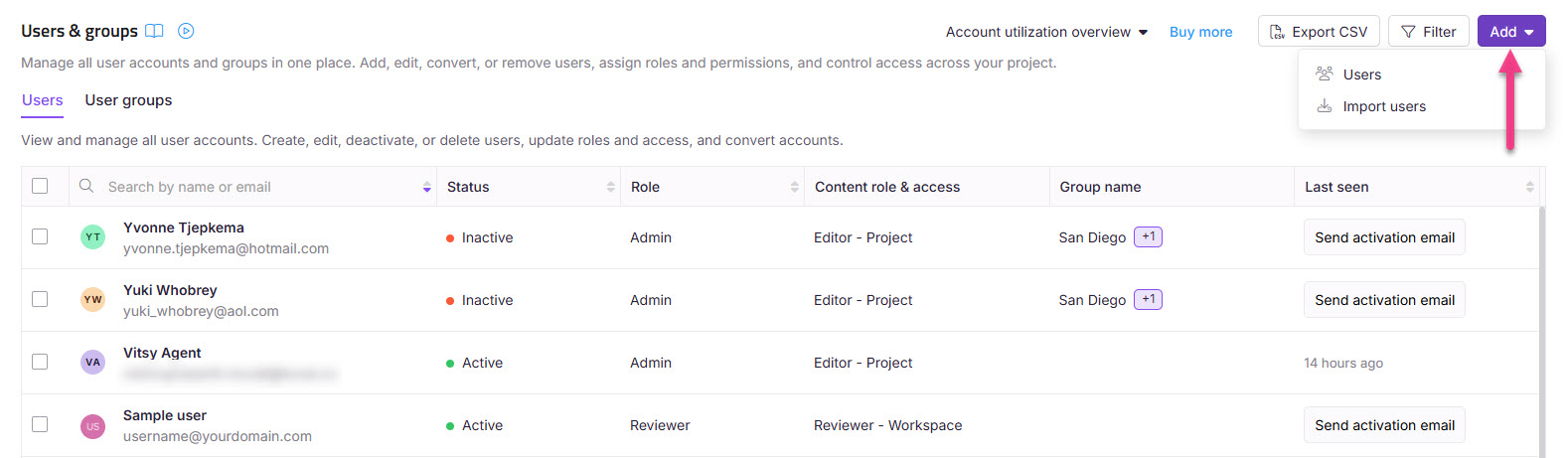
Navigeer in het linker navigatiepaneel naar Gebruikers en groepen > Gebruikers.
-
Klik op Gebruiker toevoegen > om het Nieuwe gebruikersvenster te openen.
-
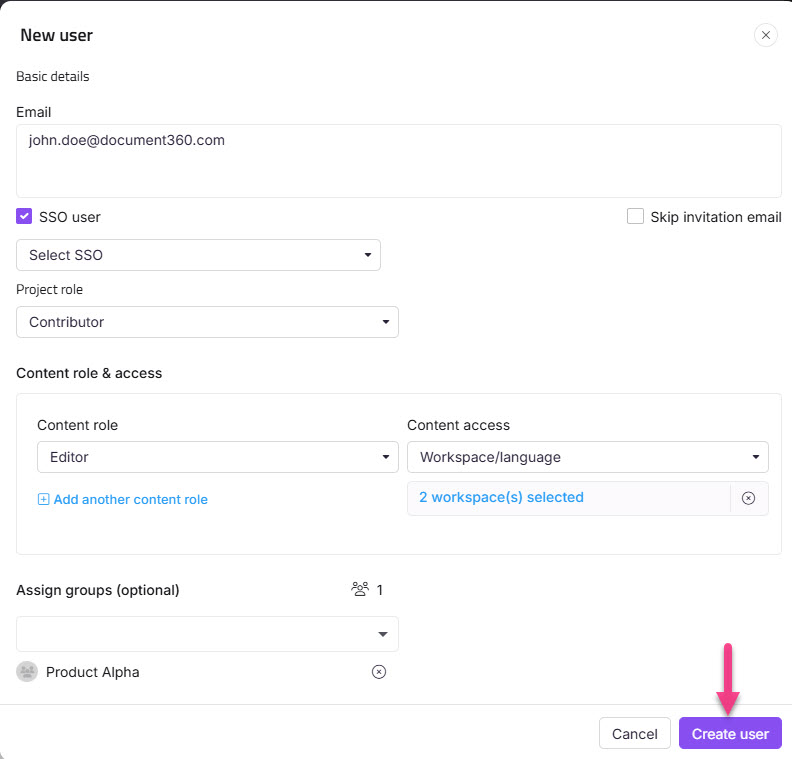
Voer in het veld E-mail de e-mailadressen in van de gebruikers die je wilt toevoegen.
OPMERKING
Je kunt maximaal vijf e-mailadressen tegelijk toevoegen, gescheiden door komma's. Om meer dan vijf gebruikers tegelijk toe te voegen, gebruik je Gebruikers importeren.
- Selecteer het selectievakje voor de SSO-gebruiker om de gebruiker als SSO-gebruiker toe te voegen.
- Als je het selectievakje voor SSO-gebruikers hebt geselecteerd, selecteer dan een SSO-configuratie in het Select SSO dropdownmenu.
- Selecteer het vakje 'Uitnodigingsmail' overslaan als je niet wilt dat je nieuwe gebruikers een uitnodigingsmail ontvangen. Je kunt de portaal-URL direct met gebruikers delen zodat ze kunnen inloggen zonder uitnodiging.
- Kies de gewenste projectrol voor de nieuwe accounts.
OPMERKING
Je kunt voor elk e-mailadres dat je invoert in het e-mailveld geen individuele portaalrollen kiezen. Alle adressen in het veld ontvangen dezelfde projectrol.
- Selecteer de gewenste contentrol voor de nieuwe gebruikers.
OPMERKING
Je kunt meerdere contentrollen toewijzen om de toegang te controleren door te kiezen op Add another contentrole. Als er geen contentrol is geselecteerd, krijgt de gebruiker standaard None toegewezen.
- Kies het niveau van contenttoegang dat je wilt voor de contentrol.
- Wijs groepen toe aan de nieuwe gebruikers via het keuzemenu Groepen toewijzen . Dit veld is optioneel. Je kunt ook gebruikers toevoegen zonder ze aan een groep toe te voegen.
- Klik op Nieuwe gebruiker.
Projectrollen
De projectrol bepaalt welke delen van het kennisbankportaal een gebruiker kan betreden en beheren. Voor een gedetailleerde uitsplitsing van permissies per rol, zie Rollen en permissies.
| Rol | Beschrijving |
|---|---|
| Eigenaar | Heeft volledige toegang tot alle functies, inclusief facturering. Kan andere eigenaren toevoegen of herwijsen. Er kan per project slechts één eigenaarrol tegelijk worden toegewezen. |
| Administratie | Heeft toegang tot alle functies behalve facturering. Kan gebruikers, projecten en configuraties beheren. Kan de rol Eigenaar niet toevoegen of toewijzen. |
| Bijdrager | Kan conceptartikelen en categoriepagina's maken, bewerken en publiceren. |
| Recensent | Je kunt inloggen op het kennisbankportaal en artikelen die aan hen zijn toegewezen toegang krijgen voor beoordeling. |
| Aangepaste rol | Een op maat gemaakte set permissies gedefinieerd door uw organisatie. Aangepaste rollen worden aangemaakt en beheerd in Rollen en permissies. |
Contentrollen
De contentrol bepaalt welke acties een gebruiker kan uitvoeren op artikelen en andere inhoud binnen de kennisbank.
| Rol | Beschrijving |
|---|---|
| Conceptschrijver | Je kunt artikelen en categoriepagina's maken en bewerken, maar niet publiceren. |
| Redacteur | Kan artikelen, categorieën, drives, workflows en hergebruik van content beheren. |
| Recensent | Kan opmerkingen toevoegen aan artikelen, workflow-statussen bijwerken en deadlines voor workflow-statussen instellen. |
| Geen enkele | Geen contentrol toegewezen. Dit kan later indien nodig worden bijgewerkt. |
Toegangsniveaus voor content
Het contenttoegangsniveau bepaalt welke kennisbasisinhoud een gebruiker kan bekijken en mee kan werken voor zijn toegewezen contentrol.
| Toegangsniveau | Beschrijving |
|---|---|
| Geen enkele | De gebruiker heeft geen toegang tot enige kennisbasisinhoud. |
| Allemaal | De gebruiker heeft toegang tot alle inhoud van de kennisbank in alle werkruimtes en talen. |
| Werkruimte / Taal | Beperkt de toegang tot inhoud binnen specifieke werkruimtes en talen. Gebruikers kunnen alleen inhoud bekijken die is toegewezen aan hun toegewezen selecties. |
| Categorie | Beperkt de toegang tot specifieke categorieën binnen aangewezen werkruimtes en talen. Gebruikers kunnen alleen inhoud bekijken onder hun toegewezen categorieën. |
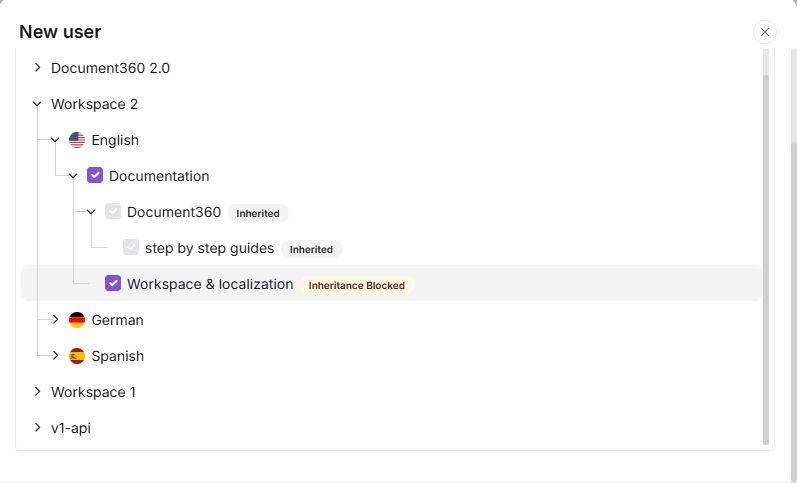
Wanneer je categorie kiest als het toegangsniveau voor de inhoud, selecteer je specifieke categorieën uit een boom. Het selecteren van een oudercategorie selecteert automatisch alle categorieën en subcategorieën, weergegeven met een geërfde badge. Als Block Inheritance is toegepast op een specifieke categorie of subcategorie, wordt dat uitgesloten van de automatische selectie — het verschijnt niet aangevinkt met een Inheritance-geblokkeerde badge, en je kunt het handmatig selecteren om expliciete toegang tot die categorie te geven. De boom toont alleen categorieën waar je toegang toe hebt.
- Contenttoegangsniveaus (Geen, Alle, Werkruimte/Taal en Categorie) gelden zowel voor het kennisbankportaal als voor de gepubliceerde kennisbanksite voor dezelfde gebruiker. Je kunt voor elk niet verschillende toegangsniveaus voor content configureren.
- Je kunt bijvoorbeeld meerdere contentrollen combineren om een beoordelaar alleen toegang te geven tot een breder scala aan inhoud zonder bewerkingsrechten te verlenen. Zie Beoordelaarsrechten voor meer informatie.
FAQ
Waarom kan ik geen gebruiker toevoegen aan Document360?
Dit gebeurt meestal wanneer de gebruiker al deel uitmaakt van het project in een andere rol, zoals een Lezer (SSO Reader), Reviewer of een bestaande gebruiker. In zulke gevallen kun je niet opnieuw hetzelfde e-mailadres toevoegen als een nieuwe gebruiker.
Om dit op te lossen, controleer of de gebruiker onder Lezers en groepen staat. Als ze als Lezer worden vermeld, kun je ze omzetten naar een gebruiker met de gewenste toegang. Als de gebruiker als Reviewer is toegewezen, verwijder hem of haar uit die rol voordat je hem of haar de juiste rol en toegang tot inhoud toekent. Zorg er ook voor dat de ingevoerde e-mail-ID geldig is en vrij van typfouten.
Wie kan een gebruiker toevoegen of verwijderen?
Beheerders en eigenaren van het project kunnen gebruikers toevoegen en verwijderen. Degenen met de Beheerders-rechten kunnen ook gebruikers toevoegen.
Alleen een Eigenaar kan een andere Eigenaar toevoegen of opnieuw toewijzen.
Beheerders kunnen gebruikers toevoegen, maar kunnen de rol Eigenaar niet toevoegen of toewijzen.
Kan ik een gebruiker toevoegen zonder een uitnodigingsmail te sturen?
Ja. Selecteer het vakje 'Uitnodigingsmail overslaan ' in het Nieuwe gebruiker-venster voordat je op Nieuwe gebruiker klikt. Het account wordt direct aangemaakt, maar de gebruiker ontvangt geen e-mailmelding. Je kunt de portaal-URL direct met hen delen zodat ze kunnen inloggen.
Wat gebeurt er als ik probeer iemand toe te voegen die al een Lezer is?
Document360 staat niet toe dat hetzelfde e-mailadres bestaat als zowel een gebruiker als een lezer. Als je een e-mailadres invoert dat toebehoort aan een bestaande lezer, toont het systeem een foutmelding. Om die persoon toegang te geven tot portaal, converteer je hun lezersaccount naar een gebruikersaccount in plaats van een nieuwe invoer aan te maken.
Kan ik meer dan vijf gebruikers tegelijk toevoegen?
De Nieuwe gebruikers-dialoog accepteert tot vijf e-mailadressen tegelijk. Om meer dan vijf gebruikers toe te voegen in één bewerking, gebruik je Importeren gebruikers, waarmee je een CSV-bestand kunt uploaden met zoveel gebruikers als je plan toestaat.
Wat is het verschil tussen een gebruiker en een lezer?
Gebruikers hebben toegang tot het kennisbankportaal en kunnen content creëren, bewerken of beheren, afhankelijk van hun rol. Lezers hebben alleen toegang tot de gepubliceerde kennisbanksite en kunnen niet inloggen op het portaal. Als je iemand nodig hebt om je gepubliceerde artikelen te bekijken zonder inhoud bij te dragen, voeg die dan toe als Lezer .