Linkstatusanalyse in Document360 is een ingebouwde kapotte linkchecker die alle interne, externe en mediabestandlinks in je kennisbank valideert en monitort. Het helpt je om kapotte, doorgestuurde en onbekende links te identificeren zodat je ze kunt repareren voordat ze je lezers of je zoekmachinerankings beïnvloeden. Validatie kan volgens een schema worden uitgevoerd, handmatig geactiveerd of op het niveau van het individuele artikel worden uitgevoerd.
Waarom linkstatusanalyse gebruiken
- Gebruik het na een herstructurering van de inhoud of het verwijderen van artikelen om interne links te vinden die nu wijzen op ontbrekende pagina's.
- Gebruik het om omgeleide URL's te identificeren die bijgewerkt moeten worden om direct naar de juiste bestemming te verwijzen.
- Gebruik het om placeholder- of voorbeeldlinks uit te sluiten uit validatierapporten zodat je aantal gebroken links accuraat blijft.
Het overzicht van de linkstatus begrijpen
Navigeer in het kennisbankportaal naar Analytics () en klik op Linkstatus. De overzichtspagina toont alle linkgegevens voor de geselecteerde werkruimte en taal, verdeeld in twee secties: Links statustegels en de Linkslijst.
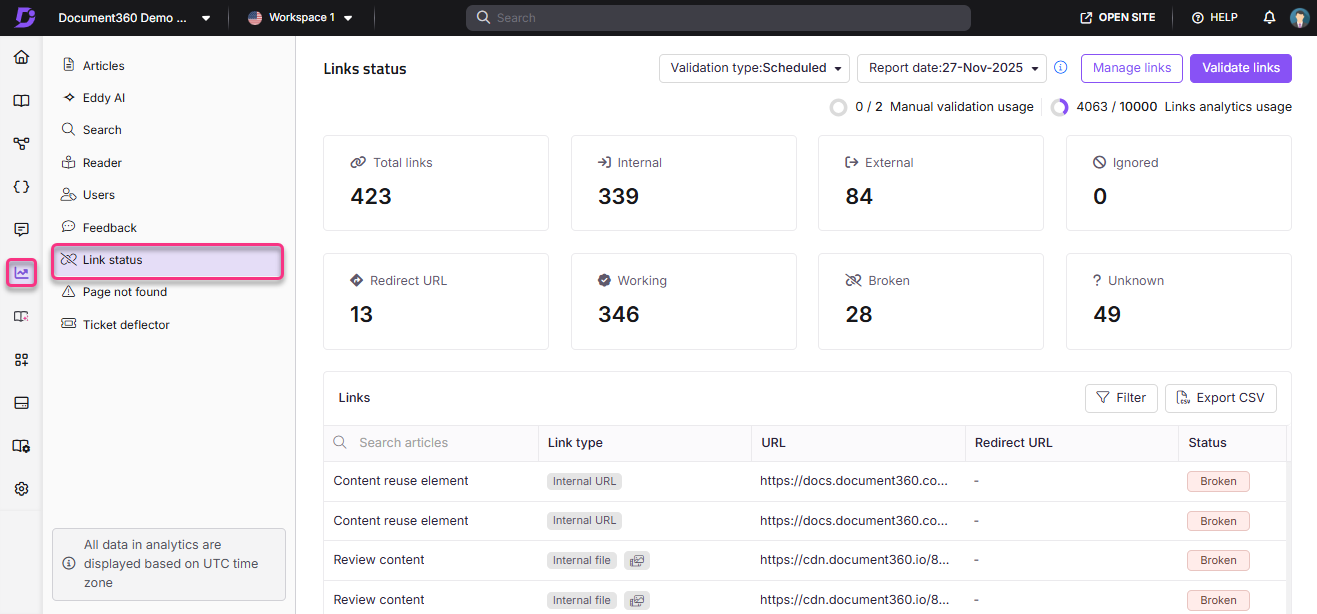
Statustegels van links
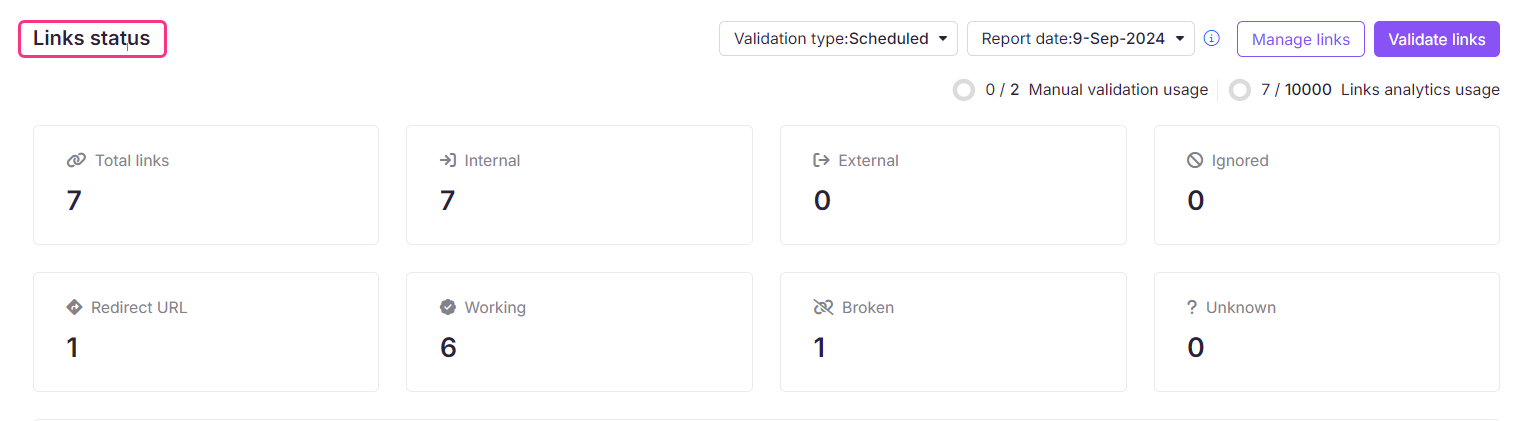
De bovenste tegels tonen het aantal linken (Totale links, Intern, Extern, Genegoneerd) en de huidige validatiestatus:
| Status | Beschrijving |
|---|---|
| Werken | De link is functioneel en verwijst naar de bedoelde webpagina of bestand. |
| Gebroken | De link werkt niet meer door een wijziging van de URL, een onjuiste URL, verwijderde pagina of een beperkt artikel. Geldt zowel voor URL's als mediabestanden. |
| Redirect-URL | De link is tijdelijk of permanent naar een andere URL gestuurd. |
| Onbekend | De link gaf geen status terug tijdens de validatie. |
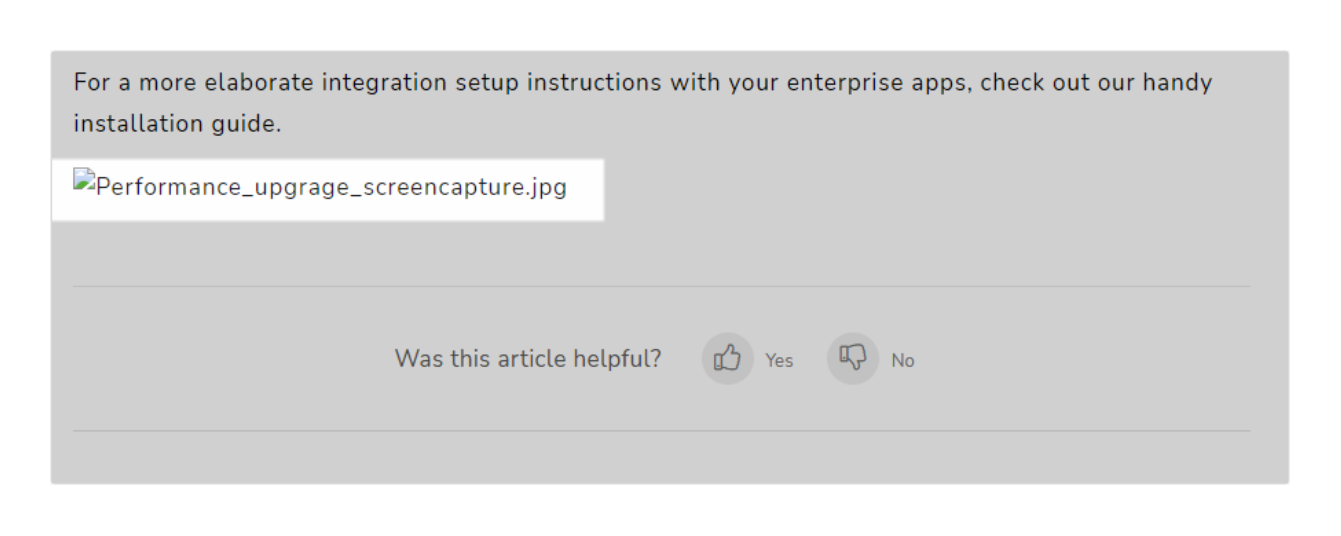
Wanneer een lezer een kapotte link tegenkomt, ziet hij een 404-foutpagina. Een kapot mediabestand wordt in het artikel vervangen door een kapotte afbeeldingsminiatuur.
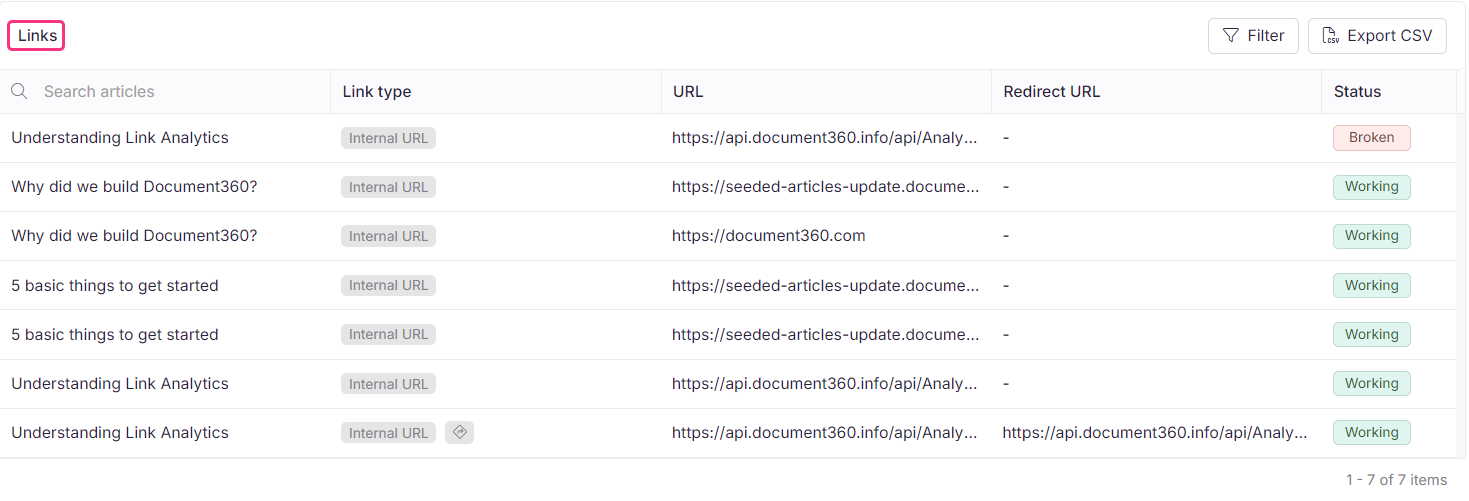
Linkslijst
De linklijst toont alle links die in de werkruimte worden gebruikt, met de volgende velden:
| Veld | Beschrijving |
|---|---|
| Artikelnaam | Het artikel met de link. Beweeg met de muis over de titel en klik op Open editor in nieuw tabblad () om deze te openen in de portal-editor. |
| Linktype | Links: intern, extern, beveiligd, onbeveiligd. Mediabestanden: Intern bestand, extern bestand. |
| URL | Het bestemmingswebadres van de link. |
| Redirect-URL | De nieuwe bestemming als de oorspronkelijke link is omgeleid. |
| Status | Werkend, kapot, omgeleid of genegeerd. |
Als je een artikel verwijdert na validatie, verschijnt het grijs in de lijst met een prullenbak-icoon naast de naam.
Klik op Filter om de lijst te verfijnen op Bron, Zichtbaarheid, Linktype en Status, en klik vervolgens op Toepassen. Je kunt ook direct op een statustegel klikken om de lijst direct op dat type te filteren.

Klik op CSV exporteren om de linklijst te downloaden. Het geëxporteerde bestand bevat: artikeltitel, media-URL, interne URL (true/false), URL en redirect-URL.
Hoe je linkvalidatie uitvoert
Alle drie de validatietypen zijn toegankelijk via het keuzemenu Validatietype op de Linkstatuspagina.
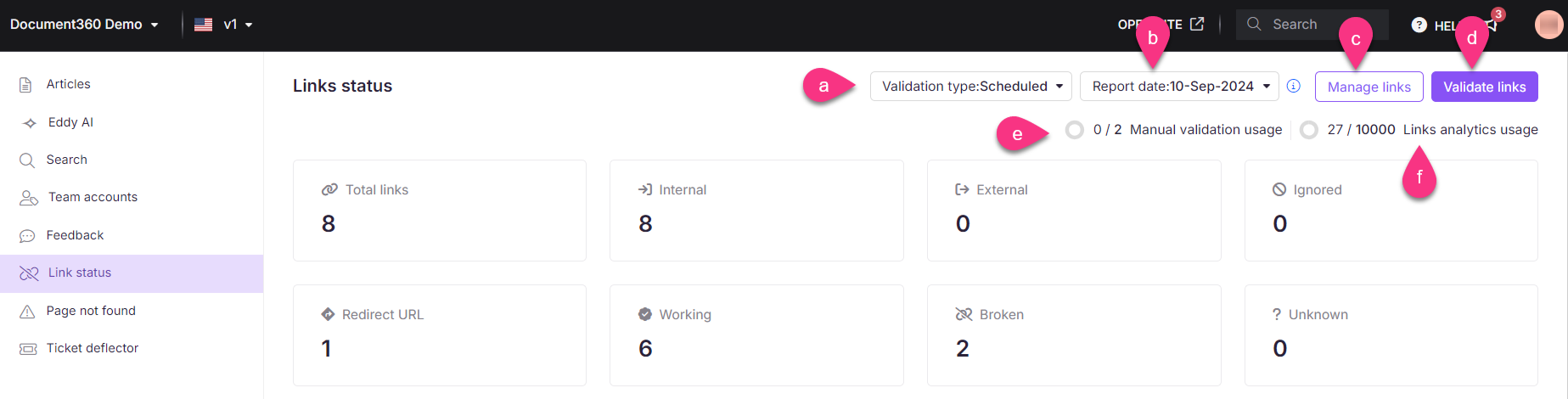
Handmatige en geplande validatie analyseren alle links op projectniveau op kapotte, onbekende en werkende status.
Geplande validatie
Geplande validatie loopt automatisch elke 7 dagen op basis van je planniveau. Selecteer Gepland in het dropdown Validatietype om het laatste rapport te bekijken. Om een ouder rapport te bekijken, selecteer je een datum in het keuzemenu Rapportdatum . Beweeg met de muis over het info-icoon () naast het dropdown om de volgende geplande validatiedatum te zien.
Handmatige validatie
Handmatige validatie voert een on-demand controle uit van alle projectniveau-links.
- Selecteer in het keuzemenu Validatietype Handmatig (Handmatig).
- Klik rechtsboven op Validate links .
Het uitvoeren van opeenvolgende handmatige validaties binnen 24 uur overschrijft het eerdere rapport van die dag. Overschreven gegevens kunnen niet worden hersteld. Alleen teamleden met de Validate link analytics-toestemming kunnen validaties uitvoeren.
- Bekijk in de bevestigingsprompt je resterende maandelijkse handmatige validaties en klik op Bevestigen.
- Na voltooiing ontvang je een e-mailbevestiging. Het bijgewerkte rapport is beschikbaar op de overzichtspagina van de Linkstatus.
Validatie op artikelniveau
Validatie op artikelniveau controleert links binnen één artikel of categoriepagina en is onbeperkt.
- Open de artikel- of categoriepagina in de portaaleditor.
- Klik op het Meer () icoon rechtsboven.
- Klik op Analytics. Het panel met artikelanalyse verschijnt.
- Klik nu op Valideren.
Om eerdere validaties op artikelniveau te bekijken, selecteer je Artikelniveau in het keuzemenu Validatietype . De pagina is leeg als er nog geen validaties op artikelniveau zijn uitgevoerd. Voor meer informatie over artikelniveau-analyses, lees Article analytics.
Hoe links te beheren
Klik op Links beheren op de statuspagina van de link om het paneel te openen. Hier kun je zoeken naar een specifieke URL, het type van elke link, het aantal afhankelijkheden (hoeveel artikelen ernaar verwijzen) en status (Negeerd of Inbegrepen) controleren.
Negeer of voeg links toe
- Selecteer het selectievakje voor de links die je wilt beheren.
- Stel de status in op Negeerd of Opgenomen via het Status-dropdown , of klik boven de lijst op Negeer .
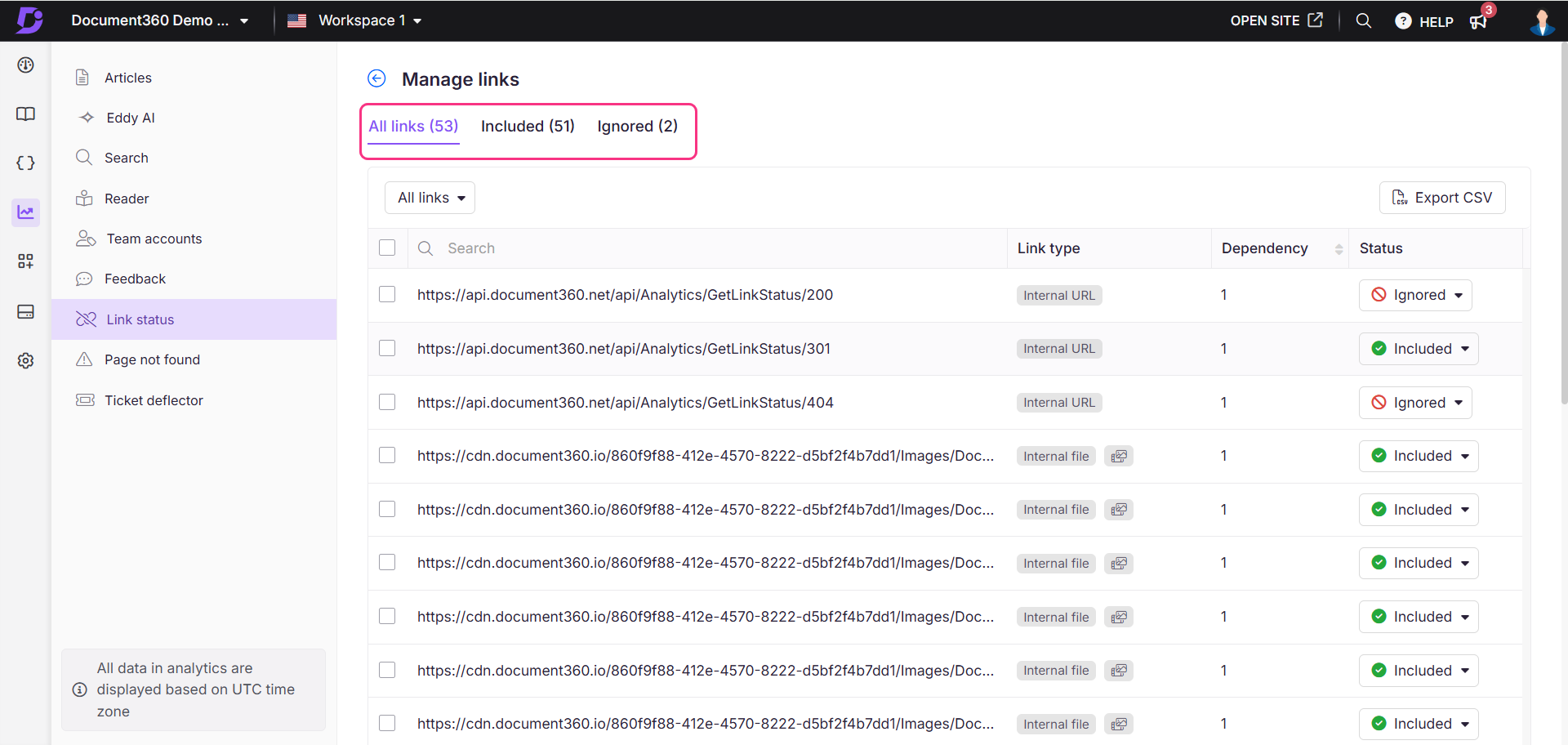
Genegeerde links verplaatsen zich naar het tabblad 'Genegeerd ' en worden uitgesloten van toekomstige validatierapporten. Om een link opnieuw toe te voegen, ga je naar het tabblad 'Genegeerd ', selecteer je het en klik je op Opnemen ().
Klik boven de linklijst op CSV exporteren om de volledige lijst met links beheren te downloaden.
Beperkingen en beperkingen
- Handmatige validatielimiet: Stel het in volgens je plan en reset op de eerste dag van elke maand. De gebruiksbalk op de Linkstatuspagina toont hoeveel validaties er nog zijn. De limiet geldt voor zowel interne als externe links.
- Link-analytics limiet: Bepaal volgens je plan. Wanneer overschreden, vervangt het bericht ' Links analytics limiet overschreden ' de gebruiksbalk. Alleen links binnen de toegestane limiet worden gevalideerd. Links buiten de limiet zijn uitgesloten van geplande, handmatige en artikelniveau-validatie. Bijvoorbeeld, met een limiet van 10.000 links en 10.500 links in je project, worden alleen de eerste 10.000 gevalideerd.
- Geplande validatierapporten: Wordt eens in de 7 dagen bijgewerkt. Eerdere rapporten zijn toegankelijk via het keuzemenu Rapportagedatum .
- Handmatige validatie-overschrijving: Meerdere validaties binnen 24 uur overschrijven eerdere rapporten van die dag. Overschreven gegevens kunnen niet worden hersteld.
Om je limiet voor handmatige validatie of link analytics te verhogen, neem contact op met het supportteam van Document360.
Best practices
- Voer een handmatige validatie uit na grote contentupdates. Na het verwijderen, verplaatsen of hernoemen van artikelen, activeer je een handmatige validatie om nieuw kapotte interne links te ontdekken voordat lezers ze tegenkomen.
- Begin met de gebroken tegel. Als je erop klikt, wordt de lijst direct gefilterd naar alleen kapotte links, zodat je fixes kunt prioriteren zonder door werkende links te scrollen.
- Negeer placeholder- en voorbeeldlinks. Voeg URL's zoals
example.comtoe aan de Negeer-lijst om je aantal gebroken links vrij te houden van valse positieven. - Exporteer en filter op interne URL voordat je een artikel verwijdert. Controleer de kolom Interne URL in de export om elk artikel te vinden dat linkt naar het artikel dat je wilt verwijderen, en werk die links vervolgens eerst bij.
- Houd de validatiebalk in de gaten. Als je je maandlimiet nadert, gebruik dan artikelniveau-validatie voor recent bewerkte artikelen in plaats van een volledige projectvalidatie uit te voeren.
FAQ
Wat gebeurt er als ik de limiet voor handmatige validatie overschrijd?
De knop Links valideren wordt inactief totdat de limiet wordt gereset, op de eerste dag van de volgende maand. Neem contact op met Document360-ondersteuning om een verhoging aan te vragen vóór de reset.
Hoe voorkom ik dat voorbeeld- of tijdelijke links als gebroken verschijnen in rapporten?
Voeg ze toe aan de Negeer-lijst via het paneel Links beheren:
- Klik op de Linkstatuspagina op Links beheren.
- Selecteer op het tabblad Alle links de links die je wilt uitsluiten of gebruik de zoekbalk om ze te vinden.
- Klik op Negeren (). De links verplaatsen zich naar het tabblad 'Genegeerd ' en worden uitgesloten van toekomstige rapporten.
Om ze opnieuw op te nemen, ga je naar het tabblad 'Genegeerd ', selecteer je de links en klik je op Opnemen ().
Analyseert linkvalidatie de gepubliceerde versie of de conceptversie van een artikel?
Handmatige en geplande validatie analyseren de meest recent gepubliceerde versie. Validatie op artikelniveau controleert de huidige conceptversie.
Hoe werkt het filter voor verborgen zichtbaarheid in linkanalyse?
Het filter controleert of het artikel zelf als verborgen is gemarkeerd, niet of het tot een verborgen categorie behoort. Een artikel dat niet individueel verborgen is, verschijnt onder Zichtbaar, zelfs als de hoofdcategorie verborgen is.
Hoe vind ik welke artikelen naar een specifiek artikel linken?
Er is geen directe optie, maar je kunt het Link-statusrapport als een oplossing gebruiken:
- Op de Linkstatuspagina scrollt u naar het Links-gedeelte .
- Klik op Filter, vergroot het linktype, selecteer Interne URL en klik op Toepassen.
- Klik op CSV exporteren om de gefilterde lijst te downloaden.
In het geëxporteerde bestand toont true de kolom Interne URL voor interne links. Gebruik de kolom met de titel van het artikel om het bronartikel te identificeren. Werk die links bij of verwijder deze voordat je het doelartikel verwijdert.