Slack is een cloudgebaseerd teamcommunicatieplatform dat verschillende teams binnen een organisatie helpt naadloos samen te werken. Door Document360 te integreren met Slack kunnen je medewerkers direct toegang krijgen tot je kennisbank binnen hun werkruimte.
Naast het zoeken naar artikelen kun je gebruiksvriendelijke documentatie maken en schrijven in de Markdown-editor voor elke versie of taal in je kennisbank op Slack.
Basisinstelgids
Om een verbinding op te zetten moet je een Slack hebben.
Het verbinden van de Document360-extensie in Slack
Navigeer naar () > in de linker navigatiebalk in het Kennisbankportaal.
Je kunt Slack vinden in de vermelde extensies.
Klik in de Slack op Verbinden.
.png)
De app verwijst je door naar Slack om toegang te geven tot je werkruimte.
Klik op Toestaan en keer terug naar Document360.
Het succesbericht toont ook de naam van de verbonden Slack.
.png)
Commando's en toepassingen
Zodra de integratie tussen Document360 en je Slack is opgezet, kun je de verschillende functies van Document360 met de /doc360 in je gesprekken gebruiken, hetzij in 'direct message'-gesprekken of in een kanaal.
Bevelen
Help | /doc360<space>help |
Zoekartikel | /doc360<space>search<space>query |
Maak artikel aan | /doc360<space>create<space>Titel van het artikel (optioneel) |

Zoek en deel artikelen
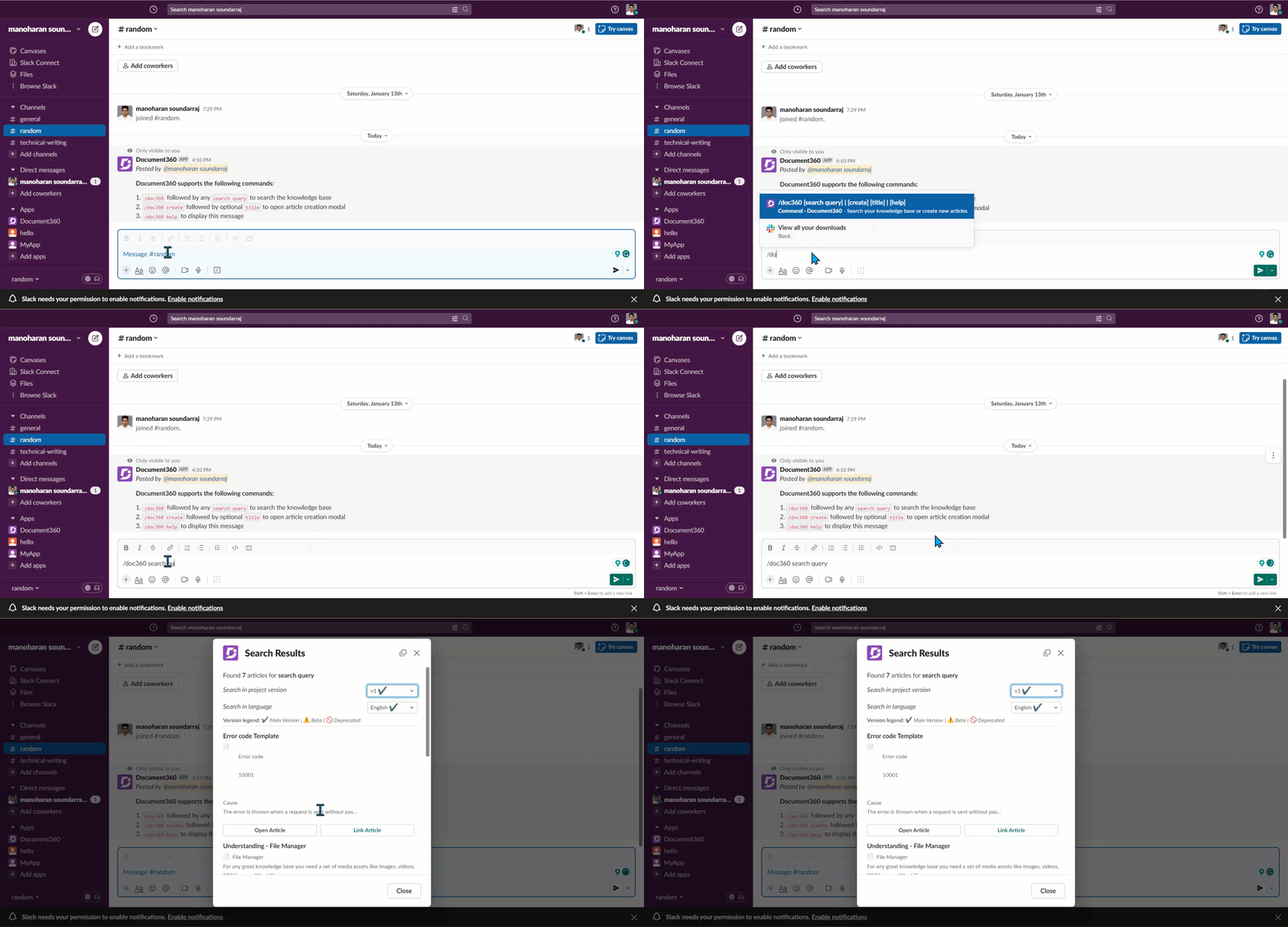
Commando: /doc360 search query
Zodra Document360 verbonden is met je Slack , kan je team eenvoudig supportartikelen zoeken en delen binnen Slack met specifieke commando's. Dit maakt het sneller om kennis te delen en context toe te voegen aan gesprekken zonder anderen om informatie te hoeven vragen of tussen tabbladen te hoeven wisselen.
Je kunt alle Knowledge Base-artikelen direct in Slack openen en elk artikel dat je vindt delen door het direct in je chat te linken.
Om tijdens een gesprek naar een artikel te zoeken,
Voer het zoekcommando
/doc360 search queryin en druk op Enter.Selecteer de versie en taal van de kennisbank die je wilt doorzoeken.
De zoekresultaten worden gevuld met twee opties:
Open Artikel - om het artikel te openen in een nieuw tabblad
Link Artikel - om het artikel te versturen resultaat in het gesprek
Een artikel maken vanuit Slack
Om een artikel te maken voor je kennisbank, voer je het /doc360 create commando in gevolgd door een optionele titel om het artikelcreatiemodel te openen.
Commando: /doc360 create Title_of_the_article

Kies de versie van de kennisbank die je wilt gebruiken om het artikel te maken.
Selecteer de categorie waaronder het artikel moet worden geplaatst.
OPMERKING
Je kunt geen nieuwe categorie aanmaken op Slack. Je kunt echter artikelen toevoegen aan elke bestaande categorie.
Voer de inhoud van je artikel in met de Markdown-editor.
Het artikel wordt aangemaakt in een conceptstaat, zodat je redacteuren het kunnen beoordelen en verbeteren voordat het op de kennisbank wordt gepubliceerd.
De Document360-app verwijderen uit de Slack
Vanuit je Slack bezoekt u de App Directory van Slack.
Selecteer rechtsboven Beheren .
Kies Document360 uit de lijst in de linkerkolom.
Je wordt doorgestuurd naar de Document360 App Info-pagina.
Scroll in de configuratiesectie naar beneden naar Applicatie verwijderen en klik op App verwijderen.
.gif)
Als u problemen ondervindt, neem dan contact met ons op via support@document360.com.