OPMERKING
Vanaf 3 juni 2024 is de WYSIWYG-editor niet langer beschikbaar voor nieuwe projecten.
Projecten die vóór deze datum zijn gemaakt, blijven toegang hebben tot de WYSIWYG-editor. Er zullen echter geen extra verbeteringen of nieuwe functies voor deze editor worden geïntroduceerd.
Voor de beste ervaring en toegang tot voortdurende verbeteringen raden we aan de Advanced WYSIWYG-editor te gebruiken.
De WYSIWYG (What You See Is What You Get) of HTML-editor is een van de drie editoropties die beschikbaar zijn in Document360. Het stelt gebruikers in staat om inhoud precies te creëren en te bekijken zoals deze zal verschijnen in gepubliceerde artikelen of categoriepagina's op de Knowledge Base-site.
OPMERKING
Je kunt niet overschakelen van de WYSIWYG-editor naar de Markdown-editor. Zodra artikelen zijn omgezet van Markdown naar WYSIWYG, kunnen ze niet worden teruggedraaid. Toch is overstappen van Markdown naar WYSIWYG mogelijk.
Het bewerken van de titel en URL van een WYSIWYG-artikel
Om de titel en URL van een WYSIWYG-artikel te bewerken, volgt u deze stappen:
Navigeer naar het gewenste WYSIWYG-artikel in het kennisbankportaal.
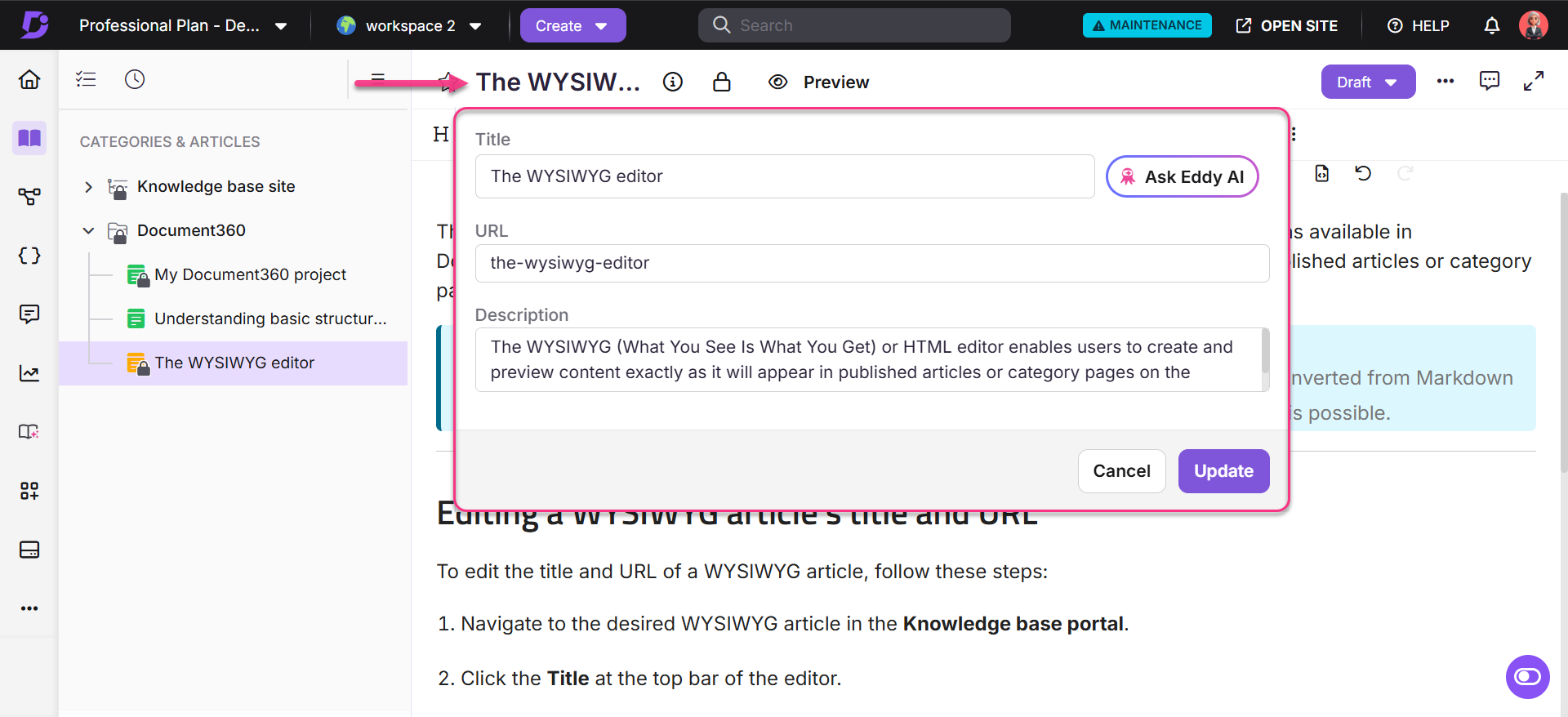
Klik op de titel in de bovenste balk van de editor.
Er verschijnt een paneel met de volgende opties:
Titel: Bewerk de titel van het artikel.
Vraag het aan Eddy AI: Klik op Ask Eddy AI om drie titelsuggesties te genereren op basis van de inhoud van het artikel. Om deze functie te gebruiken, moet je artikel minstens 50 tekens bevatten.
URL: Bewerk de URL van het artikel in dit veld. Standaard wordt de slug gegenereerd vanuit de artikeltitel.
Als bijvoorbeeld de artikeltitel is Wat is Document360?, wordtwhat-is-document360de URL .OPMERKING
Voor meer informatie, lees het artikel over Het wijzigen van de URL van een artikel.
Beschrijving: Voer een korte beschrijving van het artikel in.
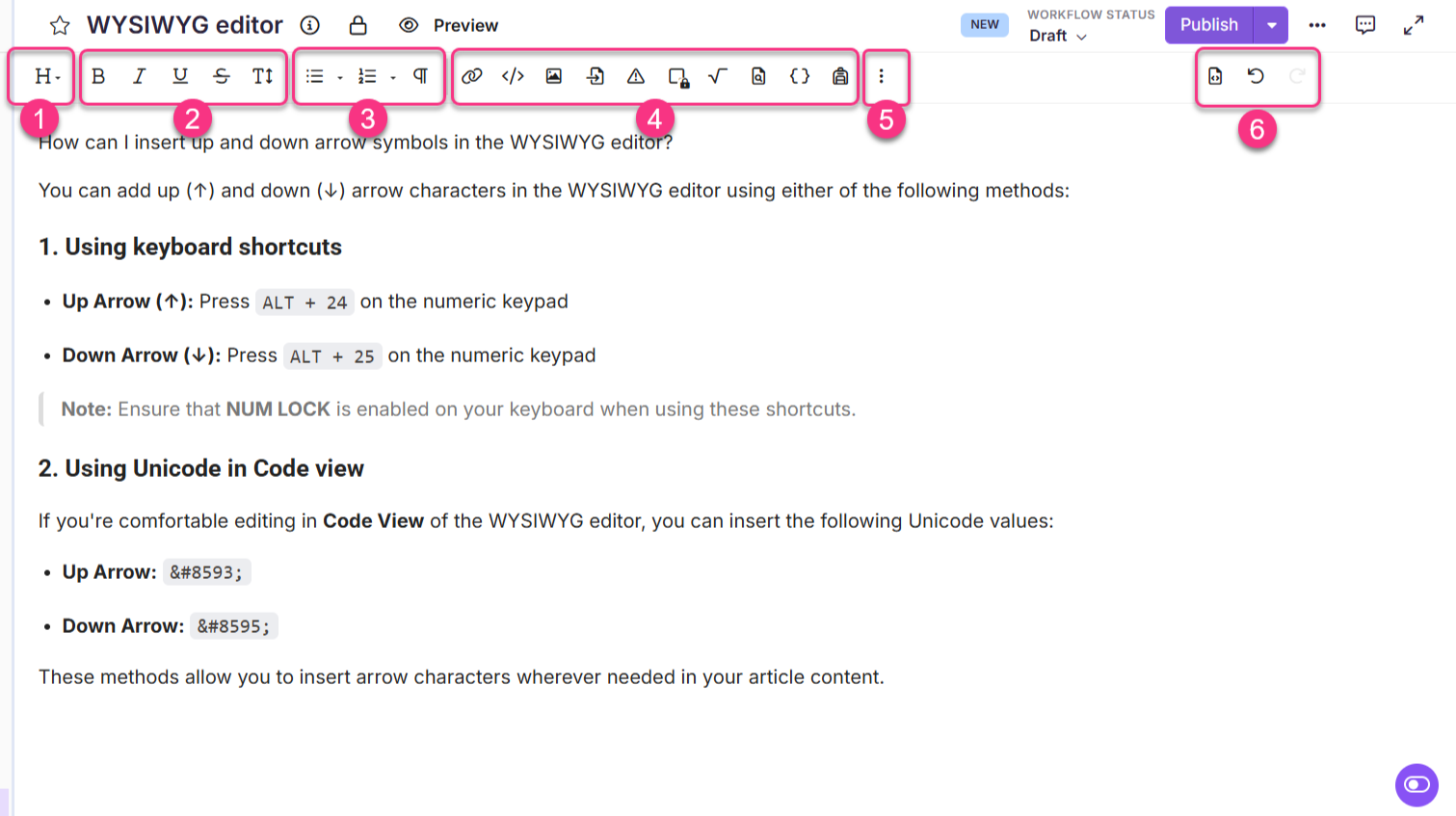
WYSIWYG-editor werkbalk
De WYSIWYG-werkbalk biedt verschillende opties om tekst te bewerken en te formatteren, waaronder de mogelijkheid om mediabestanden in te voegen. De verschillende werkbalksecties en hun toepassingen worden hieronder getoond en toegelicht.
Kenmerk | Opties | Beschrijving |
|---|---|---|
Koppen | Normaal | Past de standaard alineastijl toe. Gebruik dit als reguliere inhoud in je artikel. |
Kop 2 | Gebruikt voor hoofdsectiekoppen. Helpt lezers snel belangrijke onderwerpen binnen een artikel te identificeren. | |
Kop 3 | Gebruikt voor subsecties onder Kop 2. Organiseert de inhoud in leesbare stukken binnen elke sectie. | |
Kop 4 | Gebruikt voor kleinere divisies binnen Kop 3-inhoud. Helpt complexe informatie gedetailleerder te structureren. | |
Tekstopmaak | Vetgedrukt () | Benadruk tekst in een vetgedrukte stijl. |
Cursief () | Benadruk tekst in een cursieve stijl. | |
Onderstreep | Voeg een onderstreep toe aan de geselecteerde tekst. | |
| Streep tekst door met een doorstreping. | |
Meer tekst () | Biedt opties om lettergrootte, lettertypefamilie, tekstkleur, achtergrondkleur, subscript, superscript en opmaak te wijzigen. | |
Paragraafopmaak | Ongeordende lijst () | Maak een lijst met de volgende symbolen: •, ○, ◘. Schijf- en standaardsymbolen zijn hetzelfde. |
Geordende lijst () | Om een lijst te maken met nummers voor elk item. Je kunt cijfers, alfabetten, Romeinse cijfers en Griekse cijfers gebruiken. De standaard verwijst naar cijfers. | |
Meer paragrafen () | Om de uitlijning, regelhoogte van alinea's, inspringingen en citatietekst bij te werken. | |
Invoegopties | Link invoegen () | Voeg een hyperlink toe van een opgegeven URL of kennisbasisartikel aan de geselecteerde tekst. |
Codeblock invoegen () | Voeg een codeblok toe aan je artikel, zoals een JavaScript-fragment. | |
Afbeelding invoegen () | Voeg een afbeelding in vanuit de URL, lokale opslag of Drive. Je kunt bijvoorbeeld een screenshot van de gebruikersinterface toevoegen. Je kunt ook (Ctrl+p) gebruiken om deze actie uit te voeren. | |
Bestand invoegen () | Voeg een bestand toe vanaf de Drive, zoals een Word of PDF. | |
Voeg oproepen in () | Voeg bewerkbare informatievakken toe in blauw, geel en rood voor respectievelijk extra, belangrijke en essentiële informatie. | |
Privénotities | Voeg een bewerkbaar intern commentaarvak in dat alleen zichtbaar is voor ingelogde teamleden voor interne feedback. | |
Insert LaTeX () | Voeg wiskundige uitdrukkingen en vergelijkingen toe met behulp van LaTeX-syntaxis.
| |
Zoeken & vervangen () |
| |
Hergebruik van inhoud () | Hergebruik content in het hele project met:
| |
Verklarende woordenlijst | Houd een lijst bij van termen en hun definities binnen de kennisbasis. | |
Rijker | Video invoegen () | Embed video's van platforms zoals YouTube, Wistia, Streams of Vimeo. |
Tabel invoegen () | Voeg een tabel toe door het gewenste aantal rijen en kolommen te selecteren. | |
Zet horizontale lijn in (—) | Voeg een regel toe aan het artikel. | |
Emoticons () | Voeg emoticons toe om de betrokkenheid van het artikel te vergroten. | |
Andere opties | Codeweergave () | Schakel over naar een HTML-syntaxeditor. |
Ongedaan maken () | Ongedaan maken van de vorige handeling. | |
Opnieuw () | Herhaal de vorige handeling. | |
Editorwissel | De schakelaar voor de editor is handig als je je artikel wilt converteren naar de Advanced WYSIWYG editor. Klik op de schakelaar, klik op Wissel naar Nieuwe Redacteur, en het artikel wordt omgezet naar de Advanced WYSIWYG-editor. |
OPMERKING
Voor stappen en begeleiding over het gebruik van de Advanced WYSIWYG-editor, lees het artikel over Advanced WYSIWYG editor.
Aanvullende opmaakopties
Afbeelding
Zodra een afbeelding aan een artikel is toegevoegd, kun je de volgende opties openen door op de afbeelding te klikken:
Vervangen: Om het beeld te vervangen.
Align: Voeg een afbeeldingsbijschrift toe om de afbeelding uit te lijnen.
Afbeeldingsbijschrift. Dit verschijnt onderaan de afbeelding.
Verwijderen: Om de afbeelding te verwijderen.
Voeg link in: Om een link aan de afbeelding toe te voegen. Na het toevoegen van de link kun je de link openen, verwijderen en bewerken.
Weergave: Om het beeld van het beeld te wijzigen. Je kunt de opties Inline of Tekst breken gebruiken.
Stijl: Om de randstijl van de afbeelding te veranderen. Je kunt de opties Afgerond, Omranden en Schaduw gebruiken.
Alternatieve tekst: Alternatief voor de afbeelding toevoegen. Als het afbeeldingsbestand niet geladen kan worden, verschijnt de alternatieve tekst in een leeg vakje waar de afbeelding zal verschijnen.
Verander de grootte: Pas de breedte en hoogte van de afbeelding in pixels aan. Klik op 'updaten' om te bevestigen.
Geavanceerde bewerking: Om je afbeelding te bewerken, gebruik je geavanceerde tools zoals Bijsnijden voor het aanpassen van grootte, tekstopties om vet, cursief, onderstreep, kleur en grootte aan te passen, en Roteren om de oriëntatie aan te passen. Je kunt ook in- of uitzoomen voor gedetailleerde bewerking, de Hand-tool gebruiken voor navigatie en Geschiedenis openen voor eerdere staten. Gebruik Ongedaan maken en opnieuw om acties terug te draaien of te herhalen, Reset om terug te keren naar de originele afbeelding, Verwijderen om specifieke bewerkingen te verwijderen, of Alles verwijderen om alles te wissen. Als je klaar bent, klik dan op Opslaan om je wijzigingen toe te passen en op te slaan.
Video
Zodra je een video in een artikel hebt ingebed, kun je de volgende opties openen door links of rechts in het editorpaneel op de video te klikken:
Vervangen: Om de video te vervangen.
Verwijderen: Om de video te verwijderen.
Weergave: Om het videoscherm te wijzigen. Je kunt de opties Inline of Tekst breken gebruiken.
Align: Om de video uit te lijnen.
Verander de grootte: Om de grootte van de video te veranderen.
Autoplay: Om de autoplay-optie aan of uit te zetten.
Zodra een PDF-bestand aan een artikel is toegevoegd, kunt u de volgende opties openen door links of rechts bij het PDF-bestand in het editorpaneel te klikken:
Verwijderen: Om het PDF-bestand te verwijderen.
Verander de grootte: Om de grootte van het PDF-bestand te wijzigen.
Word-bestand
Zodra een tabel aan een artikel is toegevoegd, kunt u de volgende opties openen door op de tabel te klikken:
Tafelkop: Zet de tafelkop aan of uit. Klik op deze knop en de bovenste rij verschijnt op de tabel.
Tafel verwijderen: Om de tafel te verwijderen. Klik op deze knop en de tabel en de inhoud worden verwijderd. Als je per ongeluk op verwijderen hebt geklikt, kun je altijd de Ongedaan maken-actie (Ctrl + Z) gebruiken om de tabel te herstellen.
Rij: Plaats de cursor in een willekeurige cel van de bedoelde rij en klik op 'Rij erboven invoegen' of 'Rij eronder invoegen' om rijen aan de tabel toe te voegen. Klik op de 'Verwijderen'-rij om de huidige rij te verwijderen.
Kolom: Plaats de cursor in een willekeurige cel van de bedoelde kolom en klik op 'Kolom boven invoegen' of 'Kolom eronder invoegen' om kolommen aan de tabel toe te voegen. Klik op de kolom 'Verwijderen' om de huidige kolom te verwijderen.
Tafelstijl: Om de tafelstijl te veranderen. Je kunt opties voor Dashed Borders en Alternate Rows gebruiken. De optie voor alternatieve rijen zou de kleur van de rij onderscheiden.
Cel: Klik op deze knop en selecteer de actie om cellen samen te voegen of te splitsen. Je kunt een cel verticaal of horizontaal een willekeurig aantal keren splitsen. De samenvoegoptie wordt alleen ingeschakeld als je meer dan één cel horizontaal of verticaal selecteert.
Celachtergrond: Om de achtergrondkleur van de cel te veranderen. Je kunt kiezen uit het beschikbare kleurenpalet of de HEX-code invoeren.
Verticale uitlijning: Om de verticale uitlijning van de inhoud in de cel te veranderen. Je kunt dit doen voor een enkele cel of meerdere selecties van cellen. Als de celhoogte groter is dan de inhoudspasvorm, kun je ervoor kiezen de inhoud aan de bovenkant, het midden of de onderkant van de cel uit te lijnen.
Horizontale uitlijning: Om de horizontale uitlijning van de inhoud in de cel te veranderen. Je kunt dit doen voor een enkele cel of meerdere selecties van cellen. Als de celbreedte groter is dan de contentfit, kun je de content uitlijnen in de linker-, midden-, rechts- of uitgelijnde stijl.
Celstijl: Het type celrand veranderen. Je kunt de opties Gemarkeerd (verandert de kleur van de celrand) en Dik (vergroot de breedte van de celrand) van de geselecteerde cel gebruiken.
Wanneer, waar en waarom de WYSIWYG-editor gebruikt moet worden
Wie kan de WYSIWYG-editor gebruiken?
Document360-gebruikers die zich vertrouwd voelen met HTML-editors.
Is de WYSIWYG-editor makkelijk in gebruik?
Het gebruik van de WYSIWYG-editor voelt vergelijkbaar met het gebruik van een tekstverwerkingsapplicatie.
Bijvoorbeeld Microsoft Word, Google Docs, enzovoort.
Je kunt content direct kopiëren en plakken vanuit een Word-document of een andere bron. Er is geen speciale syntaxis vereist.
Waarom de WYSIWYG-editor gebruiken?
In tegenstelling tot de Markdown-editor gebruikt de WYSIWYG-editor één bewerkingspaneel, omdat de geschreven inhoud al in preview-modus staat.
De WYSIWYG-editor biedt een unieke functie om grote tabellen te plakken van een externe site of een andere kennisbank.
FAQ
Hoe kan ik pijltekens omhoog en omlaag invoegen in de WYSIWYG-editor?
Je kunt pijltekens (↑) en omlaag (↓) optellen in de WYSIWYG-editor met een van de volgende methoden:
Met sneltoetsen
Pijl omhoog (↑): Druk
ALT + 24op het numerieke toetsenbordPijl naar beneden (↓): Druk
ALT + 25op het numerieke toetsenbord
Opmerking: Zorg ervoor dat NUM LOCK op je toetsenbord is ingeschakeld wanneer je deze sneltoetsen gebruikt.
Unicode gebruiken in codeweergave
Als je je comfortabel voelt bij bewerken in Code View van de WYSIWYG-editor, kun je de volgende Unicode-waarden invoegen:
Pijl omhoog:
↑Pijl naar beneden:
↓
Met deze methoden kun je pijltekens invoegen waar dat nodig is in je artikelinhoud.