De Advanced WYSIWYG-editor combineert lichtgewicht ontwerp met krachtige, rijke tekstbewerkingsmogelijkheden en ondersteunt specifieke Markdown-syntaxis. Het biedt een zeer visuele en intuïtieve ervaring die traditionele Markdown-editors overstijgt, maar toch meer flexibiliteit biedt dan de WYSIWYG-editors.
VOORZICHTIGHEID
De artikelen die zijn overgezet van de Markdown- of WYSIWYG-editor naar de Advanced WYSIWYG-editor kunnen niet worden teruggedraaid.
Gebruik van de Advanced WYSIWYG-editor
Een artikelnaam toewijzen
Wanneer je een artikel maakt, geef je er een naam aan. In de Advanced WYSIWYG-editor verschijnt de artikeltitel bovenaan het inhoudsgebied van het artikel. Klik op de titel om het te bewerken. Je ziet de volgende opties:
Suggestieve titel:
Eddy AI stelt drie titelopties voor voor je artikel. Selecteer de gewenste titel en bewerk deze indien nodig.
Klik op Meer suggesties genereren om extra titelopties te zien.
Gebruik de likes () en dislike () knoppen om feedback te geven op de suggesties van Eddy AI.
URL & Beschrijving:
URL: Bewerk de URL van het artikel in dit veld. Standaard maakt Document360 de URL (ook wel een slug genoemd) aan op basis van de artikeltitel op het moment van aanmaken. Als bijvoorbeeld de artikeltitel "Wat is Document360?" is, wordt
what-is-document360de URL .OPMERKING
Voor meer informatie, lees het artikel over Het wijzigen van de URL van een artikel.
Beschrijving: Voer een korte beschrijving van het artikel in.
.png)
OPMERKING
Om metadata van artikelen zoals SEO-instellingen, zoekzichtbaarheid, tags, labels, gerelateerde artikelen, uitgelichte afbeelding, bijlagen, statusindicator, voorkeuren of deprecatie te bewerken, klik je op het Meer-icoon (⋯) rechtsboven in de editor en selecteer je vervolgens opties voor Meer artikelen.
Je kunt het Quick insert-menu , het slash-commando en de specifieke Markdown-syntaxis gebruiken om content te maken en te bewerken in de Advanced WYSIWYG-editor.
Snel invoegmenu
Het Quick insert-menu verschijnt als een zwevende optie binnen een leeg blok. Het stelt gebruikers in staat om snel veelgebruikte elementen aan hun artikelen toe te voegen.
De beschikbare opties in het Quick insert-menu zijn:
Eddy AI Writer (): Genereer AI-gestuurde content direct in je artikel.
Bulletlist (): Voeg een opsommingslijst in. Gebruik het dropdownmenu om standaard, schijf, vierkant of cirkel te selecteren.
Tabel (): Voeg een tabel toe om de structuurgegevens te structureren.
Afbeelding (): Upload en voeg een afbeelding in.
OPMERKING
Gebruik de beschikbare tools om de afbeelding te formatteren. Klik op de afbeelding om het drijvende opmaakmenu te openen.
Je kunt uitlijnen, bijsnijden, randen toevoegen, schaduwen toevoegen, bijschriften toevoegen en meer.
Voor meer informatie, lees het artikel over afbeeldingsopmaak in de Advanced WYSIWYG editor.
Link (): Voeg een hyperlink toe. Je kunt ook de
Ctrl + Ksneltoets gebruiken.Codeblok (): Voeg een codeblok in voor technische inhoud. Klik binnen het codeblok om toegang te krijgen tot de contextuele werkbalk:
Taalkeuzemenu: Selecteer de gewenste taal
Kopiëren: Om het codeblok te kopiëren
Meer: Klik op Meer om extra opmaakopties te bekijken via het Slash-menu.
OPMERKING
Het Quick Insert-menu verschijnt alleen wanneer het blok leeg is.
Het verdwijnt automatisch zodra je begint te typen.
Als je de inhoud in een blok verwijdert, verschijnt het menu Snel Invoegen opnieuw.
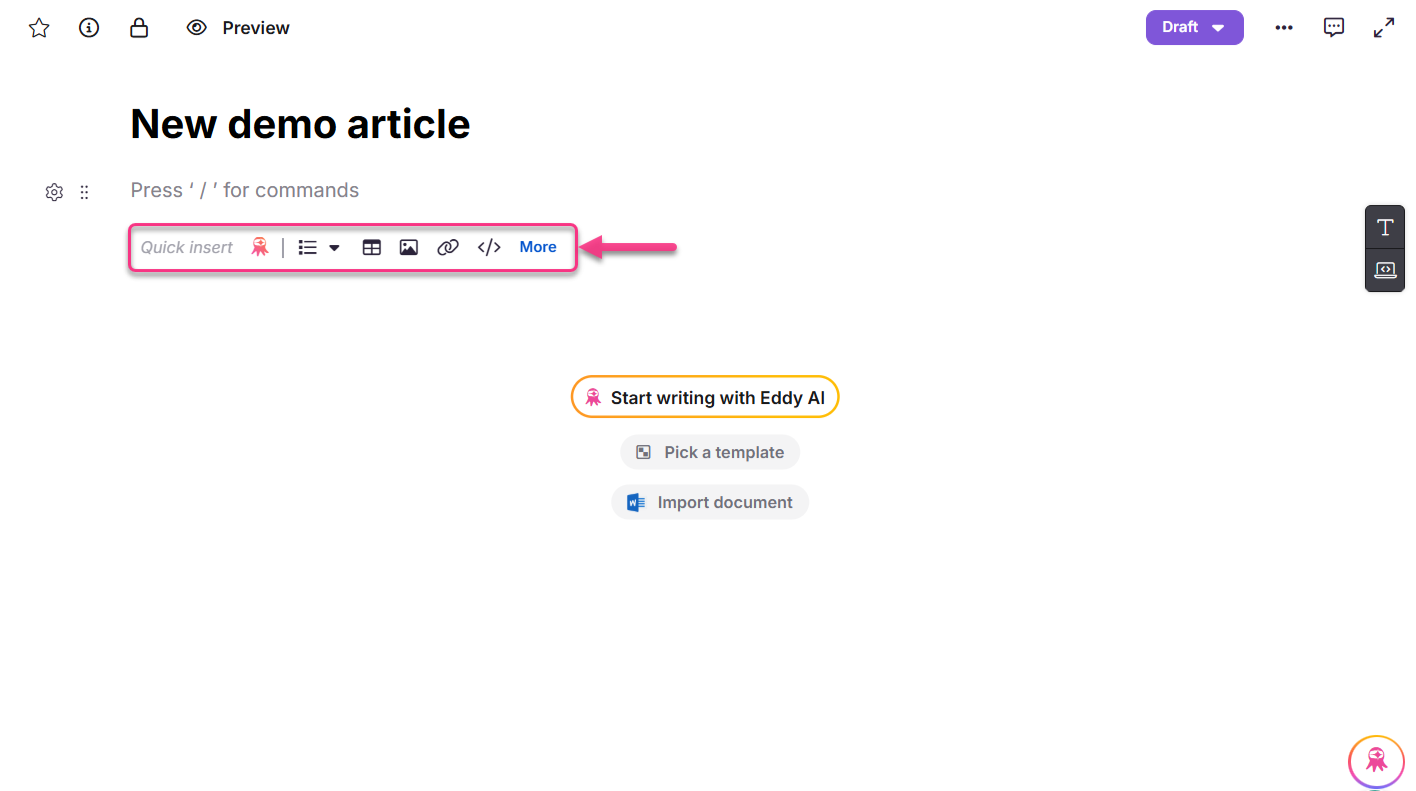
Begin met schrijven met Eddy AI, kies een sjabloon en importeer documentatie
Wanneer het artikel in de Advanced WYSIWYG-editor leeg is, kun je beginnen met het maken van je content met de volgende opties:
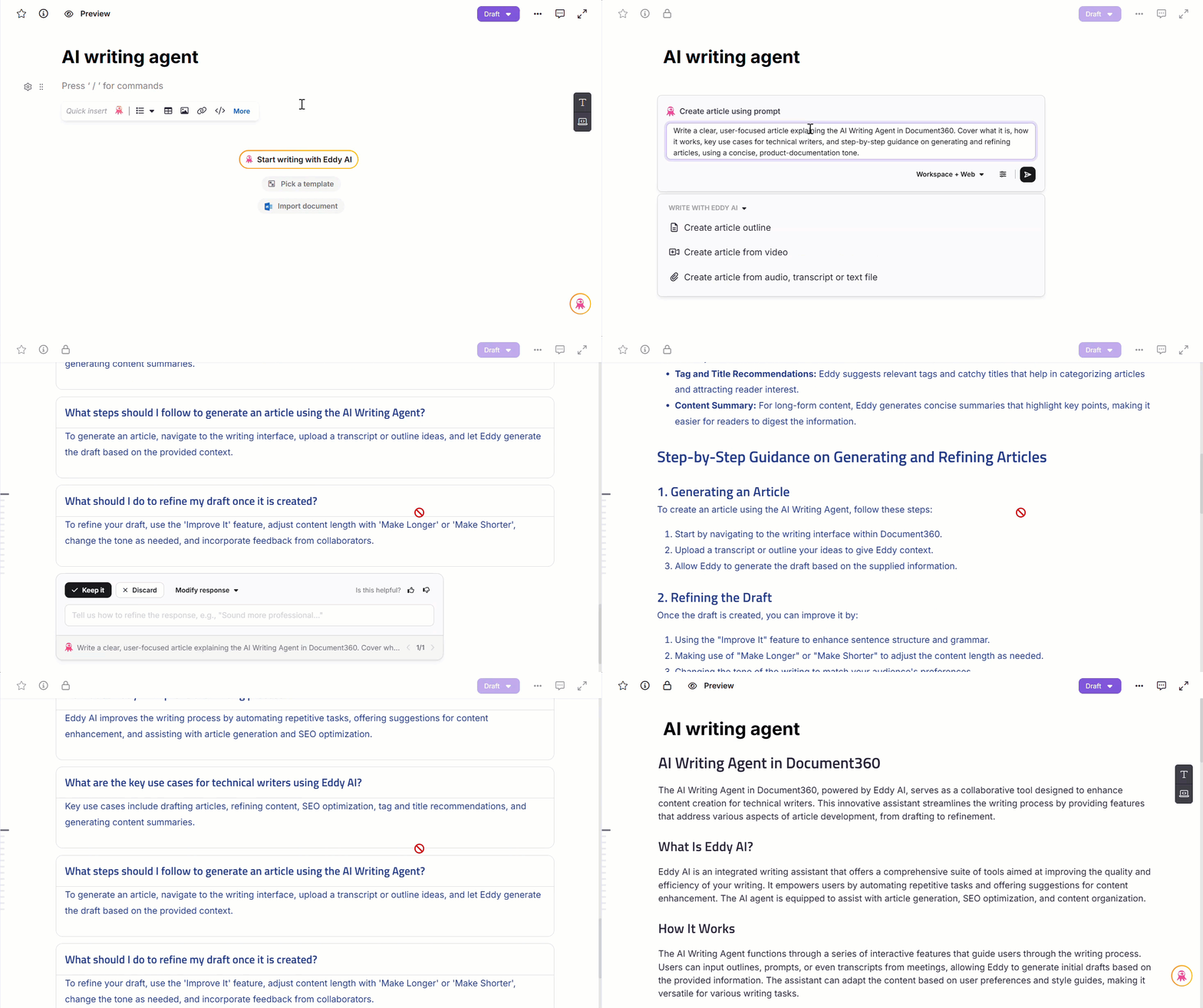
a. Begin met schrijven met Eddy AI
Klik op Begin schrijven met Eddy AI.
Kies een van de beschikbare opties:
Artikel schrijven
Maak een opzet van een artikel
Maak een artikel van video
Maak een artikel aan van een mediatranscriptie of tekstbestand
Voer je gewenste prompt of onderwerp in.
De AI genereert een eerste concept op basis van de geselecteerde opties en de gegeven input.
OPMERKING
Voor meer informatie, lees het artikel over AI Writer.
b. Kies een sjabloon
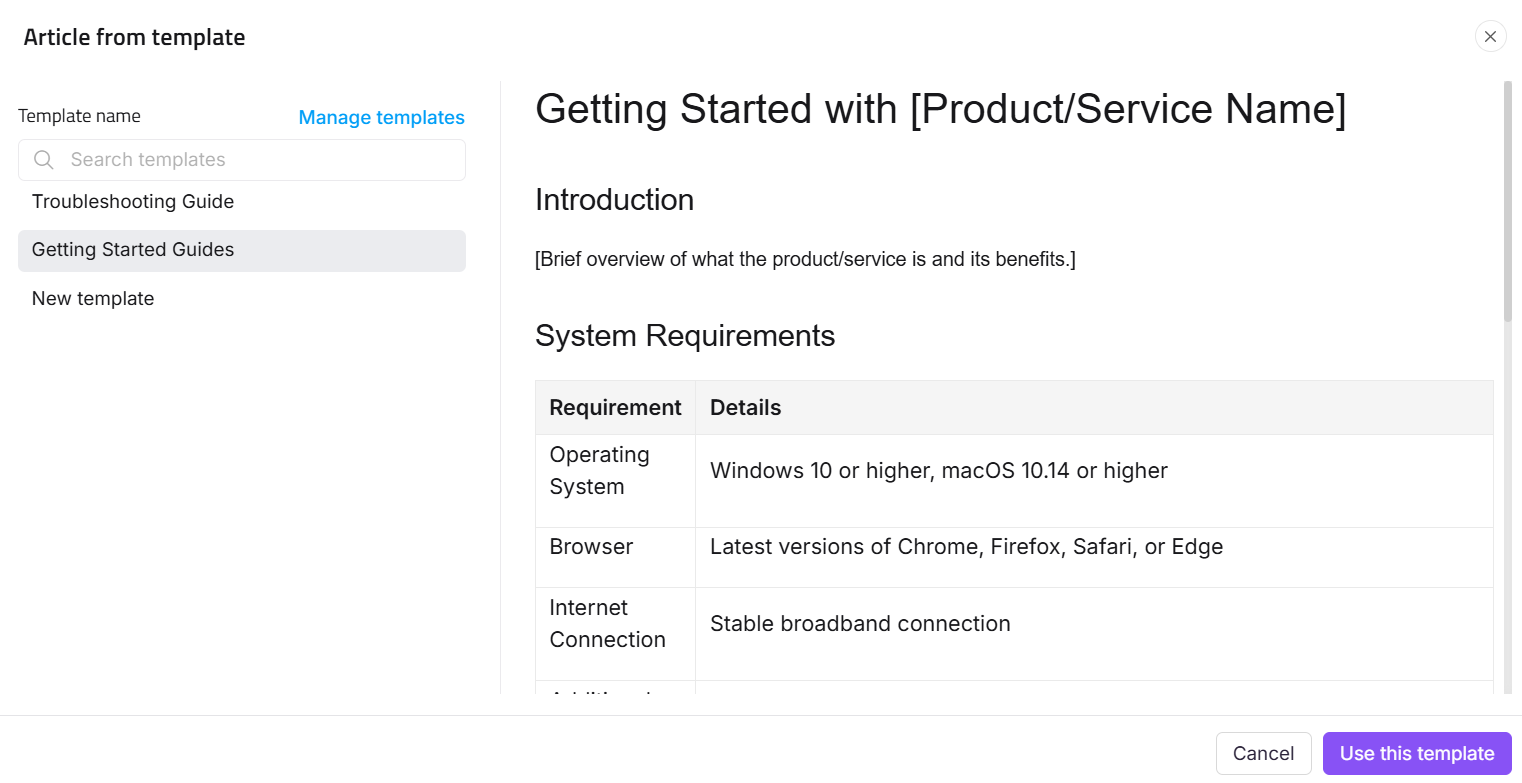
Klik op Kies een sjabloon.
Er zal een paneel verschijnen met beschikbare sjablonen.
Selecteer het gewenste sjabloon en bekijk het voor.
Klik op Gebruik deze template om je artikel te structureren met vooraf gedefinieerde inhoud.
De naam en slug van het artikel worden automatisch gevuld met de titel van het sjabloon.
OPMERKING
Voor meer informatie, lees het artikel over Sjablonen.
C. Document importeren
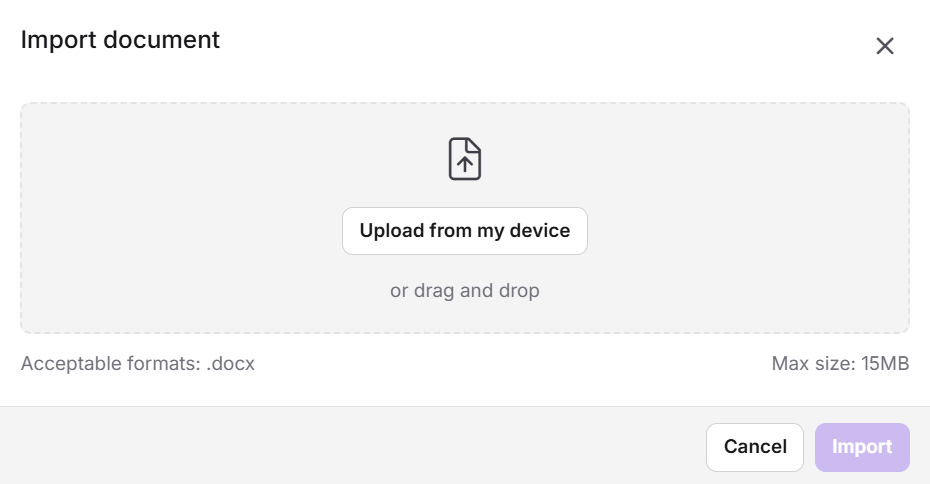
Klik op Document importeren.
Het Importpaneel verschijnt.
Upload een
.docxbestand met drag-and-drop of de optie om een bestand te uploaden.De artikelnaam en slug worden automatisch gegenereerd op basis van de naam van het geüploade bestand.
OPMERKING
De opties 'Begin schrijven met Eddy AI', Kies een sjabloon en 'Documentatie importeren ' verschijnen duidelijk wanneer de artikeleditor leeg is.
Zodra je handmatig begint te typen, verdwijnen de opties.
Als je de inhoud in de editor verwijdert, verschijnen deze opties weer voor gemakkelijke toegang.
Slash-commando's
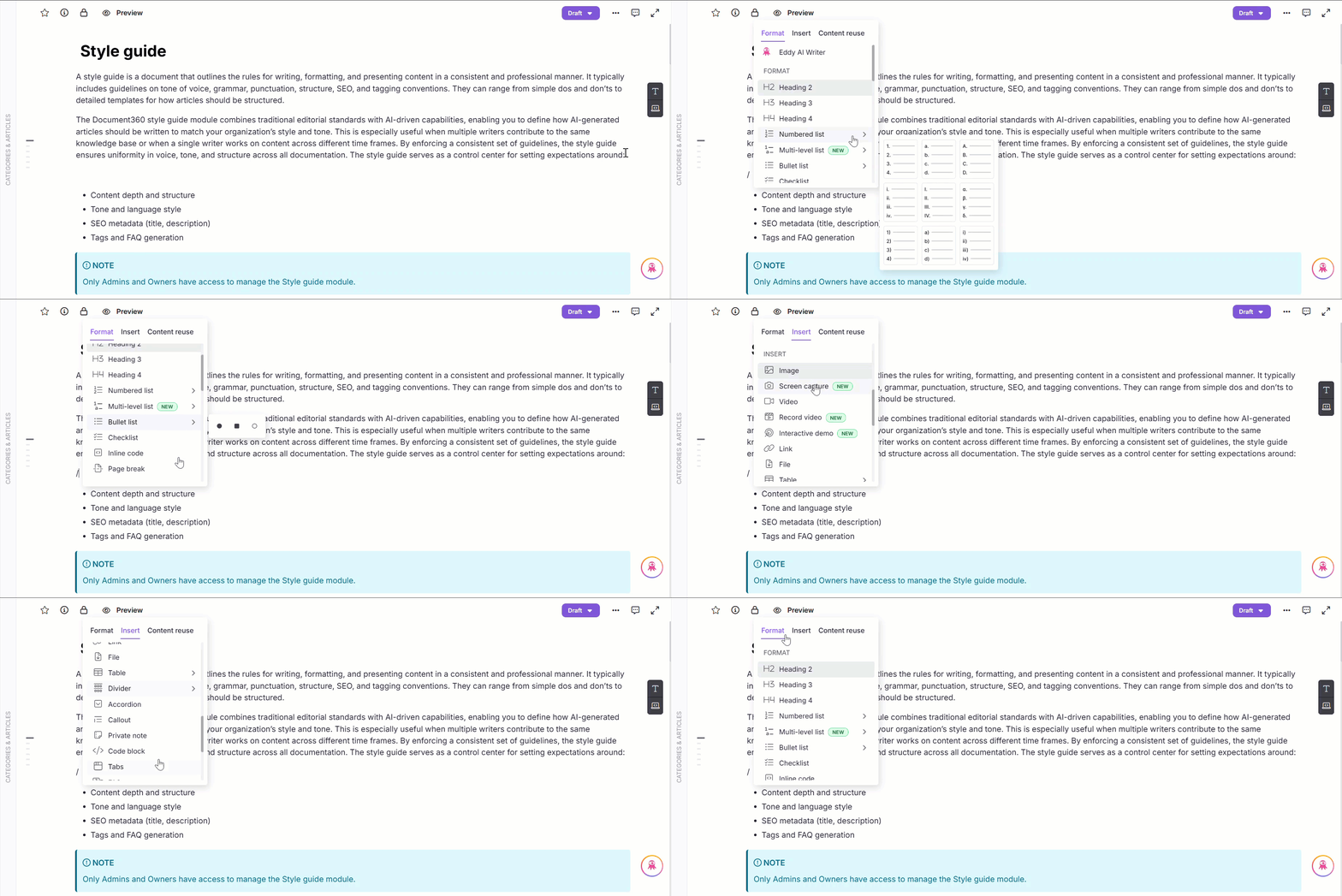
Typ / in de editor, er verschijnt een lijst met opties. Je kunt ook zoeken naar opties door de commandonamen in te typen. Klik op het gewenste commando of druk op de Enter-toets om het commando te selecteren.
OPMERKING
Zorg ervoor dat je typt
/aan het begin van een regel of na een spatie. De opties verschijnen niet als je ze direct na een personage typt. Je kunt elk commando en sectie in slash-commando's navigeren met de pijltjestoetsen omhoog, omlaag, rechts en links.
Je kunt ook eenvoudig Eddy AI Writer direct boven in het slash-menu openen. Daarnaast zijn de slash-commando-opties onderverdeeld in drie secties:
Format | Invoegen | Hergebruik van inhoud |
|---|---|---|
Kop 2 | Afbeelding | Variabelen |
Kop 3 | Schermopname | Fragmenten |
Kop 4 | Video | Verklarende woordenlijst |
Genummerde lijst | Video opnemen | |
Meerlaagse lijst | Interactieve demo | |
Bullet List | Link | |
Checklist | Bestand | |
Inline-code | Tabel | |
Pagina-afbreking | Afscheidsmeter | |
Accordeon | ||
Callout | ||
Privénotitie | ||
Codeblok | ||
Tabs | ||
Veelgestelde vragen | ||
Latex | ||
Emoji |
OPMERKING
Tabellen
Bij het selecteren
/tablevanuit het slashmenu verschijnt er een submenu met een rasterpalet:
De standaardselectie is een
3 × 3tabel.Je kunt het in een
10 × 10tabel invoegen met het palet.Gebruik de toetsenbordtoetsen of muis om de selectie aan te passen.
Na het aanmaken van de tabel kun je meer rijen en kolommen toevoegen met het + -icoon. Voor meer informatie, lees de Tables in Advanced WYSIWYG-editor.
Scheidingsmiddelen
Bij het selecteren
/dividervanuit het slash-menu verschijnt er een submenu met drie verdelersstijlen:
Solid (default)
Gestippeld
Dashed
Markdown-syntaxis
De Advanced WYSIWYG-editor ondersteunt een breed scala aan Markdown-syntaxis; Voor een gedetailleerde lijst, lees het artikel over Markdown basics.
Als je bijvoorbeeld een Kop 2 wilt toevoegen, typ dan de volgende syntaxis:
## Markdown syntax. De syntaxis wordt weergegeven en Kop 2 wordt direct toegevoegd.
OPMERKING
De Markdown-syntaxis werkt alleen als je het handmatig intypt. Het wordt niet weergegeven als je de syntaxis kopieert en plakt.
Om de lijst van niet-ondersteunde Markdown-syntaxis te bekijken, lees het artikel over de basis van Advanced WYSIWYG-editoren.
Werkbalk
Om de lay-out of het uiterlijk van de inhoud te wijzigen, gebruik je de rich-formattingopties van de Advanced WYSIWYG-editor.
Tijdens het bewerken in de Advanced WYSIWYG-editor klik je op het Format ()-icoon aan de rechterkant van het editorpanel.
OPMERKING
Door de optie Pin () te selecteren, kun je de werkbalk aan de rechterkant van de editorinterface verankeren. Wanneer de werkbalk vastgezet is, blijft de categorieboom uitgebreid terwijl je tussen artikelen navigeert, waardoor het makkelijker wordt om tussen ze te wisselen zonder de categorieboom telkens uit te breiden, terwijl de opmaakwerkbalk vastgepind blijft in de editor.
Op kleinere schermen (onder de 1280 px) zal de categorieboom automatisch inklappen wanneer je tussen artikelen wisselt.
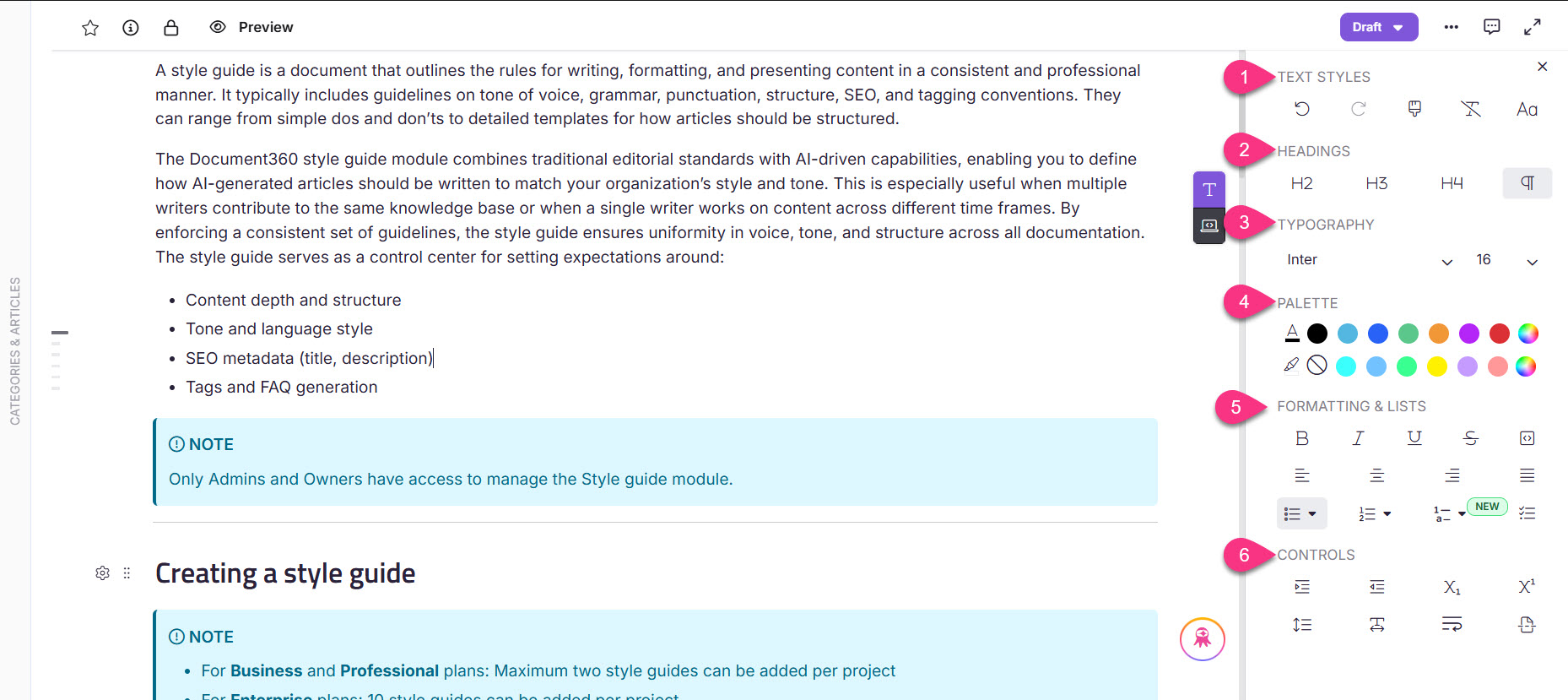
1. Tekststijlen
Ongedaan maken (): Om de laatste actie terug te draaien.
Opnieuw (): Om de laatste ongedaan gemaakte actie opnieuw toe te passen.
Format painter (): Om opmaak te kopiëren en toe te passen van het ene deel van de tekst naar het andere.
Clear (): Om alle styling uit geselecteerde tekst te verwijderen.
Lettercase (): Om de letter van de tekst te veranderen.
2. Koppen
: Om de H2 (Kop 2) stijl toe te passen op de geselecteerde tekst.
: Om de H3 (Kop 3) stijl toe te passen op de geselecteerde tekst.
: Om de H4 (Kop 4) stijl toe te passen op de geselecteerde tekst.
Paragraaf (): Om de standaard paragraafstijl toe te passen op de geselecteerde tekst.
3. Typografie
Lettertypefamilie: Om het lettertype voor de tekst te selecteren.
Lettergrootte: Om de grootte van geselecteerde tekst aan te passen.
OPMERKING
Wanneer je de inhoud invoegt in de Advanced WYSIWYG-editor, wordt het lettertype standaard ingesteld op Verdana.
Om de lettertype-instellingen in je kennisbank te wijzigen, ga je naar () in de linker navigatiebalk.
Navigeer in het linker navigatiepaneel naar Knowledge base site > Site aanpassen.
Selecteer in het dropdown Site-lettertype het gewenste lettertype.
4. Palette
Lettertypekleur: Om de kleur van de geselecteerde tekst te veranderen.
Achtergrondkleur: Om een achtergrondkleur voor de geselecteerde tekst in te stellen.
5. Opmaak & lijsten
Vetgedrukt (): Om de geselecteerde tekst vetgedrukt te maken.
Cursief (): Om de geselecteerde tekst cursief te maken.
Onderstreep (): Om de geselecteerde tekst te onderstrepen.
Doorstrepen(): Om een doorstreep toe te passen op de geselecteerde tekst.Inline code(): Om inline code aan de tekst toe te voegen.Links uitlijnen (): Om de tekstinhoud uit te lijnen met de linkermarge.
Center (): Om je tekstinhoud te centreren.
Richt rechts uit (): Om de tekstinhoud uit te lijnen met de rechtermarge.
Rechtvaardigen (): Om de tekstinhoud gelijkmatig te verdelen tussen de marges.
Bullet list (): Om een lijst toe te voegen met symbolen voor elk item.
Genummerde lijst (): Om een lijst toe te voegen die met nummering voor elk item wordt aangeduid.
Meerlaagse nummeringslijst (
 ): Om een lijst toe te voegen die wordt aangeduid met meerlaagse nummering voor elk item.
 Checklist (): Een lijst toevoegen met selectievakjes die gebruikers als voltooid of onvolledig kunnen markeren.
6. Besturing
Vergroot de inspringing (): Om de inhoud verder van de marge af te plaatsen.
Inspringing verkleinen (): Om de inhoud dichter bij de marge te brengen.
Subscript (): Om de tekst onder de basislijn te verlagen.
Superscript (): Om de tekst boven de basislijn te verhogen.
Lijnhoogte (): Om de afstand tussen de regels te kiezen.
Letterruimte (): Om de afstand tussen de letters te veranderen.
Regelbreek (): Om over te schakelen naar de volgende regel.
Paginabreuk (): Om aan te geven waar de huidige pagina moet eindigen en de volgende pagina moet beginnen terwijl je inhoud exporteert als PDF.
PRO TIP
Om het niveau van je opsomming- of genummerde lijst te wijzigen, kun je de inspringing vergroten () of 'inspringing verlagen ' () gebruiken vanuit de werkbalk. Alternatief kun je de sneltoetsen Tab gebruiken om de inspringing te vergroten of Shift+Tab om de inspringing te verkleinen.
Vinden en vervangen
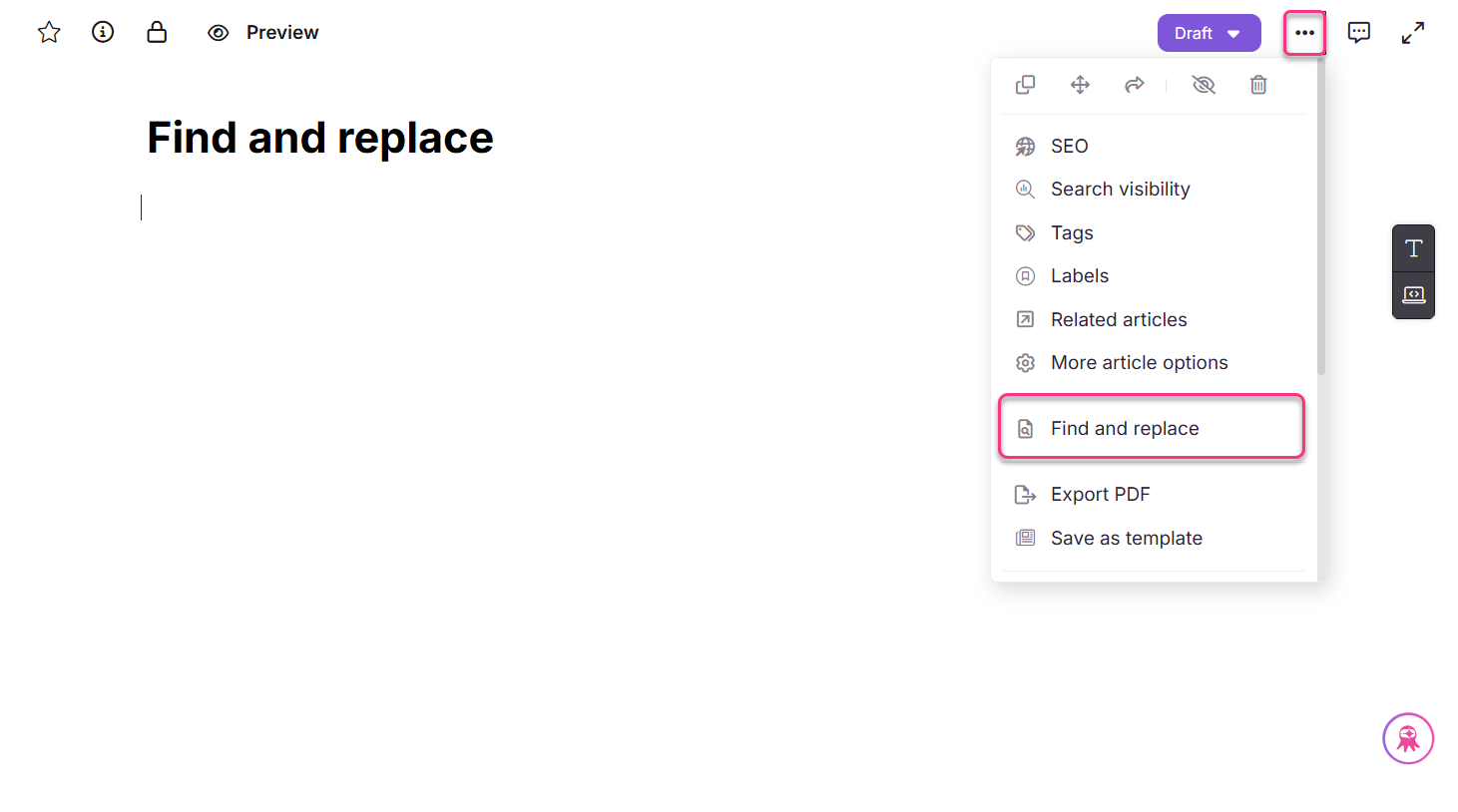
Om de Zoek en Vervang-functie te gebruiken in de Advanced WYSIWYG-editor:
Klik op het Meer () icoon rechtsboven.
Selecteer Zoeken en vervangen vanuit het menu.
OPMERKING
Voor meer informatie, lees het artikel op Zoeken en Vervangen.
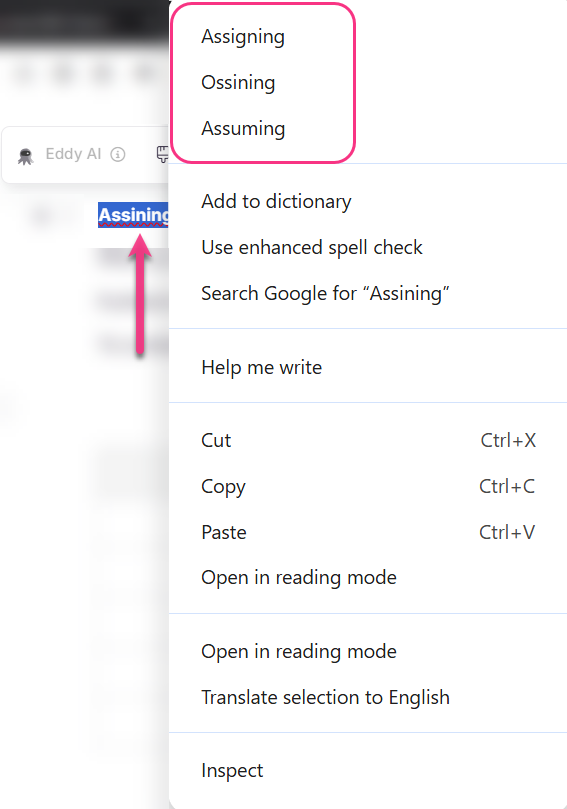
Spellingscontrole in de geavanceerde WYSIWYG-editor
Klik met de rechtermuisknop op het verkeerd gespelde woord.
De suggesties voor correcties worden weergegeven via de native functies van je browser.
Klik op de voorgestelde correctie om deze indien nodig toe te passen.
FAQ-sjablonen invoegen in de Advanced WYSIWYG-editor
Om FAQ-sjablonen in te voegen in de Advanced WYSIWYG-editor:
Navigeer naar de gewenste locatie in het artikel.
Typ het Slash-commando
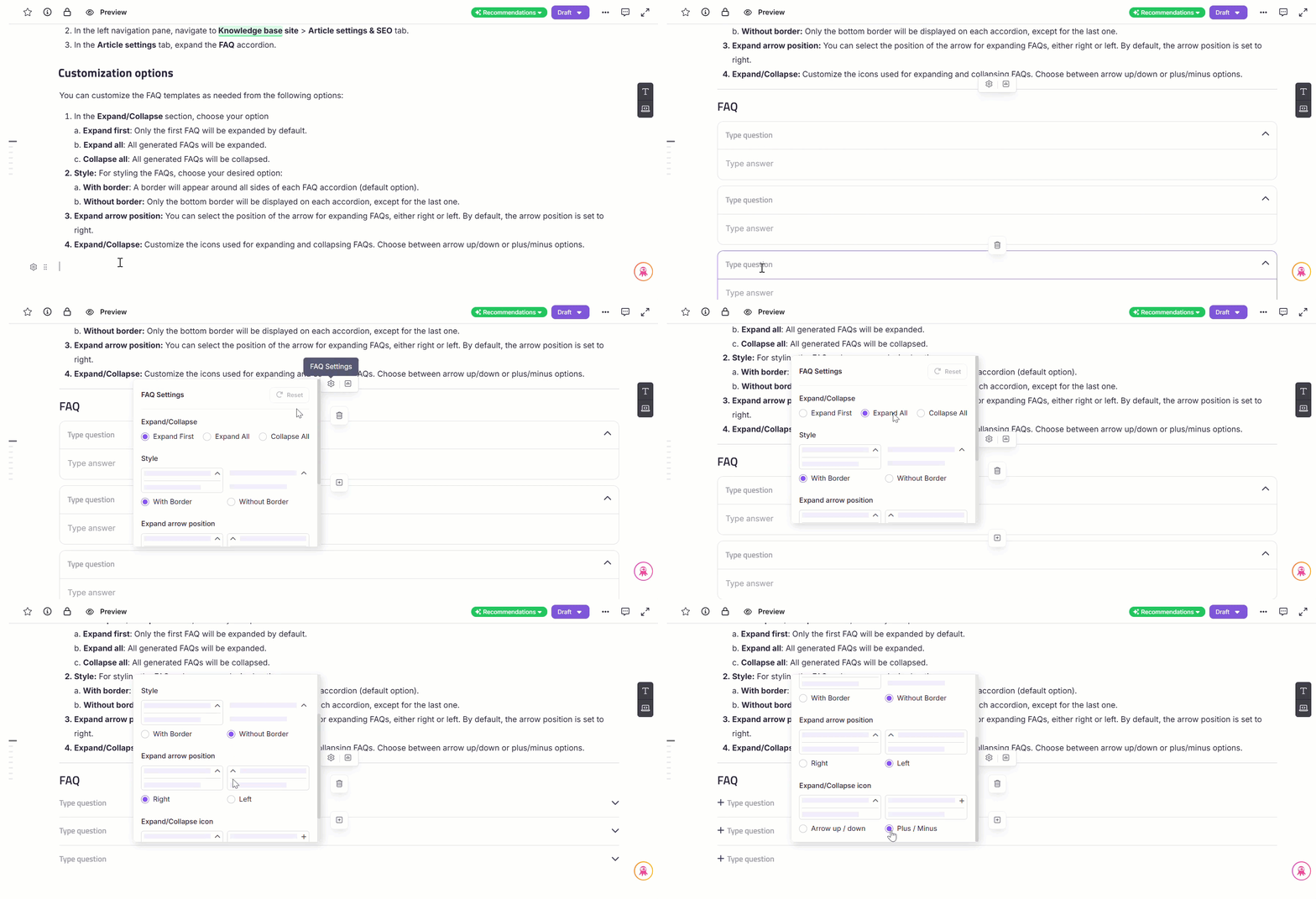
/FAQsen selecteer FAQ 's uit de lijst.Document360 voegt drie FAQ-accordeonsjablozen toe aan je artikel.
In de ingevoegde FAQ-sjablonen kun je de volgende opties uitvoeren:
Instellingen (): Klik om de FAQ-sjablonen aan te passen volgens uw voorkeuren.
Uitbreiden/Inklappen (): Klik om de FAQ-accordeons uit te breiden of in te klappen.
Verwijderen (): Klik om de volledige FAQ-sectie te verwijderen.
Vraag toevoegen (): Klik tussen de FAQ's om extra aangepaste FAQ's in te voegen.
OPMERKING
FAQ-sjablonen verschillen van de AI FAQ-generator.
Voor meer informatie, lees het artikel AI FAQ generator.
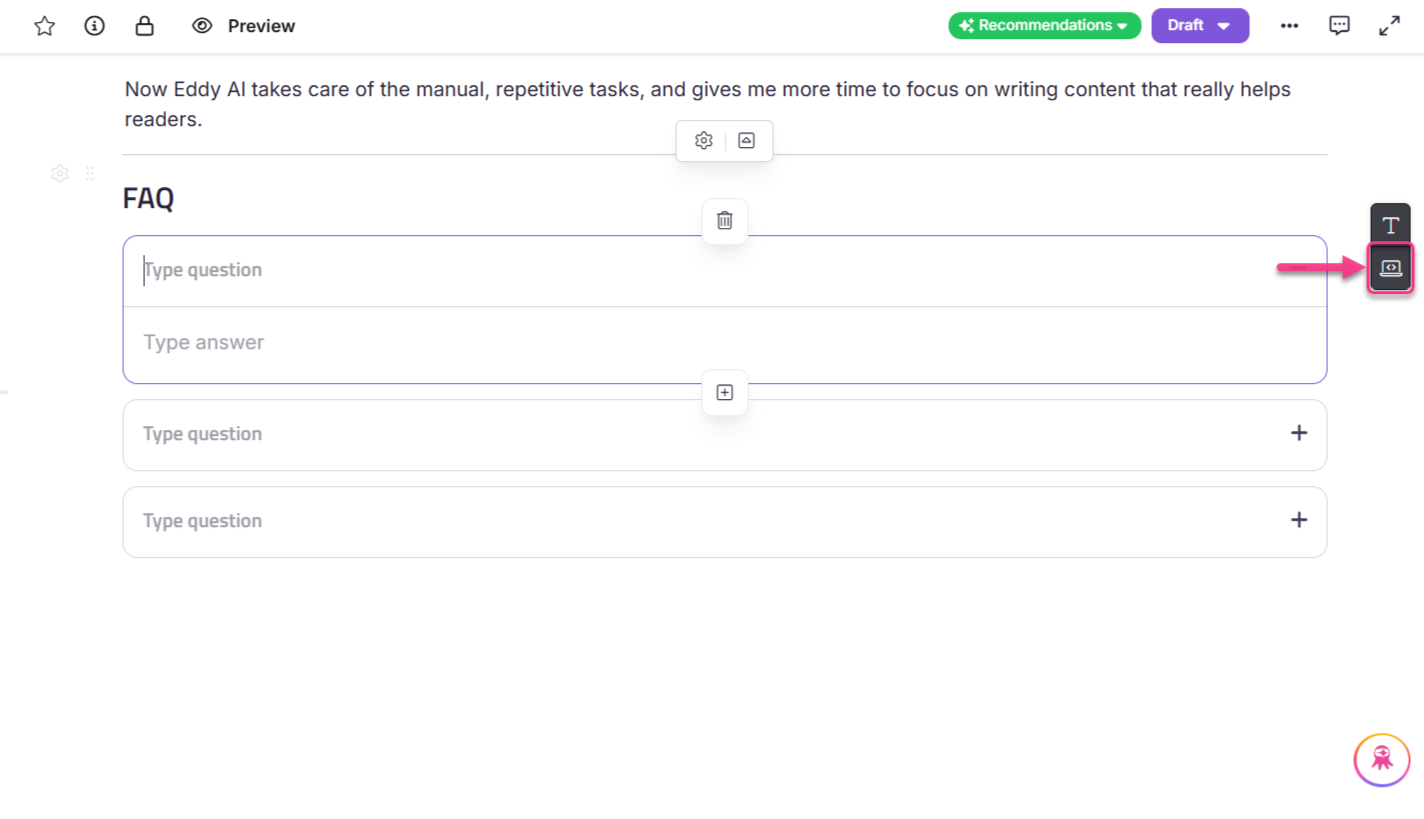
Codeweergave ()
Hiermee kun je de inhoud bekijken en bewerken in HTML-codeformaat.
Wanneer je overschakelt naar Codeweergave, formatteert de editor automatisch de HTML voor betere leesbaarheid. Deze opmaak standaardiseert inspringing en spatiëring zonder de onderliggende HTML-structuur te veranderen.
Automatisch opmaken wordt uitgevoerd elke keer dat je Code view invoert. Aangepaste HTML- en scriptblokken worden niet beïnvloed, en er wordt niet gepast opmaak tijdens het opslaan of publiceren.
Door over te schakelen naar Code View kun je aangepaste HTML-elementen toevoegen, inline stijlen toepassen of precieze aanpassingen maken.
Gebruik Ctrl + F om een persistent zoekproces uit te voeren in Codeweergave:
Druk op Enter om naar de volgende zoekterm te navigeren.
Druk op Shift + Enter om naar de vorige gebeurtenis te navigeren.
In het Codeweergavepaneel is het More ()-icoon uitgeschakeld.
OPMERKING
Je moet op de Opslaan-knop klikken om de wijzigingen in de codeweergave op te slaan.
De geordende en ongeordende lijst mist sequentiële volgorde.
Geneste lijsttypen worden niet ondersteund in de volgende scenario's:
Wanneer de inhoud gekopieerd en geplakt is.
In bepaalde scenario's van contentmigratie.
Een inline opmerking toevoegen in de Advanced WYSIWYG-editor
Navigeer naar het gewenste artikel in het kennisbankportaal.
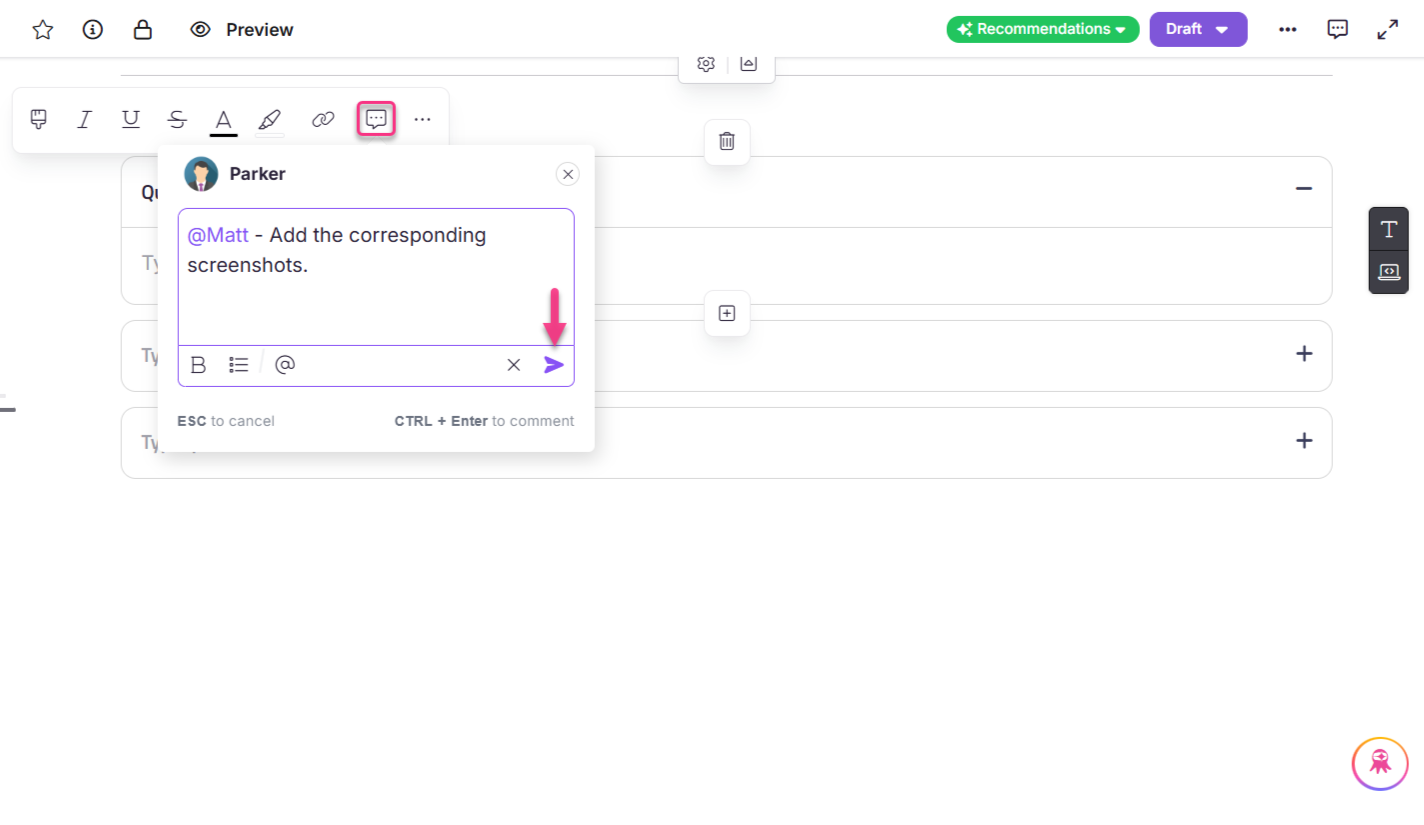
Selecteer de gewenste tekst om een opmerking toe te voegen, en er verschijnt een zwevend menu.
Klik op het Commentaar () icoon in het zwevende menu.
Gebruik basisopmaaktools zoals vetgedrukt en lijsten. Gebruik daarnaast het @ -symbool om je projectteamleden te vermelden indien nodig.
Als je klaar bent, klik je op het Verzenden () icoon.
OPMERKING
Om deze modus uit te schakelen, navigeer je naar het kennisbankportaal, Documentatie () in de linker navigatiebalk.
Ga in het linker navigatiepaneel naar Contenttools > Workflow-ontwerper. Beweeg je muis over de gewenste status, klik op het Edit (✎) icoon en zet de Alleen-lezen schakelaar uit.
Om alle reacties in een artikel te bekijken:
Navigeer naar het gewenste artikel.
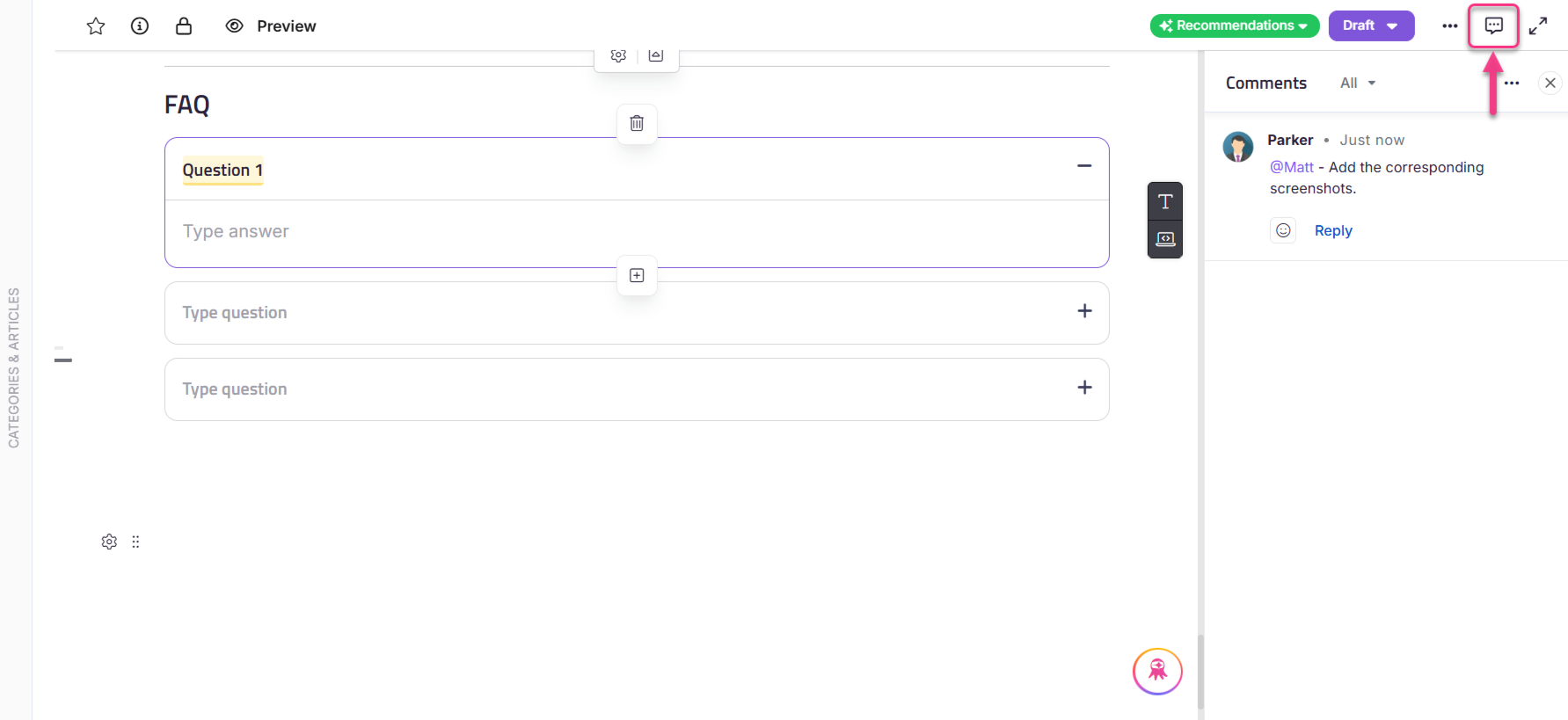
Klik op het Commentaar () icoon aan de rechterkant bij de publiceerknop.
Het commentaarpaneel zal verschijnen. Gebruik het dropdownmenu bovenaan om de opties te filteren, zoals Alle reacties, genoemde opmerkingen, open reacties en opgeloste reacties.
Hier kun je reageren op de reacties.
OPMERKING
Lees voor informatie het artikel over het beoordelen van een artikel met behulp van inline reacties
Format painter in de Advanced WYSIWYG-editor
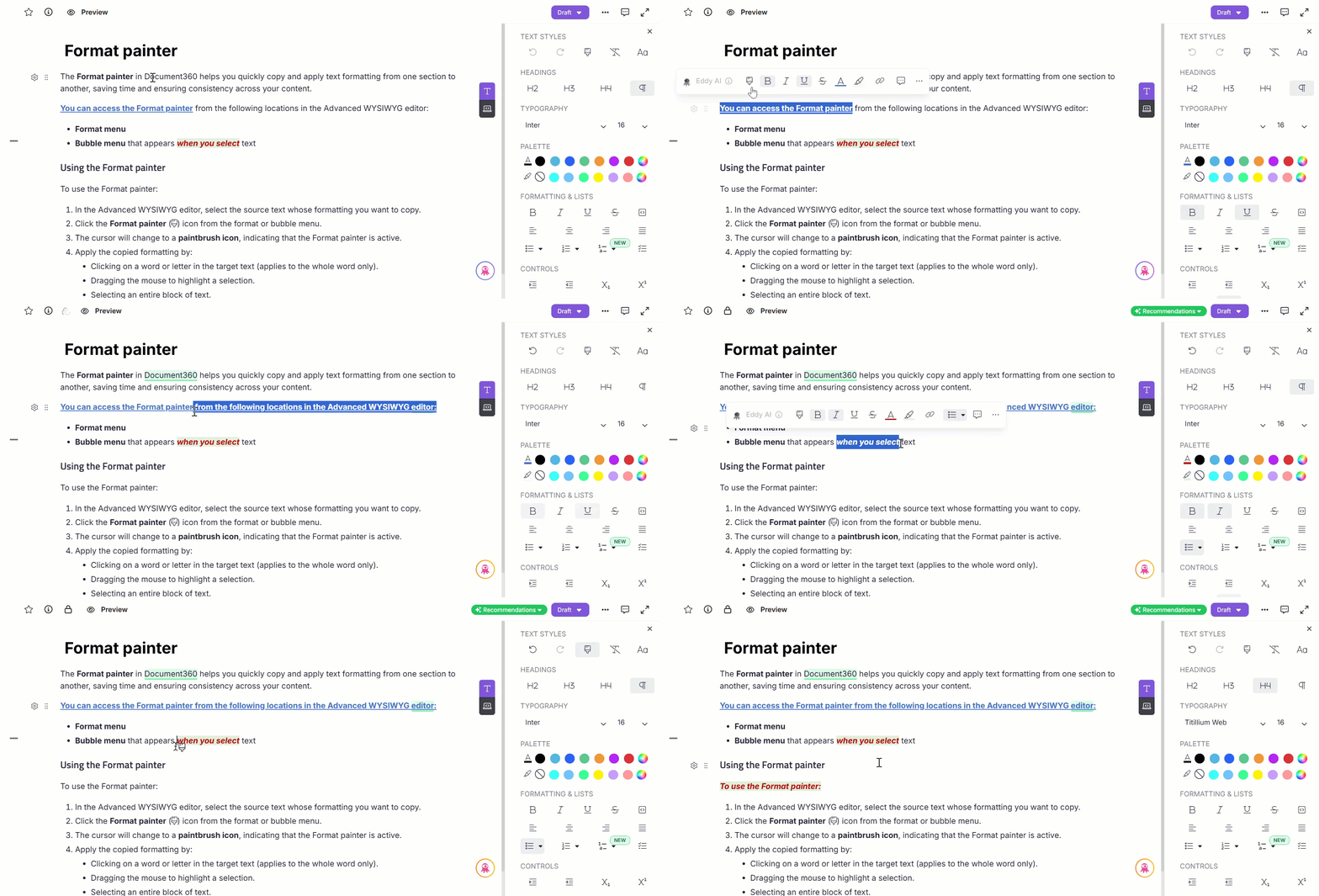
De Format Painter in Document360 helpt je snel tekstopmaak van het ene gedeelte naar het andere te kopiëren en toe te passen, wat tijd bespaart en consistentie in je content waarborgt.
Je kunt de Format Painter bereiken vanaf de volgende locaties in de Advanced WYSIWYG-editor:
Formaatmenu
Bubbelmenu dat verschijnt wanneer je tekst selecteert
Gebruik van de Format Painter
Om de Format Painter te gebruiken:
Selecteer in de Advanced WYSIWYG-editor de brontekst waarvan je de opmaak wilt kopiëren.
Klik op het pictogram Format painter () in het formatter- of bubbelmenu.
De cursor verandert in een penseelpictogram, wat aangeeft dat de Format Painter actief is.
Pas de gekopieerde opmaak toe door:
Klikken op een woord of letter in de doeltekst (geldt alleen voor het hele woord).
Sleep de muis om een selectie te markeren.
Een heel tekstblok selecteren.
Zodra de opmaak is toegepast of de Format Painter is geannuleerd, keert de cursor terug naar normaal.
Opmaak die gekopieerd zal worden
Alleen tekstniveau-opmaak wordt gekopieerd. Dit omvat:
Lettertype, grootte en kleur
Vet, cursief, onderstreep, doorstreep
Letterafstand
Achtergrondkleur (highlight)
OPMERKING
Voor koppen wordt de koptag ook gekopieerd, maar alleen als het hele blok is geselecteerd.
De gekopieerde stijl is gebaseerd op het eerste teken van de geselecteerde brontekst.
Het Format Painter annuleren
De Format Painter wordt gedeactiveerd als je:
Klik ergens buiten de editor.
Druk op Esc.
Voer elke andere actie uit in de editor of Categories & Articles .
Klik op het actieve Format Painter-icoon in het Formaatmenu.
OPMERKING
Druk
Ctrl + Zof klik op het Ongedaan maken () icoon in het Formattermenu om de toegepaste opmaak ongedaan te maken.Druk
Alt + Shift + Vof klik op het Clear ()-icoon in het Formatteren-menu om de opmaak van de geselecteerde tekst te wissen.
Sneltoetsen voor Format Painter
De sneltoetsen voor het gebruik van Format Painter zijn:
Actie | Kortere route |
|---|---|
Kopieeropmaak |
|
Opmaak toepassen |
|
Duidelijke opmaak |
|
Annuleren formatschilder |
|
Opmaakkeuzes voor plakken vanuit Microsoft Word
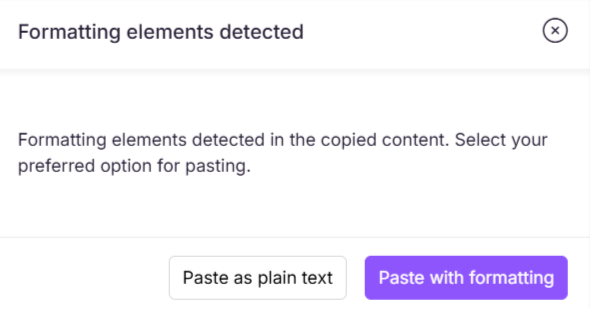
Bij het plakken van inhoud uit Microsoft Word kun je opmaak behouden of verwijderen, inclusief elementen zoals lijsten, tabellen, inspringingen en lettertypen.
Klik op plakken met opmaak om het inhoud uit Microsoft Word te behouden.
Klik op plakken als platte tekst om het formaat van de inhoud uit Microsoft Word te wissen.
Probleemoplossing
Het artikelgedeelte kan niet bewerken vanwege niet-ondersteunde HTML-tags
Dit probleem doet zich voor wanneer een artikel wordt omgezet van de WYSIWYG-editor naar de Advanced WYSIWYG-editor, wat resulteert in niet-ondersteunde HTML-tags.
Stappen om op te lossen:
Om dit te voorkomen, vermijd het converteren van artikelen van de standaard WYSIWYG-editor naar de Advanced WYSIWYG-editor.
Importeer of kopieer in plaats daarvan inhoud direct in de Advanced WYSIWYG-editor om opmaakproblemen te voorkomen.
Als het probleem al is opgetreden, bekijk dan de codeweergave van het artikel en verwijder eventuele niet-ondersteunde HTML-tags. Deze tags zijn meestal in de
<editor360-custom-block>tag gewikkeld. Het verwijderen van deze tag herstelt de bewerkingsfunctionaliteit en lost het probleem op.
FAQ
Is het mogelijk om een codeblok toe te voegen zonder een kop?
Bij gebruik van de Advanced WYSIWYG-editor is het niet mogelijk om een codeblok toe te voegen zonder naam/kop. Als je echter de naam van een codeblok wilt verbergen, kun je Custom CSS-code gebruiken in de Custom CSS- en JavaScript-instellingen . Let ook op dat deze wijziging van toepassing is op alle codeblokken op je kennisbanksite.
Je kunt de Markdown-editor gebruiken om een codeblok toe te voegen zonder naam of kop.
Hoe kan ik spaties toevoegen in LaTeX-formules?
Om ruimtes in LaTeX-formules in te voegen, gebruik \; (een backslash gevolgd door een puntkomma) tussen termen.
Voorbeeld:Area = length\;*\;width
Output:
Waarom is de inhoudsopmaak van het artikel inconsistent?
Opmaakinconsistenties treden op wanneer inhoud wordt gekopieerd en geplakt van externe bronnen, waarbij originele stijlen behouden blijven die conflicteren met de standaardopmaak van het artikel. Om een uniforme opmaak in je artikel te garanderen, volg je de onderstaande stappen:
Selecteer de volledige inhoud van het artikel. Klik op de opmaakoptie Clear in het Formatteren-menu om alle geërfde stijlen die op de inhoud zijn toegepast te verwijderen terwijl de artikelstructuur hetzelfde blijft.
Na het wissen van de opmaak breng je handmatig de benodigde stijlen toe zoals koppen, lijsten of vetgedrukte tekst indien nodig.
Het wissen van de opmaak zorgt ervoor dat content consequent wordt weergegeven in zowel lichte als donkere modi op de Knowledge Base-site.
Hoe kan ik nummering toevoegen aan mijn content in de Advanced WYSIWYG-editor?
Je kunt nummering aan je content toevoegen op drie manieren:
Type en pers: Typ
1.en drukspaceom te beginnen met nummeren.Sneltoets: Selecteer de gewenste inhoud en gebruik de snelkoppeling
Ctrl + Shift + 7ofCtrl + Shift + O.Formaatmenu: Selecteer de gewenste inhoud, ga naar Format (), en kies het pictogram Genummerde lijst ().
Je kunt kiezen uit verschillende nummeringsstijlen, waaronder Standaard (1, 2, enz.), Lower Alpha, Lower Grieks, Lower Roman, Upper Alpha en Upper Roman.
Hoe verwijder ik een accordeonblok in de editor?
Je kunt een accordeonblok op twee manieren verwijderen:
Verwijder alle inhoud van de accordeon en druk op de Backspace-toets .
Beweeg je muis over het accordeonblok, klik op de sleephendel (zes stippen links), en druk dan op Verwijderen of gebruik de verwijderoptie in de werkbalk die verschijnt wanneer je over de sleephendel zweeft.
Wat zijn de verschillende manieren om FAQ-secties te maken in Document360, en hoe verhouden Accordion, FAQ-sjablonen en de AI FAQ Generator zich?
In Document360 zijn er drie manieren om FAQ-secties te maken: accordeon, FAQ-sjablonen en de AI FAQ-generator. Alle drie gebruiken accordeonachtige opmaak, maar verschillen in hoe de inhoud wordt toegevoegd en beheerd. Hoewel accordeons volledig handmatig zijn, bieden FAQ-sjablonen een structuur, en de AI FAQ-generator creëert inhoud op basis van het artikel.
Accordeon | FAQ-sjablonen | AI FAQ-generator |
|---|---|---|
Voeg handmatig elk accordeonitem toe via het slash-menu. | Voeg een vooraf gedefinieerd FAQ-skelet in via het slash-menu. | Genereer veelgestelde vragen met het Eddy-icoon naast de codeweergave (vereist minimaal 150 woorden in het artikel). |
Je hebt volledige controle—typ zowel de vraag als het antwoord handmatig. | Alleen de structuur wordt toegevoegd; Je vult je vragen en antwoorden in. | Vragen en antwoorden worden automatisch gegenereerd op basis van de inhoud van het artikel. |
Het kan overal in het artikel geplaatst worden. | Het kan overal in het artikel worden ingevoegd. | Altijd toegevoegd aan het einde van het artikel. |
Voeg elke accordeon handmatig toe, bewerk of verwijder ze handmatig. | Verwijder of bewerk individuele FAQ-blokken indien nodig. | Bewerken, verwijderen, specifieke FAQ's blokkeren en andere indien nodig opnieuw genereren. |
Biedt geen herbruikbare indelingen. | Biedt een consistente lay-out voor hergebruik tussen artikelen. | Veelgestelde vragen zijn uniek voor elk artikel en kunnen meerdere keren worden gegenereerd. |
Expand/collapse werkt alleen op elk accordeonniveau. | Veelgestelde vragen kunnen worden uitgebreid of ingeklapt over het hele project. | Veelgestelde vragen kunnen worden uitgebreid of ingeklapt over het hele project. |
Volledig handmatige invoer. | Handmatig invoeren na het invoegen van de layout. | Je kunt de gegenereerde FAQ's handmatig toevoegen of bewerken. |
Hoe kan ik de artikel-ID van een artikel vinden in Document360?
Om een artikel-ID te vinden in Document360:
Navigeer naar het kennisbankportaal.
In de sectie Documentatie () in de linker navigatiebalk ga je naar het gewenste artikel.
Kijk naar de URL in je browser — het laatste deel van de URL is het artikel-ID.
Voorbeeld-URL:https://portal.document360.io/860f9f88-412e-4570-8111-d5bf2f4b7dd1/document/help/view/6aac3117-05d0-4917-b22f-4e20fb65f9dc
In dit voorbeeld
860f9f88-412e-4570-8111-d5bf2f4b7dd1is het project-ID.Het laatste segment
6aac3117-05d0-4917-b22f-4e20fb65f9dcis het artikel-ID.
Waarom wordt de lettertypekleur niet weergegeven zoals bedoeld in de donkere modus?
Dit geval doet zich meestal voor wanneer inline CSS-stijlen worden overgenomen tijdens het kopiëren van inhoud van externe bronnen (zoals webpagina's, documenten of PDF's). Deze stijlen overschrijven vaak het standaardthema van het platform, waardoor laag contrast of onzichtbare tekst in de donkere modus ontstaat.
Om dit te voorkomen:
Plak als platte tekst met
Ctrl + Shift + V(Windows) ofCmd + Shift + V(Mac) bij het toevoegen van inhoud aan een artikel.Dit verwijdert ongewenste opmaak, waardoor je inhoud leesbaar blijft in zowel lichte als donkere modus.
Als je al content hebt geplakt en last hebt van leesbaarheidsproblemen, probeer dan de tekst te selecteren en de inline opmaak te verwijderen met de optie Clear () in de Advanced WYSIWYG-editor.
Waarom kunnen lezers checklistitems niet controleren op de Knowledge Base-site?
Checklistblokken die in de Advanced WYSIWYG-editor zijn aangemaakt, worden ontwerp als alleen-lezen weergegeven op de Knowledge base site. Lezers kunnen checklistitems alleen aan- of uitvinken tijdens het redigeren van het artikel binnen het Knowledge base portal.
Als je use case tijdelijke interactie op de live site vereist, zoals SOP-walkthroughs of procesvalidatie, kun je Custom CSS & JavaScript gebruiken om de checklist selectievakjes aanklikbaar te maken.
Voorbeeld:
#articleContent ul[data-type=taskList] li[data-checked] > label {
  pointer-events: auto;
}
Opmerking: Elke checkliststatus die met deze workaround wordt gewijzigd, is tijdelijk en wordt gereset, zodra de pagina wordt vernieuwd.
Hoe kan ik een indeling van twee kolommen maken in mijn Document360-artikelen?
Je kunt een indeling met twee kolommen maken (bijvoorbeeld artikelinhoud links en extra notities of tips rechts) in je Document360-artikelen met behulp van aangepaste CSS.
Navigeer naar () > Knowledge base site in de linker navigatiebalk van het Knowledge base-portaal.
Navigeer in het linker navigatiepaneel naar Customize site > Custom CSS & JavaScript.
Plak in het CSS-tabblad de volgende code:
.onehope {
    display: flex;
    flex-direction: row;
    width: 100%;
    font-size: smaller;
    background-color: white;
}
.onehope .onehope_left {
    flex: 1;
    margin-right: 0.5vw;
    margin-top: 25px;
    margin-left: 0.2vw;
    text-align: justify;
}
.onehope .onehope_right {
    flex: 1;
    margin-right: 0vw;
    margin-left: 1vw;
    max-width: 30%;
    text-align: justify;
}
Voeg in je artikelinhoud de HTML-structuur toe.
OPMERKING
Je kunt de onderstaande inhoud direct gebruiken in de Markdown-editor. Als je werkt in een WYSIWYG of een Advanced WYSIWYG-editor, schakel dan over naar Codeweergave en plak hetzelfde.
Hier is een voorbeeld:
<div class="onehope">
    <div class="onehope_left">
        <h3>How to reset your password</h3>
        <p>If you forget your password, click <b>Forgot Password</b> on the login page.
        Enter your registered email, and you’ll receive a password reset link.</p>
    </div>
    <div class="onehope_right">
        <h4>Tip</h4>
        <p>For better security, choose a password with at least 8 characters,
        including numbers and special symbols.</p>
    </div>
</div>
OPMERKING
Zorg ervoor dat de klassenamen in je HTML (bijv.
onehope,onehope_left, )onehope_rightexact overeenkomen met de klassenamen die je in je CSS hebt gedefinieerd. Anders wordt de lay-out niet toegepast.