Het toevoegen van afbeeldingen aan je artikelen helpt lezers om instructies gemakkelijker te volgen en complexe stappen in één oogopslag te begrijpen.
Een afbeelding invoegen
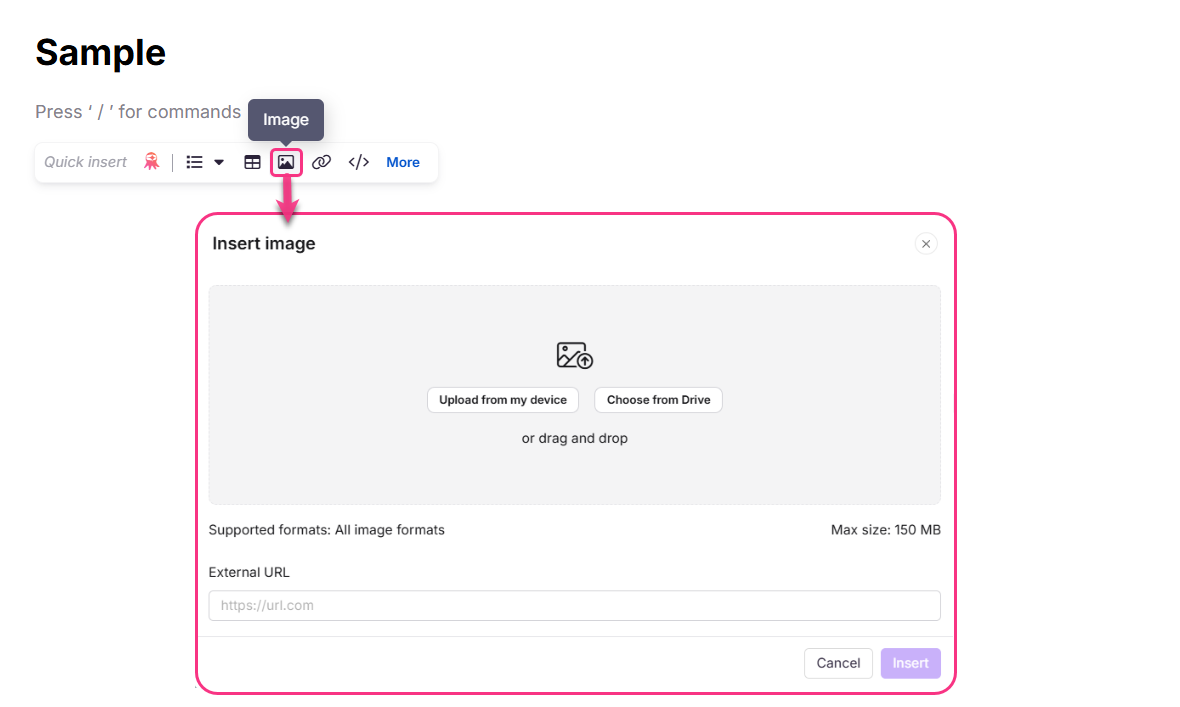
Om een afbeelding in te voegen, klik je op het afbeelding-icoon in het menu Snel invoegen — dit menu verschijnt automatisch wanneer een blok leeg is. Kies in het paneel dat opent om te uploaden vanaf je apparaat, selecteer uit Document360 Drive of plak een externe URL en klik dan op Invoegen.
Je kunt ook typen /image en Enter indrukken om hetzelfde paneel te openen, of gewoon een afbeelding direct van je apparaat naar de editor slepen. Afbeeldingen die via slepen en neerzetten worden ingevoegd, worden automatisch opgeslagen op je Document360 Drive.
We raden aan om afbeeldingen te uploaden naar Document360 Drive in plaats van externe URL's te gebruiken. Als een extern gekoppelde afbeelding bij de bron wordt verwijderd of hernoemd, zal deze kapot lijken in je kennisbank.
Een afbeelding opmaken
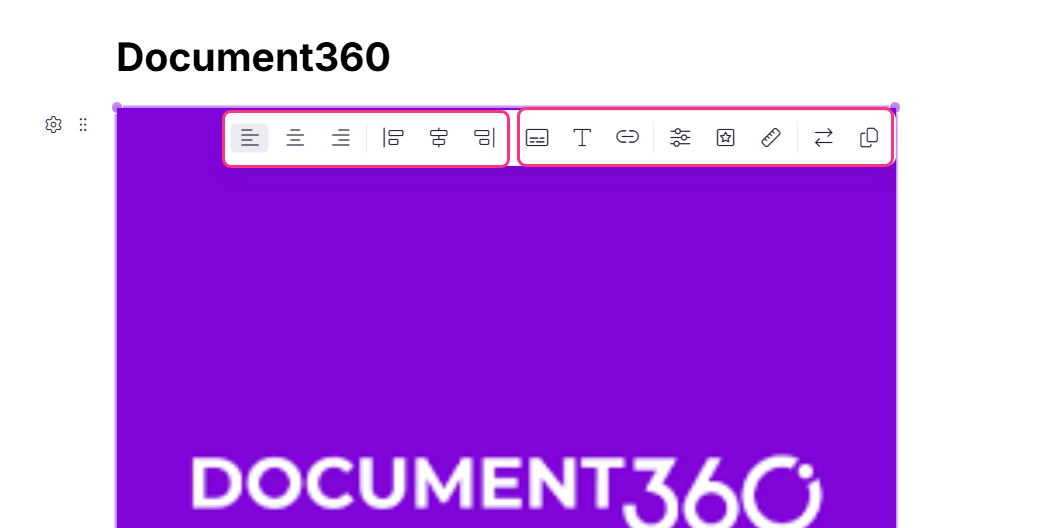
Zodra een afbeelding is ingevoegd, klik je erop om een zwevend menu met de volgende opties te onthullen.
Uitlijning en indeling
| Optie | Beschrijving |
|---|---|
| Links uitlijnen | Zet de afbeelding uit op de linkerkant van de inhoud. |
| Centrum | Centreert het beeld binnen de inhoud. |
| Richt rechts uit | Zet de afbeelding uit op de rechterkant van de inhoud. |
| Inline links | Lijn de afbeelding links uit met tekst die er rechts omheen loopt. |
| Inline-blok | Houdt de afbeelding binnen de tekststroom zonder de lay-out te verstoren. |
| Rechts in lijn | Richt de afbeelding naar rechts uit met tekst eromheen aan de linkerkant. |
Afbeeldingsopties
| Optie | Beschrijving |
|---|---|
| Afbeeldingsbijschrift | Voegt een bijschrift toe onder de afbeelding voor extra context of beschrijving. |
| Alt-tekst | Voegt alternatieve tekst toe die verschijnt als de afbeelding niet kan laden. Voer de tekst in en klik op het opslaan-icoon om toe te passen. |
| Hyperlink | Voegt een hyperlink toe aan de afbeelding. Plak de URL, selecteer optioneel Openen in een nieuw tabblad en klik dan op Invoegen. Eenmaal gelinkt verschijnen er drie opties: Link openen, Link bewerken en Ontkoppelen. |
| Stijl | Past een visuele stijl toe: Afgerond (stompe hoeken), Omrande (lichtgrijze rand), of Schaduw (drop shadow). |
| Herverkleinen | Past de breedte en hoogte van de afbeelding aan. |
| Vervang | Vervangt de huidige afbeelding door een andere met een van de beschikbare insertmethoden. |
| Begrepen | Kopieert de geselecteerde afbeelding voor gebruik elders in het artikel. |
Geavanceerde montage
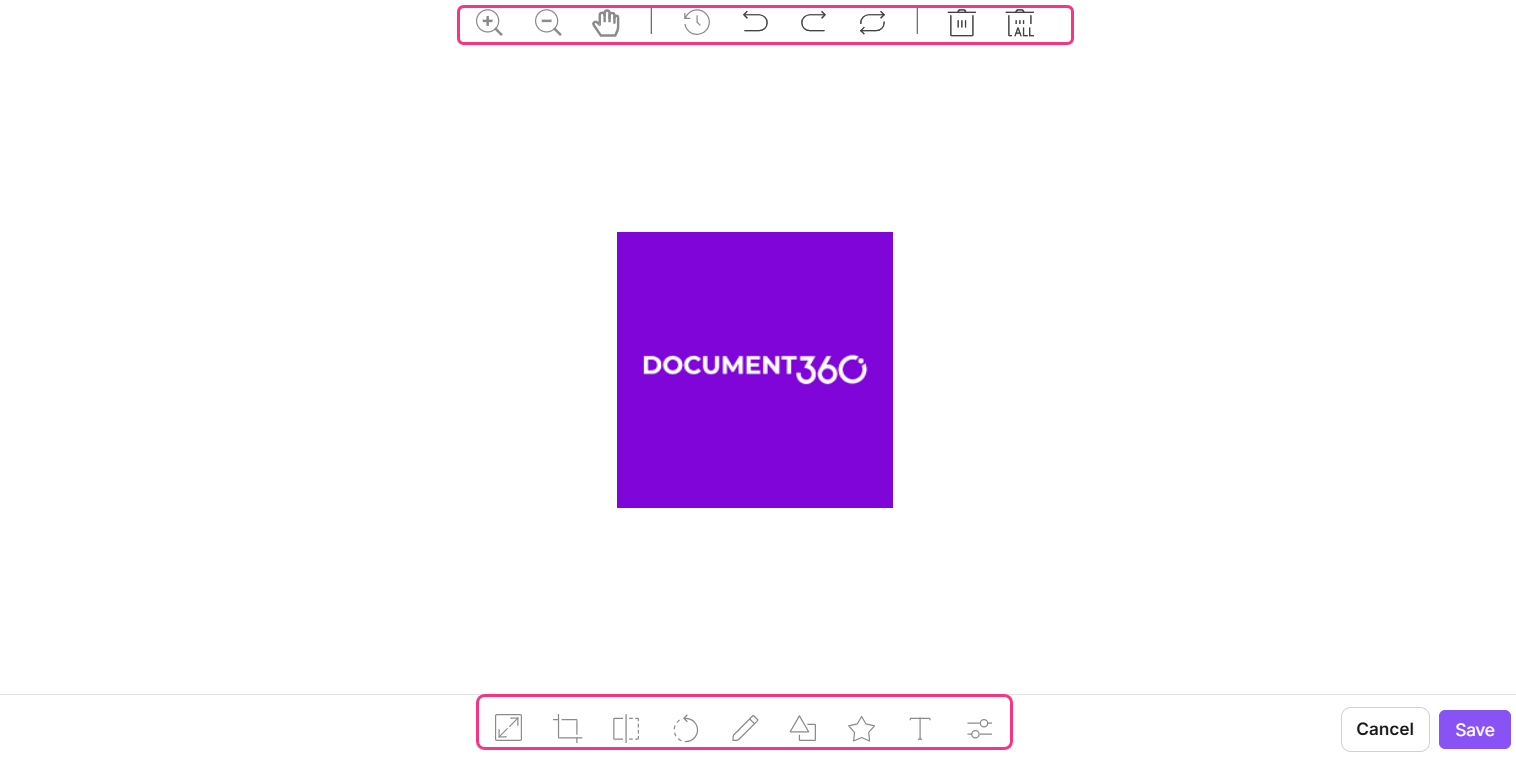
Voor diepere bewerkingen klik je op de afbeelding en selecteer je het Bewerken-icoon om de geavanceerde beeldeditor te openen.
Bovenste menu
| Optie | Beschrijving |
|---|---|
| Inzoomen / Uitzoomen | Past de weergavegrootte van de afbeelding aan tijdens het bewerken. |
| Hand | Verplaatst de afbeelding binnen de bewerkingsweergave. |
| Geschiedenis | Bekijkt de bewerkingsgeschiedenis van de afbeelding. |
| Ongedaan maken | Draait de meest recente actie terug. |
| Opnieuw | Past de eerder ongedaan gemaakte actie opnieuw toe. |
| Reset | Brengt de afbeelding terug naar de oorspronkelijke staat en verwijdert alle bewerkingen. |
| Verwijderen | Verwijdert een geselecteerd bewerkt element zoals een vorm of cirkel. |
| Verwijder alles | Verwijdert alle bewerkte elementen in één keer uit de afbeelding. |
Onderste menu
| Optie | Beschrijving |
|---|---|
| Herverkleinen | Past de breedte en hoogte van het beeld aan. Je kunt de beeldverhouding vergrendelen om de verhoudingen te behouden. Klik op Aanpassen als je klaar bent. |
| Gewas | Snijdt de afbeelding bij met behulp van vooraf ingestelde opties zoals Aangepast of Vierkant. Klik op Aanpassen als je klaar bent. |
| Flip | Draait het beeld horizontaal of verticaal. Gebruik Reset om terug te keren naar het origineel. |
| Roteer | Draait het beeld tussen 0° en 360° met behulp van een aangepast bereik. |
| Gelijkspel | Voegt lijnen of vormen toe. Opties zijn onder andere Vrije tekening, rechte lijnen, kleurselectie en een range-schuifregelaar om de lijndikte aan te passen. |
| Vorm | Voegt vormen in zoals rechthoeken, cirkels of driehoeken. Stel een vulkleur en streep (omlijn) kleur in, en pas de dikte van de streep aan. |
| Icoon | Voegt iconen toe zoals pijlen, locatiemarkeringen of polygonen. Upload een aangepast pictogram uit lokale opslag en pas de kleur aan. |
| Tekst | Voegt tekst toe aan de afbeelding met opmaakopties: vet, cursief, onderstrepen, uitlijning, kleur en grootte. |
| Filter | Past beeldparameters aan zoals grijstinten, wascherpte, helderheid, sepia en contrast. Klik op Opslaan als je klaar bent. |
Probleemoplossing: kapotte afbeeldingen
Een gebroken afbeelding verschijnt als een ontbrekend pictogram met de alternatieve tekst in plaats van de afbeelding. Dit gebeurt meestal wanneer het afbeeldingsbestand is verwijderd, verplaatst, hernoemd of wanneer de URL niet langer toegankelijk is.
Om een gebroken beeld op te lossen:
- Open het artikel in het kennisbankportaal en haal de afbeeldings-URL op vanuit de Codeweergave, of bekijk het element op de kennisbanksite.
- Open de afbeeldings-URL direct in een browser.
- Als de pagina een 404-foutmelding geeft, is de afbeelding verwijderd, verplaatst of hernoemd.
- Bevestig dat de afbeelding nog steeds op hetzelfde pad en met dezelfde bestandsnaam bestaat.
- Om dit in de toekomst te voorkomen, upload afbeeldingen direct naar Document360 Drive in plaats van externe URL's te verwijzen.
FAQ
Wat is de aanbevolen manier om afbeeldingen in te voegen?
Upload afbeeldingen naar Document360 Drive en voeg ze daar in. Dit houdt je assets georganiseerd en voorkomt dat afbeeldingen kapot gaan als een externe bron wordt verwijderd of hernoemd.
Kan ik een bijschrift aan mijn afbeelding toevoegen?
Ja. Klik op de afbeelding en selecteer de optie Afbeeldingsbijschrift in het zwevende menu. Het bijschrift verschijnt onder de afbeelding.
Kan ik een afbeelding hyperlinken?
Ja. Klik op de afbeelding, selecteer de optie Hyperlink , plak de URL en kies of je deze opent in een nieuw tabblad. Eenmaal gelinkt kun je de link openen, bewerken of verwijderen uit hetzelfde menu.
Worden afbeeldingen die van een externe bron zijn geplakt, opgeslagen in Document360?
Afbeeldingen die via copy-paste of sleep-en-drop worden ingevoegd, worden automatisch opgeslagen op Document360 Drive. Als je echter een afbeelding invoegt met een externe URL en die bron wordt later verwijderd, zal de afbeelding in je kennisbank breken.
Hoe voeg ik alternatieve tekst toe aan een afbeelding?
Klik op de afbeelding, selecteer Alt-tekst uit het zwevende menu, voer je beschrijving in en klik op het opslaan-icoon. Alt-tekst verbetert de toegankelijkheid voor slechtziende lezers en draagt bij aan SEO.