Document360-artikelsjablonen zijn vooraf ontworpen artikelstructuren die jij of een teamlid kunt gebruiken bij het schrijven van artikelen voor je kennisbasis. Deze sjablonen zorgen voor ontwerpconsistentie en stijl voor je merk, of je nu een gebruikersgids, FAQ, Release Notes of een ander aangepast document maakt.
In Document360 kun je nieuwe artikelen maken met basis systeemtemplates of een nieuw artikeltemplate maken die je meerdere keren in je project kunt hergebruiken.
Een artikel maken vanuit een bestaand sjabloon
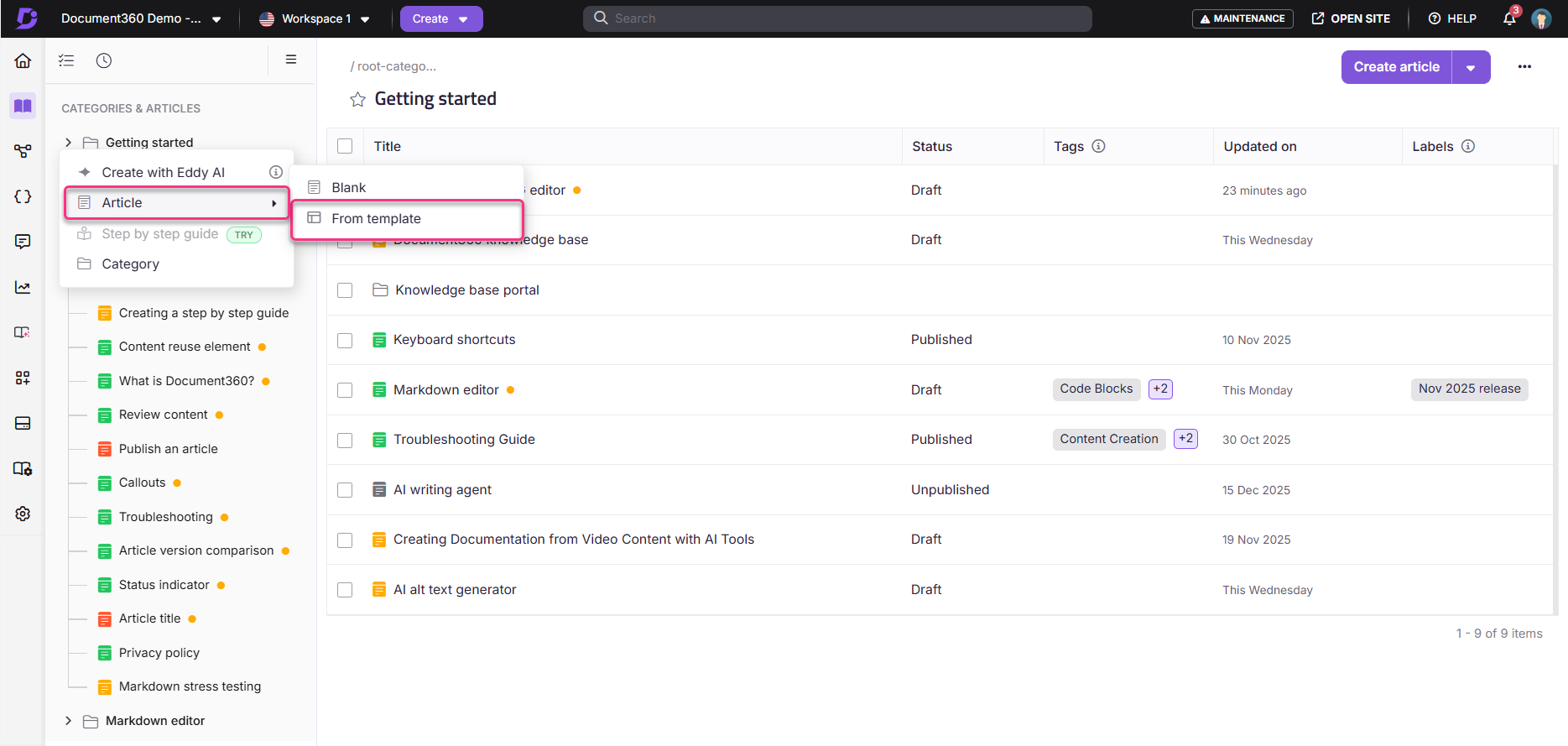
Beweeg vanuit het linker navigatiepaneel met de muis over de gewenste categorie en klik op het ()-icoon.
Klik op Artikel uit sjabloon en voer de artikelnaam in het veld Naam.
Kies de categorielocatie uit de Nest-categorie onder het keuzemenu.
Kies een van de beschikbare sjablonen.
Een preview is beschikbaar in het juiste frame.
Als je klaar bent, klik dan op Aanmaken.
Als je geen geschikt sjabloon vindt in de vooraf geladen lijst, klik dan op Templates beheren naast de naam van de template.
Een nieuw sjabloon aanmaken
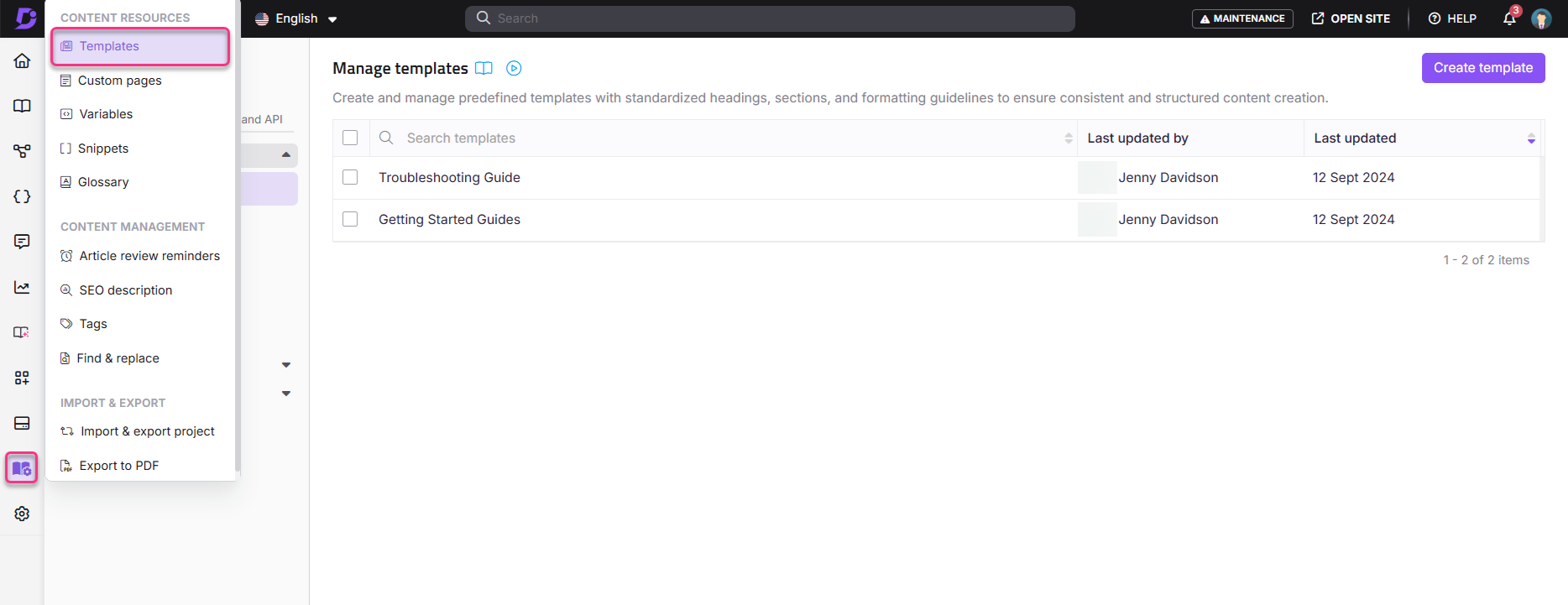
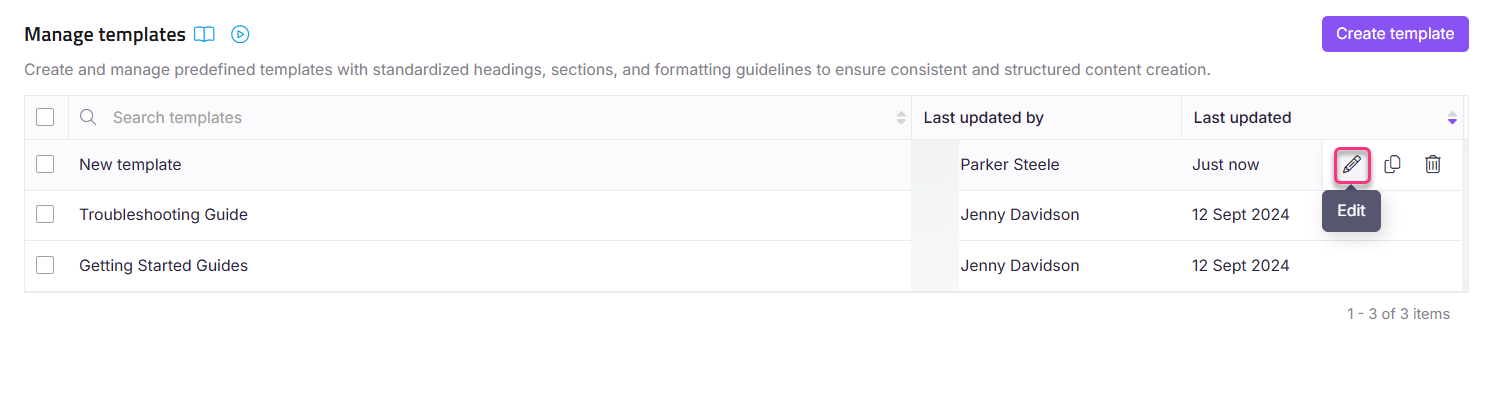
Beweeg je muis met de muisknop op Content-tools in de linker navigatiebalk en selecteer Contentbronnen > Templates. De overzichtspagina Templates beheren verschijnt.
Je kunt de systeemsjablonen en de sjablonen die je eerder hebt toegevoegd bekijken.
OPMERKING
Standaardtemplates worden automatisch aangemaakt op basis van je onboarding use case-keuze. Deze sjablonen kunnen worden bewerkt en gekopieerd naar jouw wensen. Deze kunnen niet worden verwijderd.
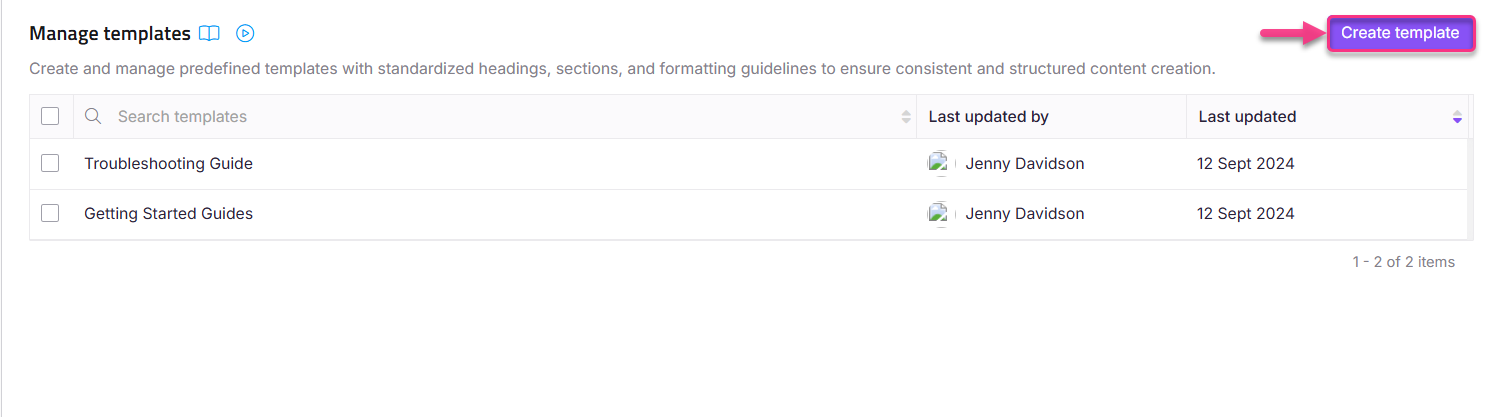
Klik rechtsboven op de pagina op een sjabloon maken .
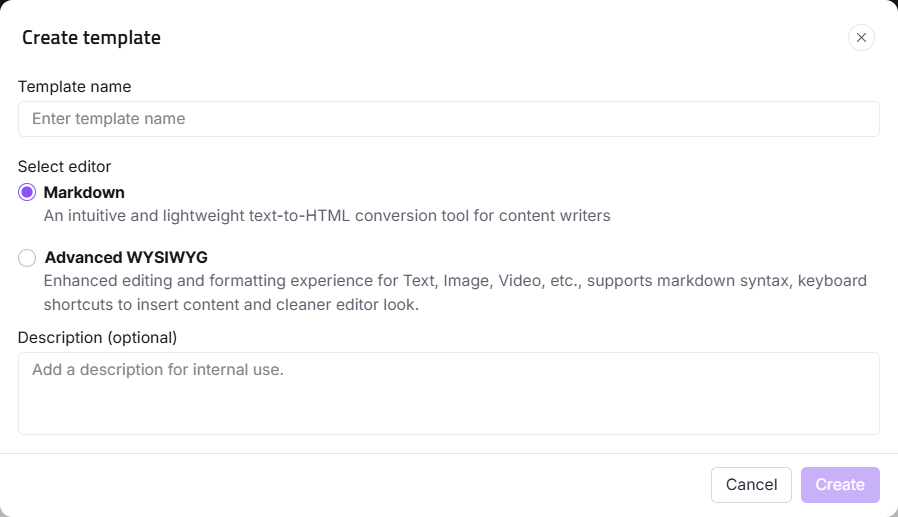
Het paneel 'Sjabloon maken ' verschijnt.
Voer de gewenste sjabloonnaam in.
Selecteer het editortype voor het sjabloon.
Voer de beschrijving van de sjablonen in.
Klik op Aanmaken.
Er wordt een nieuw sjabloon aangemaakt en je kunt beginnen met het aanbrengen van de benodigde wijzigingen.
Als je klaar bent, klik je op Opslaan of Opslaan & sluiten in de opslaan-dropdown.
Je nieuwe sjabloon wordt toegevoegd aan de lijst met sjablonen.
Een sjabloon bewerken
Beweeg je muis over het gewenste sjabloon en klik op het pictogram Bewerken () ().
Het geselecteerde sjabloon zal verschijnen.
Bovenaan, naast de sjabloonnaam, klik op het pictogram.
Er verschijnt een dialoog.
Werk de naam en beschrijving van het sjabloon bij in hun respectievelijke velden.
Let op dat de tekenlimiet voor de beschrijving 250 tekens is (inclusief spatie).
Als je klaar bent, klik je op Opslaan.
Een bestaand artikel opslaan als sjabloon
Je kunt een bestaand artikel als sjabloon toevoegen, ongeacht de status (Gepubliceerd, Concept, Nieuw, Review, Verborgen).
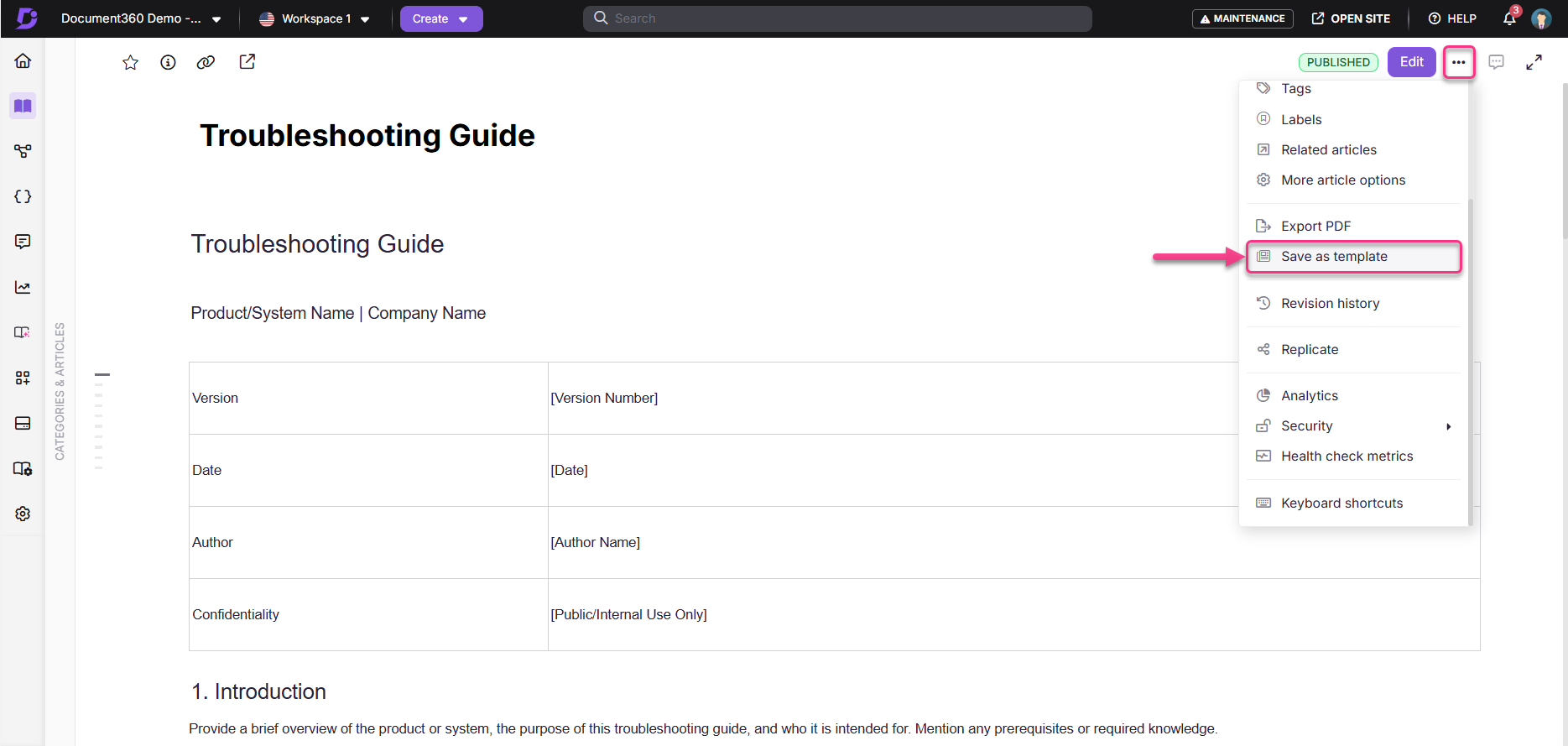
Klik in de documentatie-editor op het Meer () icoon in de artikelheader.
Selecteer Opslaan als sjabloon en klik Ja in de bevestigingsprompt Opslaan .
Je kunt ook de optie Opslaan als sjabloon vinden onder het Meer ()-icoon.
Er is een sjabloon toegevoegd, dat je kunt gebruiken bij het aanmaken van nieuwe artikelen uit een sjabloon.
Ga naar de pagina Templates beheren om het opgeslagen sjabloon te bekijken, te bewerken en te verwijderen.
FAQ
Kan ik sjablonen klonen en ze gebruiken om een nieuw sjabloon te maken?
Op de pagina Templates kun je templates klonen om nieuwe te maken door met de muis over het template te gaan en op het Clone () icoon te klikken. Dit bespaart tijd doordat je aspecten kunt afleiden uit bestaande sjablonen.
Wat gebeurt er als ik een sjabloon verwijder dat ik niet meer nodig heb?
Het verwijderen van een sjabloon verwijdert het uit de bibliotheek, maar heeft geen invloed op artikelen die al met dat sjabloon zijn gemaakt. Je bestaande content blijft onaangetast.
Is het sjabloon dat ik maak beschikbaar voor andere teamleden?
Zodra je een artikel als sjabloon hebt gemaakt of opslaat, kunnen andere teamleden het sjabloon bekijken en gebruiken in de sjabloonbibliotheek.
Heeft het bijwerken van een sjabloon invloed op het artikel dat eruit is gemaakt?
Het bijwerken van een sjabloon heeft geen invloed op artikelen die uit dat sjabloon zijn gemaakt. Wanneer je een artikel maakt uit een sjabloon, wordt een lokale kopie van de inhoud opgeslagen in het artikel. Het is geïsoleerd van de sjablooninhoud.
Kan ik sjablonen die in artikelen worden gebruikt kloonen naar andere talen?
Nee, sjablonen kunnen niet naar verschillende talen in Document360 worden gekloond. Momenteel kunnen sjablonen alleen binnen dezelfde taal worden gekloond.
Als je een sjabloon in een andere taal moet gebruiken:
Maak de template handmatig opnieuw in de gewenste taal door de structuur en inhoud te kopiëren.
Vertaal de inhoud naar de gewenste taal.
Sla het nieuwe sjabloon op in de betreffende taalwerkruimte.