Abonnementen die deze functie ondersteunen: Professional Business Enterprise
Het gebruik van de teksteditor in Document360 is essentieel voor het efficiënt maken en beheren van Knowledge Base-artikelen.
Document360 stelt je in staat om artikelen te schrijven in drie veelzijdige editoropties:
De Markdown-editor stelt schrijvers in staat syntaxis en HTML te gebruiken om artikelen aan te passen.
De WYSIWYG (What You See Is What You Get) editor gebruikt rich text-opmaak en bevat een uitgebreide opmaakbalk; je kunt echter geen aangepaste code gebruiken in artikelen.
De Advanced WYSIWYG-editor is de nieuwste toevoeging aan de editoropties in Document360 en fungeert als een hybride tussen de Markdown- en WYSIWYG-editors.
Document360 zorgt voor een gebruiksvriendelijke ervaring die de duidelijkheid, consistentie en betrokkenheid van de inhoud verbetert.
Markdown-editor
De Markdown-editor heeft een split-screen werkruimte en functies om je te helpen een artikel te beheren terwijl je het schrijft.
Aan de linkerkant van het scherm typ je de Markdown-syntaxis en pas je toe.
Het voorbeeldscherm aan de rechterkant laat je zien hoe je artikel eruit zal zien voordat je wordt gepubliceerd.
De Scroll aan geeft aan dat beide secties gelijktijdig scrollen. Klik op Scroll aan om automatisch scrollen uit te schakelen.
Klik op voorvertoning om te zien hoe je artikel op de Knowledge Base-site zal verschijnen.
Na publicatie vind je het pictogram 'link kopiëren ' () bij het pictogram 'Bekijk in de kennisbank' ().
Gebruik de pijlen op de scheidingswand om een van beide panelen van de editor te laten inklappen.

Scenario's waarin de Markdown-editor wordt aanbevolen
De Markdown-editor biedt begeleide flexibiliteit voor het maken en aanpassen van artikelen en zorgt voor een consistente schrijfstijl en opmaak in de hele documentatie. Deze consistentie is cruciaal om een professionele uitstraling in productdocumentatie te behouden.
Je kunt bijvoorbeeld afbeeldingen invoegen met de werkbalk, die de volgende Markdown injecteert:
![Image Alt Text] (Image URL){height="" width=""}.Je kunt de beeldgrootte aanpassen door gewenste waarden toe te voegen (bijv. hoogte="600px" breedte="400px"). Geavanceerde opmaak, zoals schaduwen en randen, kan worden bereikt met HTML-aanpassingsfragmenten.
OPMERKING
Voor meer informatie, zie de artikelen over de Markdown-editor en de basisprincipes van Markdown.
WYSIWYG-editor
De WYSIWYG, wat staat voor What You See Is What You Get, is een HTML-gebaseerde editor die verschilt van de Markdown-editor. Hiermee kun je de daadwerkelijke opmaak van het artikel bekijken terwijl je de inhoud typt of invoegt.

Scenario's waarin de WYSIWYG-editor wordt aanbevolen
Als teamleden die bijdragen aan artikelen bekend zijn met HTML-gebaseerde editors zoals WordPress, is deze editor relatief eenvoudig te gebruiken. Bovendien, als je documentatieartikelen veel code en media bevatten, biedt de WYSIWYG-editor uitgebreide opmaakopties voor tekst, afbeeldingen, video's en meer.
OPMERKING
Voor meer informatie, lees het artikel over de WYSIWYG-editor.
Geavanceerde WYSIWYG-editor
De lichte en krachtige 'Advanced WYSIWYG editor' biedt rijke tekstbewerkingsmogelijkheden en ondersteunt Markdown-syntaxis, wat zorgt voor een visueelere en intuïtiever ervaring dan de Markdown-editor, terwijl de flexibiliteit vergelijkbaar is met de WYSIWYG-editor.
Typ / in de editor en er verschijnt een lijst met opties. Je kunt de opties zoeken door commandonamen in te typen. Klik op het gewenste commando of druk op de Enter-toets om het commando te selecteren.

Scenario's waarin de Advanced WYSIWYG-editor wordt aanbevolen
Stel dat je kennisgebaseerde artikelen hebt die tekstgericht, code-zwaar en media-rijk zijn. In dergelijke gevallen is de Advanced WYSIWYG-editor een flexibel alternatief voor Markdown en WYSIWYG. Dit biedt snelle, op syntax gebaseerde bewerking, vergelijkbaar met Markdown, en brede tekst- en afbeeldingsopmaakopties zoals de WYSIWYG-editor.
OPMERKING
Voor meer informatie, zie het Document360-hulpartikel over Advanced WYSIWYG editor.
De standaardeditor wijzigen op projectniveau
Om de WYSIWYG/Advanced WYSIWYG-editor de standaardeditor te maken:
Navigeer naar Instellingen () in de linker navigatiebalk in het Knowledge base portal.
Klik in het linker navigatiepaneel op Algemeen onder de sectie Kennisbasisportaal .
Kies in de sectie Editor de gewenste editor.
Klik op Opslaan.

OPMERKING
Als je de standaardeditor van je project verandert, worden alle nieuwe artikelen die je aanmaakt in de keuze van je respectievelijke redacteur geplaatst.
Wisselen tussen Markdown - WYSIWYG - Advanced WYSIWYG editor
De Markdown-editor is de standaardeditor voor alle nieuwe projecten en artikelen in Document360. Als je de WYSIWYG- of Advanced WYSIWYG-editor wilt gebruiken, kun je er op project- of artikelniveau naar overstappen.
Redacteur wisselt op artikelniveau
Mogelijk |
|
Niet mogelijk |
|
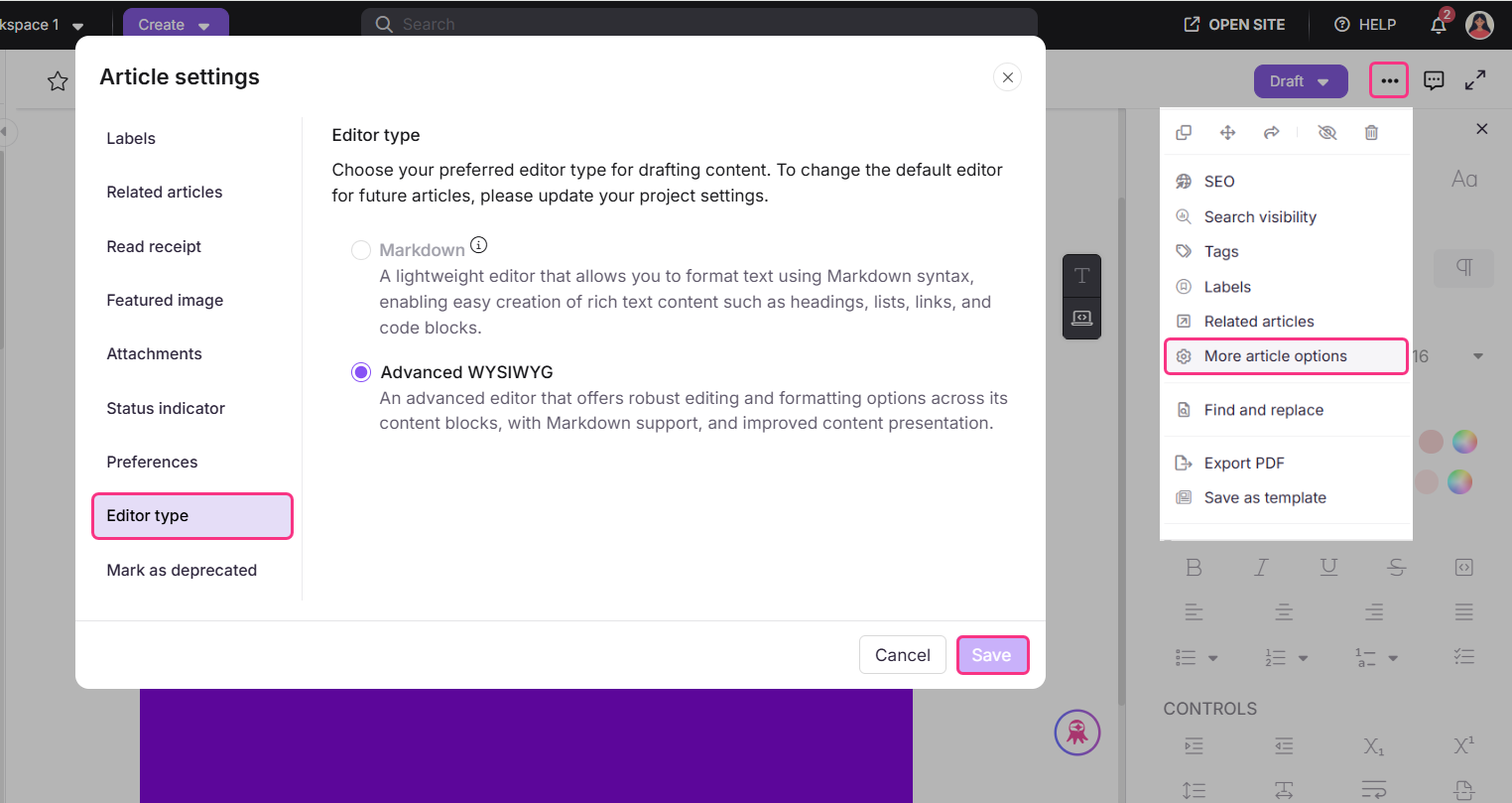
Om van redacteur te wisselen op een individuele /categoriepagina, volg je de onderstaande stappen
Klik op de pagina met artikelen /categorieën op het icoon More () en selecteer opties voor meer artikelen.
Het artikelinstellingenpaneel verschijnt.
Selecteer in het tabblad Editor de gewenste editor.
Selecteer het vakje 'Weet je zeker dat je wilt doorgaan?'
Klik op Opslaan.
Dezelfde stappen gelden voor API-documentatie.

OPMERKING
Zodra je bent overgeschakeld naar de Advanced WYSIWYG-editor op artikelniveau, kun je het redacteurstype voor dat specifieke artikel niet terugdraaien. Voor toekomstige artikelen kan de gebruiker met de Project Settings - Update-toestemming de standaardeditor instellen via Settings > Knowledge Base-portaal > General > Editor.
Omgaan met niet-ondersteunde HTML-tags en attributen in de Advanced WYSIWYG-editor
De Advanced WYSIWYG-editor in Document360 zorgt voor contentbeveiliging door niet-ondersteunde HTML-tags en attributen te beheren. In plaats van ze te verwijderen, markeert en bewaart de editor deze elementen zodat gebruikers deze kunnen beoordelen en verbeteren.
Wanneer gebeurt dit?
Migreren van WYSIWYG naar Advanced WYSIWYG editor
Bij het wisselen tussen de editors wordt niet-ondersteunde inhoud automatisch geïdentificeerd en gemarkeerd zodat gebruikers mogelijke problemen kunnen aanpakken.
Inhoud bewerken in de geavanceerde WYSIWYG-editor
Wanneer niet-ondersteunde tags of attributen worden toegevoegd in de Codeweergave, detecteert, markeert en markeert de editor ze visueel voor correctie.
Wat gebeurt er als niet-ondersteunde elementen worden gedetecteerd?
De editor detecteert niet-ondersteunde HTML-tags (bijv.
<marquee>, )<blink>en attributen (bijv.onmouseover, )style="text-decoration:blink"tijdens het parsen.Deze elementen worden visueel gemarkeerd binnen de inhoud met behulp van aangepaste indicatoren, zoals tooltips en blokmarkeringen, zonder de contentstructuur te verstoren.
In de editor kun je het gewenste blok van het niet-ondersteunde element niet bewerken. Gebruikers kunnen echter met gemarkeerde elementen interageren en opties krijgen om ze te wijzigen, verwijderen of corrigeren in de Codeweergave.
Ondersteunde tags in de Advanced WYSIWYG-editor
Hieronder staat de lijst van tags met ondersteuning voor aangepaste attributen in de Advanced WYSIWYG-editor:
Tekstopmaaktags
Tags die definiëren of wijzigen hoe tekst verschijnt:
Afkorting: Staat voor afkortingen of acroniemen.
Blockquote: Geeft geciteerde inhoud aan.
Kop: Stelt koppen voor (bijv.
<h1>, ).<h2>Paragraaf: Definieert een alinea tekst.
Sub- en superscripts: Gebruikt voor subscript (
<sub>) en superscript (<sup>).Inline Code: Vertegenwoordigt een kort stukje code binnen een regel tekst.
Lijst tags
Tags die inhoud structureren als lijsten:
Bullet List: Stelt ongeordende lijsten voor (
<ul>).Geordende lijst: Vertegenwoordigt geordende lijsten (
<ol>).Takenlijst: Gebruikt voor interactieve of visuele checklists.
Lijstitems: Vertegenwoordigt individuele lijstelementen (
<li>).
Vorm- en interactieve tags
Tags gebruikt voor het maken van formulieren en interactieve elementen:
Input: Definieert invoervelden.
Label: Labels die gekoppeld zijn aan vormelementen.
Tekstgebied: Maakt meerregelige tekstinvoer mogelijk.
Link en mediatags
Tags voor het linken of embedden van media:
Link: Definieert hyperlinks (
<a>).Afbeelding: Ingebedde afbeeldingen (
<img>).Video: Ingebedde video's (
<video>).Object: Embeds externe bronnen (bijv. Flash).
Iframe: Inline frames ingesloten (
<iframe>).
Aanvullende tags
Extra tags met unieke doelen:
Div: Een generieke container voor het groeperen van content.
Kbd: Staat voor toetsenbordinvoer.
Details: Maakt een openbaarmakingswidget aan om content te tonen of te verbergen.
Samenvatting: Geeft een samenvatting van de
<details>tag.

Veelgestelde vragen
Wat is een teksteditor in de kennisbank van Document360?
Een tool waarmee teamaccounts content kunnen maken, bewerken en opmaken voor hun artikelen en categoriepagina's. Elke editoroptie biedt een gebruiksvriendelijke interface om contentcreatie binnen het kennisbankportaal te faciliteren.
Wat zijn de belangrijkste functies van een teksteditor voor documentatie?
Teksteditors met context van kennisbanken bieden doorgaans functies zoals basistekstopmaak (vetgedrukt, cursief, onderstreep, doorstreep), teksttype-opmaak (koppen, calloutlijsten, tabellen), media-embedding (afbeeldingen, video's), bestandsbijlagen, code-opmaak en, het allerbelangrijkst, een gebruiksvriendelijke interface.
Kan ik afbeeldingen en video's direct in de teksteditor inbedden?
Ja, alle teksteditors die beschikbaar zijn in Document360 ondersteunen media embedding. Gebruikers kunnen eenvoudig afbeeldingen, video's en andere multimedia-elementen direct aan hun artikelen toevoegen voor een betere visuele aantrekkingskracht.
Kan ik wisselen tussen verschillende teksteditoropties?
Je hebt de optie waarmee je de editor kunt kiezen die het beste bij jouw voorkeuren en behoeften op projectniveau past. Je kunt ook één keer van redacteur wisselen op artikelniveau, maar terugschakelen heeft enkele beperkingen. Raadpleeg alstublieft de sectie Switching editor in dit artikel.
Werken de sneltoetsen in de verschillende Document360-editors?
Ja, elk van de drie editors (Markdown, WYSIWYG en Advanced WYSIWYG editor) heeft zijn eigen verzameling sneltoetsen. De meeste conventionele snelkoppelingen die universeel worden gebruikt in tools zoals Microsoft Word en Google Docs zijn beschikbaar met de Document360-editors.
OPMERKING
Er zijn genoeg snelkoppelingen beschikbaar in de Advanced WYSIWYG editor, klik hier voor meer informatie.
Hoe helpen sneltoetsen in de editor bij documentatie?
Een sneltoets verbetert, zoals de naam al aangeeft, de efficiëntie bij schrijven door de noodzaak te minimaliseren om de muis te gebruiken om specifieke acties uit te voeren en tools in het artikel te openen zonder dat je vingers het toetsenbord van het apparaat verlaten.
Hoe kies ik de juiste teksteditoroptie voor mijn kennisbasis?
Houd rekening met de volgende factoren voordat je de redacteur kiest op project- of artikelniveau
Gebruiksgemak
Het soort documentatie dat je maakt
Gebruik van mediabestanden
Auteur vertrouwd met de redacteur
Zullen de bestaande artikelen worden beïnvloed door de verandering in de standaardeditor?
Bestaande artikelen blijven dezelfde editor gebruiken als voorheen, terwijl alleen de nieuw aangemaakte artikelen de nieuw geselecteerde standaardeditor gebruiken.
Waarom blijft de Categoriebeheerder ingeklapt wanneer ik een artikel bewerk?
Wanneer de Formaatwerkbalk () wordt vastgezet, klapt de Categoriebeheerder automatisch in om meer bewerkingsruimte te creëren als de schermbreedte minder dan 1280 pixels is. Om het opnieuw te bekijken, klik je op het venster Categories & Articles aan de linkerkant van de editor.