De Widgets zijn ingebedde blokken op het platform die specifieke doelen dienen. Nu kun je widgets toevoegen onder het headergedeelte op je homepage.
Widgets toevoegen aan je startpagina
Om widgets toe te voegen aan je homepage:
Navigeer naar () > in de linker navigatiebalk in het Knowledge base-portaal.
Navigeer in het linker navigatiepaneel naar .
Deze pagina bevat alle basisconfiguraties voor het ontwerp van de site.
Klik .

Selecteer in het keuzemenu aan de linkerkant de Startpagina.
Je kunt de lijst met lichaamsblokken bekijken in het lichaamsgedeelte.
Klik op Sectie Toevoegen.
Selecteer Widgets uit de beschikbare opties.
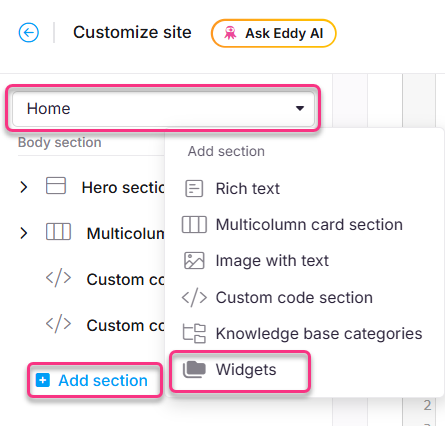
Het widgetblok wordt toegevoegd met een Widgets-dropdownknop .
OPMERKING
Klik op het herschik-icoon () om elementen te herschikken.
Klik op het voorbeeldpictogram () om de zichtbaarheid van elementen aan te zetten.
Klik op Element toevoegen en kies uit de vijf beschikbare widgetopties:
Meest bekeken artikelen: Views worden gemeten wanneer de lezers de artikelen benaderen.
Meest Populaire Artikelen: Likes worden gemeten wanneer een lezer op het pictogram aan het einde van elk artikel op de Knowledge base site tikt.
Meest gelezen artikelen: Reads worden bijgehouden wanneer een lezer:
Scrollt door meer dan de helft van het artikel, of
Besteedt meer dan één minuut aan het artikel, of
Klik op een hyperlink binnen het artikel.
Recent aangepaste artikelen: Gepubliceerde artikelen die zijn bijgewerkt en hergepubliceerd.
Recent gemaakte artikelen: Nieuwe artikelen die voor het eerst zijn gepubliceerd.
OPMERKING
Wanneer een artikel voor het eerst wordt gepubliceerd, verschijnt het zowel in de secties Recent Aangemaakte Artikelen als Recent Gewijzigde Artikelen .
Dit komt doordat de eerste publicatieactie ook wordt behandeld als de eerste wijzigingsgebeurtenis van het artikel.
Alleen de artikelen waar je toegang toe hebt, verschijnen in dit blok.
Klik op de gewenste widgets om het aan je homepage toe te voegen.
Klik op elke widget om de kop te bewerken.
Klik op om je wijzigingen op te slaan zonder ze direct toe te passen.
Klik op om te zien hoe je wijzigingen op de kennisbanksite zullen verschijnen.
Klik op om je recente wijzigingen zichtbaar te maken voor lezers.
Klik op het () icoon en selecteer om alle opgeslagen en niet-opgeslagen aanpassingen te verwijderen en terug te keren naar de laatst gepubliceerde versie.
OPMERKING
De functie Opnieuw instellen op gepubliceerde versie is alleen beschikbaar voor nieuwe Knowledge Base-site 2.0-projecten die na 29 maart 2025 zijn gemaakt.
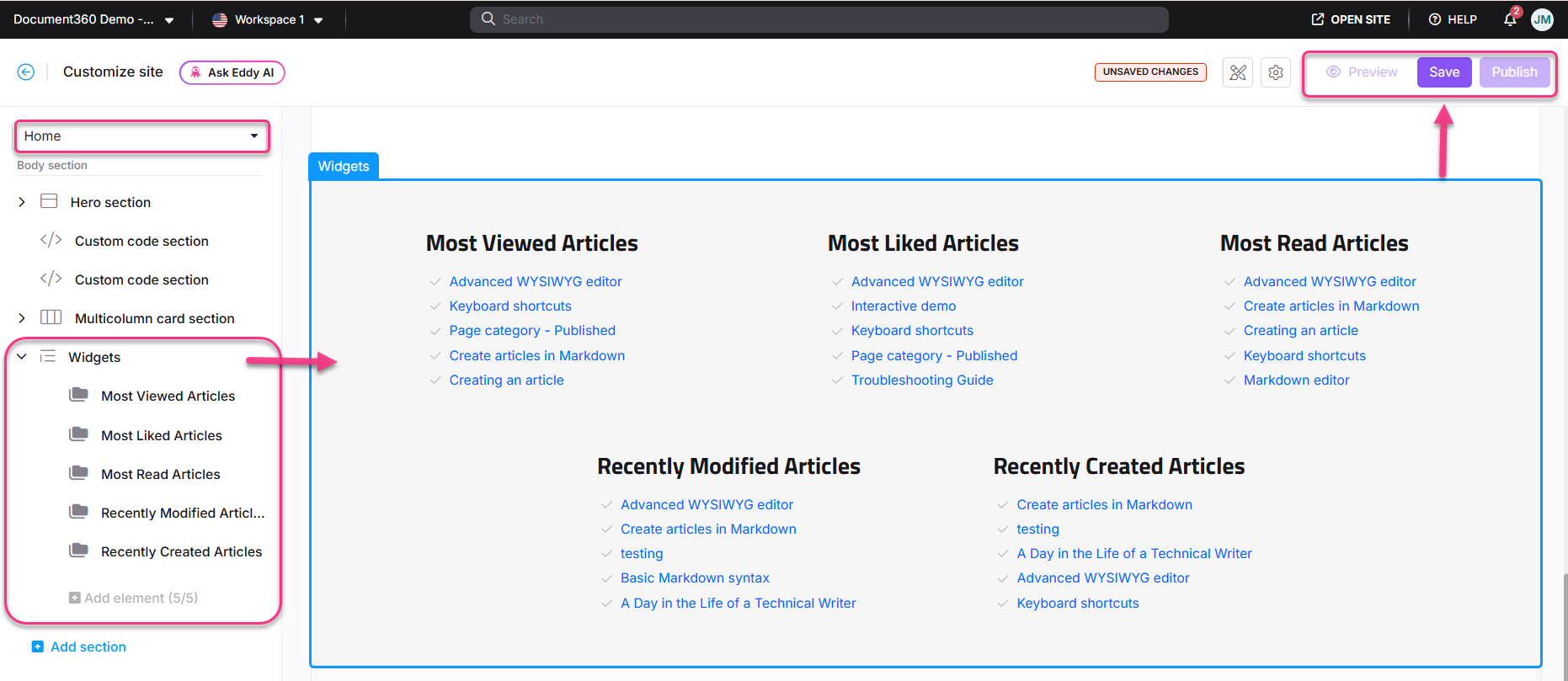
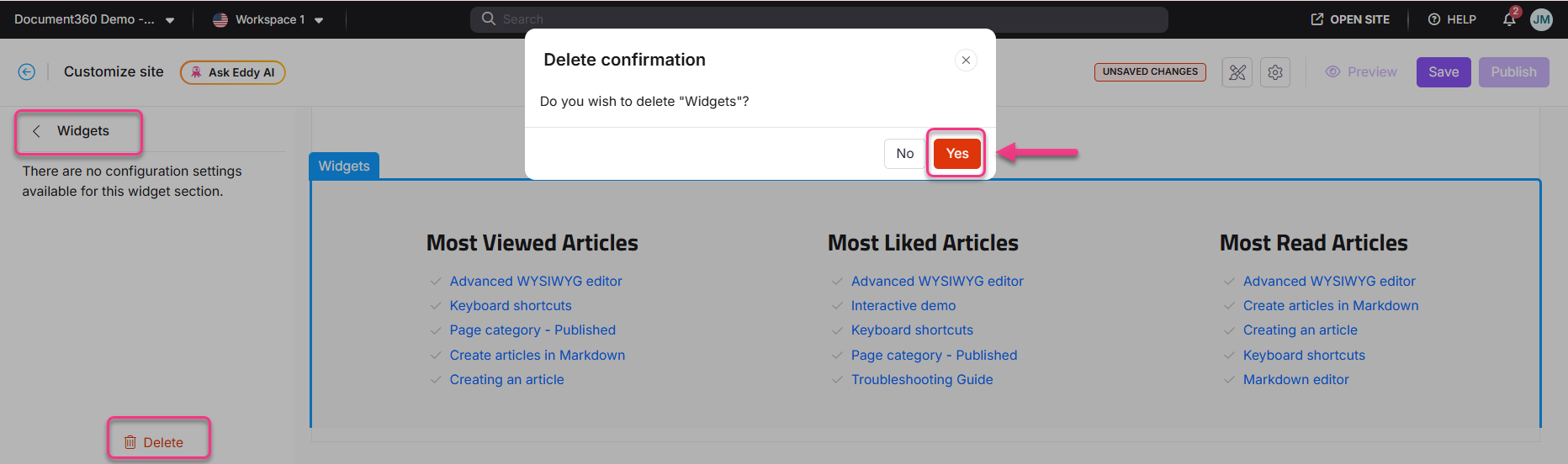
Kennis basissite weergave
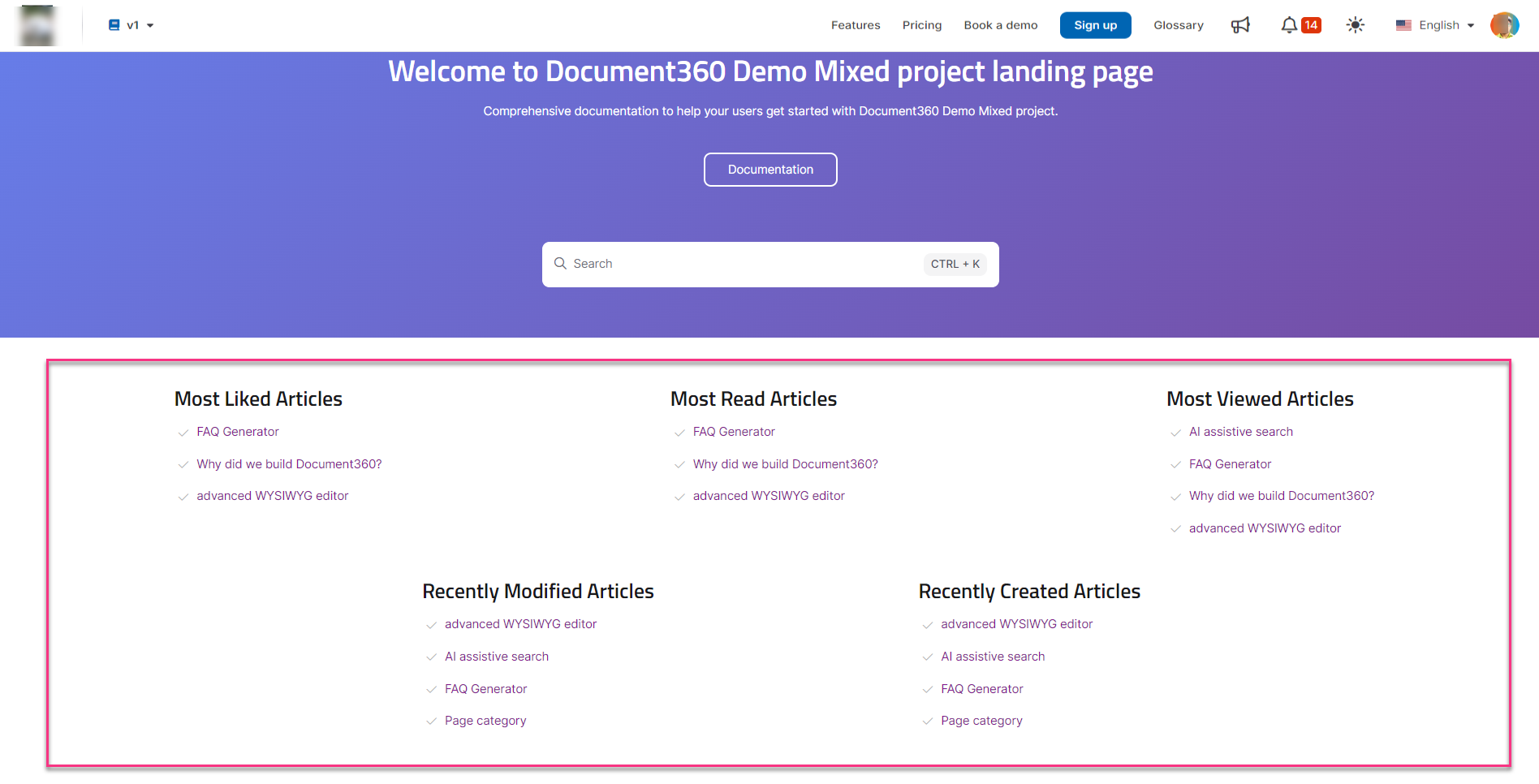
Het verwijderen van het widgetgedeelte
Om widget-elementen of het hele widgetblok te verwijderen:
Navigeer naar () > in de linker navigatiebalk in het Knowledge Base-portaal.
Navigeer in het linker navigatiepaneel naar .
Ga in het Home-dropdown naar het gedeelte Widgets .
Het Widgets-paneel verschijnt.
Klik onderaan op Verwijderen .
Er verschijnt een verwijderbevestigingsprompt.
Klik op Ja om te bevestigen.
Om de afzonderlijke widget-elementen te verwijderen, volg je hetzelfde proces.
Als je klaar bent, klik je om je wijzigingen op te slaan.
Veelgestelde vragen
Hoe verberg ik de widget-elementen op de Knowledge Base-site?
Om widget-elementen zoals Meest bekeken artikelen, Meest gelike artikelen, Meest gelezen artikelen, Recent gewijzigde artikelen en Recent aangemaakte artikelen te verbergen, volgt u de onderstaande stappen:
Navigeer naar () > in de linker navigatiebalk in het Kennisbankportaal.
Navigeer in het linker navigatiepaneel naar .
Selecteer in het Home-keuzemenu de sectie Widgets .
Beweeg je muis over het gewenste widget-element en klik op het Hide ()-icoon.
Als je klaar bent, klik dan en om de wijzigingen toe te passen.
Het verborgen element zal niet langer zichtbaar zijn op de Knowledge Base-site.
Hoe herschik ik de widget-elementen op de kennisbanksite?
Om de widgetelementen te herschikken, volg je de onderstaande stappen:
Navigeer naar () > in de linker navigatiebalk van het Knowledge Base-portaal.
Navigeer in het linker navigatiepaneel naar .
Selecteer in het Home-keuzemenu de sectie Widgets .
Beweeg je muis over het gewenste widget-element en klik op het drag-and-drop () icoon.
Als je klaar bent, klik dan en om de wijzigingen toe te passen.
Waarom lijken mijn Recent Created Articles en Recent Modified Articles elementen op elkaar op de Knowledge Base-site?
Dit gedrag is te verwachten.
Recent Aangemaakte Artikelen toont artikelen die voor het eerst zijn gepubliceerd.
Recent gewijzigde artikelen tonen artikelen die zijn bijgewerkt en hergepubliceerd.
Wanneer een artikel echter voor het eerst wordt gepubliceerd, wordt de eerste publicatieactie ook beschouwd als de eerste wijzigingsgebeurtenis. Hierdoor kan een nieuw gepubliceerd artikel tijdelijk in beide widgets verschijnen.