O histórico de revisões no Document360 permite que você acompanhe, compare e gerencie todas as versões de um artigo a partir de um único painel. Quando um artigo publicado é editado, uma nova versão não publicada é criada automaticamente. A versão anterior é adicionada ao histórico de revisões, mas permanece ativa no site da base de conhecimento até que a nova versão seja publicada.
Isso permite que administradores, revisores e colaboradores comparem diferenças entre versões e voltem para uma versão anterior a qualquer momento.
Criar uma nova versão do artigo não exclui o conteúdo existente. Somente um usuário pode deletar manualmente versões antigas dos artigos.
Quando usar o histórico de revisões
- Acompanhe o que mudou entre duas versões de um artigo antes de republicar.
- Faça um fork em uma versão mais antiga para restaurar conteúdo de um estado anterior sem perder a versão atual.
- Use a comparação de versões para revisar as alterações de conteúdo durante o processo de revisão e aprovação.
- Use o histórico do fluxo de trabalho para ver por quais etapas uma versão do artigo passou e quem foi designado em cada etapa.
Crie uma versão do artigo
Existem duas maneiras de criar uma nova versão do artigo: fazer um fork de uma revisão antiga ou editar diretamente do editor.
Fork de uma revisão mais antiga
O fork é a abordagem recomendada quando você quer se desligar ou restaurar uma versão anterior específica. Quando você faz um fork de uma versão, o Document360 cria um novo rascunho com o conteúdo exato dessa versão, sem afetar o artigo publicado no momento.
- Navegue até o artigo no portal da base de conhecimento.
- Clique no ícone Mais () no cabeçalho do artigo e selecione Histórico de Revisões ().
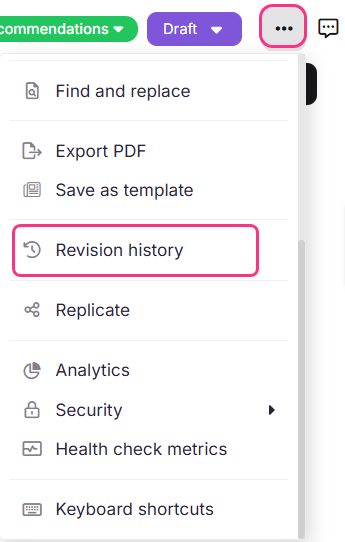
- Clique em Fork na versão que você quer fazer fork.
- Clique em Sim , no prompt de confirmação. Uma nova versão preliminar é criada com o conteúdo da versão selecionada. O artigo publicado atualmente permanece ativo e inalterado.
- Clique em Abrir na versão mais recente no histórico para abri-la no editor.
- Faça as atualizações necessárias e publique quando estiver pronto.
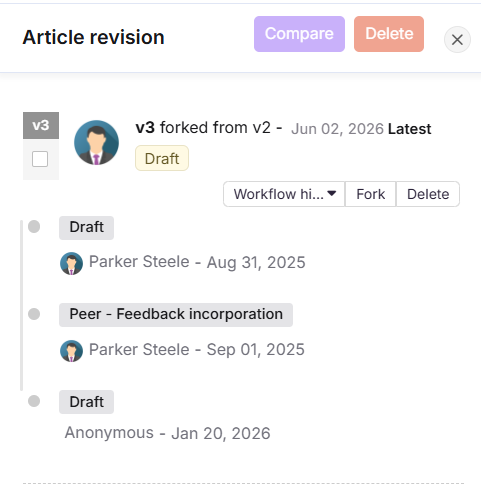
Fazer um fork antes de fazer alterações preserva a versão original, então você sempre pode restaurá-la.
Do editor
Você também pode criar uma nova versão clicando em Editar um artigo publicado. Um novo rascunho é criado e aberto no editor. Faça suas alterações e publique quando estiver pronto.
Ações de revisão do artigo
Cada versão listada no histórico de revisões suporta as seguintes ações:
| Ação | O que ele faz |
|---|---|
| Garfo | Cria uma nova versão do artigo a partir da versão selecionada, aberta no editor para edição. |
| Excluir | Exclui permanentemente a versão do artigo. Essa ação não pode ser revertida. |
| Aberto | Abre a versão do artigo no editor. Use isso para restaurar uma versão anterior ao seu estado publicado. |
| Histórico de fluxo de trabalho | Exibe todas as etapas do fluxo de trabalho, designados, comentários e datas para essa versão. |
| Visibilidade da versão | Abre o modal de Visibilidade de Versões, onde você pode controlar se essa versão aparece no registro de versões publicada no site da base de conhecimento e definir um número de versão personalizado. |
Você não pode deletar uma versão publicada do artigo. Apenas versões não publicadas podem ser excluídas.
Cada versão também exibe o número da versão, nome do contribuidor, data de criação e status de visibilidade.
Gerenciar a visibilidade da versão
A configuração de visibilidade de versão controla se uma versão publicada aparece no histórico de versões no site da base de conhecimento. Você também pode atribuir um número de versão personalizado a cada versão publicada para uma identificação mais clara.
Para gerenciar a visibilidade da versão publicada:
- Navegue até o artigo no portal da base de conhecimento.
- Clique no ícone Mais () no cabeçalho do artigo e selecione Histórico de Revisões ().
- Localize a versão que deseja configurar e clique em Visibilidade da versão.
- No modal Visibilidade de Versão , ative ou desative Exibir as informações desta versão no site da base de conhecimento .
- Se a opção estiver ativada, edite o campo Personalizar número de versão para definir um rótulo de versão para essa entrada. O campo é pré-preenchido com um valor gerado pelo sistema (por exemplo, V10).
- Clique em Salvar.
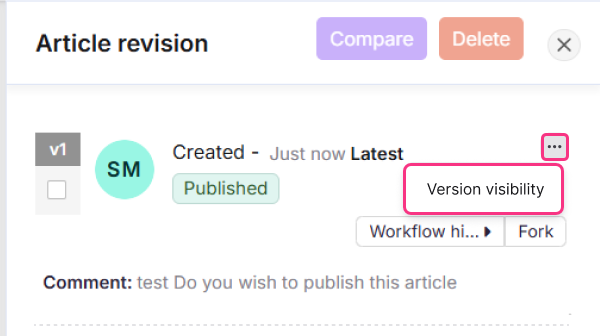
O site da base de conhecimento exibe as 10 versões mais recentes publicadas para as quais a visibilidade está habilitada, junto com o número da versão, data de publicação, editora e comentários. Quando uma nova versão é tornada visível e o limite de 10 é atingido, a versão visível mais antiga é removida automaticamente.
Regras de validação dos números de versão:
| Governo | Detalhes |
|---|---|
| Comprimento máximo | 20 caracteres |
| Caracteres permitidos | Letras, números, hífens (-) e sublinhados (_) |
| Deve ser único | Números de versão duplicados não são permitidos por artigo |
Compare versões dos artigos
Você pode selecionar quaisquer duas versões no histórico de revisões e compará-las lado a lado.
- Navegue até o artigo no portal da base de conhecimento.
- Clique no ícone Mais () no cabeçalho do artigo e selecione Histórico de Revisões ().
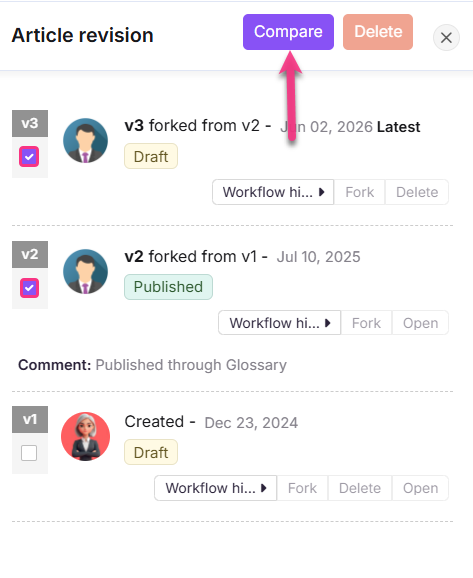
- Selecione as caixas de seleção das duas versões que você deseja comparar.
- Clique em Comparar.
Critérios de destaque de conteúdo
A visualização de comparação destaca as mudanças entre as duas versões usando codificação por cores.
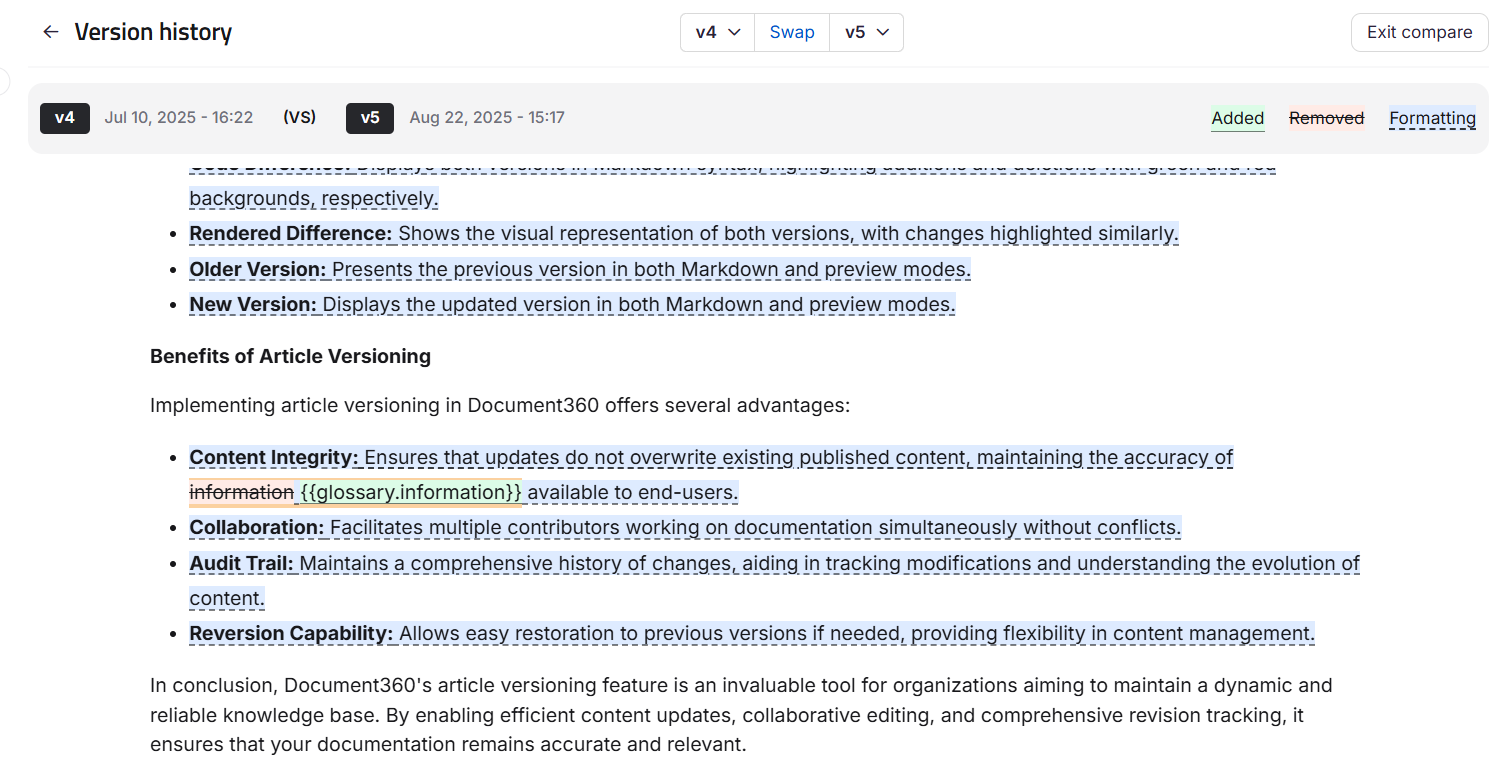
Conteúdo adicional:
- O texto novo está destacado em verde.
- Para imagens, vídeos, blocos de código, PDFs e tags auto-fechadas (
<br>,<hr>), o conteúdo adicionado mostra um selo verde de Adicionado . - As adições às tabelas são destacadas em verde.
Conteúdo removido:
- Texto excluído é destacado em vermelho com um riscado.
- Para imagens, vídeos, blocos de código, PDFs e tags auto-fechadas, conteúdo removido mostra um selo vermelho de Removido .
- As remoções de mesas são destacadas em vermelho.
Mudanças na formatação:
- Alterações em negrito, itálico, sublinhado, tamanho da fonte ou listas são destacadas em azul.
- Alterações de formatação não textuais, como estilos de tabela ou redimensionamento de imagem, mostram um selo azul de Modificado .
Movimentos de blocos de conteúdo e alterações de multiformatação (aplicando itálico, negrito e sublinhado simultaneamente ao mesmo bloco de conteúdo) não são destacados na visualização de comparação.
Versões de troca: O botão Swap no topo da vista de comparação inverte a ordem de comparação das duas versões selecionadas. Todos os destaques são atualizados em tempo real. O conteúdo previamente marcado como Adicionado aparecerá como Removido após a troca.
Comparar de saídas: Clique em Sair comparar no canto superior direito para retornar à visualização principal do artigo. Você é levado de volta ao local exato que estava vendo antes de entrar no modo de comparação.
Melhores práticas
- Faça um fork antes de fazer mudanças significativas em um artigo para que você sempre tenha um ponto de restauração limpo.
- Use a visualização de comparação antes de republicar uma atualização importante para verificar se apenas as mudanças pretendidas estão incluídas.
- Exclua versões redundantes de rascunhos regularmente para manter o histórico de revisões limpo e mais fácil de navegar.
- Verifique o histórico de fluxo de trabalho em uma versão ao revisar artigos em um processo de aprovação em múltiplas etapas para confirmar quem a revisou e quando.
FAQ
Posso restaurar uma revisão anterior de um artigo?
Sim. Para artigos publicados, exclua a versão bifurcada contendo edições recentes para restaurar a última versão publicada. Para rascunho ou novos artigos, faça um fork em uma revisão anterior para criar uma nova versão a partir desse ponto, ou exclua a versão forkada com edições recentes. Fazer forks antes de fazer alterações sempre preserva a versão original para que você possa restaurá-la a qualquer momento.
Como descarto as mudanças atuais e volto para a versão anterior?
Se as mudanças não foram publicadas, abra o histórico de Revisões, encontre a versão anterior e clique em Abrir para visualizá-la e restaurá-la. Isso funciona se o artigo tiver sido publicado pelo menos uma vez. Se o artigo nunca foi publicado, use a opção Backup e Restaurar nas Configurações para restaurar o conteúdo do artigo.
Por que o histórico de revisões mostra o nome de um membro da equipe com um carimbo de data e hora recente, mesmo sem ter feito alterações recentes?
Isso pode acontecer em duas situações. Primeiro, quando um usuário faz fork de uma versão do artigo e outro usuário a publica depois — o histórico de revisões mostra o nome do usuário que forkou a versão, junto com o carimbo de data de publicação. Segundo, quando uma ação de salvamento é acionada em uma versão, o carimbo de data é atualizado para refletir o save mais recente, mesmo que nenhuma alteração significativa no conteúdo tenha sido feita. Ambos são comportamentos esperados. Para ver quem realizou cada ação e quando, clique em Histórico de Fluxo de Trabalho nessa versão no painel de histórico de revisões ou confira o registro de auditoria da Equipe.
Por que os databos das versões bifurcadas não estão em ordem cronológica?
Se versões antigas forem abertas e atualizadas após o fork, o histórico de revisões reflete o carimbo de data de data da modificação mais recente para cada versão. Isso significa que uma versão originalmente mais antiga pode aparecer com um carimbo de data mais recente se foi editada após o fork.
Posso mudar a data de publicação ou última atualização de um artigo para uma data de expiração?
Não. A data de publicação e a data de última atualização não podem ser modificadas. A última data de atualização sempre reflete a modificação mais recente, independentemente da versão publicada.
Com edição colaborativa
A edição colaborativa é implementada em fases, então se você ainda não a vê, está a caminho.
Você pode ter múltiplas versões rascunhos de um artigo, mas apenas um rascunho pode ser editado ativamente por vários colaboradores ao mesmo tempo. Para proteger seu conteúdo contra sobrescrevimento, o Document360 cria automaticamente versões de Backup do Sistema em situações como copiar uma versão antiga para o rascunho atual ou recarregar o editor após uma atualização externa.
A versão em andamento é rotulada como Rascunho no histórico de revisões, na área de título do artigo, no fluxo de trabalho e nos pop-ups de confirmação. As versões publicadas recebem números de versão como v1 e v2. O rascunho atual não recebe um número de versão até que você o publique. As versões de Backup de Sistema usam números separados, como Backup de Sistema 1 e Backup de Sistema 2.
A versão que se abre ao selecionar um artigo depende da configuração em nível de projeto nas configurações gerais do seu espaço de trabalho. Para mais informações, veja Configurações gerais do projeto.
- Criar uma nova versão não exclui seu conteúdo existente. Você pode deletar manualmente versões não publicadas ou de Backup do Sistema . Versões publicadas não podem ser deletadas.
- Quando você seleciona Copiar para rascunho em uma versão antiga, ela se torna o rascunho atual e substitui o rascunho existente. Um Backup do Sistema é criado automaticamente antes da substituição, para que o rascunho anterior seja preservado. Todos os colaboradores ativos veem uma notificação de que o rascunho foi criado a partir de uma versão anterior. Selecione Levar-me até o draft para abrir o draft ativo.
Quando usar o histórico de revisões
- Acompanhe o que mudou no rascunho atual antes de publicar. As adições, excluções e edições de cada colaborador são codificadas por cores; O conteúdo mantido da versão publicada anteriormente permanece em texto simples.
- Clique em Copiar para rascunhar em uma versão antiga e restaurar seu conteúdo ao rascunho atual.
- Use a comparação de versões para revisar as mudanças gerais de conteúdo durante o processo de revisão e aprovação. A comparação mostra diferenças entre versões, não uma divisão de contribuinte por contribuidor.
- Use o histórico de fluxo de trabalho para ver por quais etapas uma versão passou, quem foi designado e se foi criado a partir de uma versão anterior.
Visualizando e restaurando versões antigas
Apenas um rascunho pode estar ativo por vez. Quando você restaura uma versão antiga, seu conteúdo substitui o rascunho atual.
Veja uma versão mais antiga
- Navegue até o artigo no portal da base de conhecimento.
- Clique no ícone Mais () no cabeçalho do artigo e selecione Histórico de Revisões ().
- Clique na versão que você quer ver. A versão selecionada começa com suas adições, excluções e edições destacadas. O conteúdo que permanece inalterado aparece como texto simples.
Visualizar uma versão antiga do histórico de revisões não faz de você um colaborador ativo do artigo. Você volta a ser um colaborador ativo quando retorna ao draft atual.
Copie uma versão antiga para o rascunho atual
- Navegue até o artigo no portal da base de conhecimento.
- Clique no ícone Mais () no cabeçalho do artigo e selecione Histórico de Revisões ().
- Clique no ícone Mais () da versão que você deseja restaurar e selecione Copiar para rascunho.
- Clique em Confirmar na janela de confirmação que aparece. O Document360 primeiro salva uma versão de Backup do Sistema contendo o conteúdo do rascunho atual, para que nada seja perdido. Depois, ele substitui o rascunho pelo conteúdo da versão que você selecionou.
- Se alguém estiver editando ativamente o artigo, verá uma mensagem dizendo que o rascunho foi criado a partir de uma versão anterior, e a visualização muda automaticamente para o mesmo rascunho novo, então todos acabam trabalhando juntos.
- Faça quaisquer edições adicionais e publique quando estiver pronto.
Copiar para rascunho repõe o rascunho para todos na sessão colaborativa ao mesmo tempo. Vale a pena avisar sua equipe antes de usá-la em um artigo que outros estão editando ativamente.
Do editor
Clicar em Editar em um artigo publicado cria o próximo rascunho do artigo.
Ações de revisão do artigo
| Ação | O que ele faz |
|---|---|
| Clique na versão | Abre uma visualização somente leitura dessa versão, com suas próprias mudanças no nível de contribuinte destacadas. Para editar uma versão antiga, use Copiar para rascunhar para trazê-la para o rascunho ao vivo. |
| Histórico de fluxo de trabalho | Exibe o status da versão (Publicado, Rascunho ou Backup do Sistema), criador, carimbo de data, etapas do fluxo de trabalho, designados e comentários, incluindo uma nota se a versão foi criada a partir de uma versão anterior. |
| Cópia para rascunho | Substitui o rascunho atual pelo conteúdo da versão selecionada. O Document360 faz backup automático do rascunho anterior primeiro. |
| Adicionar comentários | Adiciona um comentário diretamente sobre essa versão específica. |
| Visibilidade da versão | Abre o modal de Visibilidade de Versão para controlar se uma versão publicada aparece no registro de versões no site da base de conhecimento e para definir um número de versão personalizado. |
| Delete para sempre | Apaga permanentemente a versão. Essa ação não pode ser revertida. |
Você não pode deletar uma versão publicada. Se um artigo tiver apenas uma versão e for publicado, a exclusão é totalmente desativada, com uma mensagem dizendo que você não pode excluir a única versão do artigo.
Cada versão também exibe seu número de versão (apenas versões publicadas), nome do contribuidor, data de criação e status de visibilidade.
Gerenciar a visibilidade da versão
A configuração de visibilidade de versão controla se uma versão publicada aparece no histórico de versões no site da base de conhecimento. Você também pode atribuir um número de versão personalizado a cada versão publicada para uma identificação mais clara.
A visibilidade de versão só aparece no site da base de conhecimento se Mostrar histórico de versões publicadas estiver ativado no nível do projeto (Configurações > site da base de conhecimento > Configurações de artigo).
- Navegue até o artigo no portal da base de conhecimento.
- Clique no ícone Mais () no cabeçalho do artigo e selecione Histórico de Revisões ().
- Localize a versão que você deseja configurar, clique no ícone Mais () e clique em Visibilidade da versão.
- No modal Visibilidade de Versão , ative ou desative Exibir as informações desta versão no site da base de conhecimento .
- Se a opção estiver ativada, edite o campo Personalizar número de versão para definir um rótulo de versão para essa entrada. O campo é pré-preenchido com um valor gerado pelo sistema (por exemplo, v10).
- Clique em Salvar.
O site da base de conhecimento exibe as 10 versões mais recentes publicadas para as quais a visibilidade está habilitada, junto com o número da versão, data de publicação, editora e comentários. Quando uma nova versão é tornada visível e o limite de 10 é atingido, a versão visível mais antiga é removida automaticamente.
Regras de validação dos números de versão:
| Governo | Detalhes |
|---|---|
| Comprimento máximo | 20 caracteres |
| Caracteres permitidos | Letras, números, hífens (-) e sublinhados (_) |
| Deve ser único | Números de versão duplicados não são permitidos por artigo |
Compare versões dos artigos
- Navegue até o artigo no portal da base de conhecimento.
- Clique no ícone Mais () no cabeçalho do artigo e selecione Histórico de Revisões ().
- Clique em Comparar com no topo da tela, depois selecione a versão que deseja comparar com a versão atual.
A comparação sempre mostra as diferenças gerais entre as duas versões. Não mostra as mudanças destacadas feitas pelos colaboradores. Para detalhes em nível de colaborador, visualize a versão específica em vez disso.
Critérios de destaque de conteúdo
A visualização de comparação destaca as mudanças entre as duas versões usando codificação por cores.
- Conteúdo adicionado: o novo texto está destacado em verde. Para imagens, vídeos, blocos de código, PDFs e tags auto-fechadas, o conteúdo adicionado mostra um selo verde de Adicionado . As adições às tabelas são destacadas em verde.
- Conteúdo removido: texto excluído é destacado em vermelho com riscado. Para imagens, vídeos, blocos de código, PDFs e tags auto-fechadas, conteúdo removido mostra um selo vermelho de Removido . As remoções de mesas são destacadas em vermelho.
- Mudanças de formatação: alterações em negrito, itálico, sublinhado, tamanho da fonte ou listas são destacadas em azul. Alterações de formatação não textuais, como estilos de tabela ou redimensionamento de imagem, mostram um selo azul de Modificado .
Movimentos de blocos de conteúdo e alterações de multiformatação (aplicando itálico, negrito e sublinhado simultaneamente ao mesmo bloco de conteúdo) não são destacados na visualização de comparação.
Versões de troca: o botão de troca no topo da visualização de comparação inverte a ordem de comparação das duas versões selecionadas. Todos os destaques são atualizados em tempo real. O conteúdo previamente marcado como Adicionado aparecerá como Removido após a troca. Você também pode alterar as versões que estão sendo comparadas usando os seletores em ambos os lados do Swap.
Sair comparar: clique em Sair comparar no canto superior direito para retornar à visualização principal do artigo. Você é levado de volta ao local exato que estava vendo antes de entrar no modo comparação.
Melhores práticas
- Use Copiar para rascunho, não editar diretamente, quando quiser restaurar uma versão antiga — ele faz backup automático do rascunho atual, então nada se perde.
- Informe sua equipe antes de usar o Copy to Draft em um artigo que outros estão editando ativamente, já que ele substitui o rascunho atual para todos na sessão.
- Use a visualização de comparação antes de publicar uma atualização importante para verificar se apenas as mudanças pretendidas estão incluídas.
- Exclua regularmente versões redundantes não publicadas ou de Backup do Sistema para manter o histórico de revisões limpo e mais fácil de navegar.
- Verifique o histórico de fluxo de trabalho de uma versão ao revisar artigos em um processo de aprovação em múltiplas etapas para confirmar quem já revisou e quando.
FAQ
Posso restaurar uma revisão anterior de um artigo?
Sim. Encontre a versão que deseja no histórico de revisões e clique em Copiar para rascunho — isso substitui o rascunho atual pelo conteúdo daquela versão, após fazer backup automático do que estava lá. Se o artigo nunca foi publicado, use a opção Backup e Restaurar nas Configurações .
Como descarto as mudanças atuais e volto para a versão anterior?
Se suas mudanças ainda não foram publicadas, abra o histórico de revisões, veja a versão anterior para confirmar que é a que você quer e depois use Copiar para rascunhar para restaurá-la. Isso funciona depois que o artigo foi publicado pelo menos uma vez. Se nunca foi publicado, use a opção Backup e Restaurar nas Configurações.
Por que o histórico de revisões mostra o nome de um membro da equipe com um carimbo de data recente mesmo sem ter feito mudanças recentes?
Com múltiplos colaboradores podendo trabalhar no mesmo rascunho, isso é comum. Uma ação de salvamento atualiza o carimbo de tempo para refletir o último save, mesmo que nenhum conteúdo significativo tenha mudado, e ela é atribuída a quem acionou esse save. Para ver exatamente quem fez o quê e quando, clique em Histórico de Fluxo de Trabalho nessa versão ou confira o registro de auditoria da Equipe.
Posso mudar a data de publicação ou última atualização de um artigo para uma data de expiração?
Não. A data de publicação e a data de última atualização não podem ser modificadas. A última data de atualização sempre reflete a modificação mais recente, independentemente da versão publicada.