Plannen die deze functie ondersteunen: Business (add-on) Enterprise (add-on)
Eddy AI Chatbot stelt je in staat intelligente chatbots te maken die getraind zijn op je content. In tegenstelling tot de Knowledge Base-widget werkt Eddy AI Chatbot onafhankelijk, waardoor je volledige controle hebt over configuratie, bronnen en deployment. Je kunt je chatbot trainen met behulp van meerdere contentbronnen, waaronder je kennisbasisartikelen, webpagina's, veelgestelde vragen, bestanden, supporttickets van Freshdesk & Zendesk en aangepaste tekstvermeldingen.
Met de Eddy AI Chatbot kunt u directe, door AI aangedreven ondersteuning bieden aan uw gebruikers direct op uw website of kennisbasis, waardoor ze snel antwoorden vinden en de ondersteuningslast wordt verminderd. Het verbetert ook de vindbaarheid van content en biedt 24/7 ondersteuning aan gebruikers. Door informatie uit meerdere bronnen te centraliseren, levert de chatbot consistente antwoorden terwijl teams volledige controle kunnen houden over de gebruikte inhoud.
Prijsgegevens
Eddy AI Chatbot is alleen beschikbaar als add-on voor zakelijke en zakelijke plannen
Elke chatbot bevat een standaard opslaglimiet van 40 MB, die alle aangesloten bronnen dekt. Opslaglimieten en het aantal chatbots kunnen worden verhoogd op basis van uw behoeften, met extra kosten.
Maak een Eddy AI-chatbot
Om een nieuwe Eddy AI Chatbot te creëren:
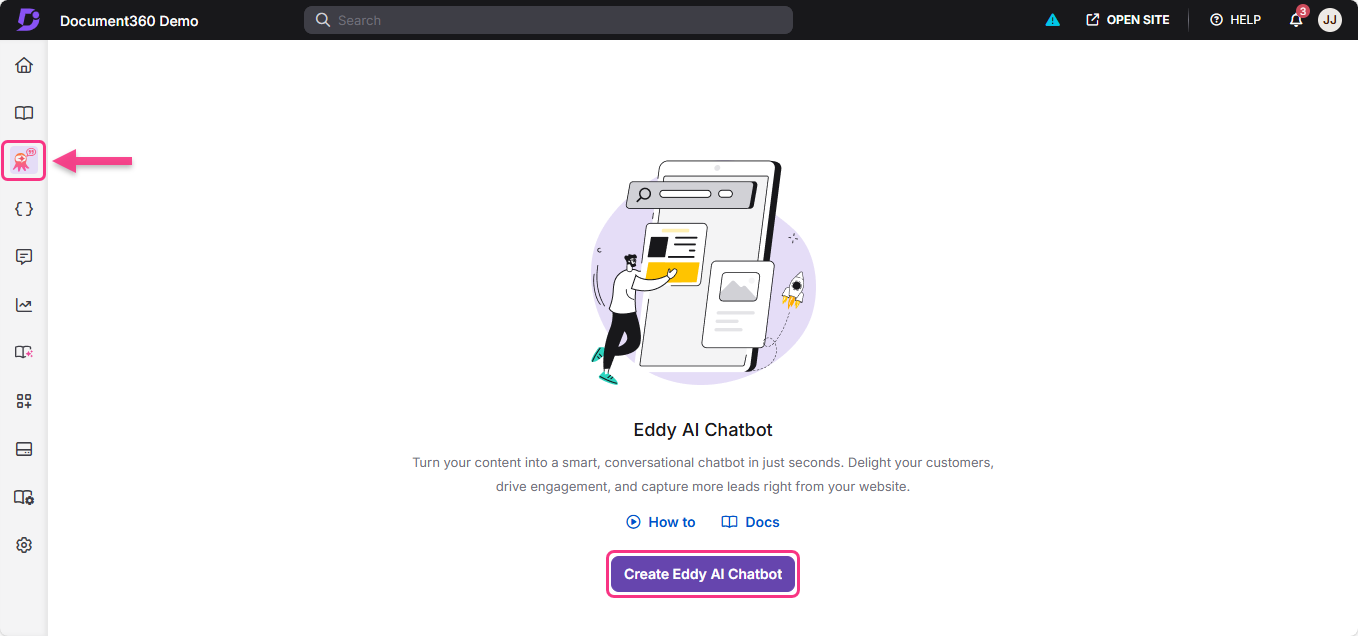
Navigeer naar AI Chatbot (
 ) in de linker navigatiebalk in het kennisbasisportaal.
Klik op Create Eddy AI Chatbot.
Je wordt gevraagd om bronnen toe te voegen voor je chatbot. Bronnen zijn de inhoud die je chatbot gebruikt om vragen te beantwoorden.
Je kunt je chatbot trainen met behulp van de volgende bronnen:
Kennisbank - Uw bestaande documentatieartikelen
Website - Inhoud van je webpagina's op verschillende manieren (Crawllinks, Sitemap, Individuele webpagina's)
Tekst - Aangepaste tekstvermeldingen
FAQ - Veelgestelde vragen en antwoorden
Bestand - Documenten in verschillende formaten (DOC, DOCX, PDF, MD, TXT
Zendesk - Supportticketgegevens van Zendesk
Freshdesk - Supportticketgegevens van Freshdesk
Je kunt één of meerdere bronnen toevoegen om je chatbot te trainen.
Bronnen toevoegen aan je chatbot
Je kunt op elk moment één of meer bronnen toevoegen om je chatbot te trainen en te beheren.
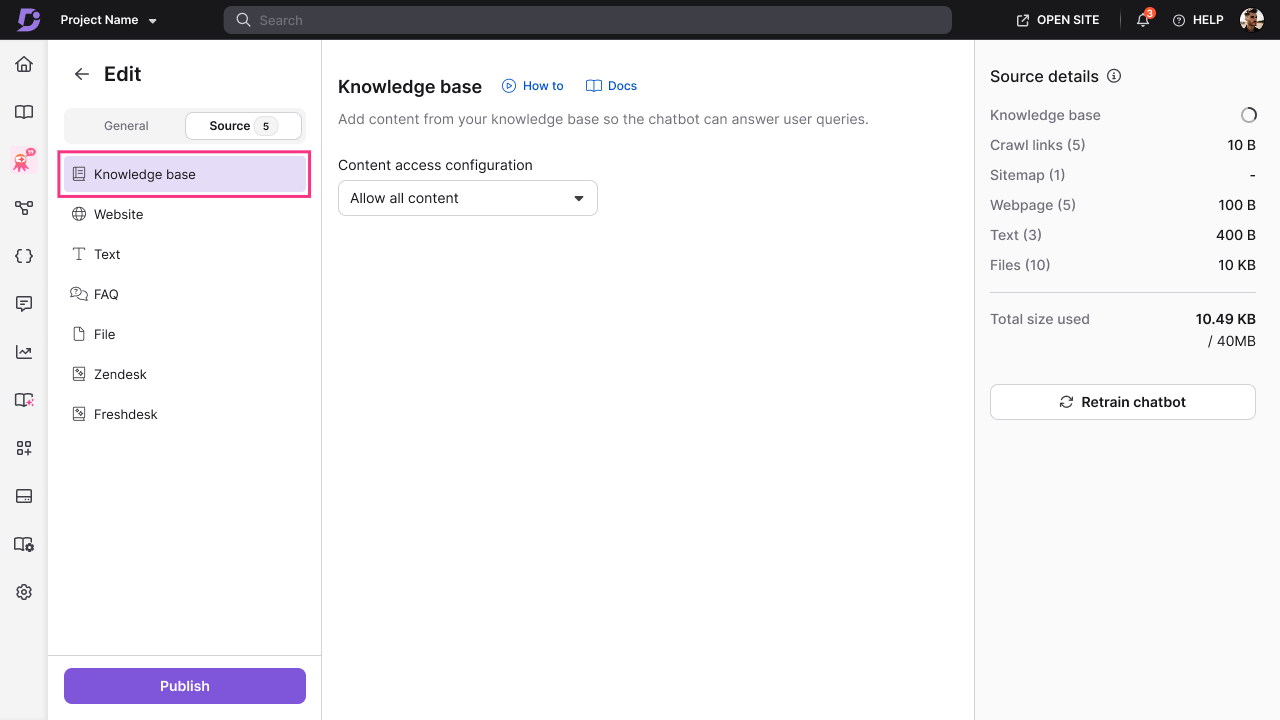
Om kennisbank als bron toe te voegen:
Klik op Knowledge Base (
 ) vanuit de lijst met beschikbare bronnen.
Kies een van de volgende opties voor de configuratie van content-access:
Alle inhoud toestaan - Deze optie bevat alle artikelen uit alle werkruimtes en categorieën in je kennisbank. De chatbot leert van je volledige documentatie.
Geselecteerde inhoud toestaan - Hiermee kun je het leren van chatbots beperken tot specifieke delen van je kennisbasis. U kunt kiezen uit de volgende opties:
Geselecteerde werkruimtes en talen
Bevat inhoud van de werkruimtes en talen die je kiest. Als er later nieuwe talen aan die werkruimtes worden toegevoegd, worden deze automatisch toegevoegd.Geselecteerde categorieën
Bevat alleen de specifieke categorieën die je kiest. Nieuwe categorieën die later worden toegevoegd, worden niet automatisch opgenomen en moeten indien nodig handmatig worden geselecteerd.
OPMERKING
Wanneer je een volledige werkruimte selecteert, worden alle nieuwe talen die later aan die werkruimte worden toegevoegd automatisch toegevoegd.
Als je specifieke categorieën selecteert, worden nieuwe artikelen die later worden toegevoegd standaard niet opgenomen.
Klik op Een chatbot aanmaken om de bron van de kennisbank toe te voegen.
Je kunt website-inhoud op drie manieren aan de chatbot toevoegen: Crawl Links, Sitemap of individuele webpagina's.
Crawl Links
Crawl Links stellen je in staat een start-URL te geven, waaruit het systeem automatisch content crawlt en extrahert van gelinkte pagina's binnen hetzelfde domein.
Om Crawl Links toe te voegen:
Klik op Website () vanuit de bronlijst.
Selecteer het tabblad Crawl Links .
Klik + Voeg nieuw toe.
Voer de volgende details in:
Bronnaam - Een beschrijvende naam voor deze crawllinkbron
URL - De URL om van te crawlen
Alleen paden opnemen (optioneel) - Specificeer padpatronen zodat ze alleen bepaalde secties omvatten
Voorbeeld:
blog/,docs/zal alleen pagina's onder die paden crawlen
Paden uitsluiten (optioneel) - Specificeer padpatronen om bepaalde secties over te slaan
Voorbeeld:
admin/,privacy/slaat die pagina's over
Klik op Crawl Link toevoegen.
Het systeem begint met het crawlen van de URL en het uithalen van inhoud. Je ziet een voortgangsindicator dat het aantal links dat wordt gecrawld aangeeft. Eenmaal toegevoegd kun je het bewerken of verwijderen op basis van je voorkeur.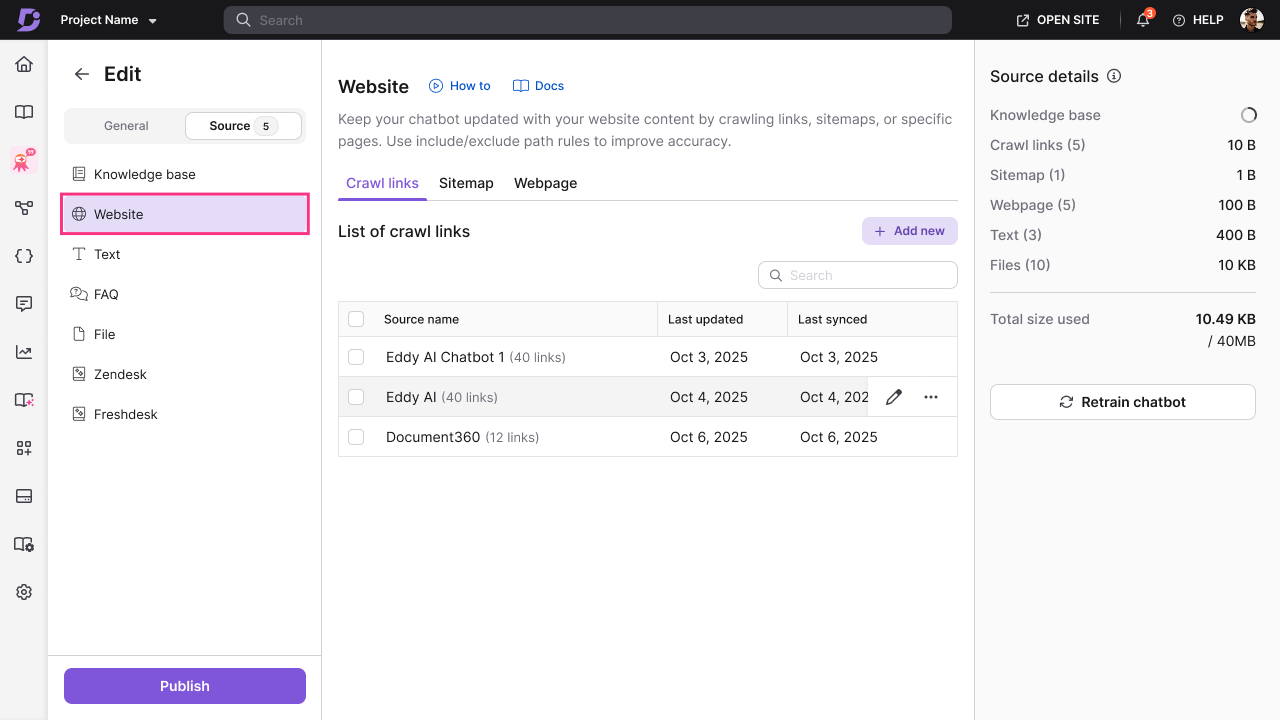
Aanvullende overwegingen voor Crawl Links:
Crawling is beperkt tot hetzelfde domein als de start-URL; Externe domeinen worden genegeerd.
De crawler volgt links tot een maximale diepte van 3 niveaus vanaf de startpagina.
Er kunnen tot 1.000 URL's per crawlsessie worden gecrawld.
Van elke enkele pagina worden maximaal 200 ontdekte links meegenomen.
De crawler respecteert robots.txt regels en slaat automatisch verboden paden over.
Bepaalde niet-informatieve pagina's (zoals sociale media, privacybeleid, beheerderspagina's en vacatures) zijn standaard uitgesloten.
OPMERKING
Maximaal 200 links per site kunnen worden gecrawld. Individuele crawl-links kunnen tot 2 keer per dag opnieuw worden gecrawld.
Sitemap
Sitemap stelt je in staat een sitemap-URL te geven, en het systeem haalt content uit alle pagina's die in de sitemap staan.
Om een sitemap toe te voegen:
Klik op Website () vanuit de bronlijst.
Selecteer het tabblad Sitemap .
Klik + Voeg nieuw toe.
Voer de volgende details in:
Bronnaam - Een beschrijvende naam voor deze sitemap-bron
URL - De sitemap-URL
Alleen paden opnemen (optioneel) - Specificeer welke paden uit de sitemap je moet opnemen
Voorbeeld:
blog/,help/
Paden uitsluiten (optioneel) - Specificeer welke paden uitgesloten moeten worden
Voorbeeld:
archive/,test/
Klik op Sitemap toevoegen.
Het systeem haalt alle URL's van de sitemap op en begint met het extraheren van de inhoud. Eenmaal toegevoegd kun je het bewerken of verwijderen op basis van je voorkeur.
Aanvullende overwegingen voor Sitemaps:
Alleen sitemaps met één niveau worden ondersteund. Geneste of index-sitemaps die verwijzen naar andere sitemap-bestanden worden niet verwerkt.
De bestandsgrootte van de sitemap moet minder dan 1 MB zijn.
Tot 1.000 URL's kunnen uit een sitemap worden gehaald.
Regels voor het opnemen en uitsluiten van paden worden toegepast vóór het innemen.
Webpagina
Op de webpagina kun je individuele pagina-URL's handmatig toevoegen voor nauwkeurige controle over welke pagina's je wilt opnemen.
Om webpagina's toe te voegen:
Klik op Website () vanuit de bronlijst.
Selecteer het tabblad Webpagina .
Klik + Voeg nieuw toe.
Voer de volgende details in:
Bronnaam - Een beschrijvende naam voor deze webpagina
URL - De exacte pagina-URL
Klik op Webpagina toevoegen.
Herhaal dit voor extra individuele pagina's die je wilt toevoegen.
Taalondersteuning
Website-inhoud wordt alleen geconsumeerd als deze overeenkomt met de talen die voor het project zijn ingeschakeld. Pagina's geschreven in niet-ondersteunde talen worden automatisch overgeslagen in alle bronnen van de website.
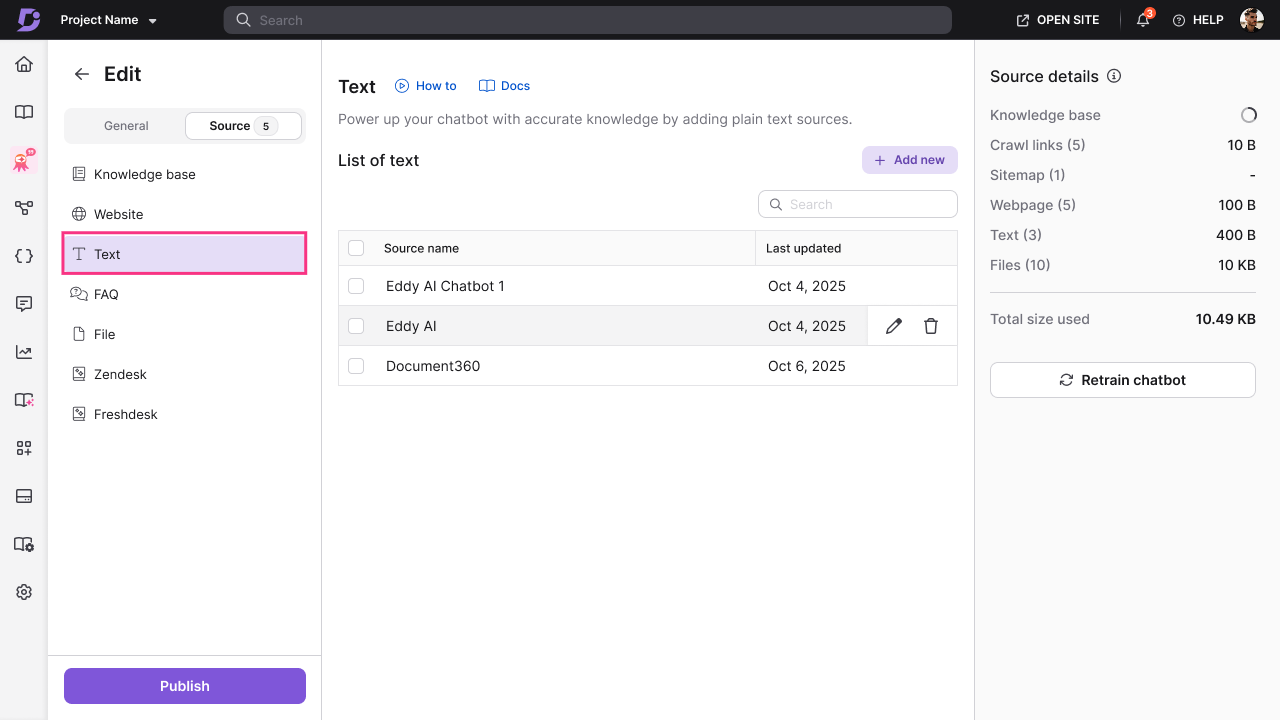
Om tekstbronnen toe te voegen:
Klik op Tekst ( ) vanuit de bronlijst.
Klik + Voeg nieuw toe.
Voer de volgende details in:
Bronnaam - Een beschrijvende titel voor deze tekstvermelding
Inhoud - Voer je tekstinhoud in of plak ze
Formaak je tekst met de beschikbare opties:
Vetgedrukt
Cursief
Onderstreep
Lettertypekleur
Hoogtepunt
Hyperlink
Klik op Tekst toevoegen.
Voeg zoveel tekstvermeldingen toe als nodig is.
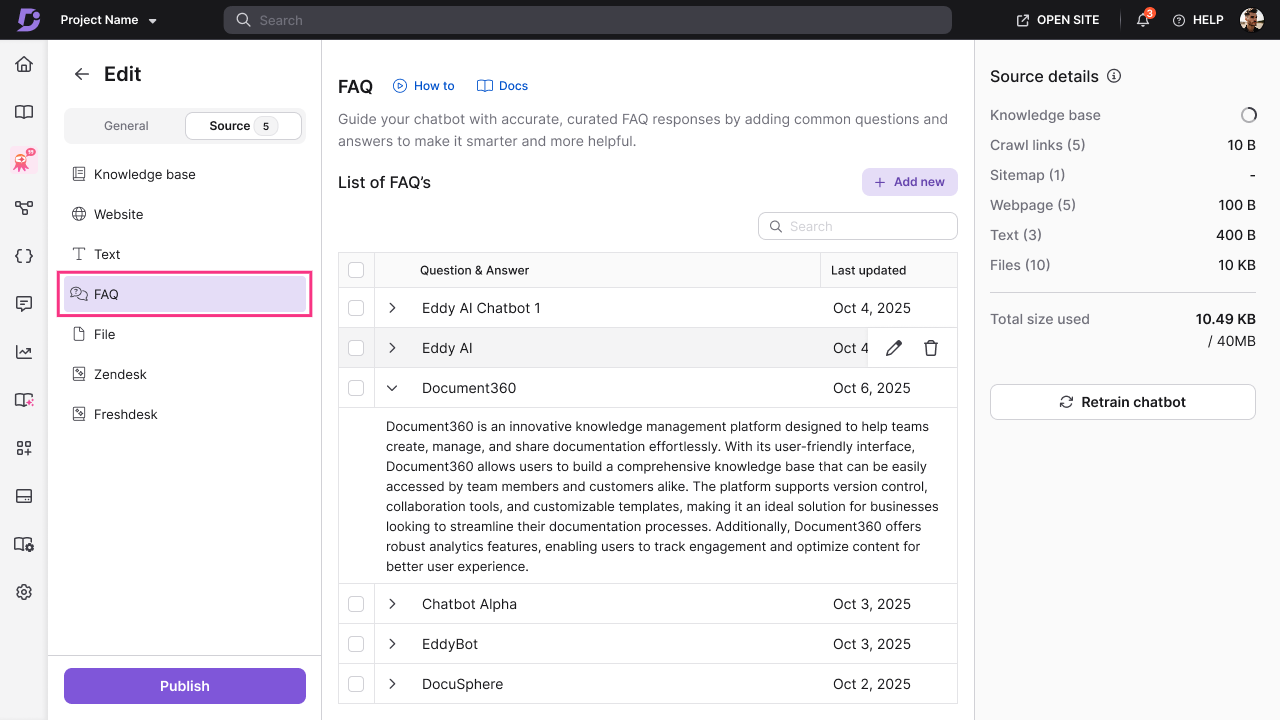
Om FAQ-bronnen toe te voegen:
Klik op FAQ () in de bronlijst.
Klik + Voeg nieuw toe.
Voer de volgende details in:
Vraag - De vraag die gebruikers misschien stellen
Antwoord - Het volledige antwoord op de vraag
Formateer je antwoord met de beschikbare opties:
Vetgedrukt
Cursief
Onderstreep
Lettertypekleur
Hoogtepunt
Hyperlink
Klik op FAQ toevoegen.
Voeg zoveel veelgestelde vragen toe als nodig is.
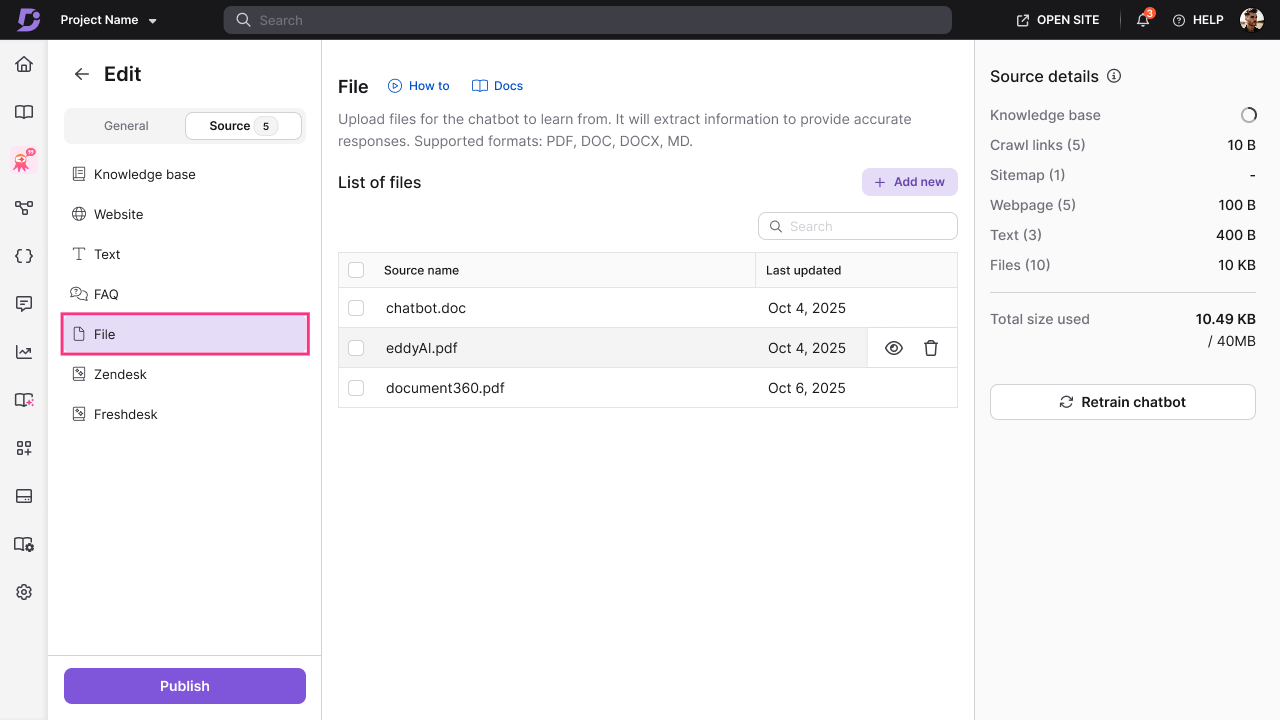
Om Bestandsbronnen toe te voegen:
Klik op Bestand () vanuit de bronlijst.
Klik + Voeg nieuw toe.
Kies een van de volgende uploadmethoden:
Upload vanaf mijn apparaat - Blader door en selecteer bestanden vanaf je computer
Kies uit Drive - Selecteer bestanden van je Document360 Drive
Slepen en neerzetten - Slep bestanden direct naar het uploadgedeelte
Selecteer één of meerdere bestanden om te uploaden. Ondersteunde formaten zijn onder andere:
DOC
DOCX
PDF
MD (Markdown)
TXT
Klik op Bestanden toevoegen om de upload te voltooien.
OPMERKING
Er is geen individuele bestandsgroottelimiet, maar de totale grootte van alle bronnen mag de opslaglimiet van je chatbot (standaard 40 MB) niet overschrijden.
Alleen tekstinhoud wordt uit bestanden gehaald - afbeeldingen en andere media worden niet opgeslagen.
Als een bestand niet wordt geüpload, krijg je een foutmelding. Los het probleem op en probeer opnieuw te uploaden.
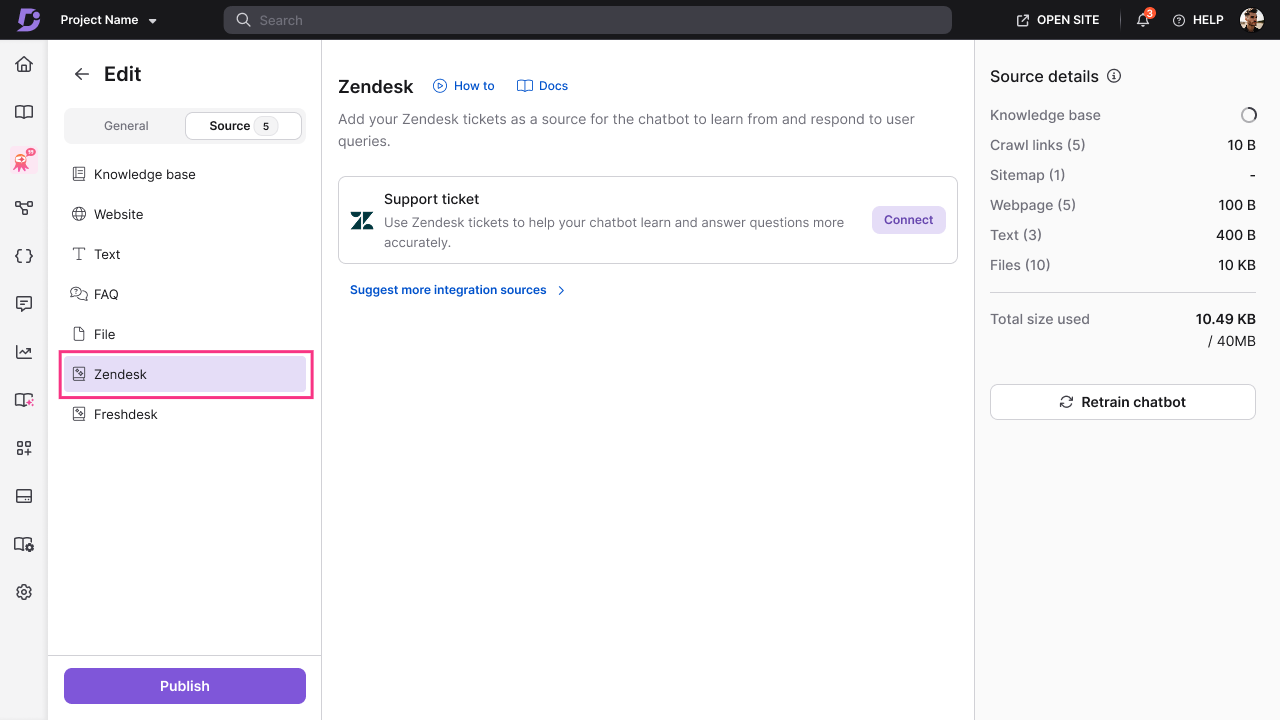
Om Zendesk als bron toe te voegen:
Klik op Zendesk () in de bronlijst.
Klik op Verbinden.
Voer uw Zendesk-verbindingsgegevens in:
API Token - Uw Zendesk API-token voor authenticatie
Administrator E-mailadres - Het e-mailadres dat gekoppeld is aan je Zendesk-account
Subdomein URL - Uw Zendesk-subdomein
Na validatie configureer je je ticketfilters:
Tickets bijgewerkt sinds - Selecteer een datum om tickets op te halen die na deze datum zijn aangepast
Tickettags - Filter tickets op specifieke tags
Agentgroepen - Filter tickets toegewezen aan specifieke agentgroepen
Voeg privénotities toe - Selecteer en kies om interne notities van agenten op te nemen
Status - Filter op ticketstatus (Open, Pending, Opgelost, Gesloten)
Typen - Filter op tickettype (Vraag, Probleem, Incident, Taak)
Prioriteit - Filter op prioriteitsniveau (Laag, Normaal, Hoog, Dringend)
Klik op Gegevens opslaan om Zendesk te verbinden en te beginnen met het synchroniseren van ticketgegevens.
Eenmaal verbonden kun je de laatst gesynchroniseerde datum en het aantal ontvangen tickets bekijken
OPMERKING
Ticketgegevens worden opgehaald van het nieuwste naar het oudste op basis van je datumfilter.
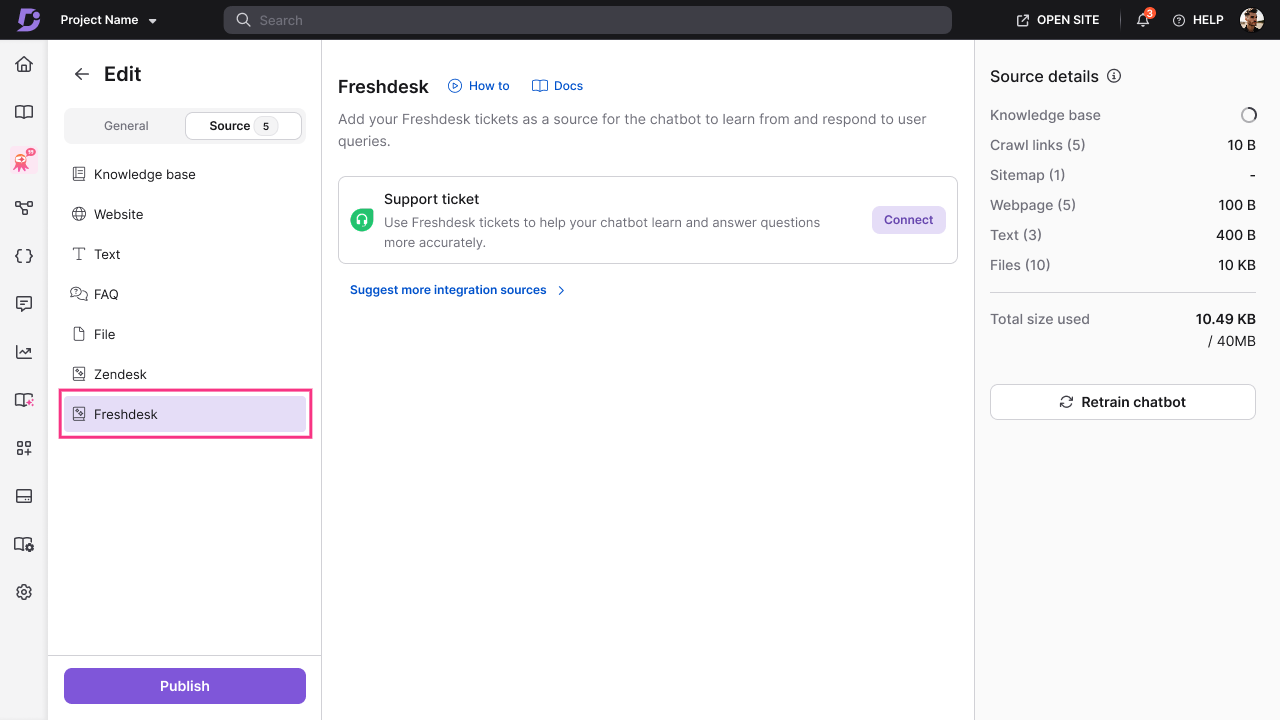
Om Freshdesk als bron toe te voegen:
Klik op Freshdesk () in de bronlijst.
Klik op Verbinden.
Voer je Freshdesk-verbindingsgegevens in:
API Token - Uw Freshdesk API-token voor authenticatie
Subdomein URL - Uw Freshdesk subdomein
Na validatie configureer je je ticketfilters:
Tickets bijgewerkt sinds - Selecteer een datum om tickets op te halen die na deze datum zijn aangepast
Tickettags - Filter tickets op specifieke tags
Agentgroepen - Filter tickets toegewezen aan specifieke agentgroepen
Voeg privénotities toe - Selecteer en kies om interne notities van agenten op te nemen
Status - Filter op ticketstatus (Open, Pending, Resolved, Closed)
Typen - Filter op tickettype (Vraag, Probleem, Incident, Functieverzoek, Terugbetaling)
Prioriteit - Filter op prioriteitsniveau (Laag, Middel, Hoog, Dringend)
Klik op Gegevens opslaan om Freshdesk te verbinden en te beginnen met het synchroniseren van ticketgegevens.
Beheer van Freshdesk-bron:
Eenmaal verbonden kun je de laatst gesynchroniseerde datum en het aantal ontvangen tickets bekijken.
OPMERKING
Ticketgegevens worden opgehaald van het nieuwste naar het oudste op basis van je datumfilter.
Chatbot-instellingen configureren
Zodra je bronnen hebt toegevoegd, configureer je hoe je chatbot eruitziet, zich gedraagt en integreert met je systemen.
Speeltuin
Gebruik de Playground om chatbot-antwoorden te testen en het gedrag voor en na publicatie te bekijken.
Voordat de chatbot voor het eerst wordt gepubliceerd, zijn de bot en zijn bronnen niet live op je site. De Playground fungeert als een privé testruimte waar je met de chatbot kunt interageren en antwoorden kunt valideren zonder dat eindgebruikers worden beïnvloed.
Om je chatbot te testen:
Ga naar het tabblad Playground ()
Typ een vraag in het chat-invoerveld, net zoals een gebruiker dat zou doen.
Bekijk de reactie van de chatbot.
Blijf vragen stellen om verschillende scenario's te testen en de juistheid te verifiëren.
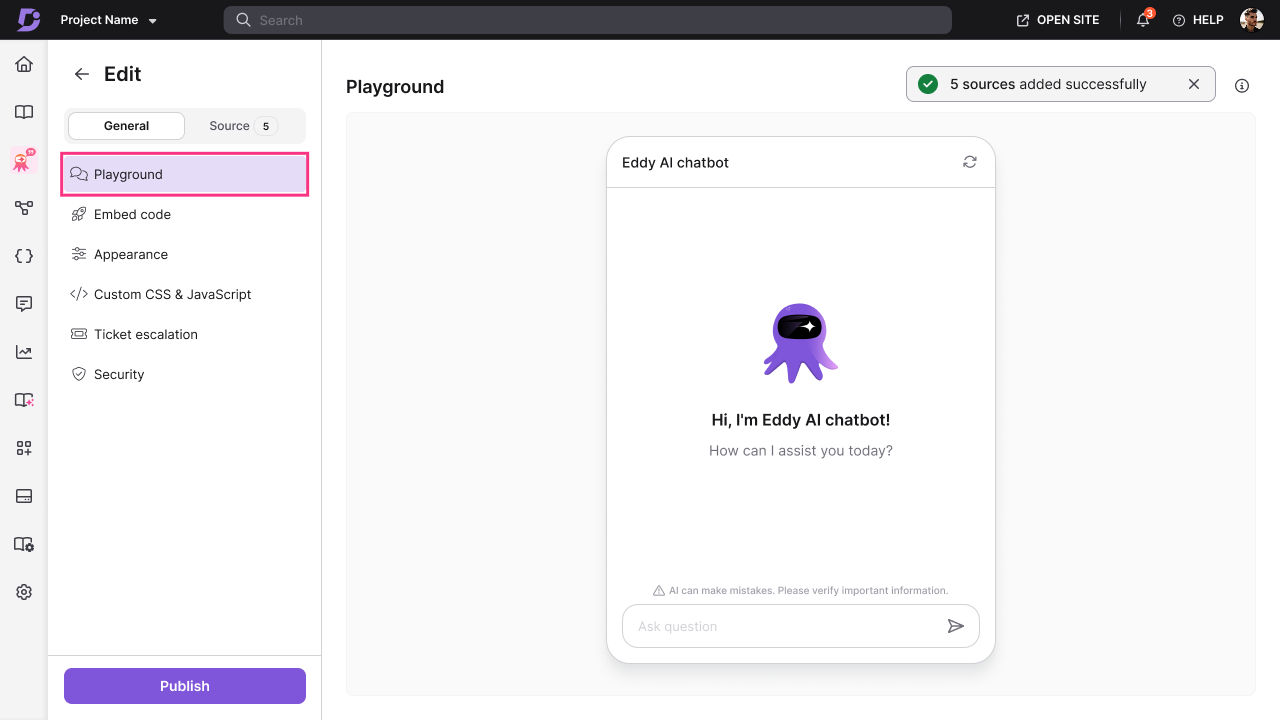 Nadat de chatbot is gepubliceerd, worden alle nieuwe bronnen die je toevoegt direct gesynchroniseerd met de live chatbot. Je kunt de Playground nog steeds gebruiken om antwoorden te testen op basis van nieuw toegevoegde bronnen en om uiterlijkveranderingen te bekijken voordat je ze op de site publiceert.
Embed Code
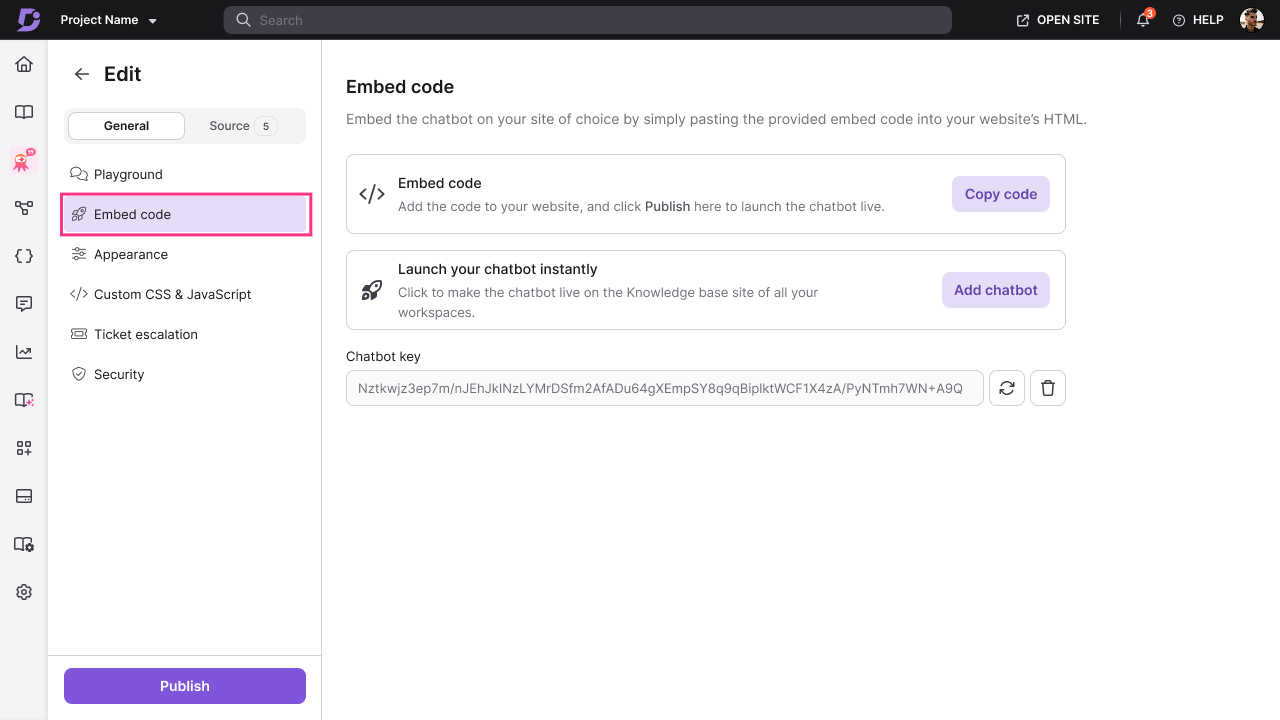
Genereer een embed-code om je chatbot aan je website toe te voegen of start deze direct op je kennisbanksite.
Om je Embed-code te krijgen:
Navigeer naar het tabblad 'Code () inbedden.
Je ziet twee opties:
Optie 1: Kopieer embedcode
Klik op Kopieer embedcode om het JavaScript-fragment te kopiëren
Plak deze code overal waar nodig is in de HTML van je website
Klik op Publiceren om de chatbot live te zetten
Optie 2: Start de chatbot direct
Klik op Publiceren om de bot te activeren
Toggle Start je chatbot direct om de chatbot op je Document360 Knowledge Base-site in alle werkruimtes in te schakelen.
Wanneer ingeschakeld, wordt er automatisch een aangepaste integratiekaart aangemaakt onder Integraties
Klik op Publiceren om te activeren
OPMERKING
Per websitedomein kan er slechts één chatbot of widget actief zijn.
Als je "Chatbot direct lanceren" inschakelt en er is al een andere chatbot actief op de KB-site, word je gevraagd deze te vervangen.
Uiterlijk
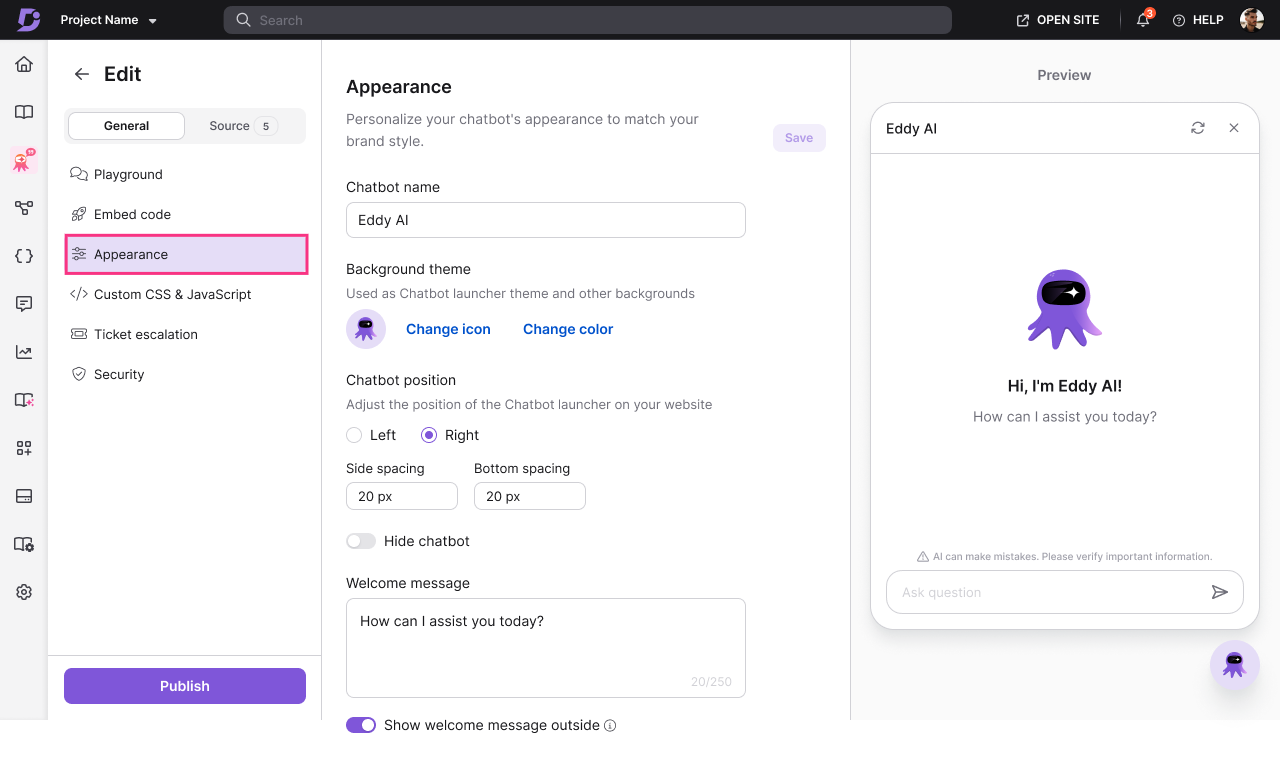
Pas aan hoe je chatbot eruitziet en waar hij op je website verschijnt.
Om het uiterlijk te configureren:
Ga naar het tabblad Uiterlijk () gaan.
Configureer de volgende instellingen:
Chatbotnaam - Voer een naam in die gebruikers in de chatbotinterface zullen zien.
Achtergrondthema
Icoon - Upload een aangepast pictogram voor je chatbot of kies uit beschikbare opties.
Kleur - Selecteer een achtergrondkleur met de kleurkiezer of voer een HEX-code in.
Kies waar de chatbot verschijnt: Links, Rechts, Onderaan.
Pas zijafstand aan. (afstand tot de linker- of rechterrand)
Pas de onderafstand aan. (afstand tot de onderrand)
Schakel aan om het chatbot-icoon op de website te verbergen.
Welkomstbericht
Zet het verwelkomingsbericht buiten tonen om het bericht als een berichtbubbel weer te geven voordat gebruikers op het chatbot-icoon klikken.
Je kunt al deze wijzigingen in de Playground bekijken voordat je publiceert, zodat ze niet op je live chatbot worden weergegeven totdat je er klaar voor bent.
Klik op Opslaan om je wijzigingen af te ronden.
Klik op Publiceren om de wijzigingen zichtbaar te maken op je website.
Aangepaste CSS & JavaScript
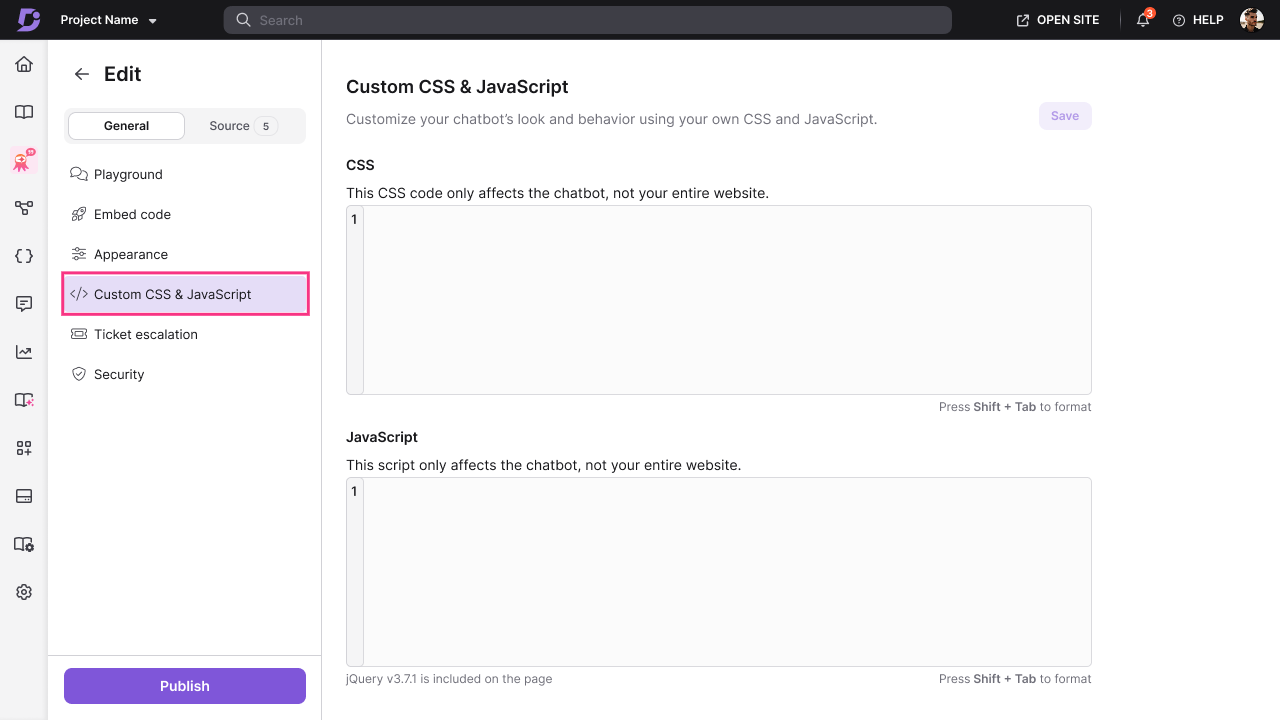
Voeg aangepaste code toe om het uiterlijk of gedrag van je chatbot verder te personaliseren.
Om aangepaste CSS of JavaScript toe te voegen:
Ga naar het tabblad Custom CSS & JavaScript ().
Voer je CSS-code in het veld Custom CSS in om de stijl aan te passen.
Voer je JavaScript-code in het veld Aangepaste JavaScript om interactiviteit toe te voegen.
Klik op Opslaan om je aangepaste code af te ronden.
Klik op Publiceren om wijzigingen toe te passen op je live chatbot.
Ticketescalatie
Laat gebruikers supporttickets rechtstreeks via de chatbot indienen wanneer deze hen niet kan helpen.
Om ticketescalatie te configureren:
Ga naar het tabblad Ticketescalatie () gaan.
Klik op Connect naast je favoriete ticketingplatform:
Zendesk
Freshdesk
Voer uw verbindingsgegevens in:
API Token - De API-token van je ticketingplatform
Subdomein URL - Je ticketingplatform subdomein
Administrator e-mailadres ( alleen Zendesk) - Beheerdersmail voor authenticatie
Eenmaal verbonden zal de chatbot gebruikers automatisch vragen een ticket aan te maken wanneer:
Een gebruiker markeert een reactie als onbehulpzaam
De chatbot kan geen antwoord vinden
De chatbot detecteert negatieve gevoelens of frustratie
Een gebruiker zegt expliciet "maak een ticket aan" of "ik heb ondersteuning nodig"
Ticketformulieren zijn vooraf ingevuld met:
Chattranscript
AI-gegenereerde onderwerpregel
Door AI gegenereerde probleembeschrijving (bewerkbaar door de gebruiker)
Wanneereen ticket wordt aangemaakt, worden de ticket-ID en gegevens gedeeld in de chat.
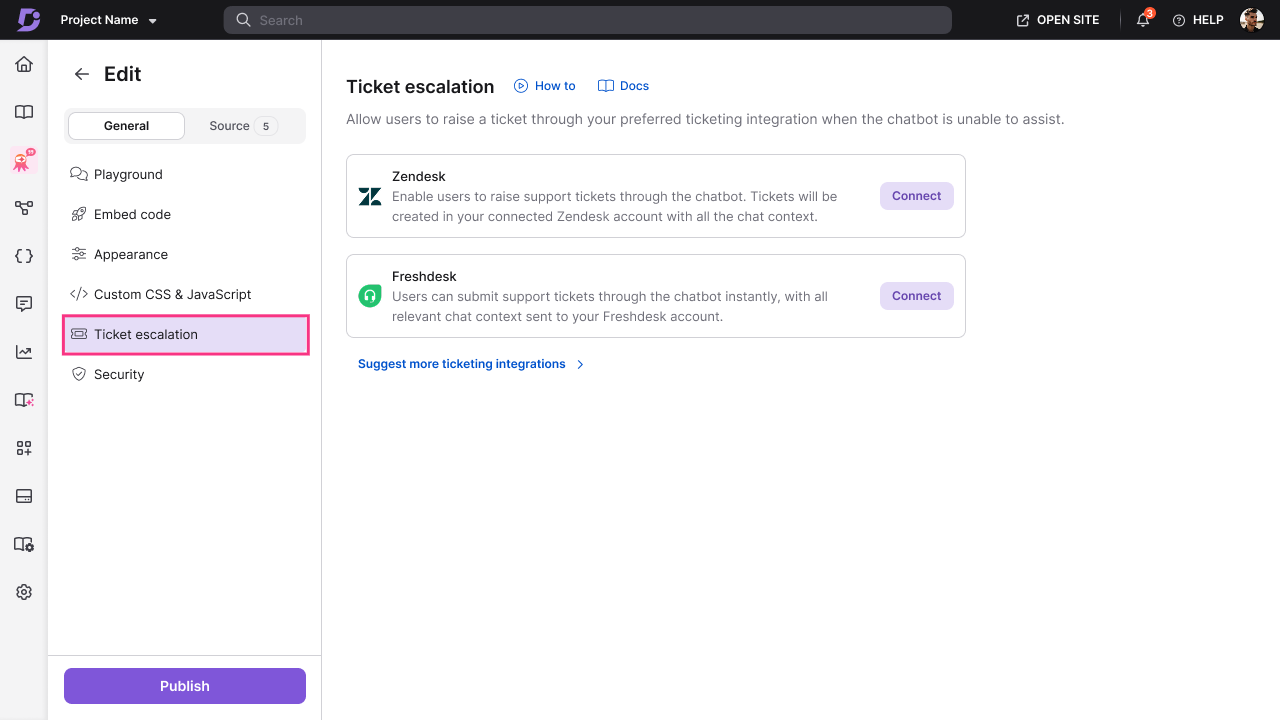
Suggestie voor extra ticketplatforms:
Als je een ander platform gebruikt dan Zendesk of Freshdesk:
Klik op Suggestie voor meer ticketplatforms.
Kies uit de lijst:
Jira
Intercom
GitHub
HubSpot
Overigen (voer de platformnaam en het doel van de integratie in)
Stuur je suggestie in om ons te helpen meer integraties toe te voegen.
Beveiliging
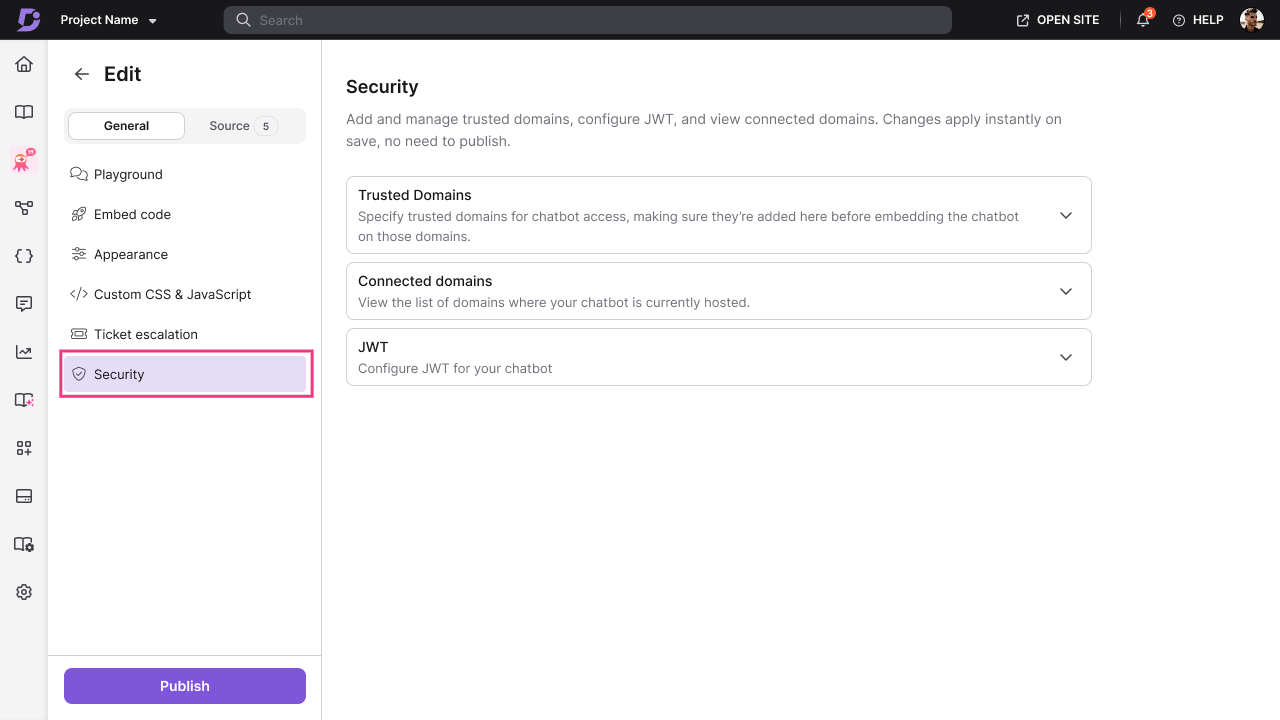
Bepaal waar je chatbot kan worden ingebed en configureer veilige authenticatie.
Om beveiligingsinstellingen te configureren:
Ga naar het tabblad Beveiliging () navigeer.
Klik + Voeg toe om vertrouwde domeinen te configureren.
Voer het domein in waar je chatbot wordt ingebed.
Klik op Opslaan om te solliciteren.
OPMERKING
Als er geen vertrouwde domeinen worden toegevoegd, werkt de chatbot op elk domein
Klik op Verbonden domeinen om de lijst te bekijken van domeinen waar je chatbot momenteel actief is.
Als de chatbot is ingebed op een domein dat niet als vertrouwd domein wordt vermeld, wordt er een waarschuwing weergegeven en zal de chatbot niet zichtbaar zijn op dat domein. Om de chatbot daar beschikbaar te maken, voeg je het domein toe aan de lijst met vertrouwde domeinen.
Schakel JWT (JSON Web Token) in voor veilige chatbot-authenticatie door de volgende instellingen te configureren.
Klant-ID
Chatbot-ID
Token-eindpunt
Geheime cliënt
Configureer autorisatie-URL's en klik op Opslaan om wijzigingen toe te passen.
Beheer van bronnen
Bekijk en beheer alle bronnen die aan je chatbot verbonden zijn op één plek.
Om brongegevens te bekijken:
Ga naar het tabblad Bron .
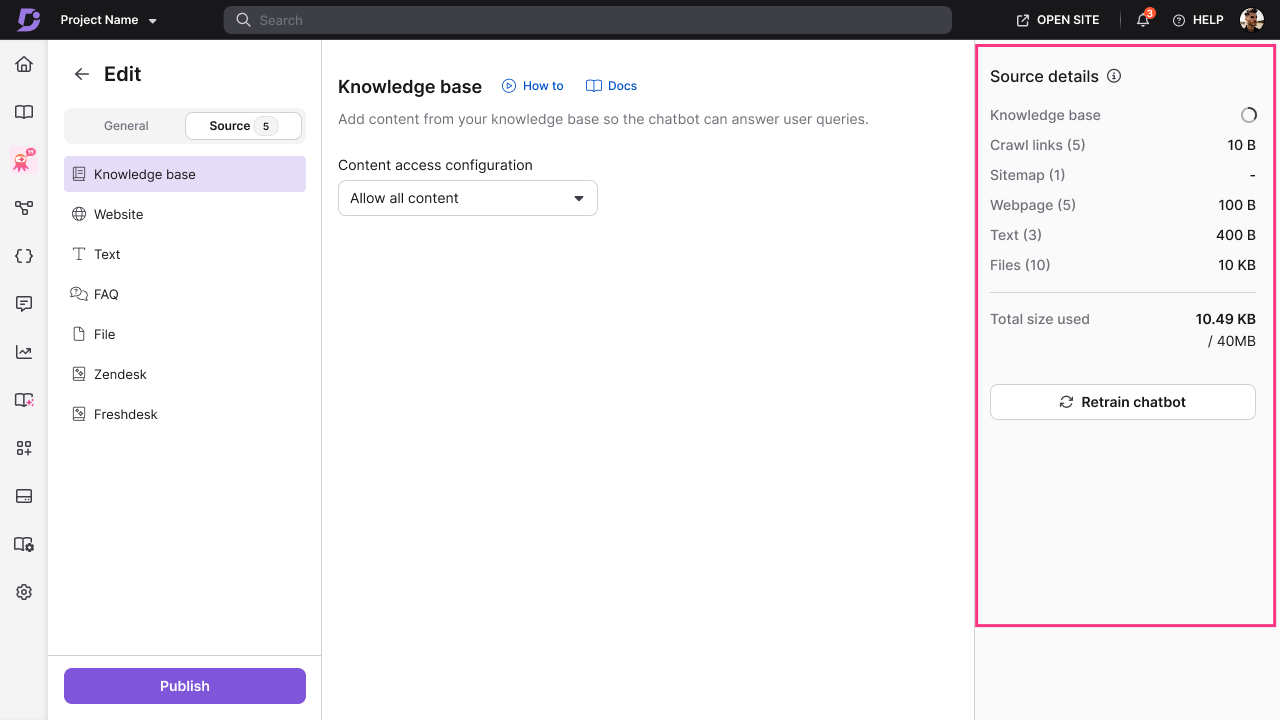
Je ziet een samenvatting van alle toegevoegde bronnen:
Brontype - Type bron (kennisbasis, website (crawllinks, sitemaps, webpagina's), tekst, FAQ, bestand, Zendesk, Freshdesk) en het aantal bronnen dat je in elk hebt toegevoegd.
Grootte - Opslagruimte die door elke bron wordt gebruikt en de totale size die in MB of KB wordt gebruikt om je opslaglimiet te monitoren. Standaard ondersteunt elke chatbot tot 40 MB aan brongegevens.
Laatst gesynchroniseerd - Wanneer de bron voor het laatst is gesynchroniseerd.
Je chatbot opnieuw trainen:
Klik op 'Chatbot hertrainen ' om handmatig alle bronnen tegelijk te trainen.
Klik op Retrainen om de chatbot bij te werken met de nieuwste content van alle bronnen.
OPMERKING
Handmatige hertraining is beperkt tot 2 keer per dag.
Individuele bronnen (websitepagina's, Zendesk, Freshdesk) kunnen tot wel 2 keer per dag opnieuw gesynchroniseerd of opnieuw worden gecrawld.
Zendesk en Freshdesk Sources synchroniseren dagelijks automatisch en periodiek. Handmatige resync is alleen nodig als je wijzigingen direct wilt weergeven.
Andere bronnen (kennisbasis, tekst, FAQ, bestand, website) synchroniseren automatisch direct wanneer je inhoud toevoegt of bijwerkt.
Eddy AI Chatbot opzetten tijdens onboarding
Nieuwe gebruikers kunnen Eddy AI Chatbot direct instellen tijdens het Document360 Onboarding-proces.
Om op te zetten tijdens de onboarding:
Kies bij het aanmaken van een nieuw project Eddy AI Chatbot als je use case.
Volg de vereenvoudigde onboarding-flow:
Stap 1: Voeg tot 2 bronnen toe (je kunt later in het portaal meer bronnen toevoegen)
Stap 2: Configureer uiterlijkinstellingen
Als het klaar is, begin je met de chatbot klaar om te gebruiken.
AI-chatbot uitschakelen op kennisbanksite
Als je de chatbot op je kennisbanksite wilt uitschakelen:
Navigeer naar AI Chatbot (
) in de linker navigatiebalk.Klik op Aanpassen en selecteer de chatbot die je wilt beheren.
Ga naar het gedeelte 'Code inbedden '.
Schakel je chatbot direct uit.
Het uitschakelen van de chatbot-integratie verwijdert deze alleen van de Knowledge Base-site. De chatbot zelf wordt niet verwijderd.
FAQ
Hoeveel bronnen kan ik toevoegen aan mijn chatbot?
Je kunt onbeperkte bronnen toevoegen zolang de totale opslag de limiet van je chatbot (standaard 40 MB) niet overschrijdt. Opslag kan worden aangepast aan jouw wensen. Neem contact op met je Customer Success Manager om de opslag te vergroten.
Hoe vaak synchroniseren bronnen?
Kennisbasis, tekst, FAQ, bestand: Synchroniseer direct wanneer je toevoegt of wordt bijgewerkt.
Zendesk, Freshdesk: Synchroniseert dagelijks en kan ook handmatig tot 2 keer per dag opnieuw worden gesynchroniseerd.
Om al deze bronnen zoals Zendesk, Freshdesk, Website (Crawl Links, Sitemap, Webpagina) in één keer opnieuw te synchroniseren, klik je op de Retrain-chatbot. Het kan tot twee keer per dag worden gebruikt.
Wat gebeurt er als ik mijn opslaglimiet overschrijd?
Als je probeert content toe te voegen of de chatbot opnieuw traint of synchroniseert en dat de opslaglimiet van je chatbot overschrijdt, krijg je een foutmelding. Neem contact op met uw Customer Success Manager om de opslagruimte te vergroten. De opslagprijs wordt in rekening gebracht op basis van je behoeften.
Kan ik meerdere chatbots actief hebben op dezelfde website?
Nee, per websitedomein kan er maar één chatbot of widget actief zijn. Als je probeert een andere chatbot op dezelfde site te starten, word je gevraagd de bestaande te vervangen.
Hoe weet ik of mijn chatbot correct werkt?
Test je chatbot in de Playground voordat je publiceert. Stel verschillende vragen en bekijk de antwoorden om de juistheid te waarborgen. Je kunt Analytics ook bekijken door naar de Eddy Analytics-pagina te navigeren en bron als Chatbots te kiezen om chatbot-gerelateerde inzichten te bekijken om gebruikersinteracties te monitoren en verbeterpunten te identificeren.
Waar wordt de Chatbot Key voor gebruikt?
De Chatbot Key is een unieke identificatie die inde embed-code wordt gebruikt om je chatbotaan je website te koppelen. Het wordt automatischgegenereerd wanneer je een chatbot maakt.
Als je bijvoorbeeld de Chatbot Key opnieuw genereert vanwege een mogelijk beveiligingsprobleem, zal de eerder gegenereerde embedcode niet meer werken. Er wordt een nieuwe sleutel uitgegeven, en je moet de oude embed-code op je website vervangen door de bijgewerkte code om de chatbot actief te houden.
Wat gebeurt er met mijn bestaande chatbot?
Als je de chatbot al vóór februari gebruikte, blijven al je bestaande chatbotconfiguraties, bronnen en content volledig intact. Je chatbot blijft werken zoals verwacht zonder enige onderbreking.
Echter, alle nieuwe brontypes die in de januari-release worden geïntroduceerd, zullen standaard worden vergrendeld voor bestaande chatbots. Om extra bronnen mogelijk te maken of je chatbot-setup uit te breiden, neem contact op met je CSM voor prijzen en eventuele extra toegangsgegevens.
Kan ik aparte chatbots maken voor verschillende merken of producten?
Ja. Als je meerdere merken, producten of websites beheert en voor elk een aparte chatbot wilt, kun je extra chatbots voor je project aanschaffen.
Elke chatbot wordt individueel geprijsd, en de prijs kan variëren op basis van factoren zoals opslagvereisten en gebruik. Om dit op te zetten, neem contact op met uw CSM, die u kan helpen de juiste configuratie en prijs voor uw behoeften te kiezen.