Als je team Confluence Server gebruikt als centrale wiki voor projectdocumentatie en ook een klantgerichte of interne kennisbank onderhoudt in Document360, is het handmatig synchroon houden van beide platforms repetitief werk. Door Confluence Server en Document360 via Zapier te verbinden, kun je dit automatiseren: telkens wanneer een nieuwe pagina of blogpost wordt aangemaakt in een Confluence-ruimte, maakt Zapier automatisch een overeenkomstig artikel aan in Document360.
Als je Confluence Cloud gebruikt in plaats van Confluence Server, kun je het verbinden met Document360 via een vooraf gebouwde Zapier-template: probeer deze Zap-→
Wanneer deze integratie te gebruiken
- Je team maakt projectpagina's of blogposts aan in Confluence Server en wil dat die vermeldingen automatisch als artikelen in Document360 verschijnen zonder handmatig kopiëren.
- Je onderhoudt parallelle documentatie in zowel Confluence (voor interne teamdoeleinden) als Document360 (voor een breder publiek) en wilt dat nieuwe Confluence-inhoud automatisch het aanmaken van artikelen in Document360 activeert.
- Je migreert geleidelijk content van Confluence Server naar Document360 en wilt dat er tijdens de overgang nieuwe content wordt gemaakt om tegelijkertijd op beide platforms te verschijnen.
Voordat je begint
- Je moet ingelogd zijn op je Zapier-account.
- Je moet een Confluence Server-account hebben met toegang tot de ruimte die je wilt monitoren.
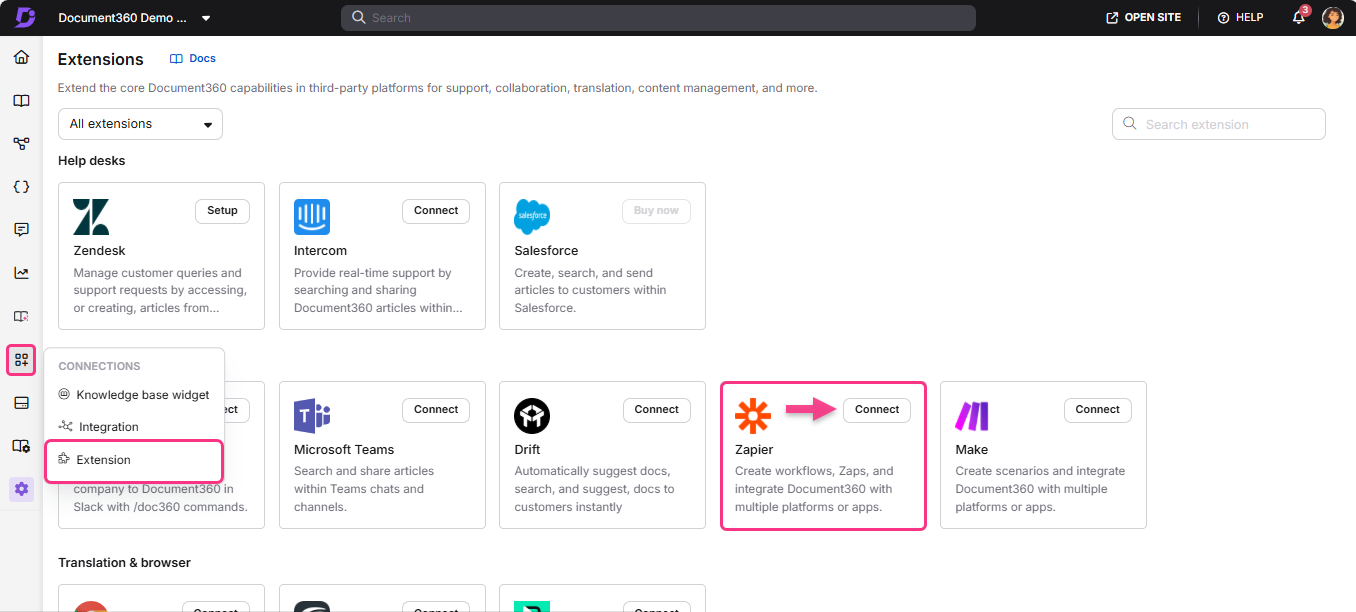
- Je moet je Document360 API-token klaar hebben. Om er een te genereren, ga je naar Connections > Extensions, zoek je de Zapier-tegel en klik je op Connect om het token te kopiëren.
Hoe de Zap op te zetten
Stap 1 — Maak een nieuwe Zap aan
- Log in op je Zapier-account.
- Klik in het linker navigatiemenu op Aanmaken en selecteer Zaps.
- Er wordt een nieuwe Zap gemaakt met een Trigger - en Actieflow .

Stap 2 — Connect Confluence Server als trigger
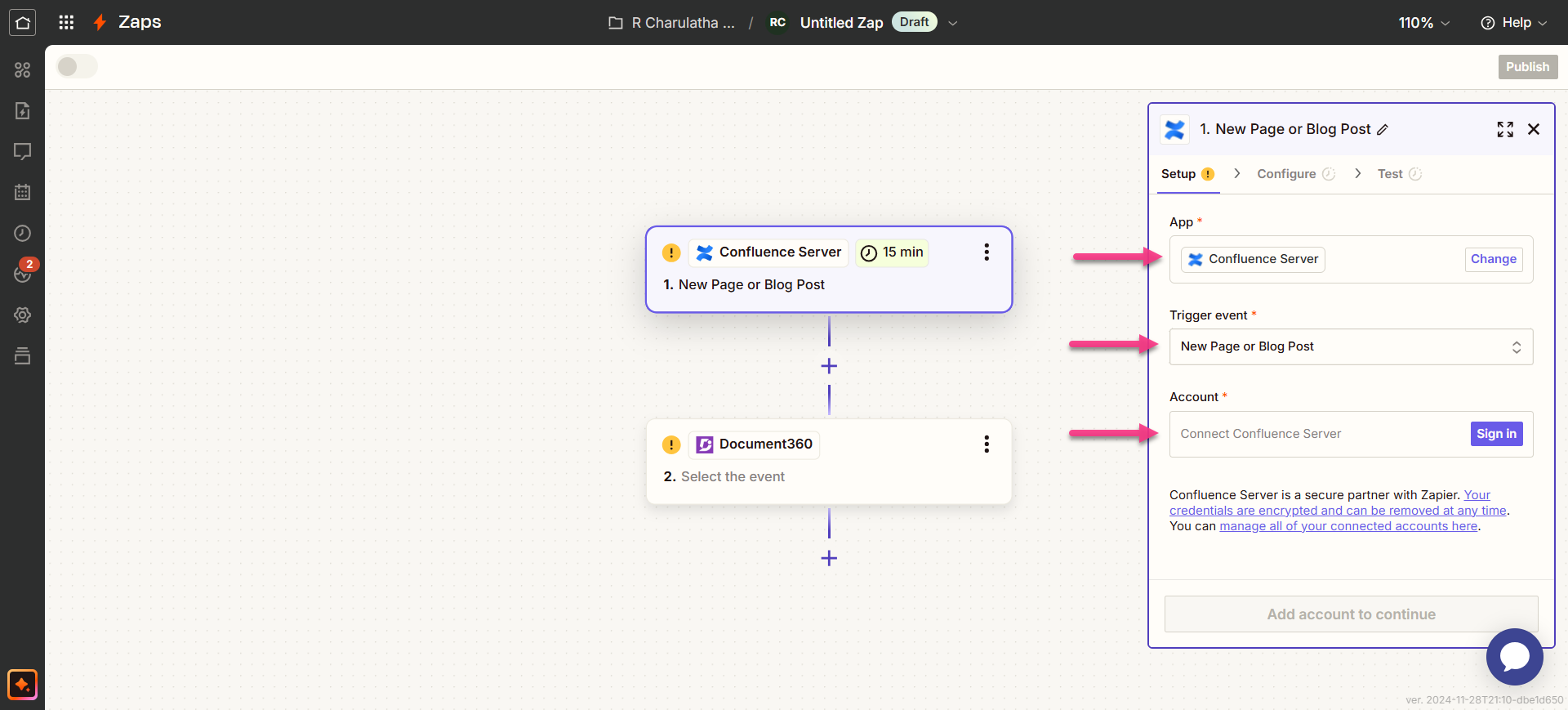
- Kies in het veld Trigger Confluence Server.
- Selecteer in het veld Trigger event Nieuwe pagina of Blogpost.
Om later de trigger-app te wijzigen, klik je op Wijzigen in het Trigger-veld.
- Klik op het Account-veld — er verschijnt een inlogpaneel.
- Voer de basis-URL, account-e-mail en API-token van je Confluence-site in en klik vervolgens op Ja, Ga door naar Confluence Server.
- Klik op Doorgaan. Zapier voert een test uit om te bevestigen dat de trigger correct is ingesteld.
- Selecteer in het configuratiepaneel Trigger de ruimte die je wilt monitoren.
- Kies het type inhoud — Blogpost of Pagina — afhankelijk van wat de Zap zou moeten triggeren.
- Als je een nieuw aangemaakte ruimte hebt die niet in de lijst verschijnt, klik dan op Lijst Vernieuwen om deze bij te werken.
- Klik op Test trigger en vervolgens op Doorgaan.
Stap 3 — Verbind Document360 als actie
- Kies in het actieveld Document360.
- Selecteer in het Setup-paneel het gewenste evenement in het Event-veld .
- Klik op het Account-veld — er verschijnt een inlogpaneel.
- Voer je inloggegevens in en klik op Toestaan.
Om het API-token te genereren vanuit Document360:
- Navigeer naar Connections > Extensions in de linker navigatiebalk van het kennisbasisportaal.
- Klik op de Zapier-extensietegel op Verbinden.
- Klik op het kopieer-icoon om het token te kopiëren.
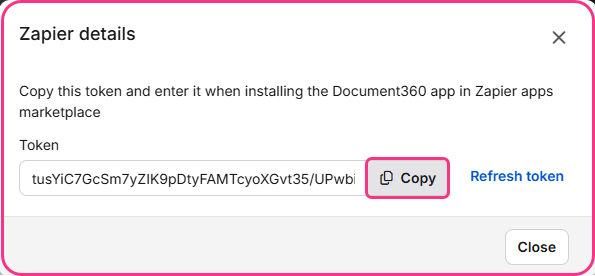
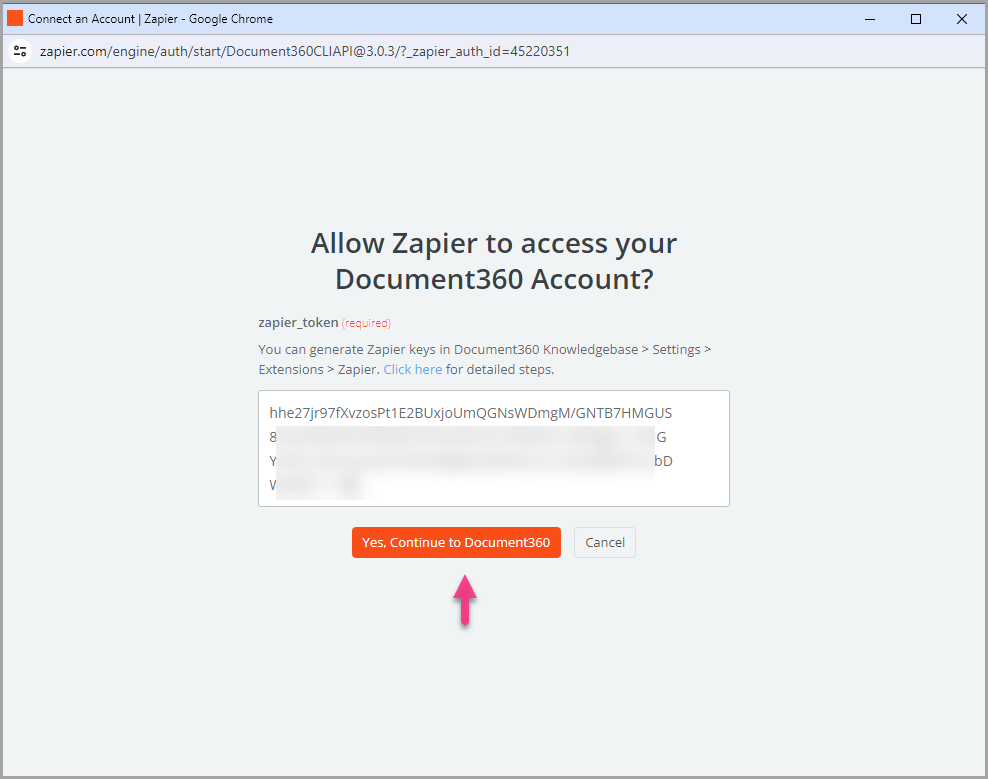
- Ga terug naar het Zapier-paneel en plak het API-token in het veld.
- Klik op ja, ga door naar document360.
- Je kunt het verbonden Document360-project vinden op de Connect Document360-accountpagina . Om later een ander account te gebruiken, klik je op Wijzigen.
- Klik op Doorgaan.
Stap 4 — Kaart de velden in kaart
- Kaart de benodigde velden in voor het Document360-artikel:
| Veld | Beschrijving |
|---|---|
| Versie | Selecteer de werkruimte in je Document360-project waar het artikel gemaakt moet worden. |
| Taal | Kies de taal binnen de geselecteerde werkruimte. |
| Categorie | Selecteer de categorie waarin het artikel wordt aangemaakt. |
| Publiceren | Stel het in op True om direct te publiceren. Zet op False om als concept op te slaan. |
De knop Doorgaan wordt pas ingeschakeld nadat alle vereiste velden zijn toegewezen.
- Klik op Doorgaan.
Stap 5 — Test en publiceer de Zap
- Klik in de testsectie op Teststap.
- Als dit lukt, krijg je de melding dat Een document naar Document360 is gestuurd.
- In je Document360-portaal vind je een nieuw artikel getiteld na de Confluence-pagina of blogpost, in de categorie die je hebt gekozen.
- Ga terug naar het Zapier-setuppaneel en klik op Volgende, en klik vervolgens op Publiceren.
- Je zult een succesbericht zien: je Zap staat aan. Klik op Beheer je Zap om naar de Zap-overzichtspagina te gaan.
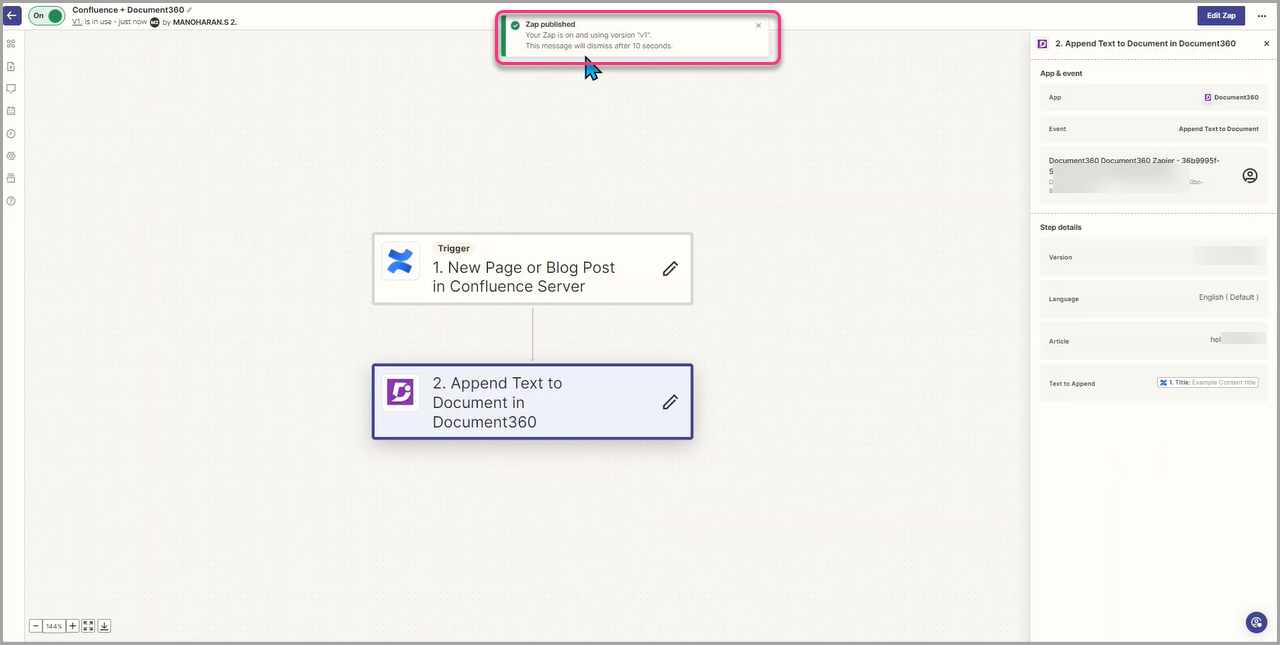
Zap overzicht
Zodra het actief is, kun je de Zap bekijken en beheren vanuit het Zapier-dashboard. De overzichtspagina toont de trigger, actie en loopgeschiedenis van de Zap.
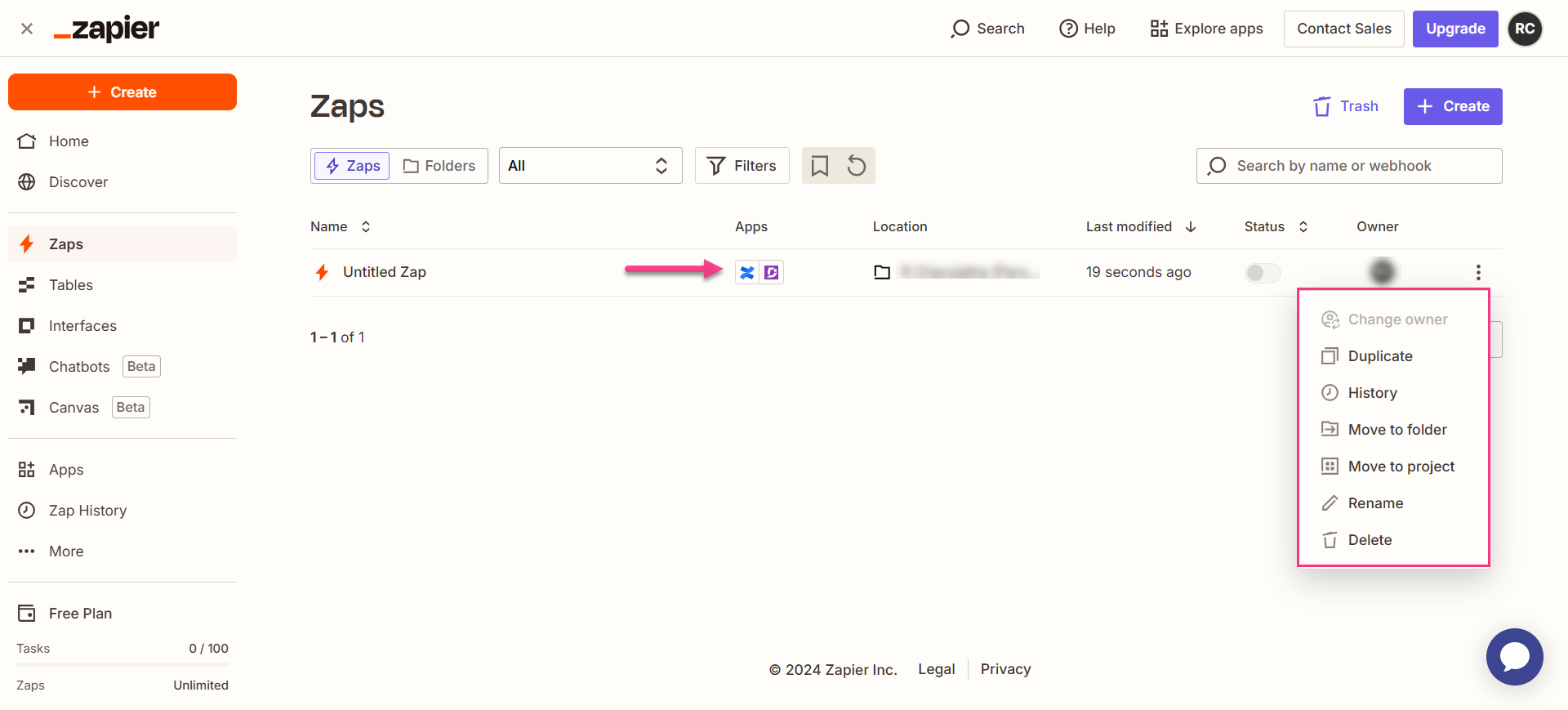
Hoe verwijder je een Zap
- Navigeer naar het Zapier-dashboard. Een lijst van alle bestaande Zaps wordt weergegeven op de overzichtspagina.
- Klik op het Zap-acties () icoon rechts van de Zap die je wilt verwijderen en klik op Verwijderen. De Zap is permanent verwijderd.
Best practices
- Houd een specifieke Confluence-ruimte in de gaten in plaats van je hele Confluence-instantie. Door de Zap op één ruimte te richten, is het makkelijker om te bepalen welke content in Document360 stroomt en voorkom het dat er niet-gerelateerde teampagina's worden binnengehaald.
- Stel Publish in op False bij het toewijzen van velden, zodat Confluence-gebaseerde content als concept in Document360 terechtkomt. Confluence-pagina's bevatten vaak opmaak of interne referenties die moeten worden opgeschoond voordat ze klaar zijn voor een openbare kennisbank.
- Koppel de titel van de Confluence-pagina aan het titelveld van het artikel in Document360 zodat de artikelnaam in Document360 overeenkomt met de bron. Dit maakt het makkelijker om artikelen terug te traceren naar hun Confluence-oorsprong en beide platforms op één lijn te houden.