Externe bronnen voor Eddy AI Assistive Search stelt je in staat Eddy AI te configureren om antwoorden op te halen van URL's en sitemaps buiten je Document360-kennisbank, waardoor gefedereerde zoekopdrachten over meerdere contentbronnen mogelijk zijn. Eenmaal geconfigureerd, zoekt Eddy AI zowel in je interne kennisbankartikelen als in externe bronnen gelijktijdig, waarbij een uniform antwoord wordt teruggegeven met genummerde verwijzingen die teruglinken naar de oorspronkelijke pagina. Dit is beschikbaar in het gedeelte Bronnen beheren onder AI-instellingen in je kennisbankportaal.
Voor een volledige lijst van talen die door Eddy AI worden ondersteund, zie Multilingual support for Eddy AI Search Suite.
Wanneer externe bronnen te gebruiken
- Cross-platform supportteams — agenten kunnen antwoorden halen uit interne kennisbasisartikelen, openbare documentatiesites, blogs en productreleasenotities zonder van platform te wisselen.
- Gedistribueerde content — wanneer je gezaghebbende content op meerdere sites verspreid is en je wilt dat Eddy AI antwoorden van allemaal in één reactie naar voren brengt.
- Aanvullende referentiematerialen — voeg externe bronnen toe zoals handleidingen van derden of documentatie van partners om de antwoorden van Eddy AI te verrijken zonder die inhoud naar Document360 te migreren.
Voordat je begint
- Je kunt tot 50 webpagina's en 1 sitemap per project toevoegen.
- Webpagina's moeten in HTML5-formaat zijn en tags
<main>bevatten<article>. - Alleen server-side rendered (SSR) webpagina's worden ondersteund. Client-side gerenderde pagina's indexeren mogelijk niet correct en kunnen lege zoekresultaten teruggeven.
- Webpagina's met botdetectie- of crawl-blokkeringsmechanismen kunnen niet worden geïndexeerd — er zal een Prohibited-fout optreden.
- Sitemaps moeten minder dan 1 MB zijn, in XML-formaat, en mogen geen geneste sitemaps met de
<sitemapindex>tag gebruiken. - Bronnen synchroniseren automatisch elke 24 uur. Handmatige synchronisatie is tot 4 keer per dag mogelijk.
Voeg een externe bron toe
-
Selecteer in het Knowledge Base-portaal Instellingen in de linker navigatiebalk.
-
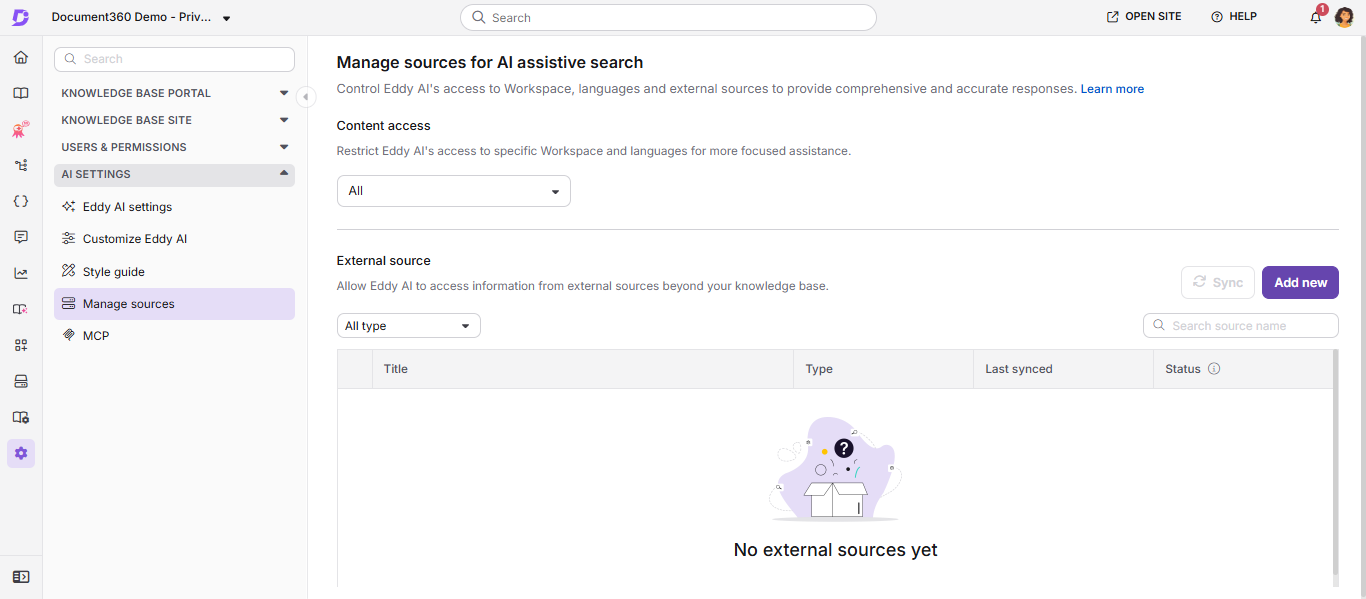
Ga in het linker navigatiepaneel naar AI-instellingen > Bronnen beheren.
De pagina Bronnen beheren toont alle momenteel geconfigureerde externe bronnen.
-
Klik op Nieuw toevoegen.
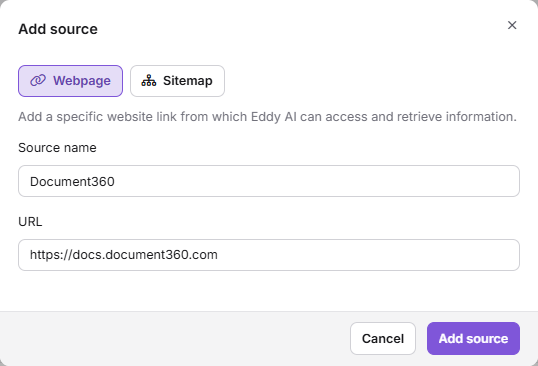
Het paneel Bron toevoegen verschijnt.
-
Selecteer het brontype: Webpagina of Sitemap.
-
Voer een bronnaam in.
-
Voer een geldige URL in.
-
Klik op Bron toevoegen.
Overzicht van bronnen beheren
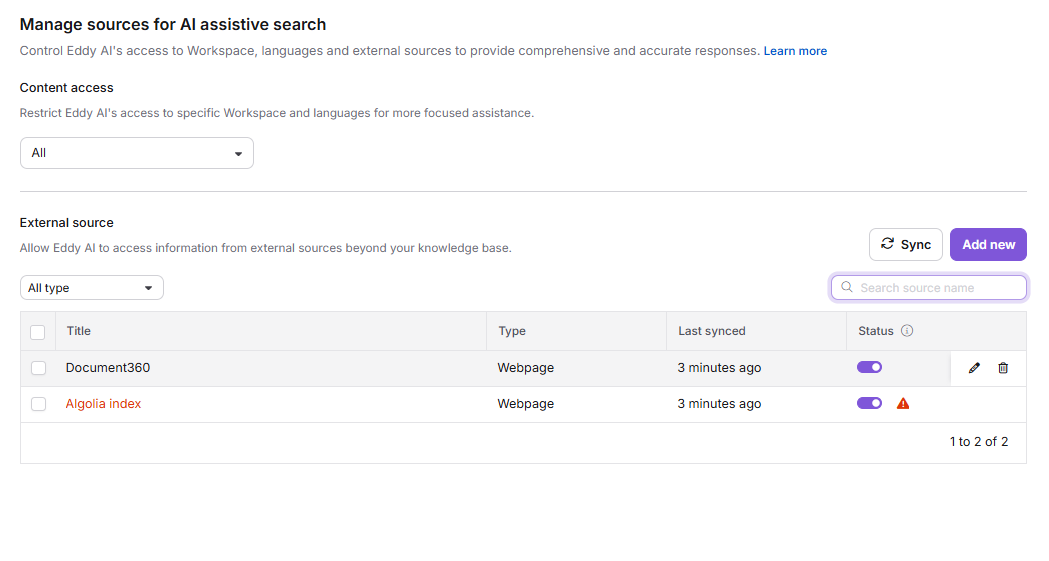
De pagina Bronnen beheren vermeldt alle geïndexeerde externe bronnen en biedt de volgende controles:
| Optie | Beschrijving |
|---|---|
| Toegang tot content | Beperk Eddy AI tot specifieke werkruimtes, talen en categorieën. Opties: Allen of Toestaan geselecteerd. |
| Filter | Filter de bronlijst op type: Alle, Sitemap, Webpagina of Mislukte bronnen. Mislukte bronnen toont alle vermeldingen die fouten hebben ondervonden. |
| Sync | Synchroniseer alle bronnen handmatig. Beschikbaar tot 4 keer per dag. Bronnen worden automatisch elke 24 uur gesynchroniseerd. |
| Voeg nieuw toe | Voeg een nieuwe bron toe voor indexering. |
| Zoeken | Zoek een bron op naam. |
| Type | Toont of de bron een webpagina of sitemap is. |
| Laatste synchronisatie | Toont de datum van de laatste synchronisatie. Beweeg met de muis om de exacte tijd te zien. |
| Status | Schakel om een bron te activeren of deactiveren. Het deactiveren van een bron voorkomt dat Eddy AI content ervan ophaalt. |
| Fout | Verschijnt wanneer een bron-URL een fout heeft vertoond. Klik om de getroffen URL's te bekijken. |
| Bewerking | Pas de bronnaam of URL aan. |
| Verwijderen | Verwijder een bron permanent. |
Beperk Eddy AI tot specifieke werkruimtes, talen en categorieën
Standaard zoekt Eddy AI in alle werkruimtes en talen. Je kunt dit beperken tot specifieke werkruimtes, talen en categorieën met de Content-toegangscontrole op de pagina Bronnen beheren.
-
Klik op de pagina Bronnen beheren op het dropdownmenu Content-toegang (standaard weergegeven als Alle ).
-
Selecteer Geselecteerd toestaan.
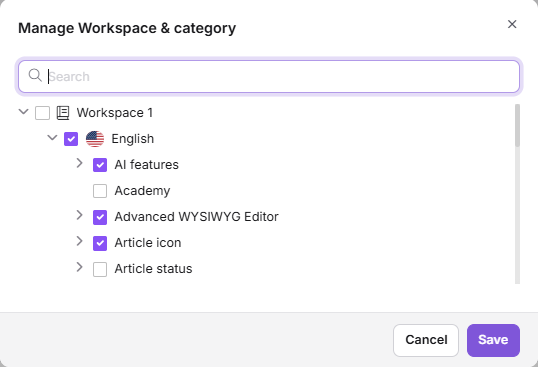
De vensterknop 'Werkruimte beheren' en categorie verschijnt.
-
Selecteer de werkruimtes, talen en categorieën die je wilt dat Eddy AI doorzoekt.
Een Beheren-knop verschijnt naast het geselecteerde keuzemenu Toestaan .
-
Klik op Beheren om je keuzes te bekijken en te bevestigen, en klik vervolgens op Opslaan.
Een bevestigingsbericht — AI-zoekbronnen bijgewerkt — verschijnt. De opslaan-knop is alleen ingeschakeld wanneer er wijzigingen zijn aangebracht.
-
Om de pop-up te sluiten zonder op te slaan, klik je op Annuleren of druk je op Esc.
Als je van Toegestaan geselecteerd terug naar Allen gaat en vervolgens terugkeert naar Toegestaan geselecteerd, blijven je eerdere selecties behouden. Deze instelling voor contenttoegang geldt voor alle gebieden waar AI Assistive Search is ingeschakeld.
Omgaan met fouten in externe bronnen
Als een webpagina een fout tegenkomt (niet-ondersteund HTML-formaat, niet-ondersteunde taal of HTTPS-probleem), stopt Eddy AI met het ophalen van die pagina totdat de fout is opgelost. Voor sitemaps blijft Eddy AI alle geldige URL's in de sitemap ophalen, zelfs als individuele pagina's daarin fouten bevatten.
-
Klik op het Fout (⚠) icoon naast de statusschakelaar van de bron.
Het Bewerkingspaneel opent en toont alle getroffen URL's en hun foutgegevens.
-
Beweeg je muis over een URL en klik op het Open Site-icoon om de externe bron direct te bekijken.
-
Klik op Verwijderen om een specifieke URL uit de URL-lijst van de sitemap te verwijderen.
-
Klik op 'Verwijder alles' om alle URL's met fouten tegelijk te verwijderen.
Als een webpagina botdetectie- of crawlblokkeringsmechanismen heeft ingeschakeld, kan Eddy AI deze niet indexeren en geeft het een Prohibited-foutmelding terug. Alleen server-side rendered (SSR) pagina's worden ondersteund — client-side gerenderde pagina's indexeren mogelijk niet correct en kunnen lege zoekresultaten opleveren.
Hoe externe bronresultaten verschijnen op je Knowledge Base-site
Wanneer Eddy AI een antwoord geeft dat afkomstig is van externe bronnen:
- Elk antwoord bevat genummerde referentiemarkeringen die aangeven welke delen van het antwoord uit welke bron afkomstig zijn.
- Door met de muis over een referentienummer te bewegen, zie je de titel van de webpagina en een korte beschrijving van de bron.
- Door op het referentienummer of het pictogram 'Openen in een nieuw tabblad' te klikken, opent u de bronpagina in een nieuw tabblad.
FAQ
Hoe synchroniseer ik handmatig externe bronnen?
Ga naar Instellingen > AI-instellingen > Bronnen beheren en klik bovenaan de pagina op Synchroniseren . Je kunt handmatig tot vier keer per dag synchroniseren. Bronnen synchroniseren ook automatisch elke 24 uur.
Hoe verwijder ik een externe bron?
Ga naar Instellingen > AI-instellingen > Bronnen beheren. Beweeg je muis over de bron en klik op het Verwijderen-icoon om één enkele bron te verwijderen. Om meerdere bronnen tegelijk te verwijderen, selecteer je hun selectievakjes en klik je bovenaan de pagina op Verwijderen .
Hoe bekijk ik analyses voor externe bronnen?
Ga naar Analytics in de linker navigatiebalk en ga vervolgens naar Eddy AI. In de sectie Meest geraadpleegde artikelen worden externe bronnen naast interne kennisbasisartikelen vermeld.
Kan ik een externe bron deactiveren zonder deze te verwijderen?
Ja. Zet op de pagina Bronnen beheren de statusschakelaar naast een bron uit om deze uit te schakelen. Eddy AI stopt met het ophalen van content uit die bron totdat je de schakelaar weer inschakelt.