Document360 stelt je in staat om Word-documenten (.docx) direct in je kennisbank te importeren. In plaats van inhoud handmatig te kopiëren en plakken, kun je een Word-bestand uploaden en het omzetten in een kant-en-klare artikel in de Advanced WYSIWYG-editor — waarbij opmaak, afbeeldingen en hyperlinks behouden blijven.
Je kunt een Word-bestand op twee manieren importeren:
Als meerdere artikelen
Het document is opgesplitst in afzonderlijke artikelen op basis van kopniveaus (H1, H2, H3).
Lees meer →Hoe teams Word-import gebruiken
- Bestaande documentatie migreren — Teams met grote bibliotheken van Word-gebaseerde documentatie kunnen bestanden direct importeren in Document360 zonder inhoud opnieuw te typen.
- Gestructureerde gidsen importeren — Een technisch schrijver met een Word-gids met meerdere delen kan via de import van meerdere artikelen het document splitsen op kop en in één stap een goed georganiseerde categorie creëren.
- Snelle artikelcreatie — Schrijvers die vóór publicatie in Word schrijven, kunnen hun definitieve versie direct importeren in de editor, waarbij opmaak en afbeeldingen behouden blijven.
- Onboardingdocumentatie — HR- of operationele teams met medewerkershandboeken of onboardinggidsen in Word kunnen deze snel in de kennisbank opnemen.
Voordat je importeert:
- Alleen
.docxbestanden worden ondersteund. Maximale bestandsgrootte: 30 MB. - Word-import vereist de Advanced WYSIWYG-editor. Stel het als standaard in onder Instellingen > Knowledge Base-portaal > General > Editor.
Importeer het Word-bestand als één artikel
Gebruik deze optie wanneer je Word-document inhoud bevat voor één artikel.
- Navigeer naar Documentatie in de linker navigatiebalk, beweeg je gezicht over de gewenste categorie en klik op het Meer (⋯)- icoon.
- Selecteer Artikel aanmaken > document importeren (.pdf, .docx). Het Importpaneel verschijnt.
- Upload je
.docxbestand door te slepen en neerzetten of door op Upload een bestand te klikken. - Bevestig dat de knop Enkel artikel is geselecteerd.
- Bewerk indien nodig de automatisch ingevulde artikelnaam en categorie.
- Selecteer de map waar mediabestanden uit het document opgeslagen moeten worden via het dropdown Drive-locatie .
- Klik op Importeren en vervolgens op Klaar in het bevestigingsmenu.
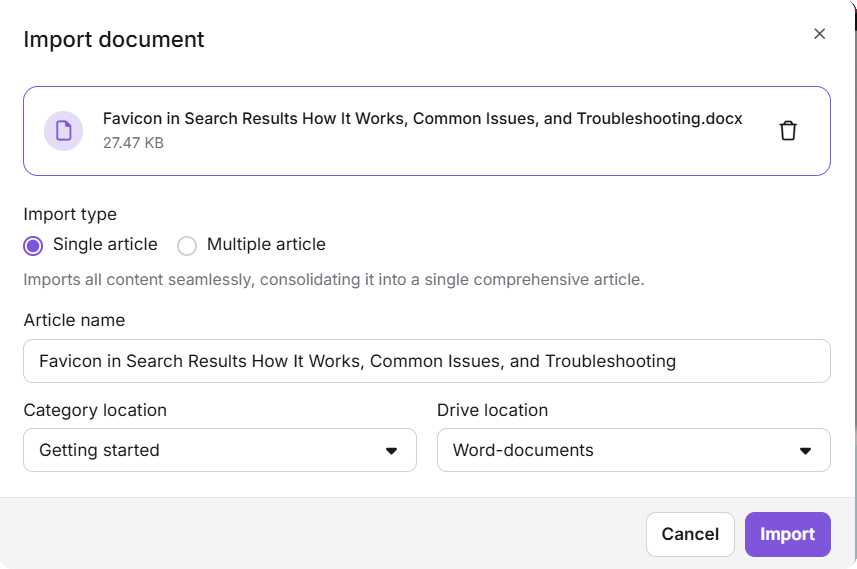
- Afbeeldingen uit het Word-document worden als afzonderlijke bestanden geüpload naar de geselecteerde Drive-map.
- Alle externe hyperlinks in het document worden behouden in het geïmporteerde artikel.
- Als je de artikelnaam handmatig bijwerkt tijdens de import, wordt deze wijziging niet vastgelegd in Team-auditing.
Importeer een Word-bestand als meerdere artikelen
Gebruik dit wanneer het document is opgebouwd met koppen en uit meerdere artikelen moet bestaan.
- Navigeer naar Documentatie in de linker navigatiebalk, beweeg je gezicht over de gewenste categorie en klik op het Meer (⋯)- icoon.
- Selecteer Document aanmaken > document importeren (.pdf, .docx). Het Importpaneel verschijnt.
- Upload je
.docxbestand door te slepen en neerzetten of door op Upload een bestand te klikken. - Selecteer het tabblad Meerdere artikelen in het Import-paneel.
- Selecteer de locatie van de Drive voor mediabestanden.
- Selecteer in het veld 'Document splitsen op kop met kop' de kopniveaus die gebruikt moeten worden om het document te splitsen. H1 is standaard geselecteerd en kan niet worden verwijderd. Bijvoorbeeld:
- Als alleen H1 wordt geselecteerd, wordt bij elke H1-kop een nieuw artikel aangemaakt.
- Als zowel H1 als H2 zijn geselecteerd, worden artikelen aangemaakt bij elke H1, en worden H2-koppen binnen elke H1-sectie ook als aparte artikelen aangemaakt.
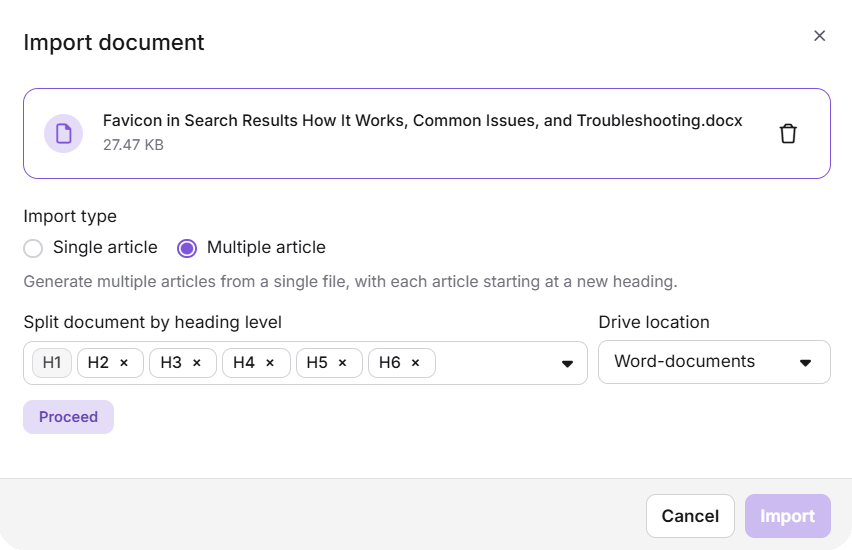
- Klik op Doorgaan. Document360 verwerkt het document en toont een lijst van artikelen op basis van de geselecteerde kopniveaus. Artikelnamen en categorieënlocaties worden automatisch ingevuld.
- Bekijk de artikelenlijst. Wanneer je met de muis over een artikel gaat, verschijnen de volgende opties:
- Samenvoegen — Combineer een subartikel met de hoofdartikel.
- Preview — Bekijk de inhoud van het artikel voordat je het importeert.
- Verwijderen — Verwijder het artikel uit de importlijst.
- Zodra je de artikelen hebt bekeken, klik je op Importeren. Een succesbericht bevestigt de import.
- Klik op Klaar om het paneel te sluiten. De geïmporteerde artikelen verschijnen in de geselecteerde categorie.
Afbeeldingen uit het Word-document worden als afzonderlijke bestanden geüpload naar de geselecteerde Drive-map. Alle externe hyperlinks worden behouden.
Importeer direct vanuit de Advanced WYSIWYG-editor
Als je al een leeg artikel hebt aangemaakt, kun je er direct een Word-bestand in importeren vanuit de editor.
- Open een leeg artikel in de Advanced WYSIWYG-editor. De optie Document importeren verschijnt op de lege pagina.
- Klik op Document importeren. Het Importpaneel verschijnt.
- Upload het
.docxbestand met drag-and-drop of de optie 'Upload a-file '. - Klik op Vervangen als je het geüploade bestand moet wisselen.
- Klik op importeren. De artikelnaam en URL-slug worden automatisch gegenereerd vanuit de bestandsnaam.
Best practices
- Houd de bestandsgrootte onder de 30 MB. Als je document groter is, splits het dan op in kleinere bestanden voordat je importeert.
- Gebruik duidelijke kopniveaus in je Word-document voordat je meerdere artikelen importeert — H1 voor hoofdartikeltitels, H2 voor subsecties. Dit zorgt ervoor dat de splitsing schoon en logisch is.
- Bekijk de artikelenlijst voordat je bevestigt wanneer je als meerdere artikelen importeert. Gebruik de opties Merge, Preview en Remove om de structuur fijn af te stemmen.
- Stel je standaardeditor in op Advanced WYSIWYG voordat je importeert om ervoor te zorgen dat alle geïmporteerde artikelen openstaan in de Advanced WYSIWYG-editor.
- Selecteer tijdens het importeren de juiste locatie van de Drive voor mediabestanden zodat afbeeldingen georganiseerd en gemakkelijk te vinden zijn.
- Vermijd wachtwoordbeveiligde Word-bestanden — deze kunnen niet worden geïmporteerd. Verwijder de bescherming voordat je het uploadt.
FAQ
Kan ik meerdere Word-bestanden tegelijk importeren?
Nee. Je kunt maar één .docx bestand tegelijk importeren. Binnen één import kun je echter kiezen om dat bestand op te splitsen in meerdere artikelen met de optie Meerdere artikelen.
Kan ik Word-bestanden importeren met de Markdown-editor?
Nee. Word-bestandsimport wordt niet ondersteund in de Markdown-editor. Gebruik in plaats daarvan de Advanced WYSIWYG-editor.
Worden hyperlinks in het Word-document bewaard na import?
Ja. Alle externe hyperlinks in het Word-document worden behouden in het geïmporteerde artikel.
Kan ik een wachtwoordbeveiligd Word-bestand importeren?
Nee. Wachtwoordbeveiligde of toegangsbeperkte Word-bestanden kunnen niet worden geïmporteerd. Verwijder de wachtwoordbeveiliging voordat je importeert.