Labels zijn interne markers die worden gebruikt om artikelen binnen het kennisbankportaal te organiseren en te beheren. Je kunt labels aanmaken, bewerken, groeperen en verwijderen vanaf de pagina Labels beheren . Deze acties helpen je om je labellijst nauwkeurig, consistent en vrij van duplicaten te houden naarmate je inhoud groeit.
Om toegang te krijgen tot de pagina Labels beheren , ga je naar de Content-tools () > Labels in de linker navigatiebalk.
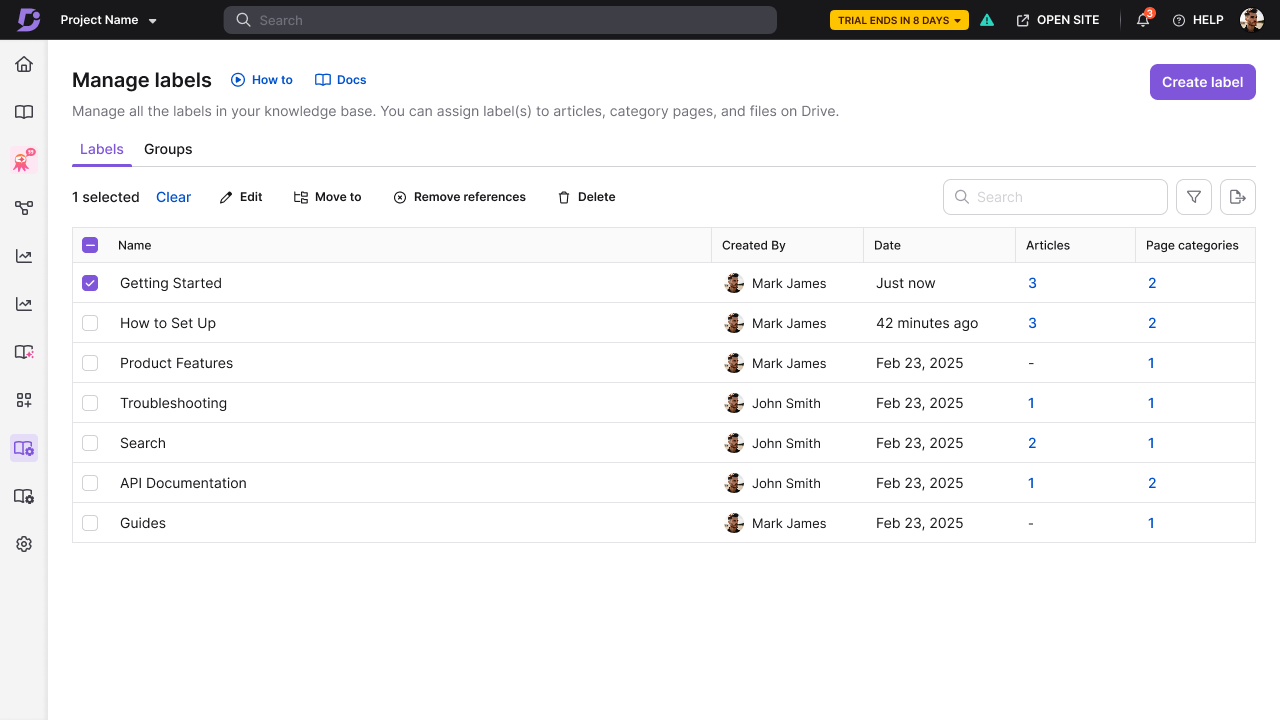
De pagina heeft twee tabbladen: Labels en Groepen. Voor acties met één en bulk label selecteer je de selectievakjes naast de labels om de bulk actie-werkbalk te tonen.
Wanneer labels beheren
- Maak van tevoren een label wanneer je je labellijst klaar wilt hebben voordat je team begint met het aanbrengen van labels.
- Bewerk een label wanneer de naam, beschrijving of groepstoewijzing bijgewerkt moet worden.
- Verplaats een label naar een andere groep, of maak er een individueel label van, wanneer je je labellijst wilt herorganiseren zonder de naam of referenties te veranderen.
- Groepslabels wanneer je labellijst zo groot is geworden dat individuele labels moeilijk te navigeren zijn.
- Verwijder labelreferenties als je een label wilt loskoppelen van specifieke inhoud, maar houd het label beschikbaar voor toekomstig gebruik.
- Verwijder een label wanneer het niet meer relevant is en je wilt dat het helemaal uit het project verdwijnt.
Voordat je begint
Zorg voor het beheren van labels het volgende:
- Je hebt een contentrol, zoals Conceptschrijver of Redacteur, met volledige toegang om labels te beheren. Dit volgt dezelfde toegangscontrole als Tags.
- Je zit in het juiste project. Labels zijn specifiek voor het project waarin ze zijn gemaakt en worden niet gedeeld.
Labels-pagina beheren
Het tabblad Labels geeft alle labels in de huidige projectversie weer op, gerangschikt op meest recent aangemaakt.
| Column | Beschrijving |
|---|---|
| Naam | De naam van het label. Sorteerbaar. |
| Gecreëerd door | De gebruiker die het label heeft gemaakt. |
| Datum | De datum van het aanmaken van het label. Deze lijst is sorteerbaar. |
| Artikelen | Het aantal artikelen waarop het label wordt toegepast. Klik op het aantal om het paneel Labelreferenties te openen. |
| Paginacategorieën | Het aantal paginacategorieën waarop het label wordt toegepast. Klik op het aantal om het paneel Labelreferenties te openen. |
| Acties | Bij het selecteren van een label kun je de opties Bewerken, Verplaatsen naar, Referenties verwijderen en Verwijderen voor het label bekijken. |
Portaalzoektocht
Je kunt labels ook direct vinden via de zoekbalk van het portaal, zonder de pagina Labels beheren te openen.
- Klik op het zoekicoon in de bovenste navigatiebalk.
- Selecteer Labels in het zoekmenu.
- Voer de naam van het label in om ernaar te zoeken.
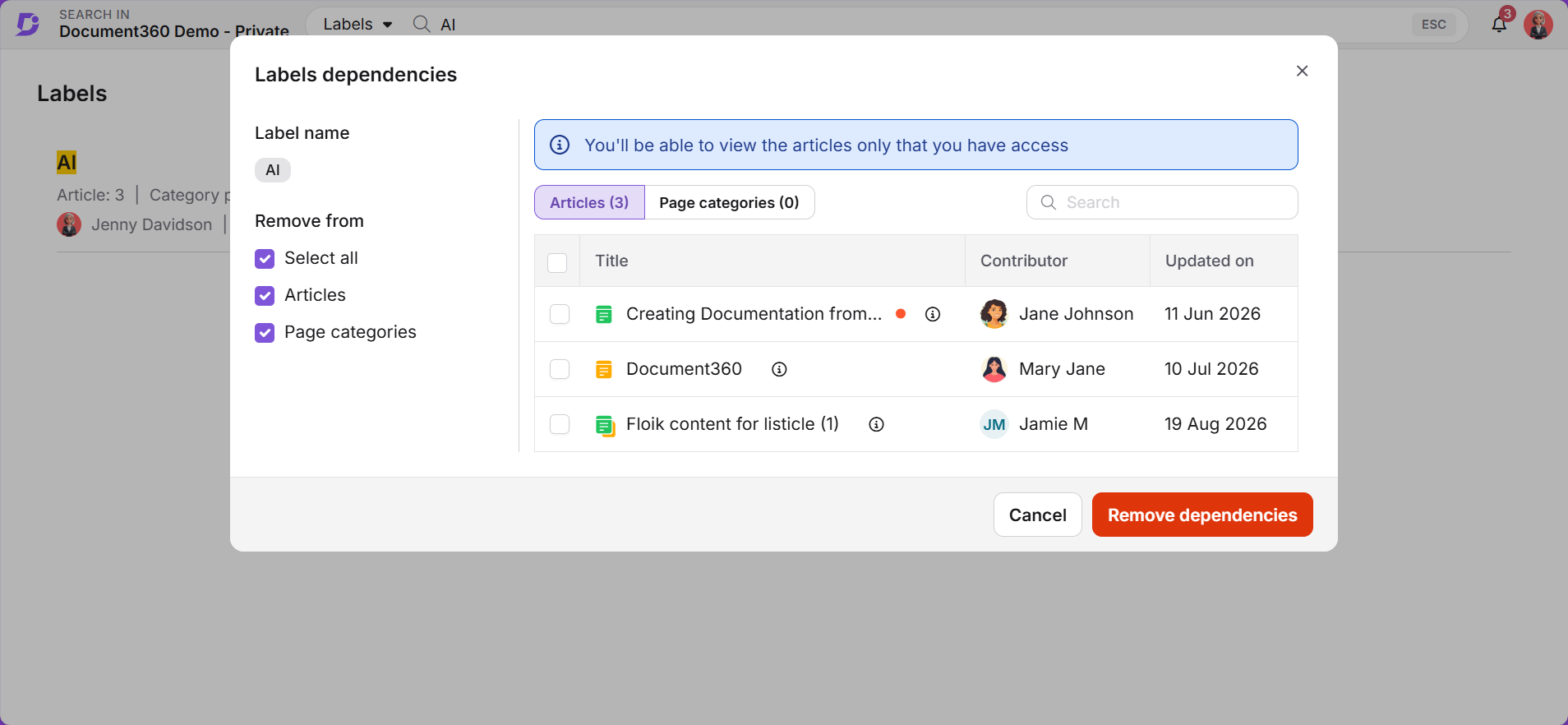
- Selecteer het label uit de resultaten om het paneel Label-afhankelijkheden te openen, waarbij elk artikel en elke paginacategorie wordt getoond waarop het label wordt toegepast.
Maak een label aan
Om een nieuw label aan te maken op de pagina Labels beheren ,
- Navigeer naar Content-tools () > Labels in de linker navigatiebalk.
- Klik rechtsboven op de pagina op het label Aanmaken .
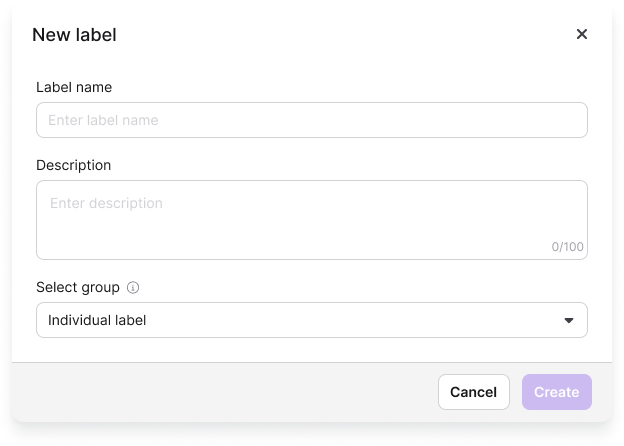
- Voer de naam Label in. Labelnamen moeten uniek zijn binnen de projectversie. Dit veld accepteert tot 30 tekens.
- Voer een beschrijving in. Dit veld is optioneel en accepteert tot 100 tekens.
- Selecteer een Label-groep om het label aan toe te voegen. Standaard wordt het label als een individueel label aangemaakt.
- Klik op Aanmaken.
Het nieuwe label verschijnt bovenaan de lijst en is direct beschikbaar in de artikeleditor.
Een label aanpassen
Het bewerken van een label werkt het bij voor elk artikel waarop het wordt toegepast. De labelreferenties blijven behouden en alleen de labeldetails veranderen.
- Selecteer het selectievakje naast het label dat je wilt bewerken en selecteer vervolgens Bewerken in de bulkactie-werkbalk.
- In het Bijwerken-label-venster werkt u de groepvelden Naam, Beschrijving en Label bij indien nodig.
- Selecteer Updaten.
Wijzigingen gelden onmiddellijk. Je hoeft de getroffen artikelen niet opnieuw te publiceren.
Verplaats labels naar een groep
Het verplaatsen van een label wijst het toe aan een andere labelgroep zonder de naam of de referenties te wijzigen.
- Selecteer de selectievakjes naast de labels die je wilt verplaatsen.
- Klik op Verplaatsen vanuit de bulkactie-werkbalk.
- Selecteer de bestemmingsgroep uit de lijst. Gebruik het zoekveld om een groep in langere lijsten te vinden.
- Klik op Bewegen.
Om een label uit zijn groep te verplaatsen en het weer een individueel label te maken, kies je Individueel als bestemming in plaats van een groep.
Bekijk labelreferenties
Labelreferenties tonen waar een label is toegepast in je project, in artikelen en paginacategorieën. Het bekijken van referenties helpt je de reikwijdte van een label te begrijpen voordat je het bewerkt of verwijdert.
- Navigeer naar Content-tools () > Labels in de linker navigatiebalk.
- Klik op het aantal in de kolom Artikelen of Paginacategorieën voor het label.
Het paneel Labelreferenties opent.
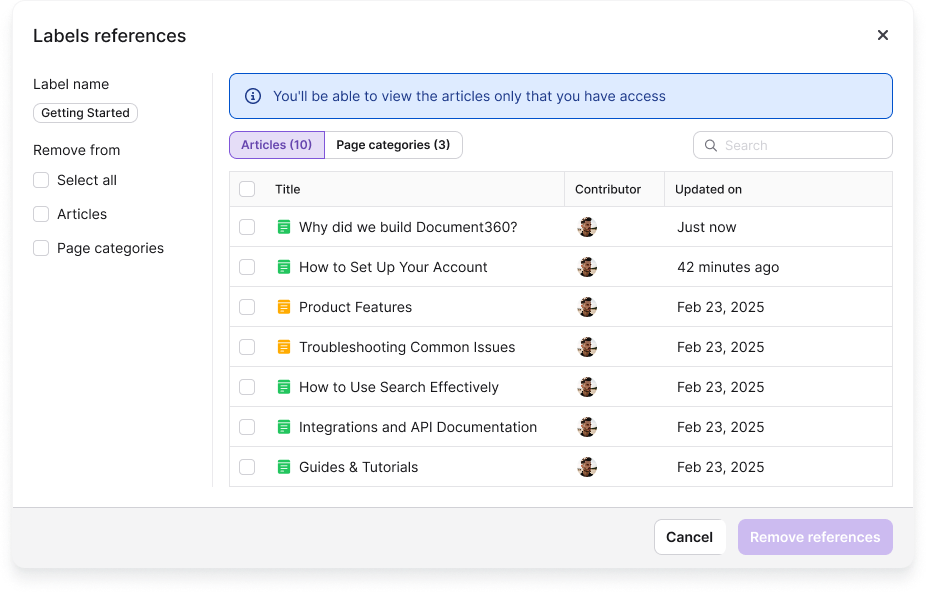
Alleen de inhoud waar je toegang toe hebt is zichtbaar in het paneel.
| Element | Beschrijving |
|---|---|
| Naam van het label | De naam van het geselecteerde label. |
| Afhankelijkheidstabbladen | Wissel tussen categorieën Artikelen en Pagina's. Elk tabblad toont het totale aantal referenties voor dat contenttype. |
| Zoeken | Zoek naar specifieke referenties op trefwoord. |
| Verwijderen van | Selectieopties voor het verwijderen van referenties: Selecteer alle, artikelen of paginacategorieën. |
| Titel | De titels van de afhankelijke artikelen en paginacategorieën. |
| Bijdrager | De bijdrager die aan elke afhankelijkheid is gekoppeld. |
| Bijgewerkt op | De datum waarop de artikel- of paginacategorie voor het laatst is bijgewerkt. |
Labels kunnen niet op bestanden in Drive worden toegepast, dus het paneel heeft geen tabblad Bestanden in Drive. Tags worden al ondersteund in Drive.
Verwijder labelverwijzingen
Het verwijderen van referenties maakt een label los van geselecteerde artikelen of paginacategorieën zonder het label uit je project te verwijderen. Het label blijft op elk moment opnieuw toepassen.
Er zijn twee manieren om dit te doen. Gebruik het paneel Labelreferenties wanneer je specifieke artikelen of paginacategorieën wilt kiezen. Gebruik Labelreferentie verwijderen uit de bulkactiebalk wanneer je een label tegelijk van een heel contenttype wilt loskoppelen.
Verwijder specifieke verwijzingen
- Open het paneel Labelreferenties voor het label.
- Gebruik de optie Remove from om te filteren op inhoudstype:
- Selecteer alle toont zowel artikelen als paginacategorieën.
- Artikelen tonen alleen artikelen.
- Paginacategorieën tonen alleen paginacategorieën.
- Selecteer de selectievakjes naast de specifieke items waarvan je het label wilt verwijderen. Gebruik het zoekveld om items in langere lijsten te vinden.
- Klik op Referenties verwijderen.
Verwijder alle verwijzingen voor een inhoudstype
- Selecteer het selectievakje naast het label en klik op Referenties verwijderen in de bulkactie-werkbalk.
- Selecteer de inhoudstypen waarvan je het label wilt verwijderen: Artikelen, Paginacategorieën, of beide.
- Bekijk het bericht, dat het aantal geselecteerde labels toont.
- Klik op Verwijderen.
Verwijder een label
Het verwijderen van een label verwijdert het uit elke artikel- en paginacategorie waarop het wordt toegepast, en verwijdert het uit het project.
Het verwijderen van een label kan niet worden ongedaan gemaakt. Bekijk de referenties van het label voordat je het verwijdert, zodat je weet hoeveel inhoud wordt beïnvloed. Als je het label wilt behouden maar het van de inhoud wilt loskoppelen, verwijder dan de referenties ervan. Als je het label alleen uit de artikeleditor wilt verwijderen, schakel het dan uit.
- Selecteer het selectievakje naast het label en klik op Verwijderen in de bulkactie-werkbalk. Om meerdere labels tegelijk te verwijderen, selecteer je hun selectievakjes en klik je op Verwijderen.
- Bekijk het bevestigingsbericht: Het verwijderen van labels verwijdert alle referenties in artikelen en categoriepagina's en verwijdert de labels permanent uit het project.
- Klik op Ja om te bevestigen.
De inhoud van het artikel zelf wordt niet gewijzigd. Alleen de labelafhankelijkheid wordt verwijderd. Als de verwijdering een groot aantal artikelen raakt, draait deze op de achtergrond en verschijnt er een voortgangsindicator.
Labelgroepen beheren
Labelgroepen laten je gerelateerde labels organiseren onder een gedeeld ouder. Binnen elke groep kun je alle labels zien die deze bevat en hoeveel artikelen ze gebruiken.
Om labelgroepen te openen, navigeer naar Contenttools () > Labels en klik op het tabblad Groepen .
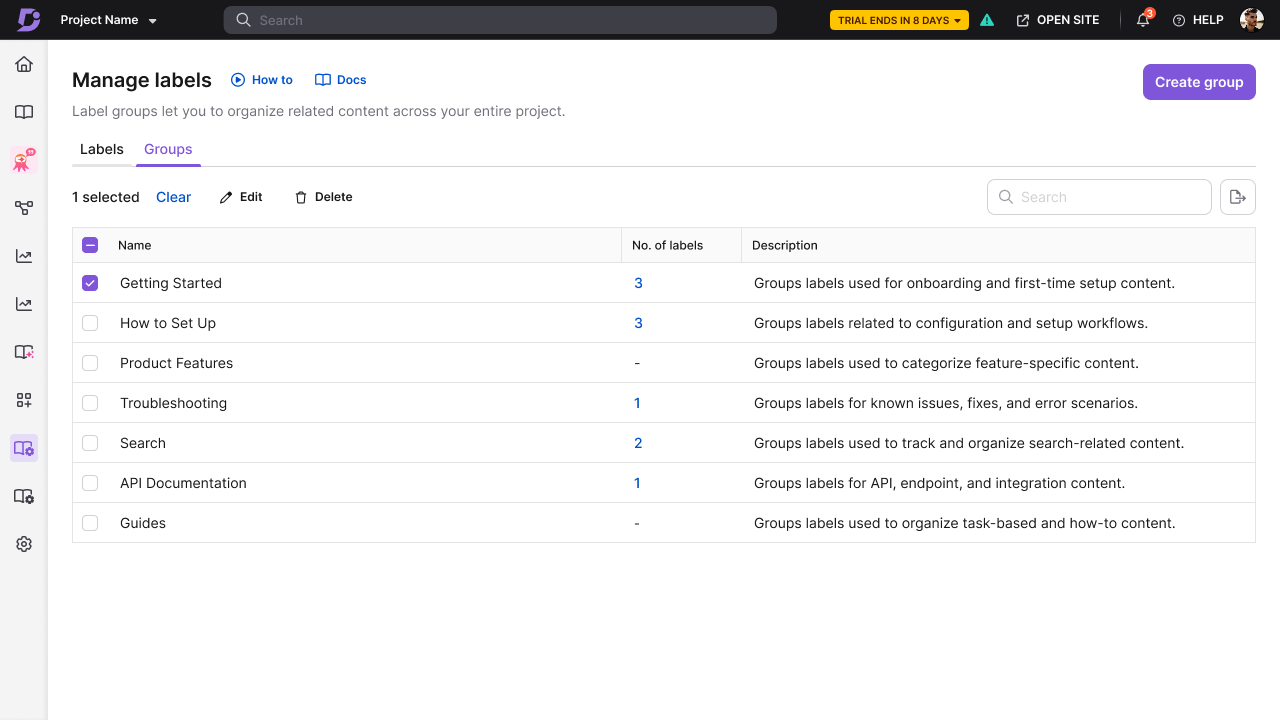
Maak een labelgroep aan
- Klik op het tabblad Groepen .
- Klik op Groep aanmaken.
- Voer de Naam van de groep in. Groepsnamen moeten uniek zijn en tot 100 tekens accepteren.
- Voer een beschrijving in. Dit veld is optioneel.
- Klik op Aanmaken.
De nieuwe groep wordt beschikbaar in het Label-groepenmenu wanneer je een label aanmaakt of bewerkt.
Hernoem een labelgroep
Selecteer het selectievakje naast de groep, klik op het pictogram Bewerken () in de werkbalk, werk de naam of beschrijving bij en klik op Bijwerken.
Verwijder een labelgroep
Het verwijderen van een groep verwijdert de labels erin niet. Als de groep nog steeds labels bevat, wordt je gevraagd deze aan een andere groep toe te wijzen of ze niet gegroepeerd te laten.
- Klik op het tabblad Groepen .
- Selecteer het selectievakje naast de groep die je wilt verwijderen.
- Klik op Verwijderen in de werkbalk.
- Wijs de labels in de groep opnieuw toe als daarom wordt gevraagd.
- Klik op Ja om te bevestigen.
Filterlabels
Gebruik de Filter-optie om de labels op de pagina te verfijnen.
Klik op het Filter-icoon rechtsboven op de pagina Labels beheren. Stel de criteria in en klik op Toepassen.
| Filter | Opties |
|---|---|
| Labelassociatie | Selecteer artikel- of paginacategorie |
| Gemaakt op | Selecteer een datumbereik |
| Gecreëerd door | Zoeken op gebruikersnaam |
Beperkingen
| Beperking | Detail |
|---|---|
| Projectlabellimiet | Tot wel 10.000 labels per project. |
| Labels per artikel | Tot 10 labels per artikel. |
| Tekenlimiet voor labelnaam | Maximaal 30 tekens. |
| Tekenlimiet voor labelbeschrijving | Maximaal 100 tekens. |
| Limiet voor de tekenlimiet van groepsnaam | Maximaal 30 tekens. |
| Groepslidmaatschap | Een label kan telkens maar aan één groep behoren. |
| Bestanden in de Schijf | Labels kunnen niet op bestanden in Drive worden toegepast. Tags worden al ondersteund in Drive. |
| Projectversies | Labels zijn specifiek voor een projectversie en kunnen niet beheerd of hergebruikt worden tussen versies. |
| Verwijdering | Het verwijderen van het label is permanent. Verwijderde labels worden niet naar de prullenbak verplaatst en kunnen niet worden hersteld. |
| Kennisbanksite | Labels zijn alleen portal-only en verschijnen nooit aan lezers op de kennisbanksite. |
Best practices
- Maak je core labels en groepen aan vanaf de pagina Labels beheren voordat je team begint met het toepassen van labels, zodat de lijst vanaf het begin consistent blijft.
- Bekijk de artikel- en paginacategorietellingen van een label voordat je het verwijdert. Een label dat op veel items is toegepast, kan beter worden uitgeschakeld of opnieuw toegewezen dan verwijderd.
- Verwijder referenties in plaats van verwijderen wanneer je een label van specifieke content wilt loskoppelen, maar het beschikbaar wilt houden.
- Controleer je labellijst periodiek met behulp van de Filteropties om labels te vinden die niet meer in gebruik zijn.
- Houd labelnamen kort en specifiek. Labels zoals "Q3-audit" of "needs-screenshot" zijn actiever dan brede labels zoals "review".
FAQ
Wie kan labels beheren?
Gebruikers met contentrollen, zoals Conceptschrijver en Editor, hebben volledige toegang om labels te maken, bewerken, groeperen en verwijderen vanaf de pagina Labels beheren.
Wat is het verschil tussen het verwijderen van een label en het verwijderen van de referenties?
Verwijder het label permanent uit je project en uit alle inhoud waarop het wordt toegepast. Het verwijderen van referenties maakt het label alleen los van de geselecteerde artikelen of paginacategorieën. Het label zelf blijft in je project en kan elders opnieuw worden toegepast.
Verwijdert het verwijderen van een afhankelijkheid het label?
Nee. Het verwijderen van een afhankelijkheid maakt het label alleen los van de geselecteerde artikelen of paginacategorieën. Het label blijft in je project en kan op elk moment opnieuw worden toegepast op andere inhoud.
Wat gebeurt er met mijn artikelen als een label wordt verwijderd?
Het label wordt verwijderd uit alle artikelen en paginacategorieën waarop het is toegepast. De inhoud zelf wordt niet beïnvloed. Alleen de labelafhankelijkheid wordt verwijderd. Deze actie kan niet worden teruggedraaid.
Kan ik een label herstellen dat ik per ongeluk heb verwijderd?
Nee. Verwijderde labels worden niet naar de prullenbak verplaatst en kunnen niet worden hersteld. Je kunt opnieuw een label met dezelfde naam aanmaken, maar je zult het opnieuw op je inhoud moeten toepassen. Als je het niet zeker weet, schakel dan het label uit in plaats van het te verwijderen.
Kan een label tot meer dan één groep behoren?
Nee. Een label kan slechts aan één groep tegelijk behoren. Het verplaatsen van een label naar een nieuwe groep verwijdert het uit de huidige groep en wijst het toe aan de geselecteerde groep.
Waarom kan ik labels die ik heb gemaakt in een andere projectversie niet zien?
Labels zijn specifiek voor de projectversie waarin ze zijn gemaakt. Een label dat in de ene versie is aangemaakt, verschijnt niet in een andere. Schakel over naar de relevante projectversie om de labels te beheren.