Document360 ondersteunt OpenID Connect SSO met elke Identity Provider (IdP) die het OpenID Connect-protocol ondersteunt, zelfs als dit niet expliciet in de IdP-opties van Document360 wordt vermeld. Dit artikel leidt je door het configureren van SSO tussen Document360 en een aangepaste of niet-vermelde Identity Provider die OpenID Connect gebruikt.
Alleen gebruikers met de rol Eigenaar of Beheerder kunnen SSO configureren in Document360.
Voordat je begint
- Je hebt administratieve toegang tot zowel Document360 als je identiteitsprovider.
- Je hebt eigenaar - of beheerdersrechten in je Document360-project.
- Open Document360 en je Identity Provider in twee aparte browsertabbladen voordat je begint.
Hoe OpenID SSO te configureren met andere providers in Document360
Stap 1: Voeg een nieuwe applicatie toe aan je IdP
- Log in op de beheerdersconsole van je identiteitsprovider.
- Ga naar het gedeelte waar je applicaties kunt aanmaken of beheren (vaak aangeduid als Applications, Enterprise Applications of iets dergelijks).
- Selecteer de optie om een nieuwe applicatie aan te maken.
- Configureer de basisinstellingen:
- Applicatienaam: Voer een naam in, bijvoorbeeld "Document360 OpenID SSO".
- Applicatietype: Selecteer OpenID Connect als aanmeldmethode.
- Sla je applicatie-instellingen op.
Stap 2: Haal de SP-parameters op van Document360
- Open Document360 in een apart tabblad.
- Ga naar Instellingen () > Gebruikers & machtigingen > SSO-configuratie.
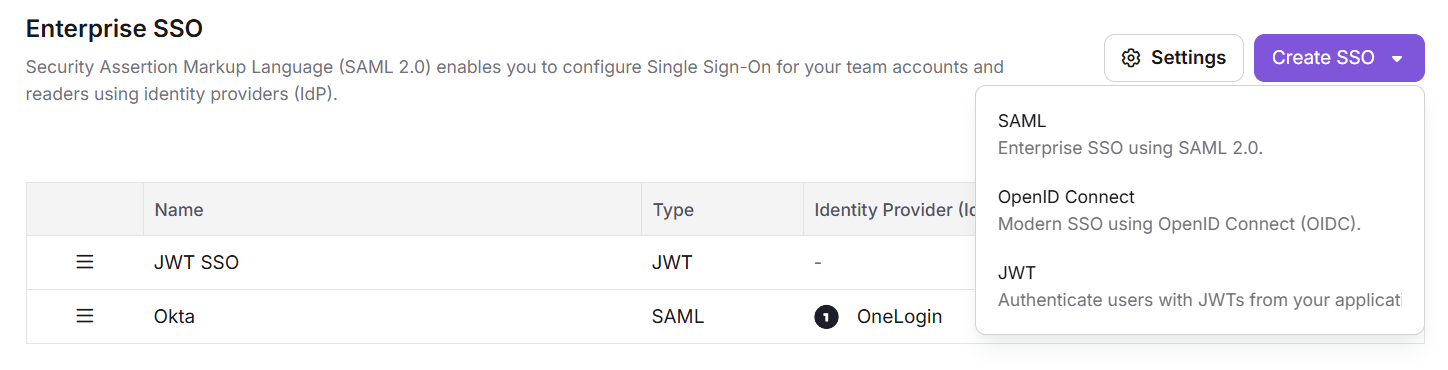
- Klik op Create SSO > OpenID Connect.
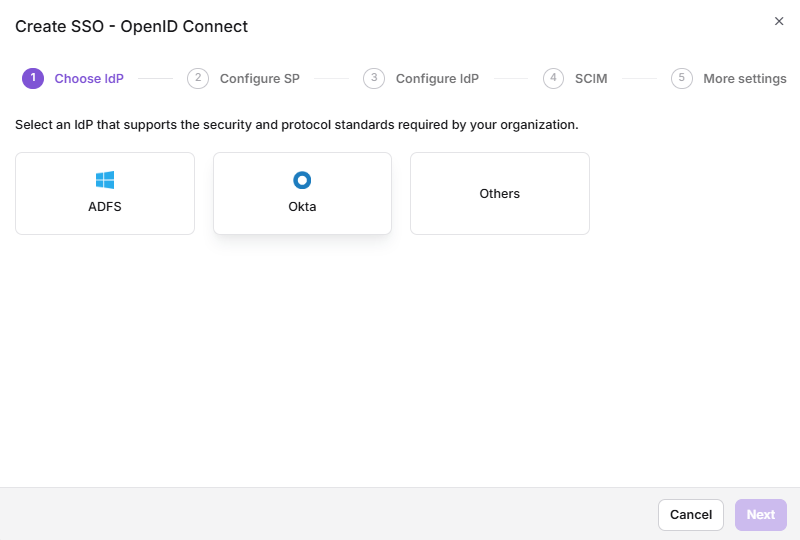
- Selecteer Overigen als je identiteitsprovider in de Choose IdP-stap om naar de stap SP configureren te navigeren.
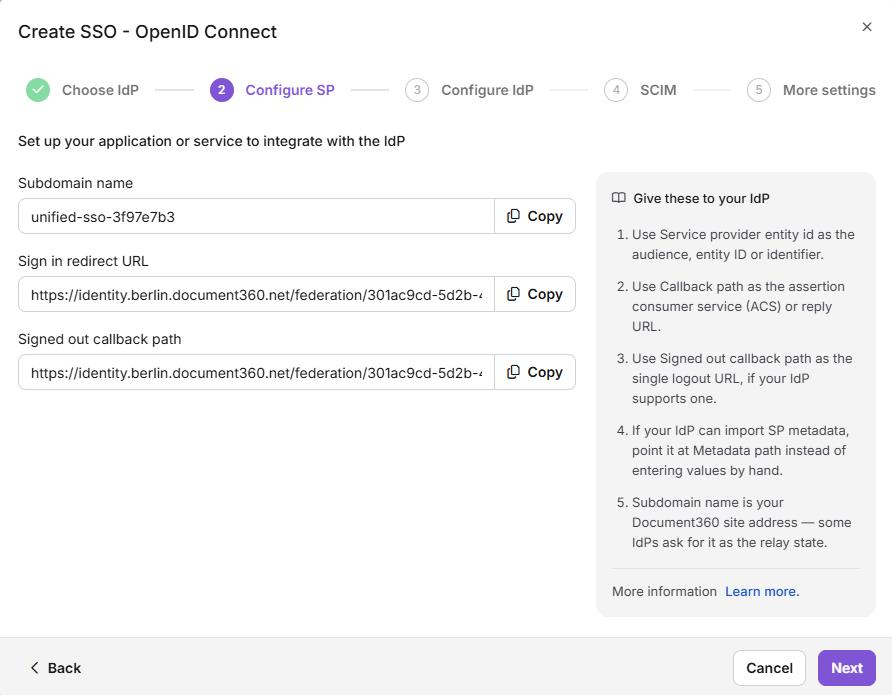
Stap 3: Voer de Document360-parameters in in je IdP
Voer in de OpenID-configuratie van je Identity Provider de Document360-parameters in met behulp van de onderstaande mapping.
| Jouw IdP | Document360 |
|---|---|
| Subdomeinnaam | Subdomeinnaam |
| Redirect-URL (inloggen) | Log in redirect-URL |
| Redirect URL (uitloggen) | Uitlog redirect-URL |
Stap 4: Configureer scopes en claims in je IdP
Zorg ervoor dat de volgende scopes zijn opgenomen in je IdP-configuratie.
| Reikwijdte | Beschrijving |
|---|---|
| Openid | Vereist voor OpenID-authenticatie |
| Toegang tot het e-mailadres van de gebruiker | |
| Profiel | Toegang tot de basisprofielinformatie van de gebruiker |
Kaart de volgende claims in uw identiteitsprovider.
| Claim | Waarde |
|---|---|
| Sub | Gebruikers-ID of identificatie |
| user.email | |
| Naam | user.name |
Bekijk je instellingen en sla de configuratie op.
Stap 5: Configureer de identiteitsprovider in Document360
- Keer terug naar Document360 via de stap Configure SP en klik op Next om naar de stap Configure IdP te navigeren.
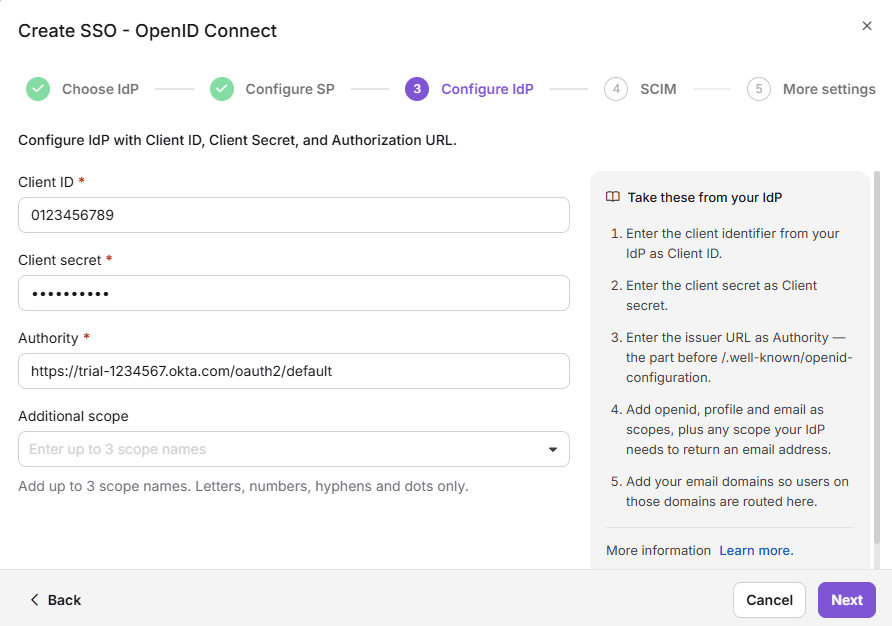
- Voer de overeenkomstige waarden in van je Identity Provider met behulp van de onderstaande mapping.
| Document360 | Identiteitsverstrekker |
|---|---|
| Klant-ID | Klant-ID |
| Klantgeheim | Klantgeheim |
| Autoriteit | Autorisatie-URL of eindpunt |
- Upload de benodigde certificaten of sleutels als dat door je IdP vereist is.
- Typ in het veld Scope (optioneel) een scopewaarde in en klik op + om deze als chip toe te voegen. Dit bepaalt welke gebruikersinformatie of machtigingen Document360 van je Identity Provider opvraagt. Je kunt tot 3 scopes toevoegen.
- Klik op Volgende om door te gaan naar de SCIM-provisioningstap .
Stap 6: Configureer SCIM-provisioning
SCIM-provisioning automatiseert het beheer van de levenscyclus van gebruikers en lezers tussen uw Identity Provider en Document360. Dit is beschikbaar als uw IdP SCIM ondersteunt.
Als je geen SCIM-provisioning nodig hebt, ga dan naar stap 7: Configureer de SSO-naam en inlogopties.
- Zet de schakelaar SCIM inschakelen aan .
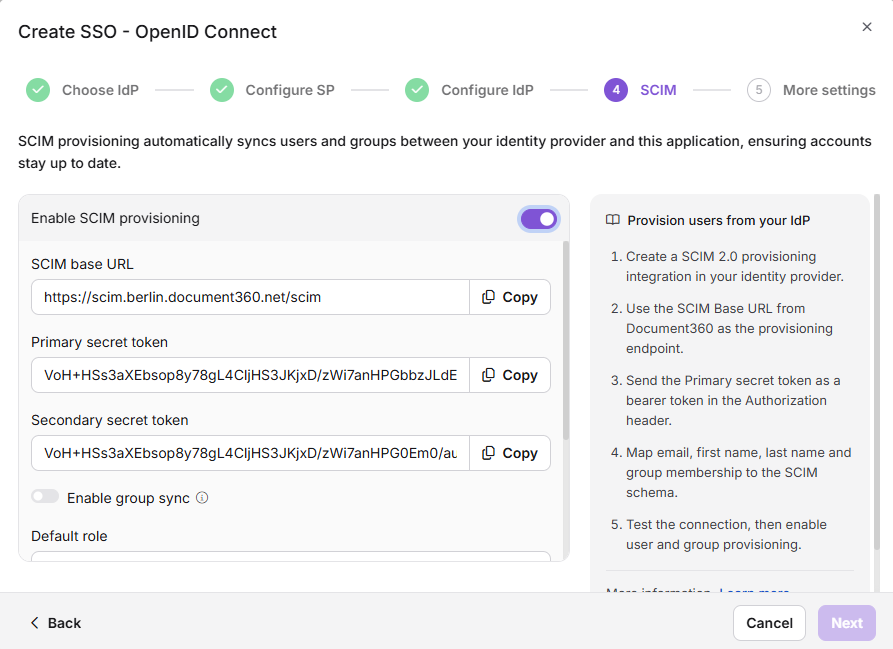
- Er verschijnt een bevestigingsdialoog. Bekijk de voorwaarden, vink het vakje aan en klik op Akkoord gaan.
- Er wordt een set parameters weergegeven. Gebruik deze om SCIM-provisioning in je IdP in te schakelen.
- Zet indien nodig de schakelaar groepssynchronisatie inschakelen in. Dit wijst automatisch gebruikers en lezers toe op basis van je IdP-groepsmapping.
- In het veld Standaardrol staat de rol standaard op Bijdrager . Je kunt dit wijzigen in het dropdownmenu indien nodig.
- Selecteer in de velden Gebruikersgroepen en Lezergroepen de groepen die je wilt toevoegen. Meerdere groepen kunnen worden toegevoegd, en ze erven de standaardrol die je eerder hebt gekozen.
- Klik op Volgende om naar de pagina Meer-instellingen te gaan.
Stap 7: Configureer de SSO-naam en inlogopties
- Voer in het veld voor de SSO-naam een naam in voor de SSO-configuratie.
- Voer in de knop 'Inlogen aanpas' de tekst in voor de inlogknop die aan gebruikers wordt weergegeven.
- Automatisch toewijzen van lezersgroep: Deze optie is alleen beschikbaar voor bestaande SSO-configuraties. Voor nieuw aangemaakte SSO-configuraties wordt deze schakelaar niet weergegeven omdat SCIM automatisch gebruikers en groepen provisioneert.
- Zet of uit Uitloggen en inactieve SSO-gebruiker aan of uit op basis van je vereisten.
- Kies of je bestaande gebruikers- en lezersaccounts uitnodigt bij SSO.
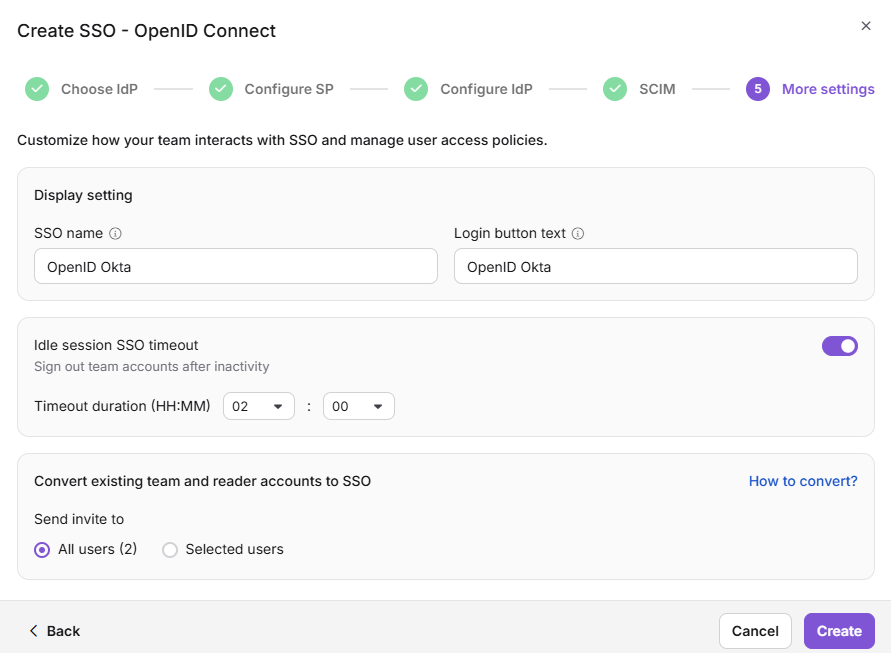
- Klik op Aanmaken om de OpenID SSO-configuratie te voltooien.
De SSO-configuratie is nu actief in Document360 met de door u gekozen Identity Provider.
Gebruikers beheren in je IdP
Om lezers te bekijken die via je IdP-integratie zijn toegevoegd:
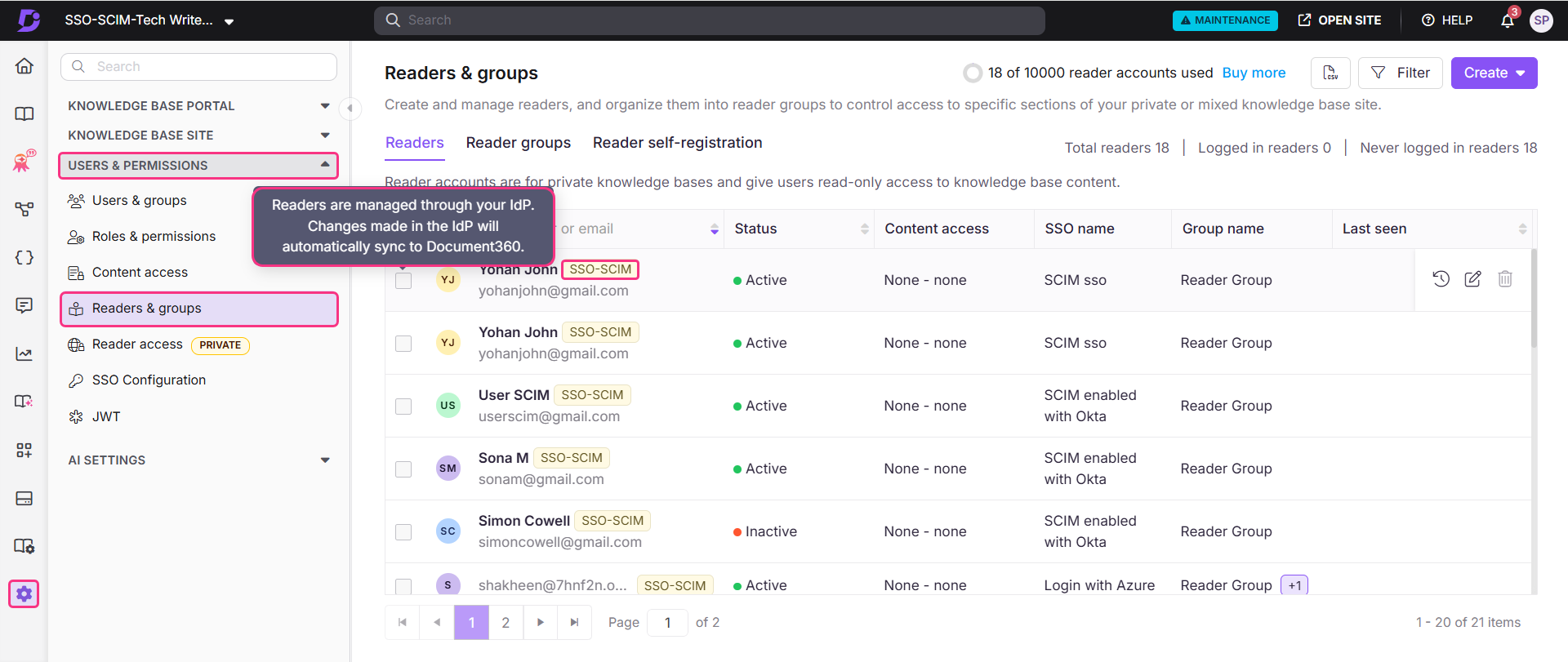
- Ga in Document360 naar Instellingen () > Gebruikers & permissies > Lezers & groepen.
- Selecteer de lezer om naar hun lezerprofiel te navigeren.
Lezers die via SCIM zijn ingesteld, tonen een SSO-SCIM-badge naast hun naam.
Wanneer SCIM is ingeschakeld, is het bewerken van de naam van een gebruiker of het direct verwijderen van een gebruiker in Document360 uitgeschakeld, omdat deze acties via je IdP moeten worden beheerd om beide platforms synchroon te houden. Je kunt alleen contenttoegang beheren vanuit Document360. Het verwijderen van een profiel in je IdP verwijdert het niet uit Document360, het profiel blijft met een Inactieve status.
Beheer de toegang tot content van lezers, gebruikers en groepen
De standaard contentrol die aan een nieuwe gebruiker, lezer of groep wordt toegewezen, is gebaseerd op wat is geconfigureerd tijdens de SCIM-provisioning. Rechten worden standaard op Geen gezet, maar kunnen op elk moment worden bijgewerkt.
- Selecteer de gewenste lezer en klik op Toegang tot inhoud beheren.
- Kies het gewenste toegangsniveau uit het dropdown en klik op Updaten.
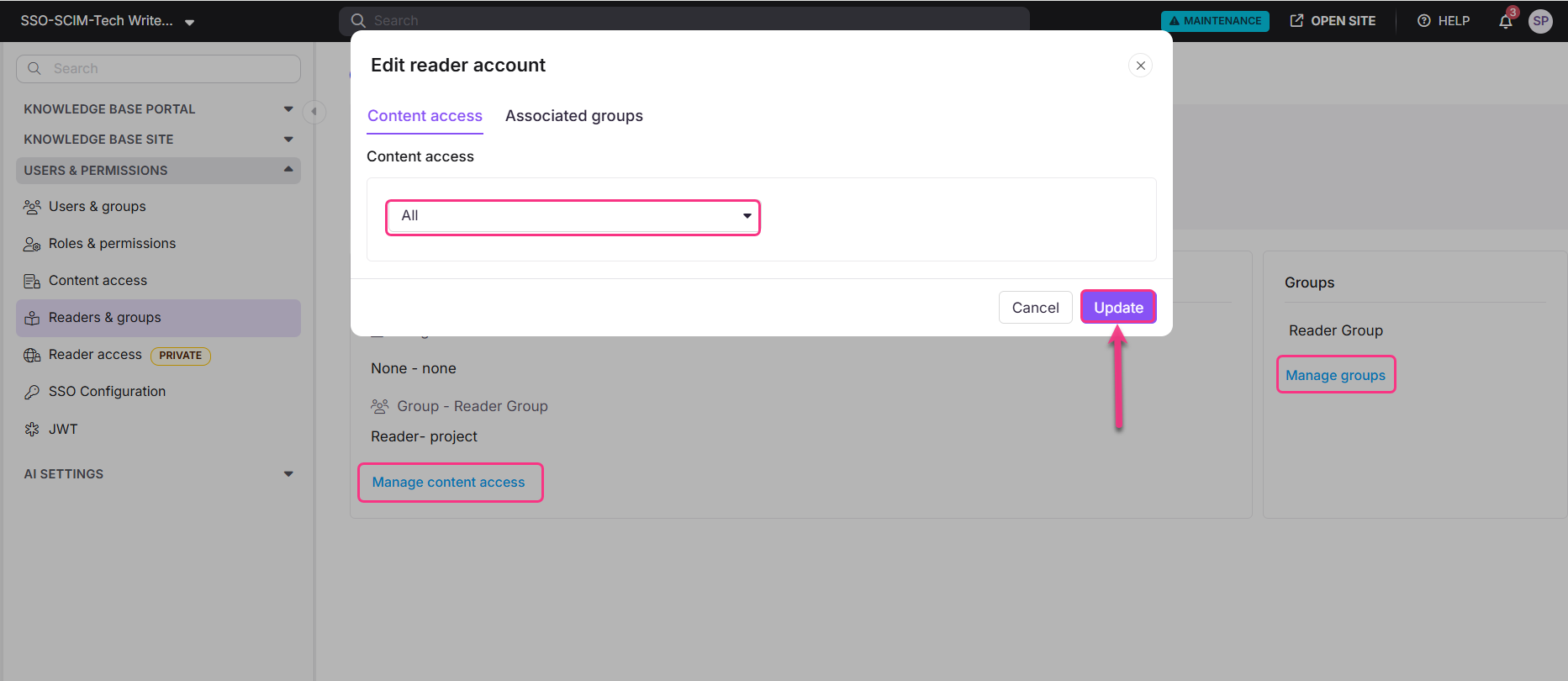
Je kunt ook groepen beheren voor een lezer door onder de sectie Lezersgroep op Groepen beheren te klikken.