Pipedrive is een dealgedreven CRM dat automatisch oproepen, e-mails en verkoopactiviteiten in je pijplijn bijhoudt. Wanneer uw team nieuwe leads, contacten of deals toevoegt in Pipedrive, moeten bijbehorende kennisbasisartikelen — zoals accountbriefs, productdocumentatie of onboardinggidsen — vaak samen met deze artikelen in Document360 worden aangemaakt. Door Pipedrive en Document360 via Zapier te verbinden, kun je dit automatiseren: telkens wanneer een gespecificeerd evenement in Pipedrive plaatsvindt, maakt Zapier automatisch het bijbehorende artikel in je kennisbank aan.
Wanneer deze integratie te gebruiken
- Je verkoopteam registreert nieuwe deals of contacten in Pipedrive en heeft elke keer een bijbehorend kennisbankartikel nodig dat in Document360 wordt gemaakt — bijvoorbeeld een deal-specifieke briefing, een productgids of een accountoverzicht.
- Je wilt dat documentatie in lijn blijft met je pijplijnactiviteiten zonder dat er een handmatige overdracht tussen je verkoop- en documentatieteams nodig is.
- Je bouwt een documentatieworkflow waarbij CRM-dealgebeurtenissen contentcreatie triggeren, zodat je kennisbasis de huidige stand van zaken weerspiegelt.
Voordat je begint
- Je moet ingelogd zijn op je Zapier-account.
- Je moet een Pipedrive-account hebben met toegang tot de pipeline die je wilt monitoren.
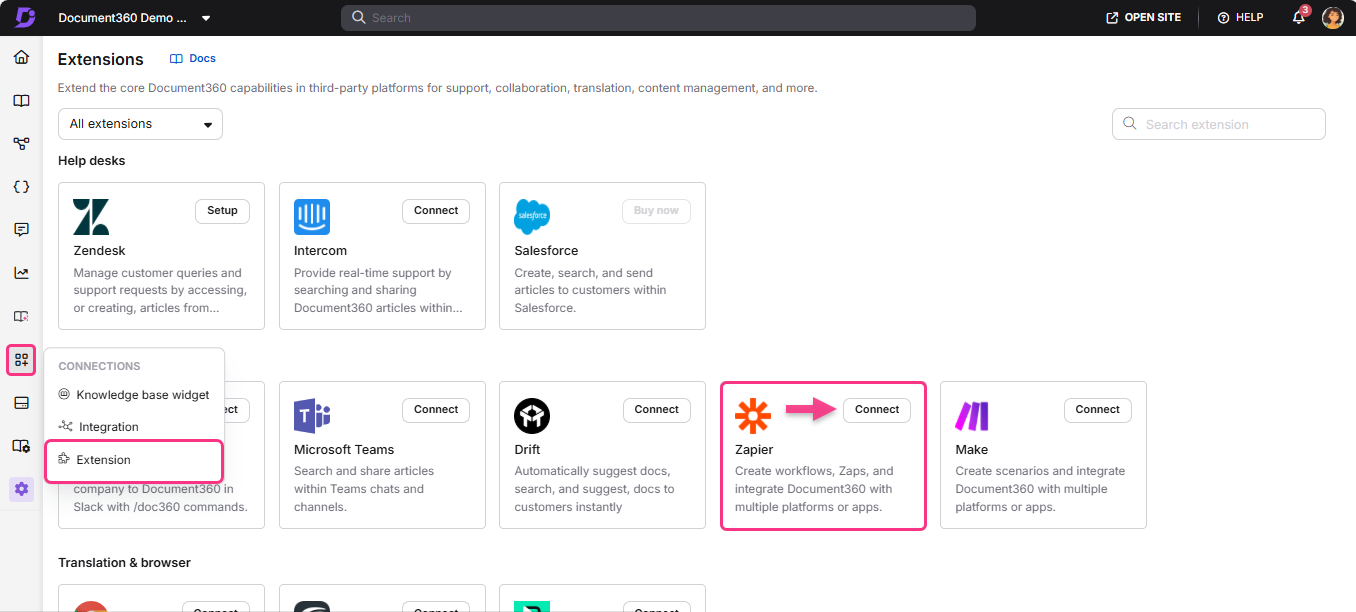
- Je moet je Document360 API-token klaar hebben. Om er een te genereren, ga je naar Connections > Extensions, zoek je de Zapier-tegel en klik je op Connect om het token te kopiëren.
Hoe de Zap op te zetten
Stap 1 — Maak een nieuwe Zap aan
- Log in op je Zapier-account.
- Klik in het linker navigatiemenu op Aanmaken en selecteer Zaps.
- Er wordt een nieuwe Zap gemaakt met een Trigger - en Actieflow .

Stap 2 — Verbind Pipedrive als trigger
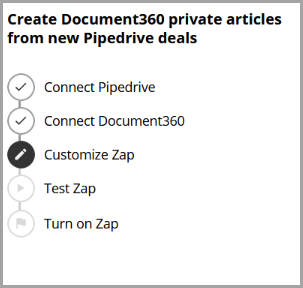
- Kies in het veld Triggers Pipedrive.
- Selecteer in het veld Trigger event het event dat de Zap moet activeren.
Om later de trigger-app te wijzigen, klik je op Wijzigen in het Trigger-veld.
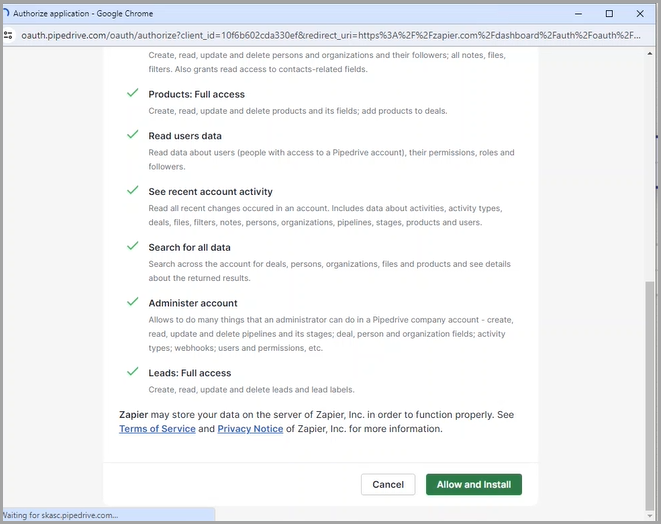
- Klik op het Account-veld — er verschijnt een inlogpaneel.
- Voer je Pipedrive-inloggegevens in en klik op Toestaan en Installeren. Zapier voert een test uit om te bevestigen dat de trigger correct is ingesteld.
Stap 3 — Verbind Document360 als actie
- Kies in het actieveld Document360.
- Selecteer in het Setup-paneel het gewenste evenement in het Event-veld .
- Klik op het Account-veld — er verschijnt een inlogpaneel.
- Voer je inloggegevens in en klik op Toestaan.
Om het API-token te genereren vanuit Document360:
- Navigeer naar Connections > Extensions in de linker navigatiebalk van het Knowledge Base-portaal.
- Klik op de Zapier-extensietegel op Verbinden.
- Klik op het kopieer-icoon om het token te kopiëren.
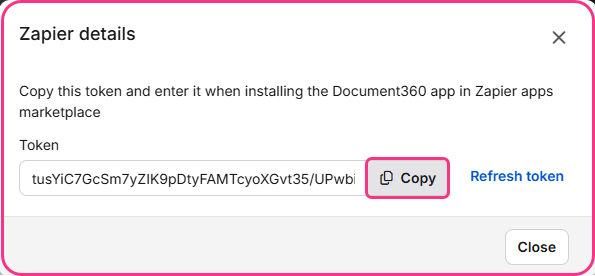
- Ga terug naar het Zapier-paneel en plak het API-token in het veld.
- Klik op ja, ga door naar document360.
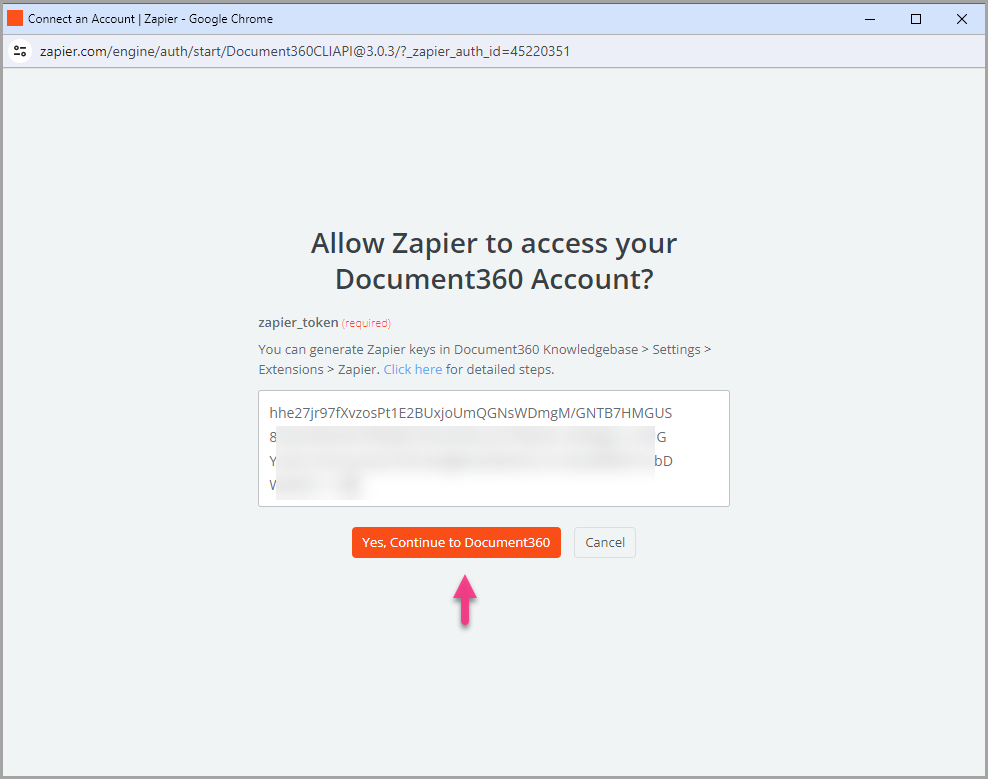
- Je kunt het verbonden Document360-project vinden op de Connect Document360-accountpagina . Klik op Doorgaan.
Stap 4 — Kaart de velden in kaart
- Koppel de benodigde velden van Pipedrive aan Document360:
| Veld | Beschrijving |
|---|---|
| Titel | Kies een geschikte titel uit de beschikbare Pipedrive-velden. |
| Inhoud | Kies geschikte content op basis van de behoeften van uw bedrijf. |
| Versie | Selecteer de werkruimte in je Document360-project waar het artikel gemaakt moet worden. |
| Taal | Kies de taal binnen de geselecteerde werkruimte. |
| Categorie | Selecteer de categorie onder de gekozen taal waar het artikel wordt aangemaakt. |
| Publiceren | Stel het in op True om direct te publiceren. Zet op False om als concept op te slaan. |
De knop Doorgaan wordt pas ingeschakeld nadat alle vereiste velden zijn toegewezen.
- Klik op Doorgaan.
Stap 5 — Test en publiceer de Zap
- Klik in de testsectie op Teststap.
- Als dit lukt, krijg je de melding dat Een document naar Document360 is gestuurd.
- In je Document360-portaal vind je een artikel getiteld naar de Pipedrive-deal, te vinden in de categorie die je hebt gekozen.
- Ga terug naar het Zapier-setuppaneel en klik op Volgende, en klik vervolgens op Publiceren.
- Bekijk of bewerk de trigger- en actie-instellingen indien nodig. Je zult een succesbericht zien: je Zap staat aan. Klik op Beheer je Zap om naar de Zap-overzichtspagina te gaan.
Zap overzicht
Zodra het actief is, kun je de Zap bekijken en beheren vanuit het Zapier-dashboard. De overzichtspagina toont de trigger, actie en loopgeschiedenis van de Zap.
Hoe verwijder je een Zap
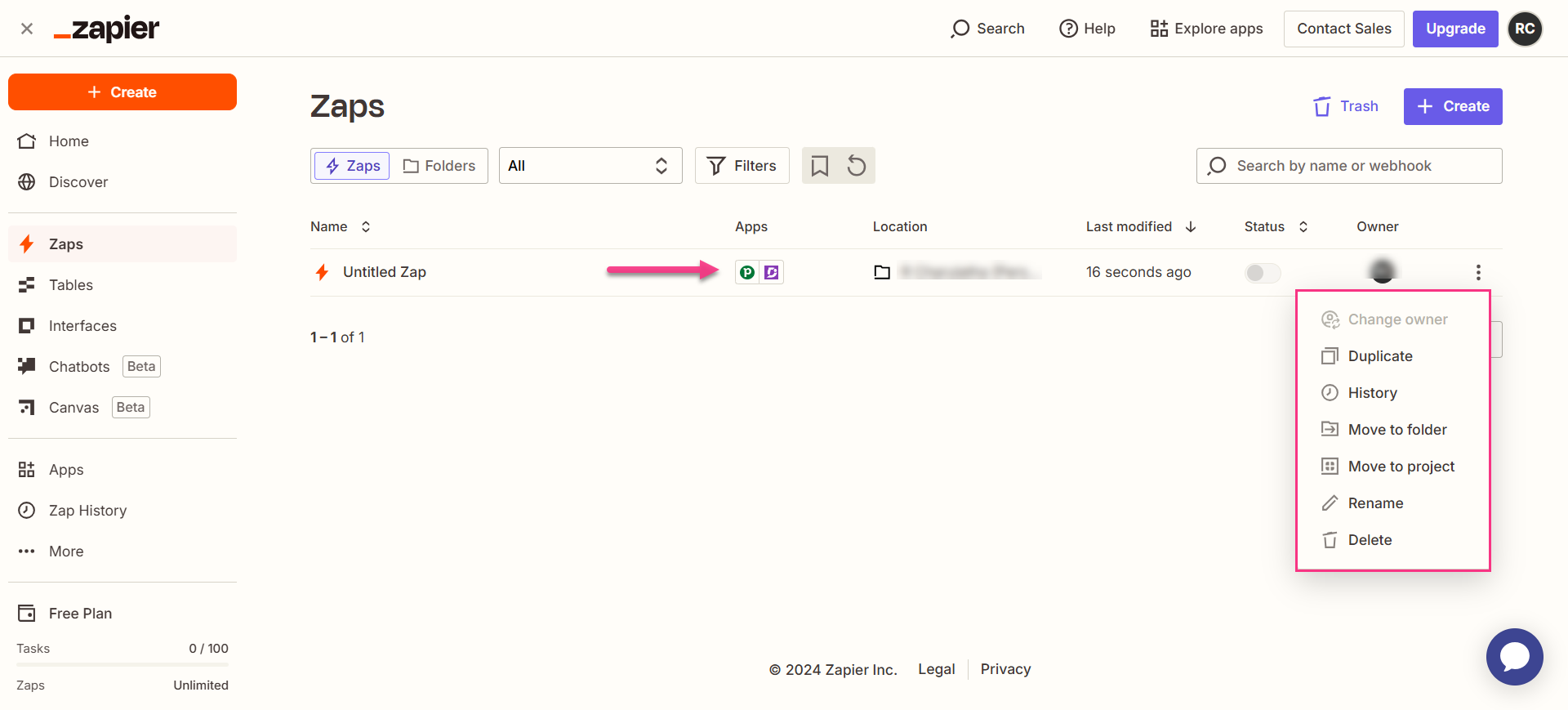
- Navigeer naar het Zapier-dashboard. Een lijst van alle bestaande Zaps wordt weergegeven op de overzichtspagina.
- Klik op het Zap-acties () icoon rechts van de Zap die je wilt verwijderen en klik op Verwijderen. De Zap is permanent verwijderd.
Best practices
- Stel Publish in op False bij het mappen van velden, zodat door Pipedrive getriggerde artikelen als concepten in Document360 terechtkomen. Dealtitels en beschrijvingen van Pipedrive zijn zelden opgemaakt als publiceerbare documentatie — een beoordelingsstap zorgt voor kwaliteit voordat het artikel live gaat.
- Koppel de deal title aan het Document360 artikeltitelveld zodat elke artikelnaam de deal weerspiegelt waaraan het onderwerp hoort. Dit maakt het gemakkelijk om artikelen terug te traceren naar hun Pipedrive-bron.
- Kies een specifieke triggergebeurtenis die een betekenisvol punt in je verkoopproces markeert — bijvoorbeeld het aanmaken van een nieuwe deal of het bereiken van een specifieke fase — in plaats van elke activiteit van Pipedrive te triggeren, wat ongewenste artikelen kan genereren.