De pagina 'Ongeautoriseerd' verschijnt wanneer een lezer die niet geauthenticeerd is probeert toegang te krijgen tot een beperkte URL in je kennisbank. Bijvoorbeeld wanneer ze niet zijn ingelogd of hun sessie is verlopen. In tegenstelling tot de pagina met geweigerde toegang die geldt voor lezers die ingelogd zijn maar niet de juiste rechten hebben, is de pagina Ongeautoriseerde specifiek bedoeld voor niet-geauthenticeerde toegangspogingen.
Door deze pagina aan te passen kun je de situatie duidelijk uitleggen en lezers naar de juiste volgende stap wijzen, of dat nu inloggen is of toegang aanvragen.
Zodra je een aangepaste Unauthorized Page hebt geconfigureerd, kan deze niet meer worden teruggezet naar de standaardversie. Het wordt aanbevolen om een op maat gemaakte pagina te maken om de leeservaring te verbeteren.
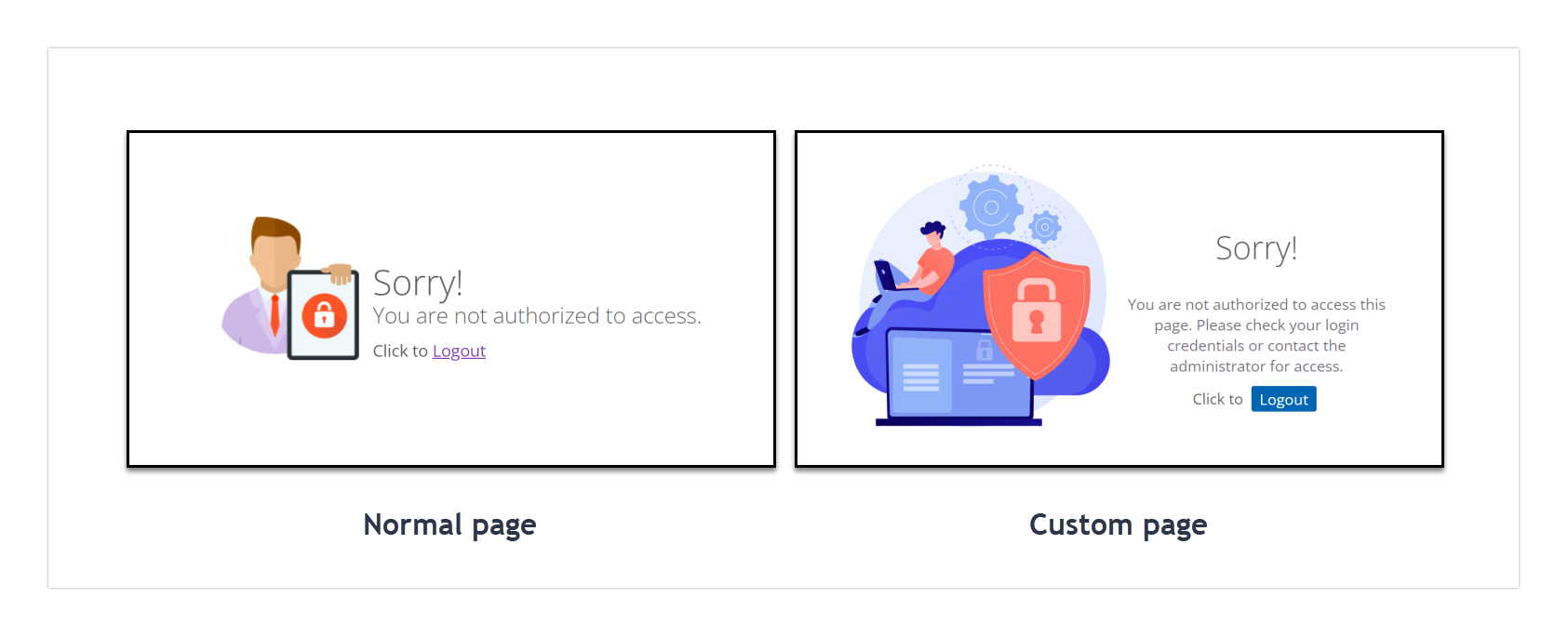
Toegang geweigerd versus ongeautoriseerd - wat is het verschil?
Hoewel deze pagina's op elkaar lijken, komen ze in verschillende situaties voor:
- De pagina met geweigerde toegang verschijnt wanneer een lezer is ingelogd maar geen toestemming heeft om specifieke inhoud te bekijken. Bijvoorbeeld, een lezer met toegang tot productdocumentatie probeert toegang te krijgen tot een sectie die alleen voor beheerders bedoeld is.
- De pagina 'Ongeautoriseerd ' verschijnt wanneer een lezer niet is ingelogd, of wanneer hun sessie is verlopen, en ze proberen toegang te krijgen tot een privé- of beperkte pagina.
Hoe je de Unauthorized Page kunt aanpassen
- Navigeer naar () > Knowledge base site in de linker navigatiebalk van het Knowledge Base-portaal.
- Navigeer in het linker navigatiepaneel naar Site-aanpassing.
- Klik op de knop Site aanpassen .

- Selecteer in het linker dropdownmenu de pagina Ongeautoriseerd .
- Pas de pagina aan met een van twee opties:
- Basisstijl - Pas de standaardafbeelding, kop en alinea aan.
- Aangepaste stijl - Voeg je eigen HTML en CSS toe. Gebruik de schakelaar Voorvertonen om te wisselen tussen codeweergave en gerenderde weergave.
- Klik op Opslaan om op te slaan zonder direct toe te passen, Preview om te beoordelen, en Publiceren om wijzigingen live door te voeren.
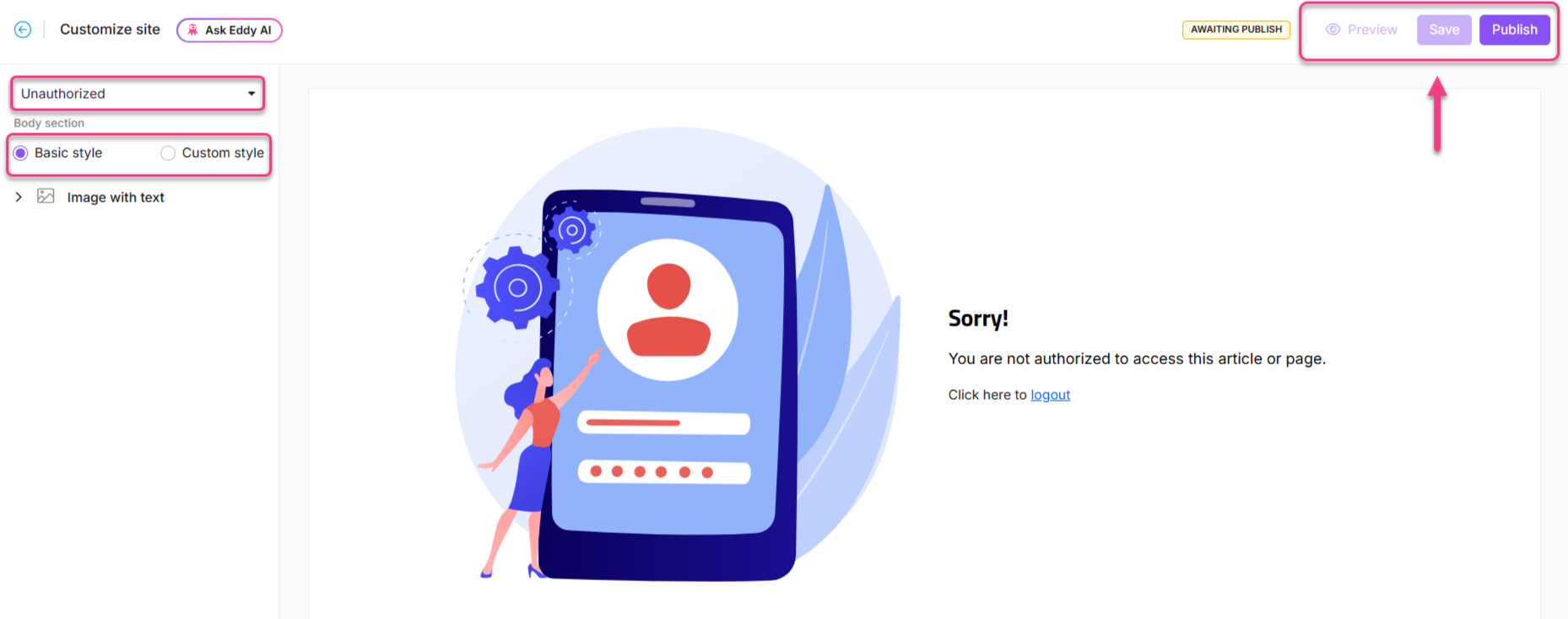
Basisstijl
Een afbeelding toevoegen
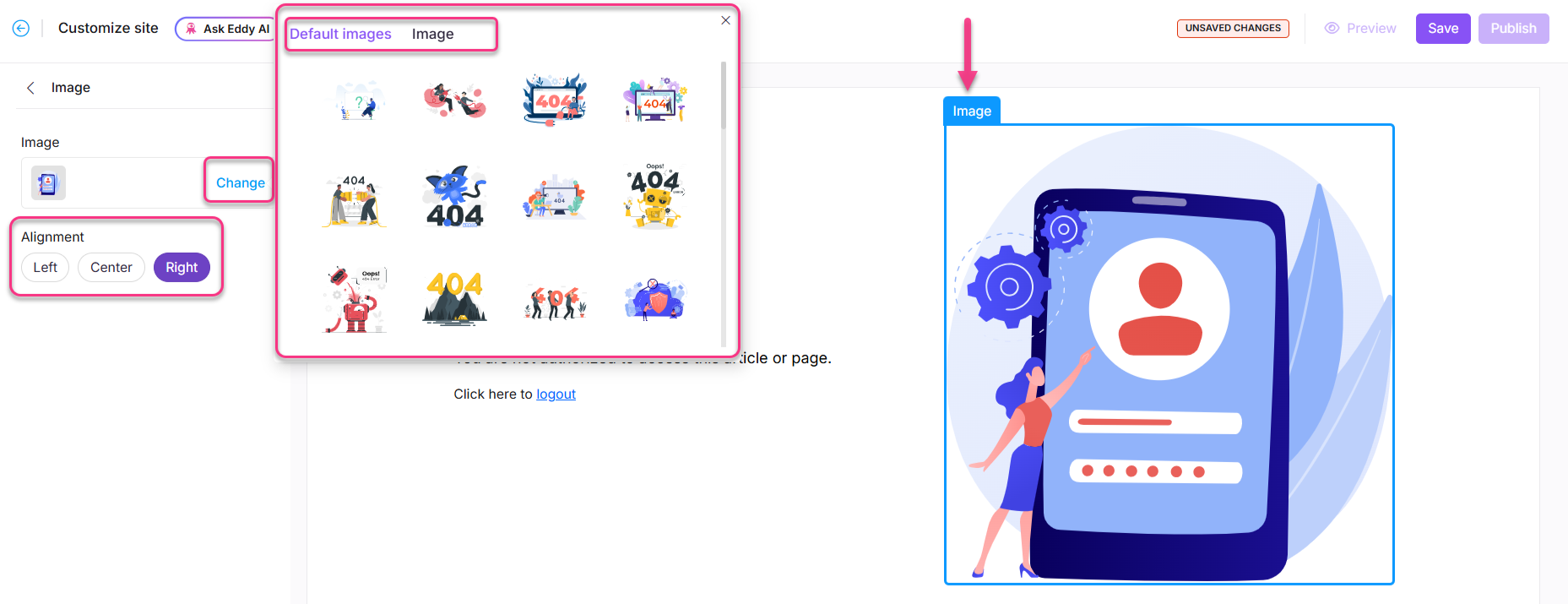
- Klik op afbeelding. Het beeldpaneel verschijnt.
- Klik op Wijzigen en kies tussen:
- Standaardafbeeldingen - Selecteer uit beschikbare standaardafbeeldingen en klik op Opslaan.
- Afbeelding - Voer een afbeeldings-URL in of upload vanaf je Drive en klik op Opslaan.
- Stel de beelduitlijning in (links, midden of rechts) indien nodig.
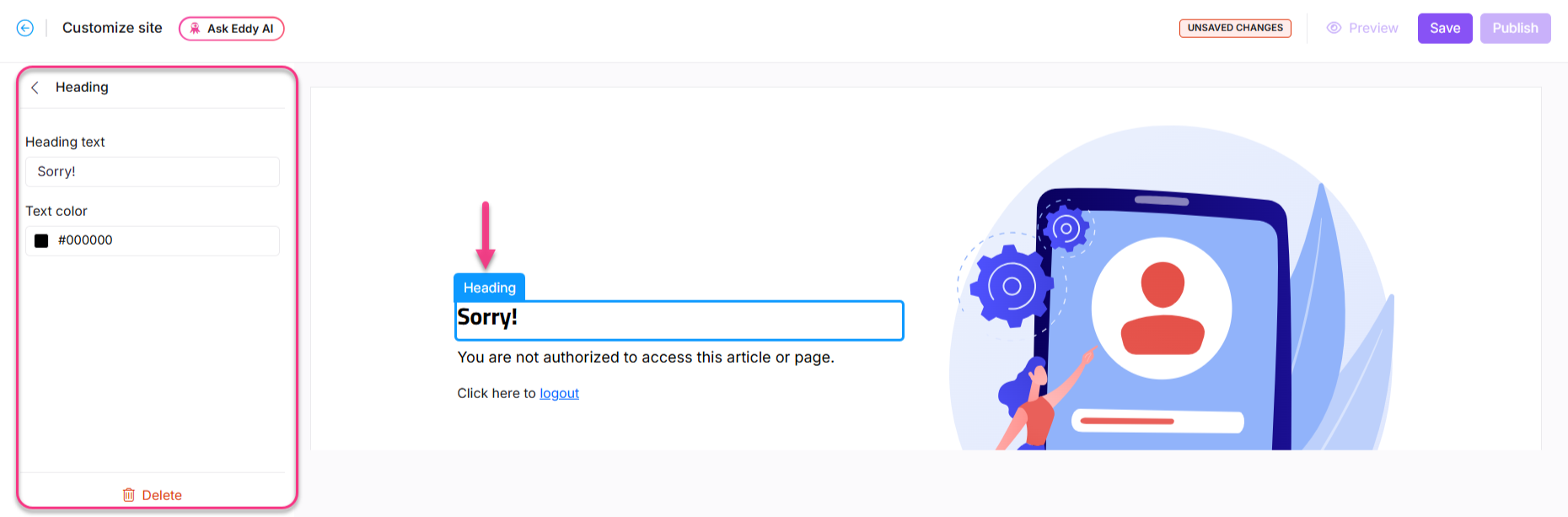
Het bijwerken van de kop
- Klik op kop. Het Head-paneel verschijnt.
- Voer de gewenste kop in.
- Selecteer een kleur uit het tekstkleurenpalet.
De standaardkop is "Sorry!"
Het bijwerken van de alinea
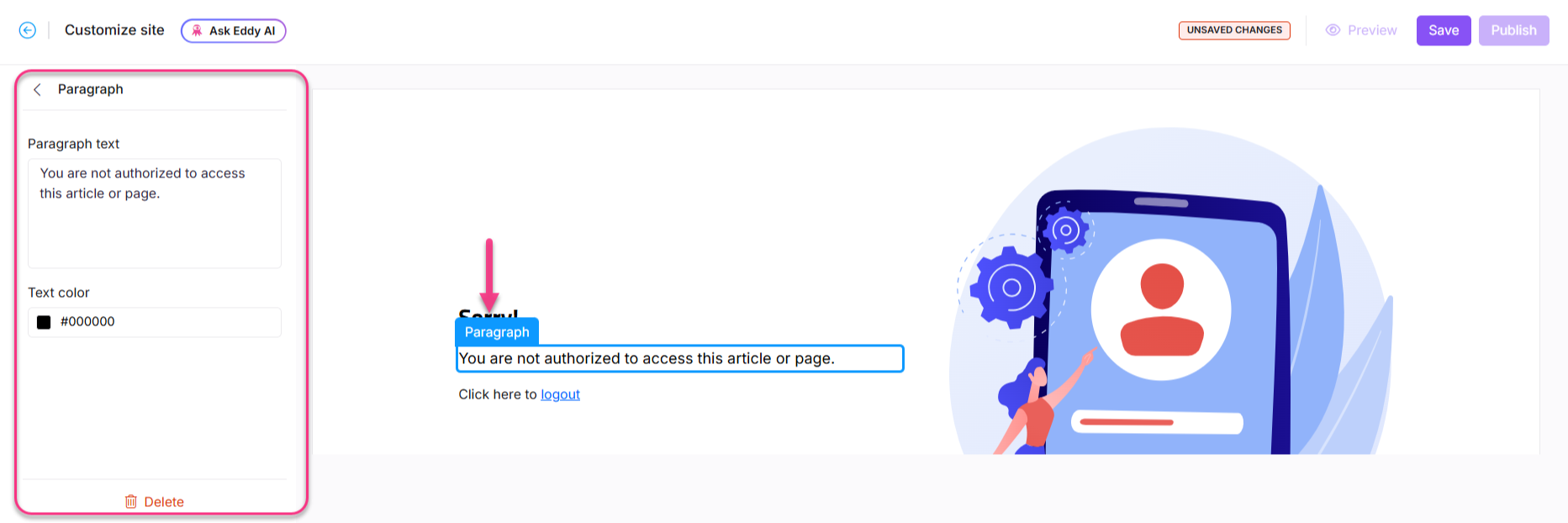
- Klik op alinea. Het paragraafpaneel verschijnt.
- Voer een beschrijving in om lezers te helpen de context te begrijpen.
- Selecteer een kleur uit het tekstkleurenpalet.
De standaardparagraaf zal zijn: "U bent niet gemachtigd om dit artikel of deze pagina te raadplegen."
Aangepaste stijl
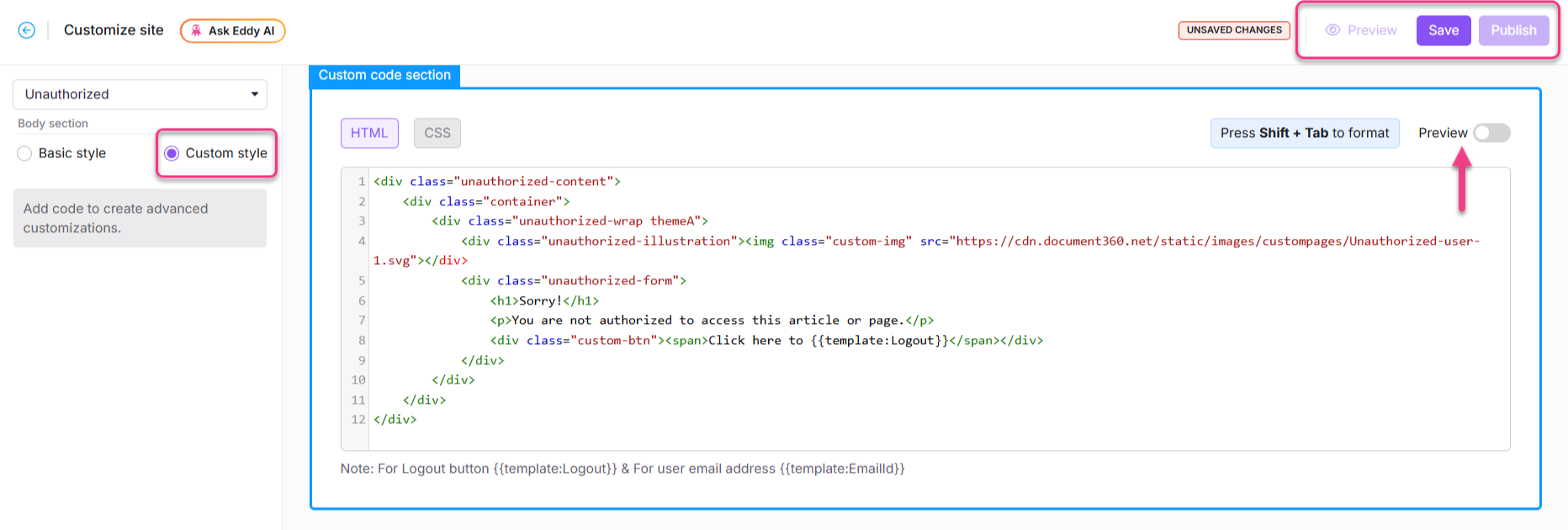
- Selecteer Aangepaste stijl en wissel tussen de HTML- en CSS-secties .
- Werk de code bij indien nodig.
- Zet de schakelaar Voorbeeldweergave aan om de bijgewerkte pagina te bekijken.
- Als je klaar bent, klik je op Opslaan en Publiceren.
Best practices
- Leg de situatie duidelijk uit - laat lezers weten dat ze moeten inloggen of toegang moeten aanvragen, niet alleen dat ze de pagina niet kunnen bekijken.
- Bied een pad vooruit - voeg een inloglink toe, een contactsupportknop of instructies voor het aanvragen van toegang zodat lezers niet zonder opties zitten.
- Houd de toon kalm en behulpzaam - vermijd alarmerende taal. Een simpele "U moet inloggen om deze pagina te bekijken" is geruststellender dan "Ongeautoriseerde toegang gedetecteerd."
FAQ
Kan ik terugkeren naar de standaard Ongeautoriseerde pagina nadat ik deze heb aangepast?
Nee. Zodra je een aangepaste Unauthorized Page hebt geconfigureerd, kun je niet terugkeren naar de standaardversie.
Is de pagina 'Ongeautoriseerd' beschikbaar voor alle projecttypes?
Nee. De pagina Unauthorized is alleen beschikbaar voor Private en Mixed Access projecten. Als je kennisbasis openbaar is, zullen lezers deze pagina niet tegenkomen.