De IP-beperkingspagina verschijnt wanneer een lezer probeert toegang te krijgen tot je kennisbank vanaf een IP-adres dat buiten het toegestane bereik valt. In tegenstelling tot de andere foutpagina's die worden geactiveerd door authenticatie of toestemmingsproblemen, is deze puur netwerkgebaseerd - de lezer kan geldige inloggegevens hebben, maar maakt simpelweg verbinding vanaf de verkeerde locatie of het verkeerde netwerk.
Door deze pagina aan te passen kun je de situatie duidelijk uitleggen en de lezers vertellen wat ze nu moeten doen, of dat nu via VPN verbinden is of contact opnemen met een beheerder.
Zodra een aangepaste IP-beperkingspagina is geconfigureerd, kun je niet terugkeren naar de standaardversie. Het wordt aanbevolen om een op maat gemaakte pagina te maken om de leeservaring te verbeteren.
Hoe je de pagina met IP-beperkingen kunt aanpassen
- Navigeer naar () > Knowledge base site in de linker navigatiebalk van het Knowledge Base-portaal.
- Navigeer in het linker navigatiepaneel naar Site-aanpassing.
- Klik op de knop Site aanpassen .

- Selecteer in het linker dropdownmenu de pagina IP-beperking .
- Pas de pagina aan met een van twee opties:
- Basisstijl - Pas de standaardafbeelding en tekst aan.
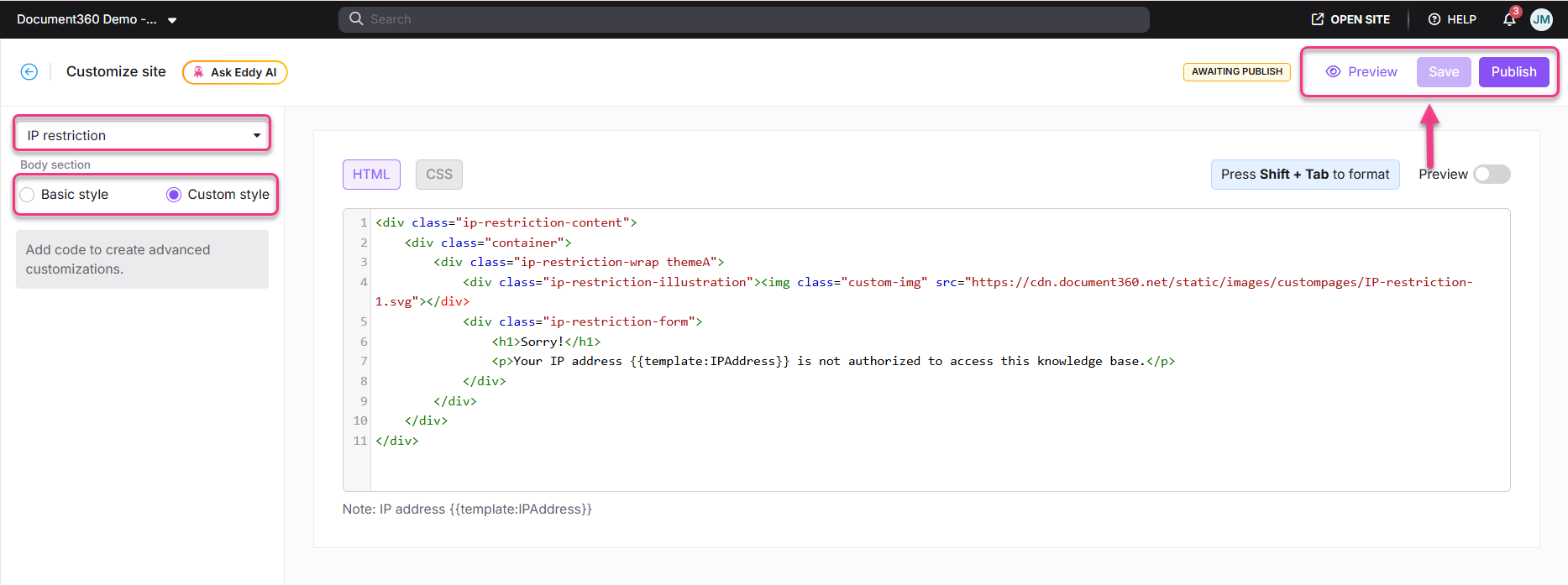
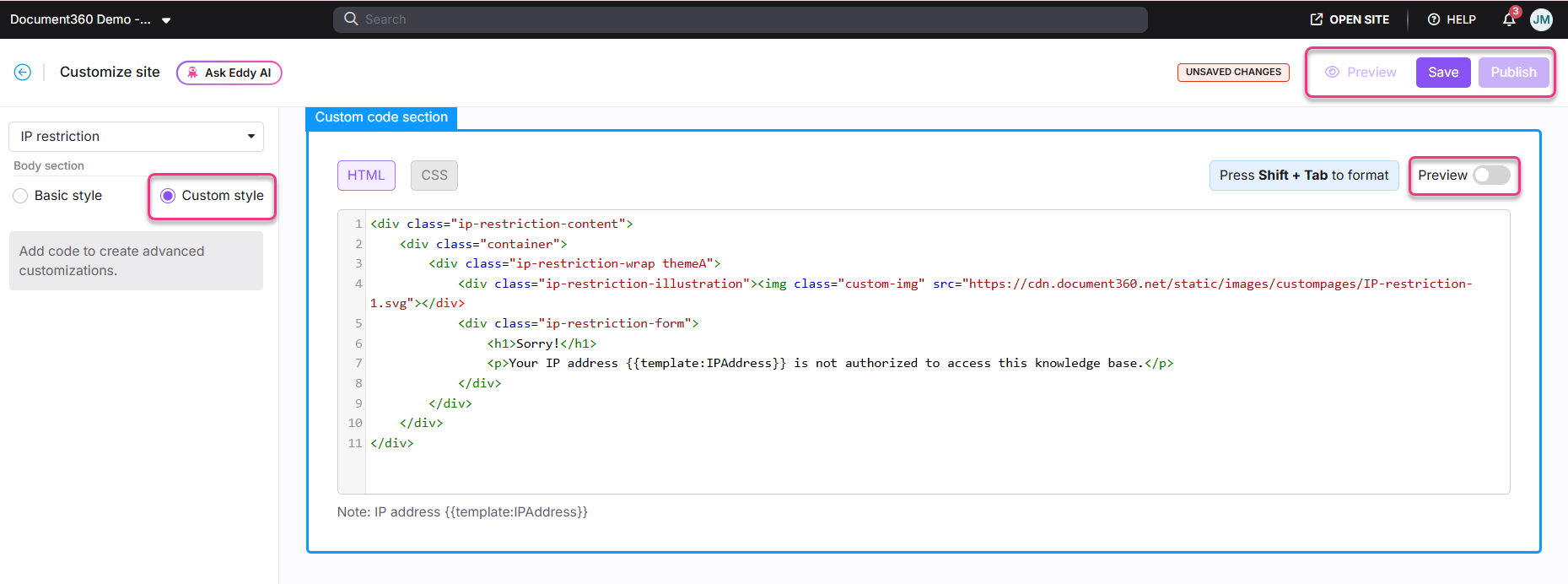
- Aangepaste stijl - Voeg je eigen HTML en CSS toe voor geavanceerde aanpassing. Gebruik de schakelaar Voorvertonen om te wisselen tussen codeweergave en gerenderde weergave.
- Klik op Opslaan om op te slaan zonder direct toe te passen, Preview om te beoordelen, en Publiceren om wijzigingen live door te voeren.
Basisstijl
Een afbeelding toevoegen
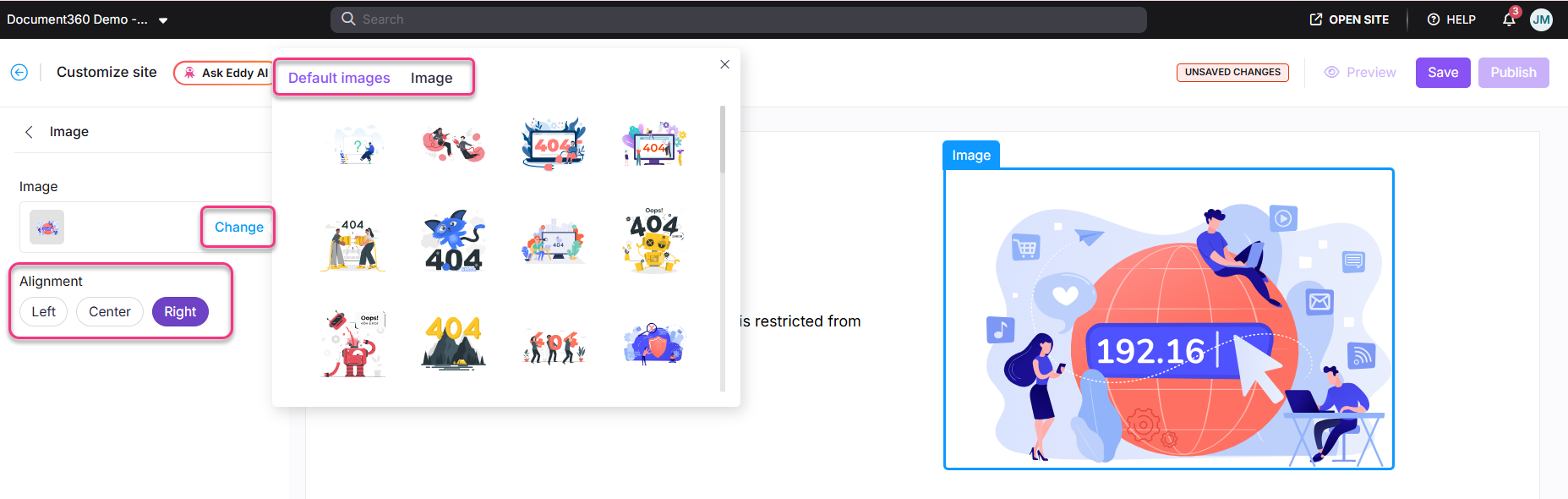
- Klik op afbeelding. Het beeldpaneel verschijnt.
- Klik op Wijzigen en kies tussen:
- Standaardafbeeldingen - Selecteer uit beschikbare standaardafbeeldingen en klik op Opslaan.
- Afbeelding - Voer een afbeeldings-URL in of upload vanaf je Drive en klik op Opslaan.
- Stel de beelduitlijning in (links, midden of rechts) indien nodig.
Het aanpassen van de kop
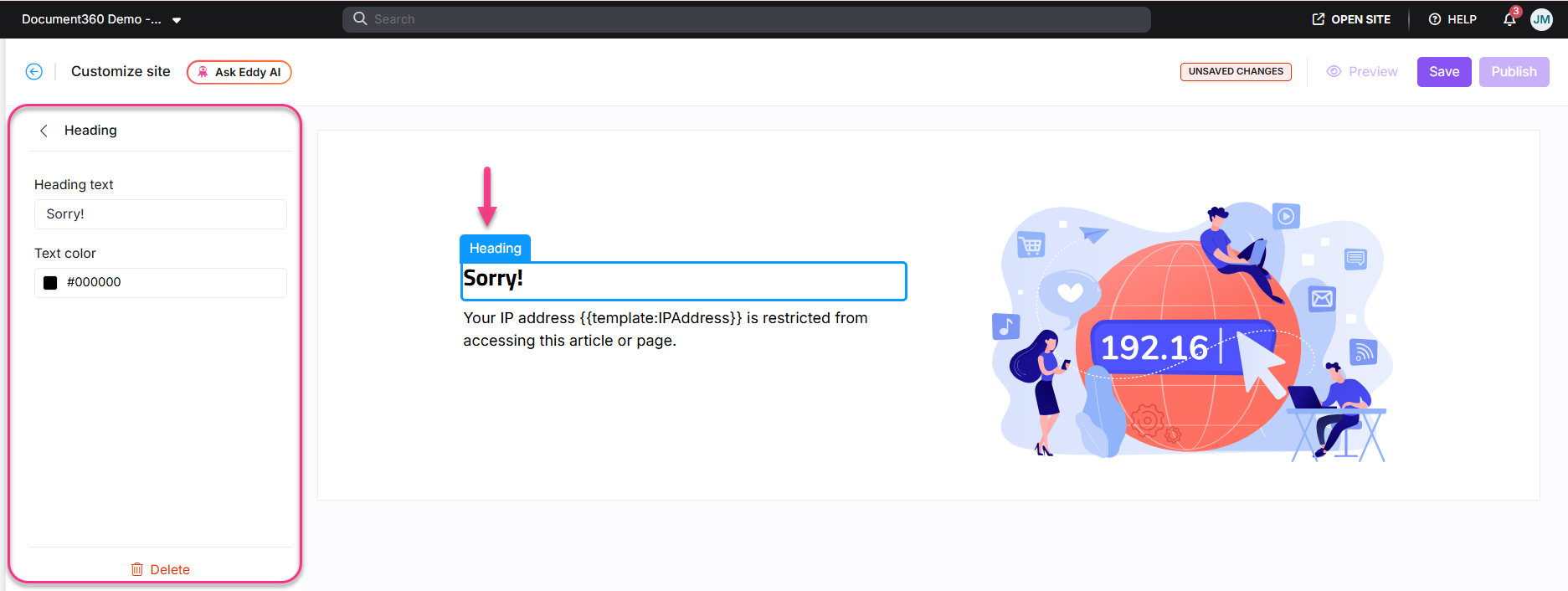
- Klik op kop. Het Head-paneel verschijnt.
- Voer de gewenste kop in.
- Selecteer een kleur uit het tekstkleurenpalet.
De standaardkop is "Sorry!"
Het aanpassen van de alinea
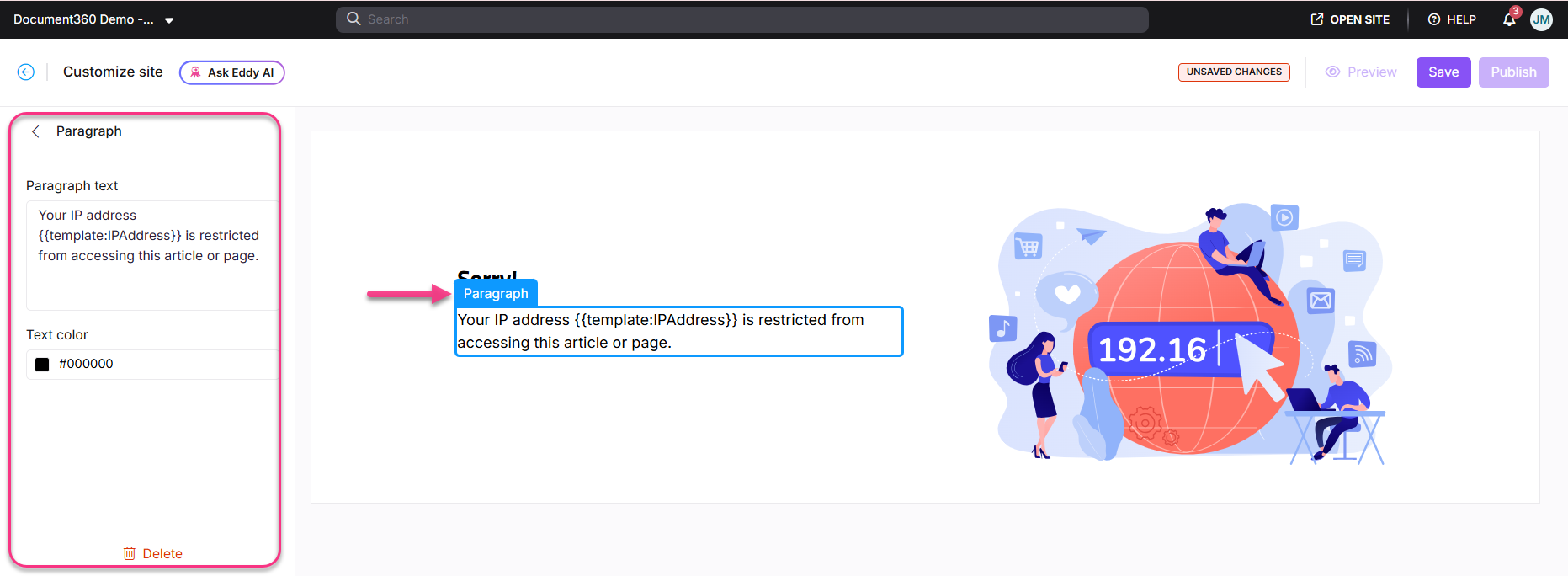
- Klik op alinea. Het paragraafpaneel verschijnt.
- Voer een beschrijving in om lezers te helpen de context te begrijpen.
- Selecteer een kleur uit het tekstkleurenpalet.
De standaardparagraaf zal zijn: "Uw IP-adres
{{template:IPAddress}}is beperkt tot toegang tot dit artikel of deze pagina." De variabele{{template:IPAddress}}toont automatisch het IP-adres van de lezer.
Aangepaste stijl
- Selecteer Aangepaste stijl en wissel tussen de HTML- en CSS-secties .
- Werk de code bij indien nodig.
- Zet de schakelaar Voorbeeldweergave aan om de bijgewerkte pagina te bekijken.
- Als je klaar bent, klik je op Opslaan en Publiceren.
Best practices
- Voeg het IP van de lezer toe aan het bericht - de standaardparagraaf toont
{{template:IPAddress}}het daadwerkelijke IP-adres van de lezer, wat hen helpt te controleren of ze verbinding maken vanaf het verwachte netwerk. - Geef duidelijke contactinstructies - lezers die door IP-beperkingen zijn geblokkeerd, moeten vaak contact opnemen met een beheerder of via VPN verbinden. Maak de volgende stap expliciet.
- Houd de boodschap neutraal - vermijd alarmerende taal. "Uw IP-adres staat niet op de toelaatlijst voor deze kennisbasis" is duidelijker en minder intimiderend dan "Toegang geblokkeerd."
FAQ
Kan ik terugkeren naar de standaard IP-beperkingspagina nadat ik deze heb aangepast?
Nee. Zodra je een aangepaste IP-beperkingspagina hebt geconfigureerd, kun je niet terugkeren naar de standaardversie.
Wat wordt er op {{template:IPAddress}} de pagina weergegeven?
{{template:IPAddress}} de pagina weergegeven?De variabele {{template:IPAddress}} toont automatisch het daadwerkelijke IP-adres van de lezer in de alineatekst. Dit helpt lezers te identificeren welk IP-adres wordt geblokkeerd en te verifiëren of ze verbinding maken met het verwachte netwerk.