Une fois votre enregistrement téléchargé, l’éditeur de guides étape par étape s’ouvre dans le portail de la base de connaissances. Chaque étape est générée automatiquement en fonction du flux de travail capturé, avec le titre et la description de l’étape préremplis à partir des actions enregistrées.
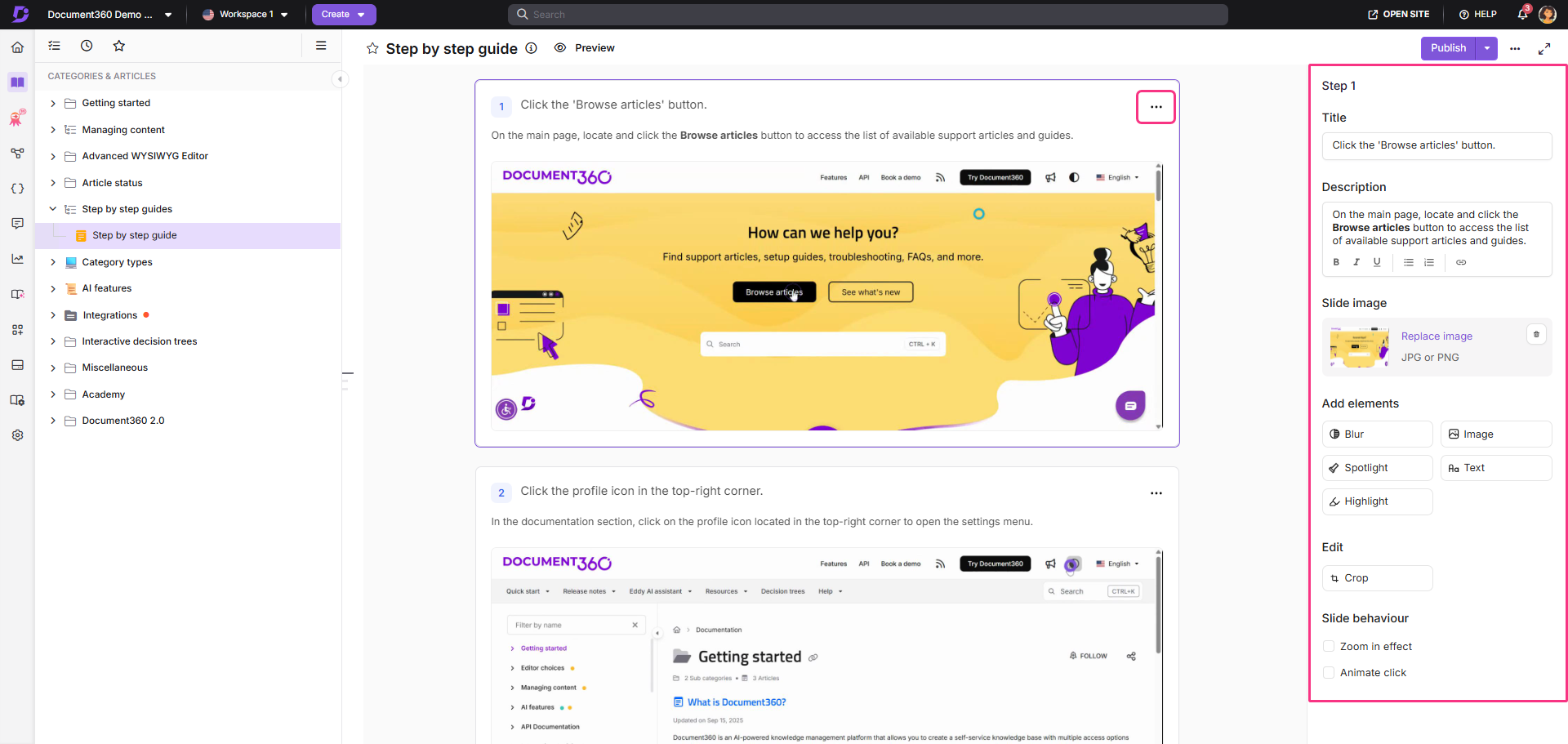
Chaque étape affiche l’écran capturé à gauche et un panneau droit avec des options d’édition. Cet article couvre tout ce que vous pouvez faire pour affiner et améliorer votre guide avant publication.
Modifier le contenu de l’étape
Le panneau de droite vous permet d’ajuster le contenu principal de chaque étape :
-
Titre - Entrez le titre de l’étape. Pour ajouter un hyperlien au titre, sélectionnez le texte et cliquez sur l’icône Hyperlien .
-
Description - Ajoutez des instructions ou du contexte pour l’étape. Utilisez la barre d’outils de texte enrichi pour formater en gras, italique, souligné, liste ordonnée, liste non ordonnée ou hyperlien.
-
Image de diapositive - Cliquez sur Remplacer l’image pour échanger la capture d’écran capturée. Le panneau Sélectionner l’image de diapositive apparaît. Choisissez parmi l’une de ces sources :
- Sélectionnez depuis l’original - Choisissez une image de la vidéo enregistrée. Utilisez Select image exacte pour plus de précision, ou utilisez le menu déroulant Saut pour accéder à un clic spécifique dans l’enregistrement.
- Utilisé récemment - Choisissez une image que vous avez récemment utilisée dans un guide étape par étape, une vidéo enregistrée ou une démonstration interactive. Les images sont listées du plus au moins récemment utilisé.
- Mon lecteur - Parcourez ou cherchez dans vos dossiers Document360 Drive et sélectionnez une image. Pour ajouter une nouvelle image, ouvrez le dossier désiré et cliquez sur Télécharger pour choisir un fichier depuis votre explorateur local. Le fichier est sauvegardé dans ce dossier Drive. Cliquez sur Retourner pour revenir au panneau Sélectionner l’image de diapositive sans sélectionner une image.
- Arrière-plan - Choisissez une image parmi les images d’arrière-plan disponibles.
NOTELes formats pris en charge sont JPG, JPEG et PNG, avec une taille maximale de fichier de 10 Mo, une résolution recommandée de 1526×870, et un minimum de 100×100. Dans My Drive, les images qui ne répondent pas à ces exigences apparaissent grisées et ne peuvent pas être sélectionnées. Passez la souris sur l’image pour comprendre pourquoi elle n’est pas prise en charge.
-
Cliquez sur Insérer pour postuler.
Les images utilisées à chaque étape sont dérivées de votre session enregistrée. Vous pouvez choisir n’importe quelle image de l’enregistrement original pour créer une nouvelle étape ou remplacer une image existante.
Que se passe-t-il quand on remplace une image de diapositive ?
- Le titre de l’étape, la description et les annotations sont conservés.
- Si l’étape contient un élément image, une confirmation apparaît. Cliquez sur Supprimer pour continuer. L’élément image est retiré de l’étape.
- Une image sélectionnée depuis Mon disque reste liée à son fichier Drive, et le guide est listé dans les dépendances du fichier dans Drive.
- La nouvelle image n’apparaît sur le site de la base de connaissances qu’après avoir republié le guide.
- Si le fichier Drive lié est remplacé ultérieurement, republiez le guide pour afficher l’image mise à jour sur le site de la base de connaissances.
- Si le fichier Drive lié est supprimé, l’image de l’étape apparaît comme un lien brisé.
Insérer une nouvelle étape
Pour insérer une nouvelle étape :
- Passez le souris entre deux étapes existantes jusqu’à ce que l’icône Ajouter une étape (+) apparaisse.
- Cliquez sur l’icône Ajouter une étape (+).
- Dans le panneau de droite, mettez à jour le titre par défaut - « Ceci est un titre d’exemple ».
- Ajoutez une description pour l’étape. Utilisez la barre d’outils en texte enrichi pour formater en gras, italique, souligné, liste ordonnée, liste non ordonnée ou hyperlien.
- Cliquez sur Ajouter image/Arrière-plan pour définir l’image en pas. Choisissez parmi l’une de ces sources :
- Sélectionnez depuis l’original - Choisissez une image de la vidéo enregistrée. Utilisez Select image exacte pour plus de précision, ou utilisez le menu déroulant Saut pour accéder à un clic spécifique dans l’enregistrement.
- Utilisé récemment - Choisissez une image que vous avez récemment utilisée dans un guide étape par étape, une vidéo enregistrée ou une démonstration interactive.
- Mon lecteur - Parcourez ou recherchez dans vos dossiers Document360 Drive et sélectionnez une image, ou ouvrez un dossier et cliquez sur Télécharger pour ajouter un nouveau fichier depuis votre explorateur local.
- Arrière-plan - Choisissez une image parmi les images d’arrière-plan disponibles.
- Cliquez sur Insérer pour postuler.
Ajouter un nouveau chapitre
Les chapitres regroupent les étapes liées en sections nommées, donc un guide long se lit comme quelques phases distinctes plutôt qu’une liste uniforme d’étapes. Les lecteurs voient les titres des chapitres dans la navigation du guide et peuvent passer directement à la partie dont ils ont besoin.
Utilisez les chapitres lorsqu’un guide couvre plusieurs étapes d’un flux de travail. Par exemple, la configuration, la configuration et la vérification.
Pour un guide complet sur la création, le renommage et la suppression des chapitres, voir Création et gestion des chapitres.
Ajouter des améliorations visuelles
Ces outils superposent directement des améliorations visuelles à l’image par étape pour rendre chaque étape plus claire et plus conviviale pour la lecture.
- Flou - Masquer des informations sensibles ou privées telles que les mots de passe, les clés {{ glossaire. API}}, ou les données clients directement sur une image de pas.
- Image - Superposez une image supplémentaire sur une marche, utile pour ajouter des diagrammes, des touches d’icônes ou des éléments de marque à côté de votre capture d’écran.
- Projecteur - Atténuez tout ce qui se trouve autour d’une zone spécifique pour attirer l’attention des lecteurs sur l’endroit où il doit se situer.
- Texte - Ajoutez des annotations personnalisées sur une image à pas pour signaler quelque chose qui n’est pas visible dans l’interface utilisateur elle-même.
- Surligner - Marquez les zones importantes avec une superposition colorée sans atténuer le reste de l’écran.
Comportement de glissement
Effet de zoom
Appliquez un effet de zoom pour attirer l’attention sur les points chauds ou les zones clés de l’image à pas.
Utilisez cela pour concentrer le lecteur sur un élément petit ou facilement manqué — une case à cocher, un bascule, un lien — sans recadrer le contexte environnant.
Activer l’effet Zoom
- Sélectionnez l’étape souhaitée.
- Dans le panneau de droite, allez à Comportement de glissade.
- Activez l’effet Zoom.
- Une fois activées, les options Zoom (+) et Zoom out (-) apparaissent en haut à droite de l’étape.
Expérience utilisateur final
- Lorsque l’effet de zoom est activé, l’image de la diapositive est automatiquement zoomée dès la première vue.
- Les lecteurs peuvent cliquer sur l’icône − (dézoomer) pour revenir à la vue originale.
- Ils peuvent utiliser l’icône + (zoom) pour zoomer à nouveau si besoin.
Animer le clic
Au lieu d’une image statique, animez un pas en diffusant un court clip vidéo autour du clic enregistré.
Utile lorsque le résultat d’un clic est une ouverture déroulante ou une case qui s’élargit – c’est important pour le lecteur.
Activer Animer clic
- Sélectionnez l’étape souhaitée.
- Dans le panneau de droite, allez à Comportement de glissade.
- Activez Animer le clic.
- Dans le menu déroulant de la durée de l’animation , sélectionnez une durée :
- 3 secondes - Affiche 1,5 seconde avant et après le clic. Idéal pour des interactions rapides et simples.
- 5 secondes - Équilibré ; bon dans la plupart des cas où une animation brève est nécessaire.
- 10 secondes - Affiche jusqu’à 5 secondes de chaque côté ; idéal pour les transitions plus lentes comme les chargements de pages ou les réponses animées de l’interface. La durée s’ajuste en fonction des séquences disponibles.
Expérience utilisateur final
Le pas se joue sous forme de mini-vidéo, centré sur le point de clic.
Modifier l’image étape
Culture
Utilisez Crop pour supprimer Chrome du navigateur, les barres latérales ou les zones d’écran non pertinentes et garder l’attention du lecteur sur ce qui compte réellement à cette étape.
Pour un guide complet sur la façon de recadrer une image de pas, voir Recadrer.
Gestion des éléments ajoutés
Pour examiner et gérer toutes les améliorations ajoutées à une étape :
- Dépliez la section Éléments ajoutés dans le panneau de droite.
- Survolez n’importe quel élément pour accéder aux options disponibles :
- Cliquez sur Modifier pour le mettre à jour.
- Cliquez sur Supprimer pour le supprimer.
Configurez le titre du guide, la description et le SEO
Chaque guide étape par étape possède son propre panneau de paramètres pour les métadonnées que les moteurs de recherche et les agents IA lisent. La description que vous définissez ici apparaît dans des extraits de moteurs de recherche et dans le fichier de llms.txt votre base de connaissances.
Pour configurer le titre, le slug et la description d’un guide,
- Naviguez jusqu’au guide dans le portail de la base de connaissances.
- Cliquez sur l’icône Plus (•••) et sélectionnez GÉO/SEO. Le panneau des paramètres de l’article apparaît.
- Mettez à jour le titre méta et le slug.
- Sélectionnez l’onglet IA & descriptions de recherche (GEO/SEO ).
- Saisissez une description dans le champ Description , ou cliquez sur Demander à Eddy AI pour en générer une.
- Cliquez sur Enregistrer.
Les guides étape par étape sont structurés pour que les agents IA et les LLM puissent les lire. Un guide publié est servi sous forme de page Markdown (.md) et listé dans votre fichier llms.txt , donc un guide sans description est listé uniquement par titre. Pour des conseils sur la rédaction de descriptions, lisez l’article sur Article GEO/SEO.
Prochaines étapes
Une fois votre guide peaufiné, vous pouvez publier, traduire, cloner ou gérer l’accès. Voir Gestion des guides étape par étape pour la traduction, le clonage, la désédition et les paramètres.
FAQ
Comment configurer le titre SEO et la description pour un guide étape par étape ?
Cliquez sur l’icône Plus (•••) du guide et sélectionnez SEO. Pour la procédure complète, consultez Configurer le titre du guide, la description et le SEO dans cet article.
Comment puis-je mettre à jour le titre et le slug de l’URL ?
Cliquez sur le titre du guide en haut de l’éditeur > mettre à jour le titre, le slug de l’URL et la description > cliquez sur Mettre à jour.
Comment puis-je activer la table des matières pour mon guide étape par étape ?
Chaque étape d’un guide peut apparaître dans une table des matières sur le site de la base de connaissances. Pour permettre la table des matières :
- Naviguez dans Paramètres () > Portail de la base de connaissances > Paramètres de l’article dans le portail de la base de connaissances.
- Élargissez la section droite de l’article accordéon.
- Activez le bouton Afficher la table des matières .
Mon guide apparaîtra-t-il si llms.txt je n’ajoute pas de description ?
llms.txt je n’ajoute pas de description ?Oui, mais uniquement par le titre. La description indique à un robot d’exploration IA s’il doit récupérer le guide, donc ajoutez un guide pour chaque guide publié.