gebruikers in Document360 kunnen tags aanmaken om artikelen, paginacategorieën en bestanden in Drive te organiseren. Tags helpen om content efficiënt te classificeren en beheren binnen het project, waardoor de zoekfunctionaliteit wordt verbeterd door content makkelijker te vinden.
OPMERKING
Gebruik de AI-tag-aanbevelingsfunctie in Document360 om artikelinhoud te analyseren en relevante tags aan te bevelen. Als er geen geschikte tag in je tagbibliotheek is, kan de aanbeveler je ook helpen nieuwe tags aan te maken.
Tags toevoegen aan de bibliotheek
Er zijn vier methoden om tags toe te voegen aan de Tagbibliotheek van je project:
Methode 1: Vanaf de overzichtspagina Tags beheren
Methode 2: Van meer artikelopties in de editor
Methode 3: Tags toevoegen aan bestanden in Drive ()
Methode 4: Tags toevoegen aan artikelen op de pagina Alle artikelen ()
Tags toevoegen vanaf de overzichtspagina Tags beheren
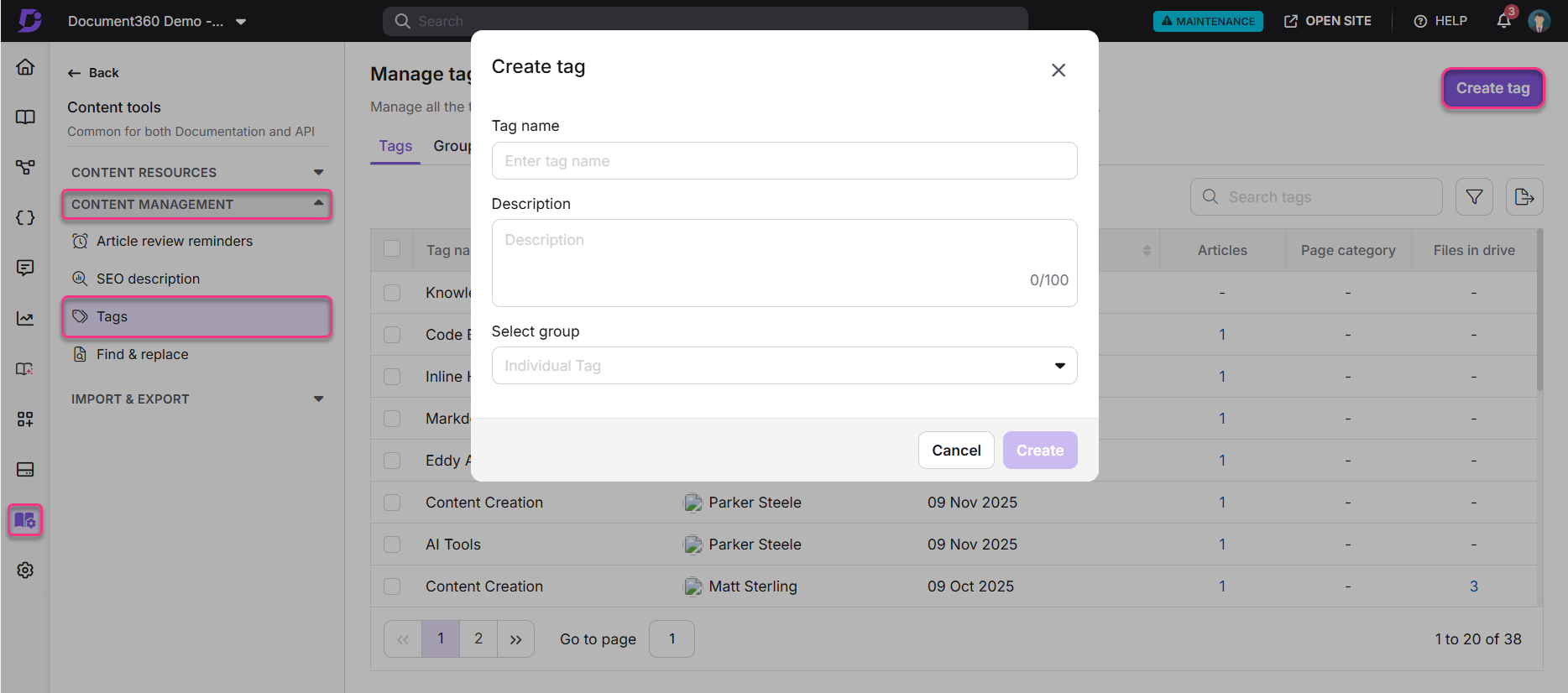
Om tags toe te voegen vanaf de overzichtspagina Tags beheren ,
Beweeg je muis met de hand op Content-tools in de linker navigatiebalk.
Navigeer in het submenu naar Contentbeheer > .
Klik op de knop Tag aanmaken rechtsboven op de overzichtspagina Tags beheren.
Voer de tagnaam en beschrijving in de respectievelijke velden in.
Selecteer de groep waarmee je de tag wilt koppelen (standaard is de individuele tag geselecteerd).
Klik op de knop Aanmaken om de tag toe te voegen aan de Tagbibliotheek van je project.
Tags toevoegen uit Meer-artikelopties in de editor
Om tags toe te voegen in de editor,
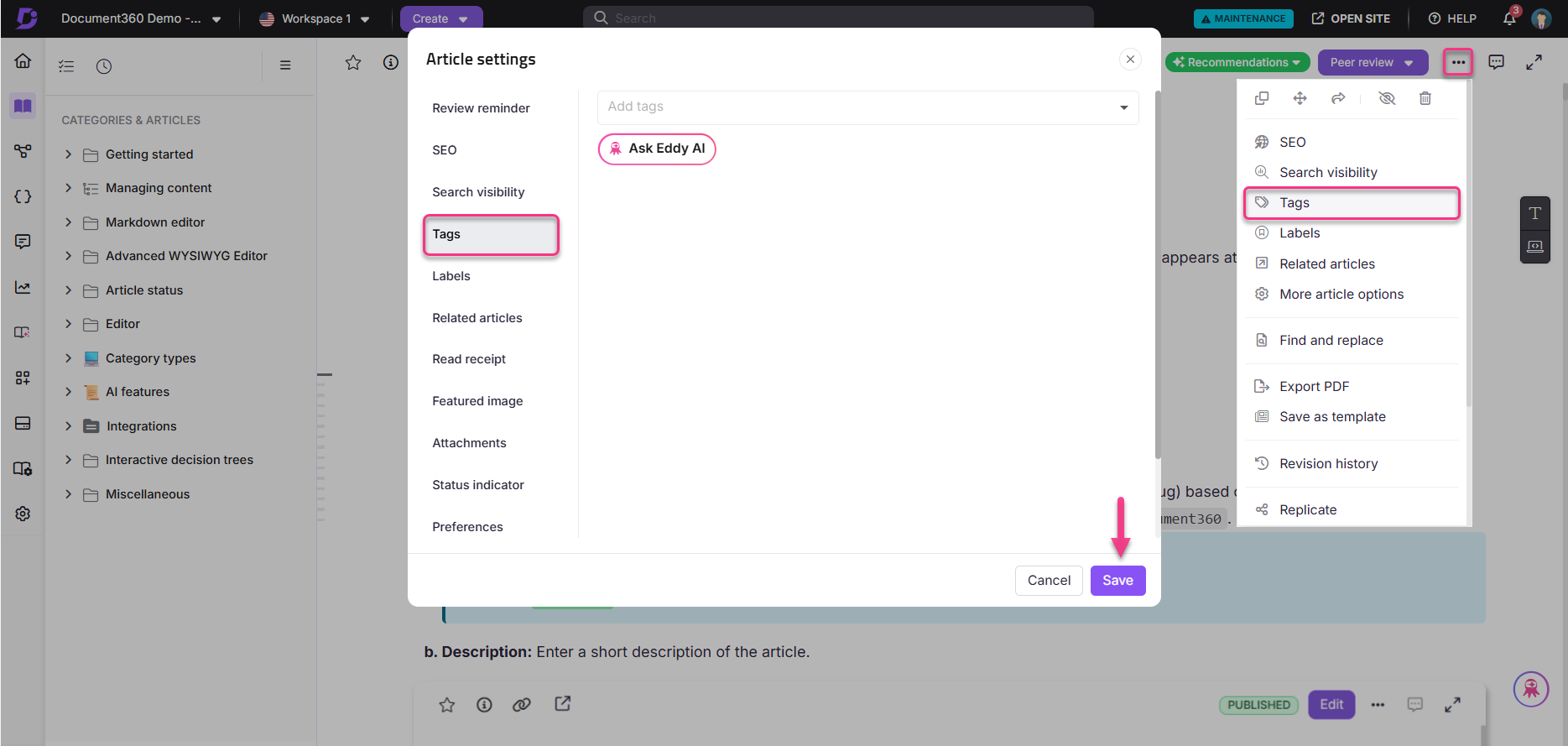
Klik op het More ()-icoon in de artikelheader van je documentatie-editor.
Selecteer in het menu Tags om het artikelinstellingenpaneel te openen.
In het Tags-veld :
Klik op het veld om een dropdown met bestaande tags te openen.
Typ het veld in om te zoeken naar overeenkomende tags. De dropdown-filters geven de resultaten terwijl je typt.
Als de tag niet bestaat, toont het dropdown een optie om een nieuwe tag aan te maken. Selecteer deze optie om de tag aan je bibliotheek toe te voegen.
Klik op Ask Eddy AI, en Eddy AI genereert tags op basis van het artikel.
Na het selecteren of aanmaken van de gewenste tags, klik je op Opslaan om de wijzigingen toe te passen.
Tags toevoegen aan bestanden in Drive
Om tags toe te voegen aan bestanden in Drive,
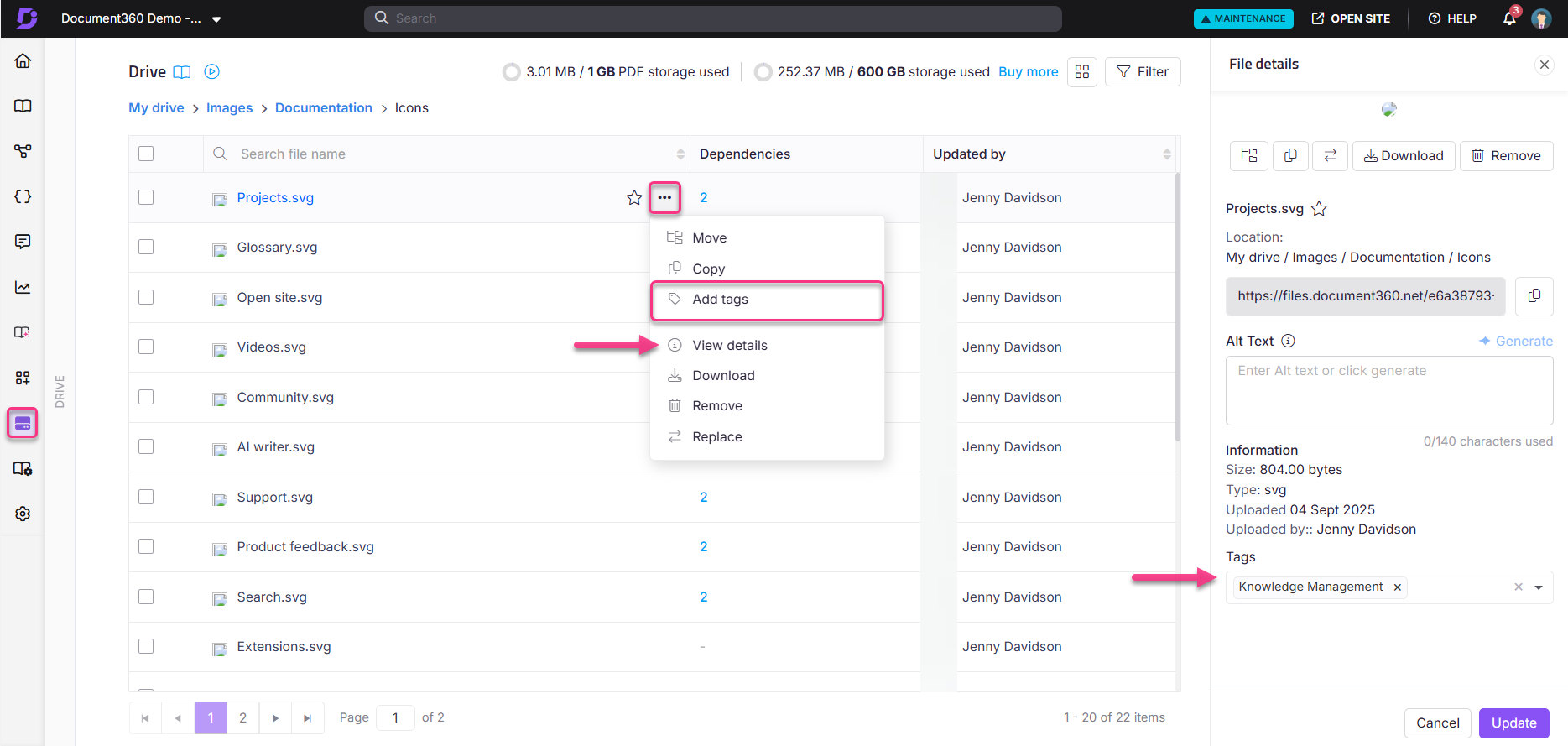
Ga naar de Drive () en klik op de gewenste bestandsnaam.
Klik op het More () icoon naast de bestandsnaam en selecteer ofwel Tags toevoegen of Details bekijken om het paneel Bestandsdetails te openen.
Vind in het paneel Bestandsdetails het veld Tags .
In het Tags-veld :
Klik op het veld om een dropdown met bestaande tags te openen.
Typ het veld in om te zoeken naar overeenkomende tags. De dropdown-resultaten filteren op basis van je invoer.
Als de tag niet bestaat, zie je een optie om een nieuwe tag aan te maken. Klik op deze optie om het toe te voegen.
Na het selecteren of aanmaken van de gewenste tags klik je op de Update-knop om de wijzigingen op te slaan.
Tags toevoegen aan artikelen vanaf de pagina Alle artikelen
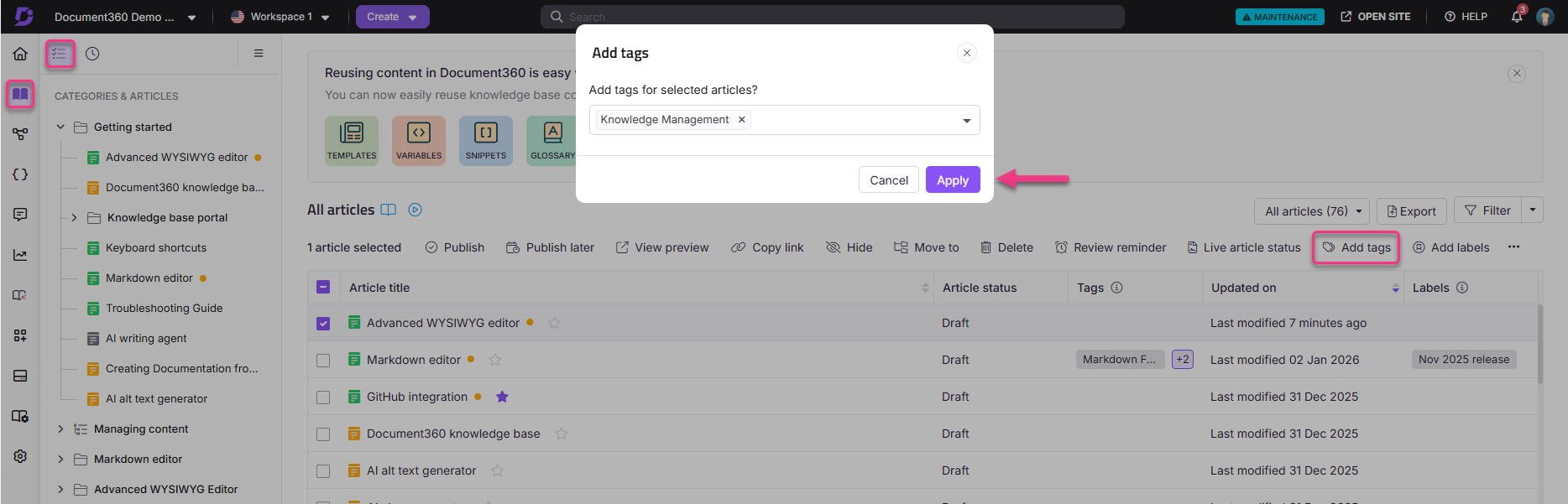
Ga vanuit het kennisbankportaal naar () > Alle artikelen ().
Selecteer één of meer artikelen uit de lijst.
Selecteer Tags aanmaken uit de werkbalk. Dit opent het tabblad Tags maken .
In het paneel Tags aanmaken :
Gebruik het veld Tags , om bestaande tags uit het dropdownmenu te selecteren of typ om naar tags te zoeken.
Als de tag die je typte niet bestaat, selecteer dan de optie om een nieuwe tag aan te maken.
Na het selecteren of aanmaken van de gewenste tags, klik je op Opslaan om de wijzigingen toe te passen.
Tagbeperkingen en details
Hieronder staan enkele details en beperkingen van tags in Document360.
Aantal tags in een project
Teamleden kunnen tot 1.000 tags aan één project toevoegen. Tags staan vermeld op de overzichtspagina Tags beheren , met de paginering onderaan voor eenvoudigere navigatie.
Tagtekenlimiet
Tagnaam: De maximale limiet voor tekens, inclusief spaties, is 30.
Tagbeschrijving: De maximale limiet aan tekens, inclusief spaties inbegrepen, is 100.
Tagbeschrijving
Als een tagbeschrijving wordt toegevoegd, wordt deze alleen weergegeven op de speciale Tags-pagina op de , onder de tagtitel.
Tagbeschrijvingen worden niet weergegeven als hover-tooltips op artikelpagina's, categoriepagina's of in het kennisbankportaal.
Richtlijnen voor tagnaamgeving
Tags kunnen onder andere zijn:
Hoofd- en kleine letters (met ondersteuning voor meerdere talen)
Nummers
Ruimtes
Selectieve speciale tekens
OPMERKING
De tagnaam kan de volgende speciale tekens niet bevatten + & \ / : * ? " <> |