Eddy AI kan beschrijvende alternatieve tekst voorstellen, en voor afbeeldingen een bestandsnaam, zodat je ze niet zelf hoeft te schrijven. Wanneer je een afbeelding uploadt of plakt, klik dan op Genereren zodat Eddy AI deze analyseert en alternatieve tekst of bestandsnaam voorstelt, bijvoorbeeld het instellingendashboard van Document360 met configuratieopties. Je kunt de suggestie gebruiken zoals die is of deze bewerken voordat je de afbeelding invoegt. De functie is beschikbaar in de Advanced WYSIWYG-editor en in Drive.
Wanneer gebruik je Eddy AI alt-tekstgeneratie
- Toegankelijkheidscompliance — alternatieve tekst wordt hardop voorgelezen door de Read Out Loud-functie op de Knowledge Base-site voor slechtziende gebruikers. Gebruik deze functie om ervoor te zorgen dat elke afbeelding in je kennisbank een betekenisvolle beschrijving heeft.
- Het verbeteren van de vindbaarheid van afbeeldingen — met 20% van de Google-zoekopdrachten die op afbeeldingen gebaseerd zijn, verbetert geoptimaliseerde alt-tekst hoe afbeeldingen in je kennisbasis in zoekresultaten verschijnen.
- Workflows met veel afbeeldingen. — Als je veel afbeeldingen tegelijk uploadt, gebruik dan de Genere-banner bovenaan het uploadpaneel om alt-tekst te genereren voor elke afbeelding in de batch in één stap, in plaats van elke afbeelding handmatig te genereren.
- Bestaande afbeeldingen in Drive auditen — gebruik het paneel Bestandsdetails om alternatieve tekst toe te voegen of opnieuw te genereren voor afbeeldingen die al naar Drive zijn geüpload en beschrijvingen missen.
Voordat je begint
- De AI-schrijver moet ingeschakeld zijn in je project. Eddy AI alt-tekstgeneratie staat standaard aan wanneer de AI-schrijver aanstaat.
- Afbeeldingen moeten in JPEG-, JPG-, PNG- of WEBP-formaat zijn en kleiner zijn dan 20 MB. Afbeeldingen in andere formaten of hoger dan deze grootte mogen geen alt-tekst bevatten.
- Alt-tekstgeneratie wordt alleen in het Engels ondersteund.
- Je hebt voldoende maandelijkse AI-generatiecredits nodig. Alt-tekst en suggesties voor bestandsnamen gebruiken dezelfde creditpool, dus controleer je saldo voordat je in bulk genereert.
Genereer alternatieve tekst in de Advanced WYSIWYG-editor
Bij het invoegen van een nieuw beeld
-
Open het artikel in de Advanced WYSIWYG-editor.
-
Gebruik het slash-commando
/imageof ga naar Insert > Image.Het paneel Afbeelding invoegen verschijnt.
-
Voeg je afbeelding in met een van de volgende methoden:
- Upload vanaf mijn apparaat: selecteer een afbeelding van je lokale apparaat.
- Slepen en neerzetten: sleep en laat de afbeelding in het paneel vallen.
- Externe URL: voer de afbeeldings-URL in.
- Kies uit Drive: selecteer een afbeelding uit Drive. Als de afbeelding al alt-tekst in Drive bevat, wordt die tekst overgenomen.
-
Voor een enkele afbeelding klik je op Genereren naast het veld Bestandsnaam of het veld Alt-tekst zodat Eddy AI een waarde voorstelt, of voer je er handmatig een in. Elk veld heeft een eigen Genereren-knop.
-
Voor meerdere afbeeldingen klik je op het Genereren-dropdown van elke afbeelding om Bestandsnaam, Alt-tekst of Beide te kiezen. Om alt-tekst voor elke afbeelding in de batch tegelijk te genereren, gebruik je de Genereer-banner bovenaan het paneel.
-
Klik op Invoegen om de afbeelding(en) aan het artikel toe te voegen.
Voor meer informatie over het invoegen van afbeeldingen, zie Afbeeldingen invoegen in de Advanced WYSIWYG-editor.
Bij het kopiëren en plakken van een afbeelding direct in de editor
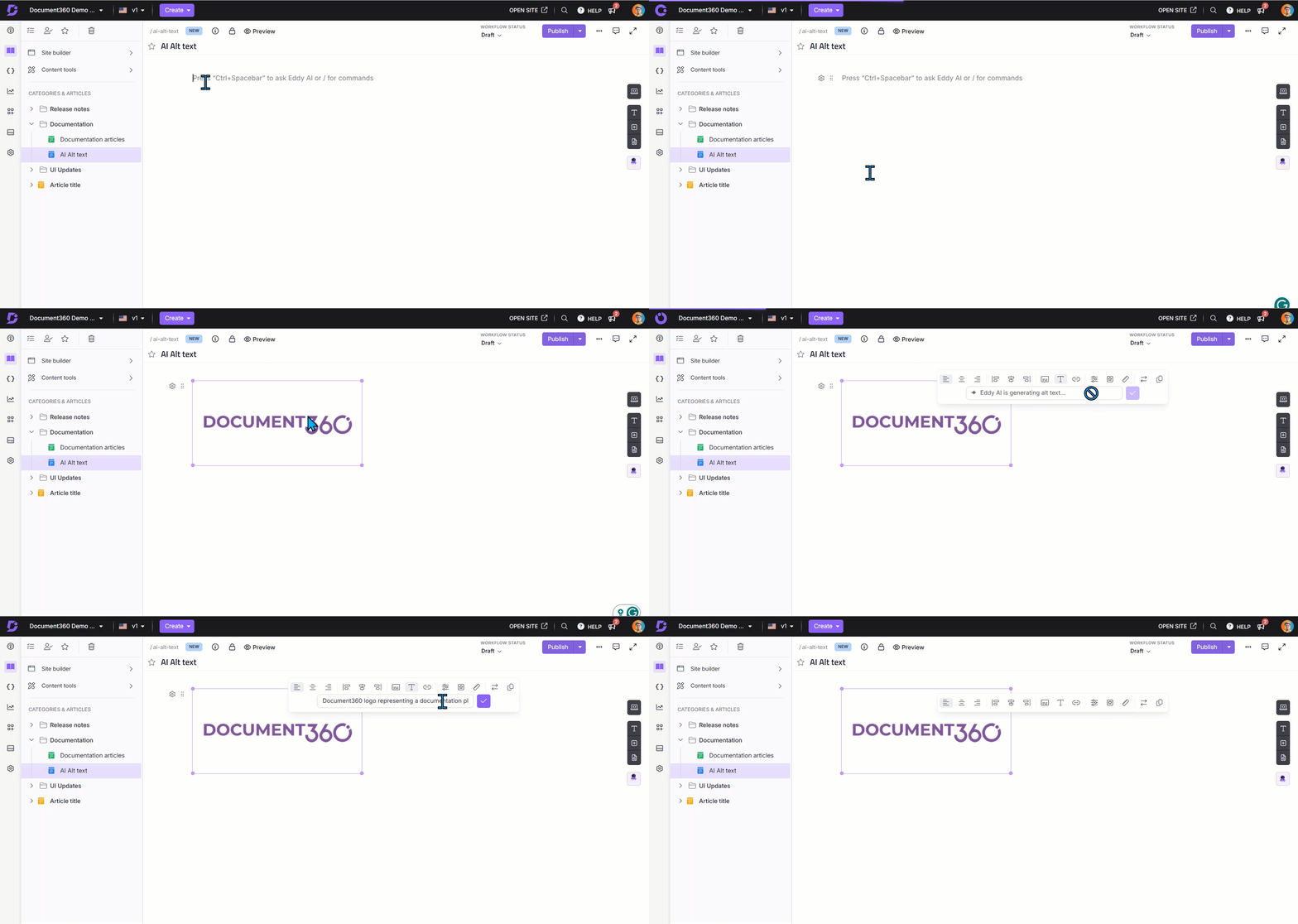
Wanneer je een afbeelding direct in de editor plakt of sleept (buiten het paneel Afbeelding invoegen), wordt alt-tekst niet automatisch gegenereerd. Gebruik het zwevende menu om het te genereren.
-
Plak of sleep de afbeelding direct in de Advanced WYSIWYG-editor.
-
Klik op de afbeelding.
Het zwevende menu verschijnt.
-
Selecteer het Alt-tekst (T)-icoon.
-
Voer in het veld voor Afbeelding alt-tekst handmatig in of klik op ✦ Genereren om het te maken met Eddy AI.
-
Klik ✓ om de alternatieve tekst op te slaan.
Genereer alternatieve tekst in Drive
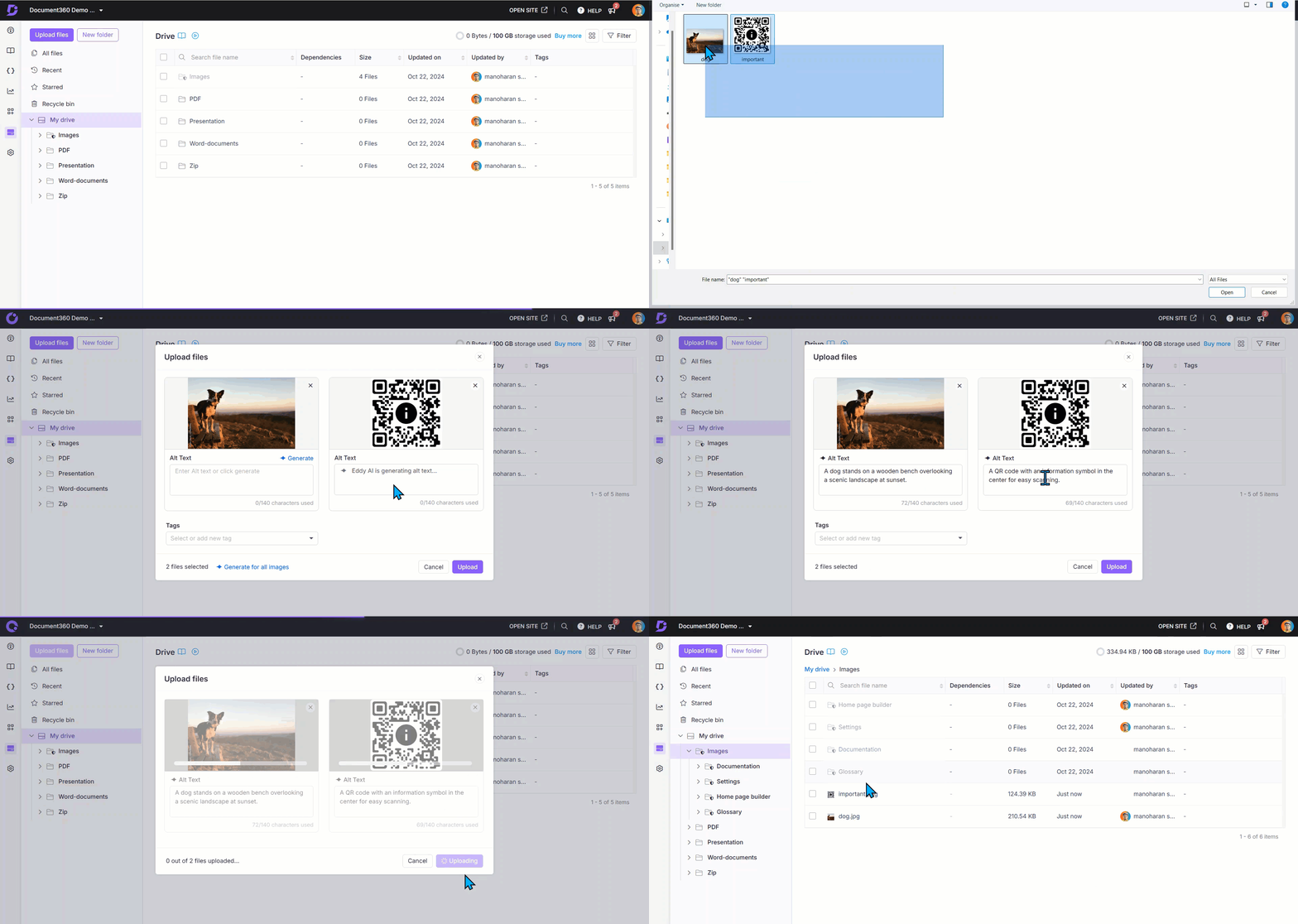
Bij het uploaden van nieuwe afbeeldingen naar Drive
- Voor een enkele afbeelding klik je op Genereren naast het veld Bestandsnaam of het veld Alt-tekst zodat Eddy AI een waarde voorstelt, of voer je er handmatig een in. Elk veld heeft een eigen Genereren-knop.
- Voor meerdere afbeeldingen klik je op het Genereren-dropdown van elke afbeelding om Bestandsnaam, Alt-tekst of Beide te kiezen. Om alt-tekst voor elke afbeelding in de batch tegelijk te genereren, gebruik je de Genereer-banner bovenaan het uploadpaneel.
Voor afbeeldingen die al in Drive zitten
-
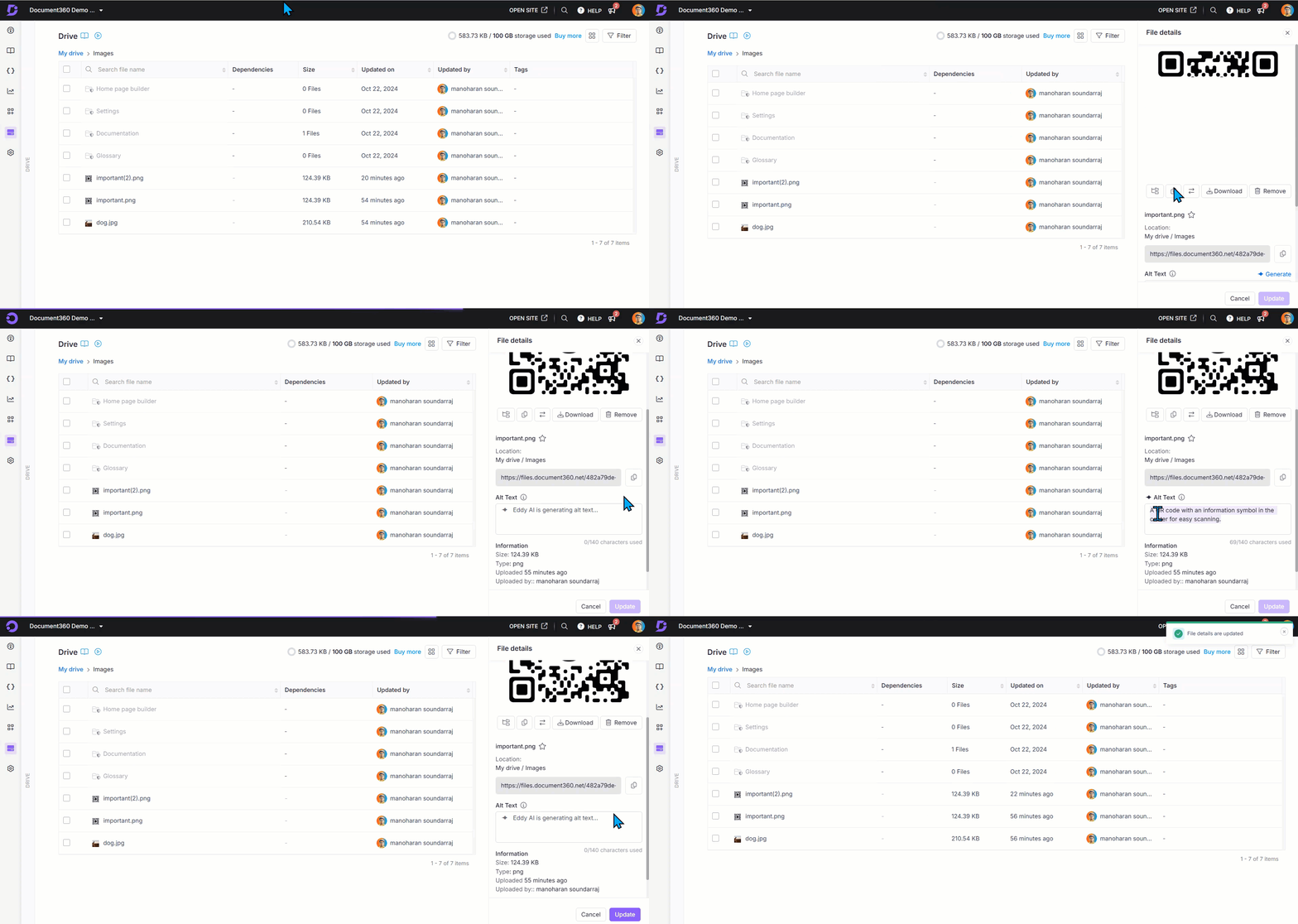
Selecteer in het Knowledge Base-portaal Drive in de linker navigatiebalk.
-
Klik op de gewenste afbeelding.
Het paneel met bestandsdetails verschijnt.
-
Klik in de sectie Alt-tekst ✦ Genereren om alternatieve tekst te maken met Eddy AI.
Om te regenereren, wis je de bestaande alt-tekst en klik je op ✦ Opnieuw genereren .
-
Klik op Bijwerken om de wijzigingen op te slaan.
Ondersteunde formaten en quota
| Limiet | Waarde | Noten |
|---|---|---|
| Ondersteunde afbeeldingsformaten | JPEG, JPG, PNG, WEBP | Andere formaten worden niet ondersteund |
| Maximale bestandsgrootte | 20 MB | Afbeeldingen boven deze grootte kunnen geen alt-tekst genereren |
| Maandelijkse generatielimiet | 5.000 generaties per project | Gedeeld over alt-tekst en bestandsnaamgeneratie, en over alle artikelen en Drive-uploads. Elke generatie, inclusief regeneratie, gebruikt één credit van deze maandelijkse limiet. |
| Taalondersteuning | Alleen Engels | Alt-tekst wordt in het Engels gegenereerd, ongeacht de taal van het artikel |
| Bekende nauwkeurigheidsbeperkingen | Panoramabeelden, fisheye-weergaven, monochrome iconen | De resultaten kunnen minder nauwkeurig zijn voor deze beeldtypen |
Best practices
- Bekijk altijd gegenereerde alt-tekst voordat je het invoegt — Eddy AI produceert een startpunt, geen definitieve beschrijving. Controleer of de gegenereerde tekst nauwkeurig weergeeft wat de afbeelding toont in de context van je artikel, en bewerk waar nodig.
- Gebruik "Genereren voor alle afbeeldingen" tijdens de eerste uploads van Drive — als je een batch nieuwe afbeeldingen uploadt, genereer dan alt-tekst voor alle in één keer in plaats van later naar elke afbeelding afzonderlijk terug te keren.
- Regenereer in plaats van handmatig vanaf nul te herschrijven — als de gegenereerde alt-tekst richtingfout is, wis deze en genereer opnieuw. Een tweede generatie levert vaak een beter resultaat op dan het bewerken van een slechte eerste poging.
- Voeg alt-tekst toe aan Drive-afbeeldingen voordat je ze in artikelen invoegt — als een afbeelding al alt-tekst in Drive heeft, wordt die tekst automatisch overgenomen wanneer je hem in een artikel invoegt, waardoor een stap wordt bespaard.
- Houd je maandelijkse kredietsaldo in de gaten voor grote projecten — de limiet van 5.000 per maand wordt gedeeld tussen alt-tekst en bestandsnaamgeneratie, en over alle artikelen en Drive-uploads in het project.
Probeer deze functie eens
Ontdek de functie met de interactieve demo hieronder.
FAQ
Wat gebeurt er als de Genereer-knop inactief is?
Een inactieve Genereer-knop betekent dat je je maandelijkse AI-generatiecredits hebt opgebruikt, die gedeeld worden tussen alt-tekst en suggesties voor bestandsnamen. Neem contact op met je beheerder of Document360-support om je limiet te verhogen.
Wat gebeurt er als ik meerdere afbeeldingen upload maar niet genoeg credits heb voor allemaal?
De Genereren-knop van de banner is inactief als je niet genoeg credits over hebt voor de hele batch. Als je bijvoorbeeld 10 afbeeldingen uploadt maar nog maar 5 credits overhoudt, kun je de eigen Generate dropdown van elke afbeelding gebruiken om alt-tekst of een bestandsnaam te genereren voor maximaal 5 afbeeldingen individueel.
Zijn afbeeldingen van de Knowledge Base-aanpassing inbegrepen in de maandelijkse AI-generatietelling?
Nee. Alleen afbeeldingen uit gepubliceerde artikelen met afhankelijkheden, evenals die uit sjablonen, fragmenten en woordenlijst, tellen mee voor de maandelijkse limiet.