Document360 maakt elke dag om 00:00 UTC automatisch een back-up van je projectgegevens en laat je elk ondersteund element op elk moment terugzetten naar een eerdere staat. Of een teamlid nu per ongeluk een categorie verwijdert of een aangepaste CSS-snippet overschrijft, back-up en herstel geven je een betrouwbaar vangnet om je kennisbankinhoud te herstellen zonder dataverlies.
Wanneer te gebruiken met back-up en herstel
- Herstel per ongeluk verwijderde of gewijzigde artikelen, categorieën of talen
- Rol ongewenste wijzigingen terug naar aangepaste CSS of JavaScript
- Neem een snapshot van je kennisbasis voordat je grote structurele aanpassingen uitvoert
- Herstel een verwijderde werkruimte of taal met alle inhoud
Hoe maak je een handmatige back-up
Document360 maakt automatische dagelijkse back-ups, maar je kunt op elk moment een handmatige back-up activeren.
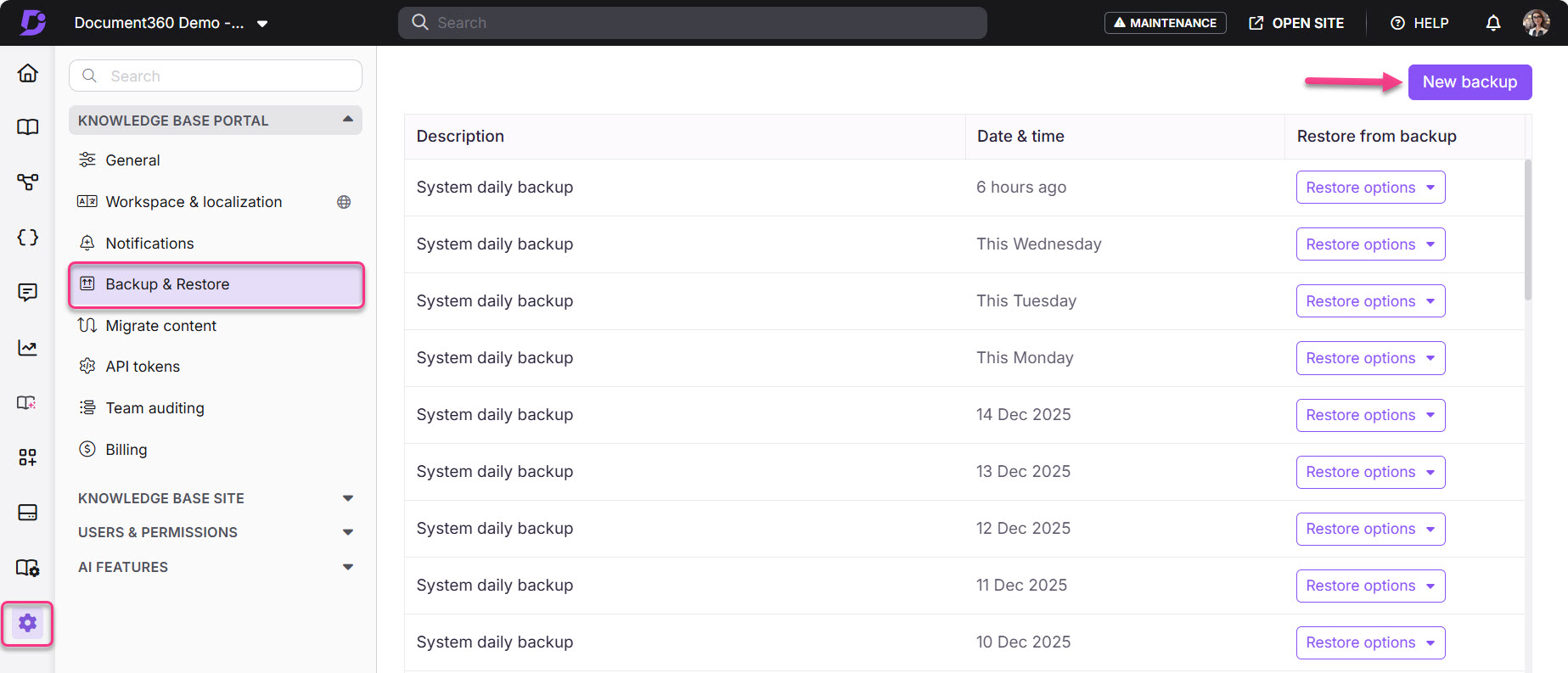
- Ga naar Instellingen () > Kennisbankportaal in de linker navigatiebalk.
- Selecteer in het linker navigatiepaneel Back-up & Herstellen.
- Klik op Nieuwe back-up.
Het Backup-naampaneel verschijnt. - Voer een naam in voor de back-up en klik op Back-up.
Na voltooiing wordt de back-up toegevoegd aan het back-uplogboek.
Hoe herstel je vanuit een back-up
Je kunt één of meer elementen herstellen van elke beschikbare back-up in het logboek.
- Navigeer naar Instellingen () > Kennisbankportaal in de linker navigatiebalk.
- Selecteer in het linker navigatiepaneel Back-up & Herstellen.
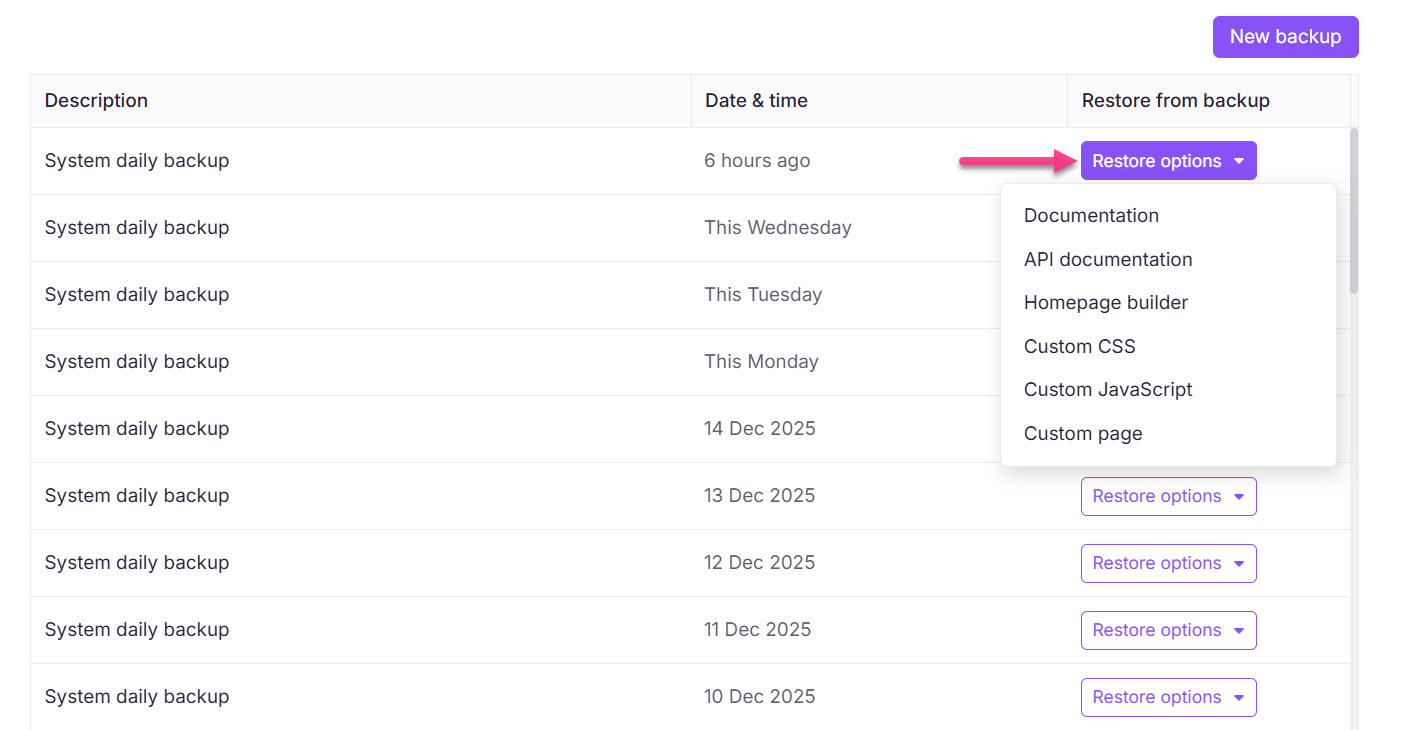
- Klik bij de gewenste back-upvermelding op het dropdown Herstellen-opties en selecteer de elementen die je wilt herstellen:
- Voor documentatie, API-documentatie en Homepage-builder — selecteer de selectievakjes voor de items die je wilt herstellen, en klik vervolgens op Herstellen.
- Voor aangepaste CSS en aangepaste JavaScript — vergelijk de back-upversie met de huidige versie en klik vervolgens op Herstellen om de back-upversie toe te passen.
- Klik op Ja in de bevestigingsprompt.
Het herstelproces draait op de achtergrond. Een bericht 'Backup hersteld' verschijnt wanneer het voltooid is.
Herstelopties
De volgende elementen van je kennisbank kunnen worden hersteld vanuit een back-up.
Documentatie
Herstelt je projectdocumentatie naar de staat waarin deze was toen de back-up werd gemaakt.
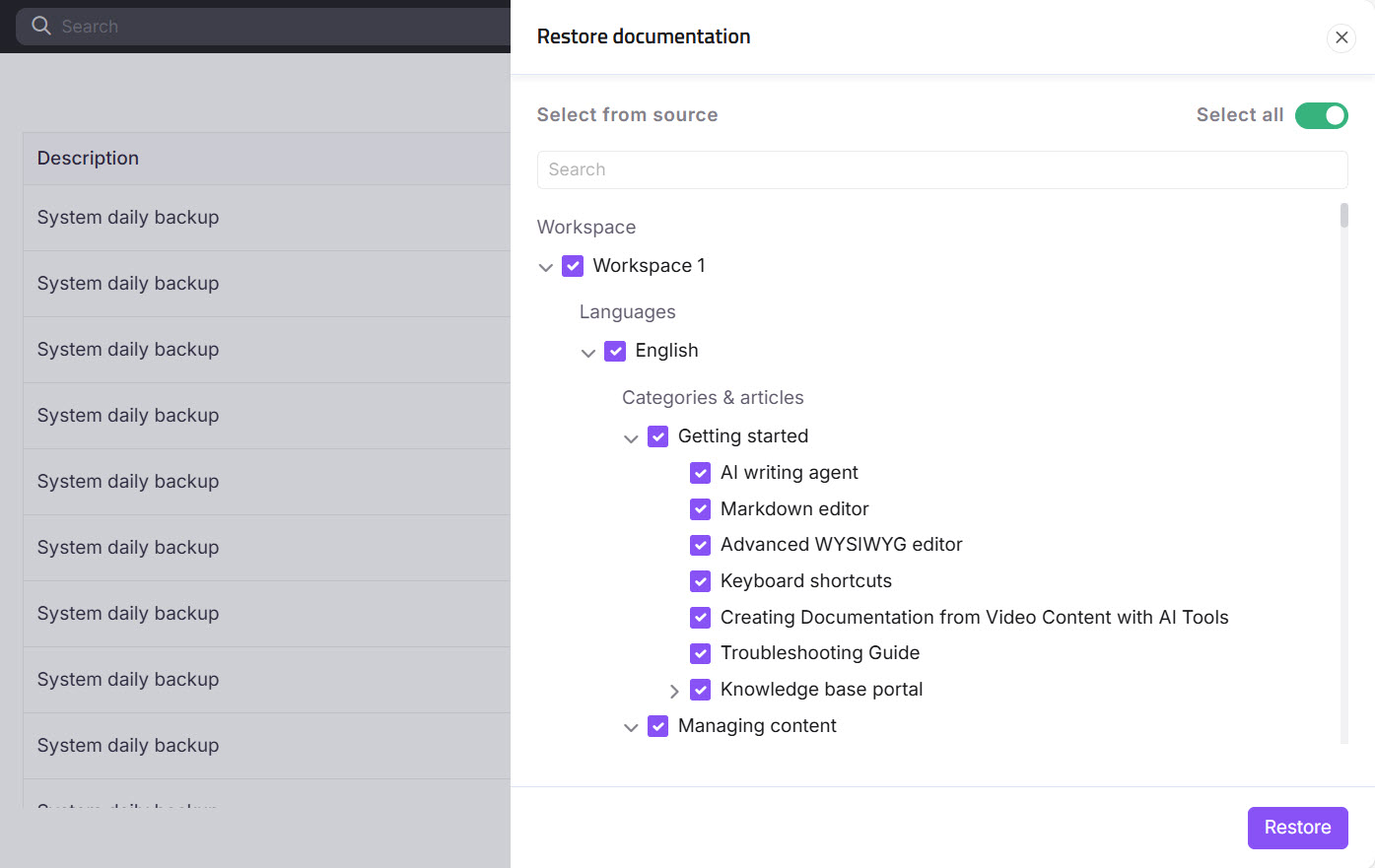
- Selecteer in het paneel Documentatie Herstellen specifieke werkruimtes, talen, categorieën of artikelen om te herstellen.
- Om alles te herstellen, zet je de knop 'Alles selecteren ' aan.
- Beweeg de muis over een artikel of categorie en klik op Weergeven om de back-upinhoud te bekijken voordat je het herstelt.
- Klik op Herstellen.
- Wanneer je een bestaande werkruimte, taal, categorie of artikel herstelt, wordt deze bijgewerkt met de back-upinhoud.
- Wanneer je een verwijderde werkruimte, taal, categorie of artikel herstelt, wordt deze weer toegevoegd als een nieuw item.
Voorbeeld: Om documentatie te herstellen van een recent verwijderde taal:
- Ga naar Instellingen () > kennisbankportaal.
- Selecteer in het linker navigatiepaneel Back-up & Herstellen.
- Klik op Herstellen op de gewenste back-up en kies Documentatie.
- Kies de gewenste werkruimte en taal, en klik dan op Herstellen.
API-documentatie
Herstelt je API-documentatie naar de staat waarin deze was toen de back-up werd gemaakt.
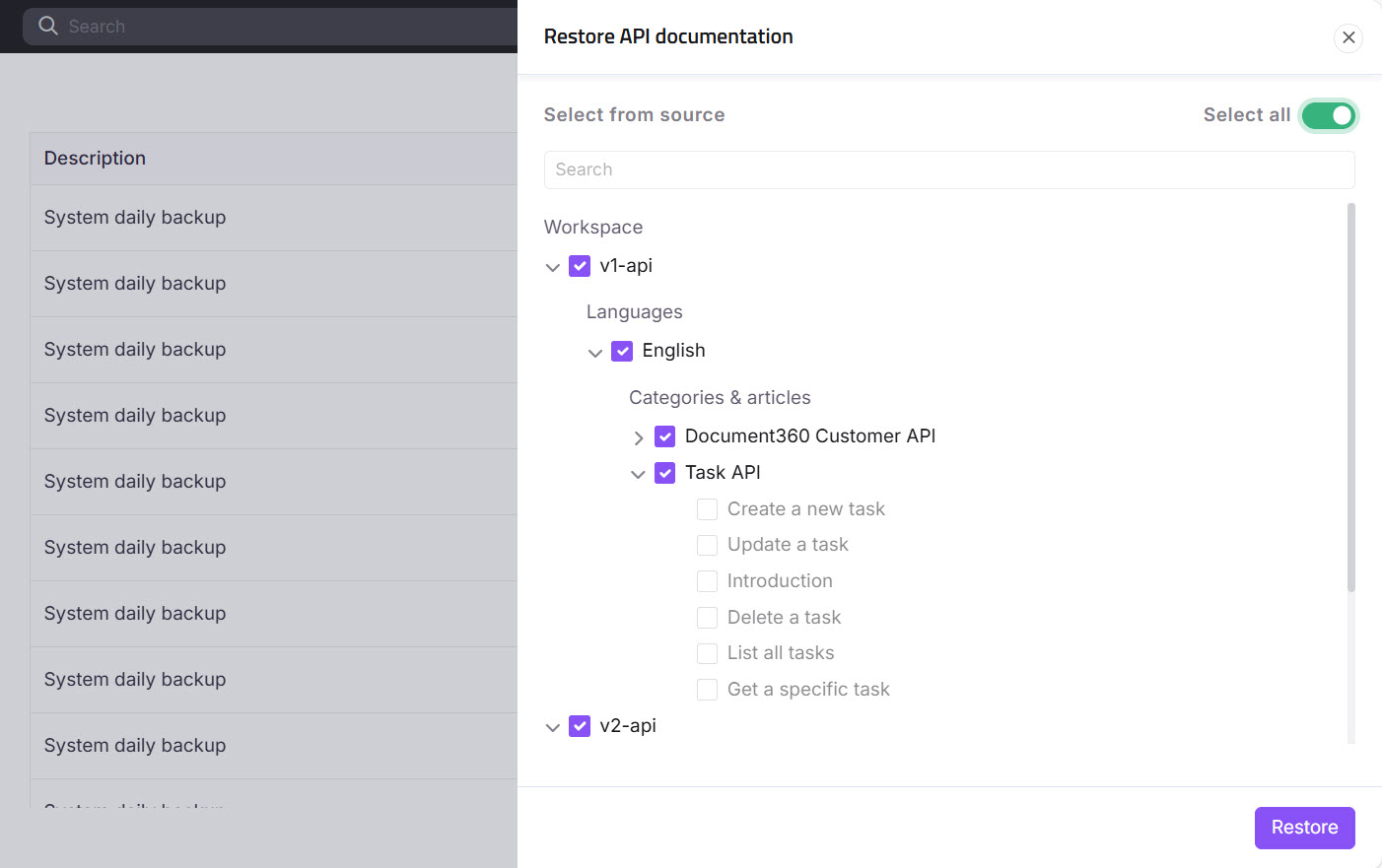
- Selecteer in het paneel Restore API-documentatie specifieke werkruimtes, talen, categorieën of artikelen.
- Om alles te herstellen, zet je de knop 'Alles selecteren ' aan.
- Beweeg je muis over een artikel of categorie en klik op Weergeven om de back-upinhoud te bekijken.
- Klik op Herstellen.
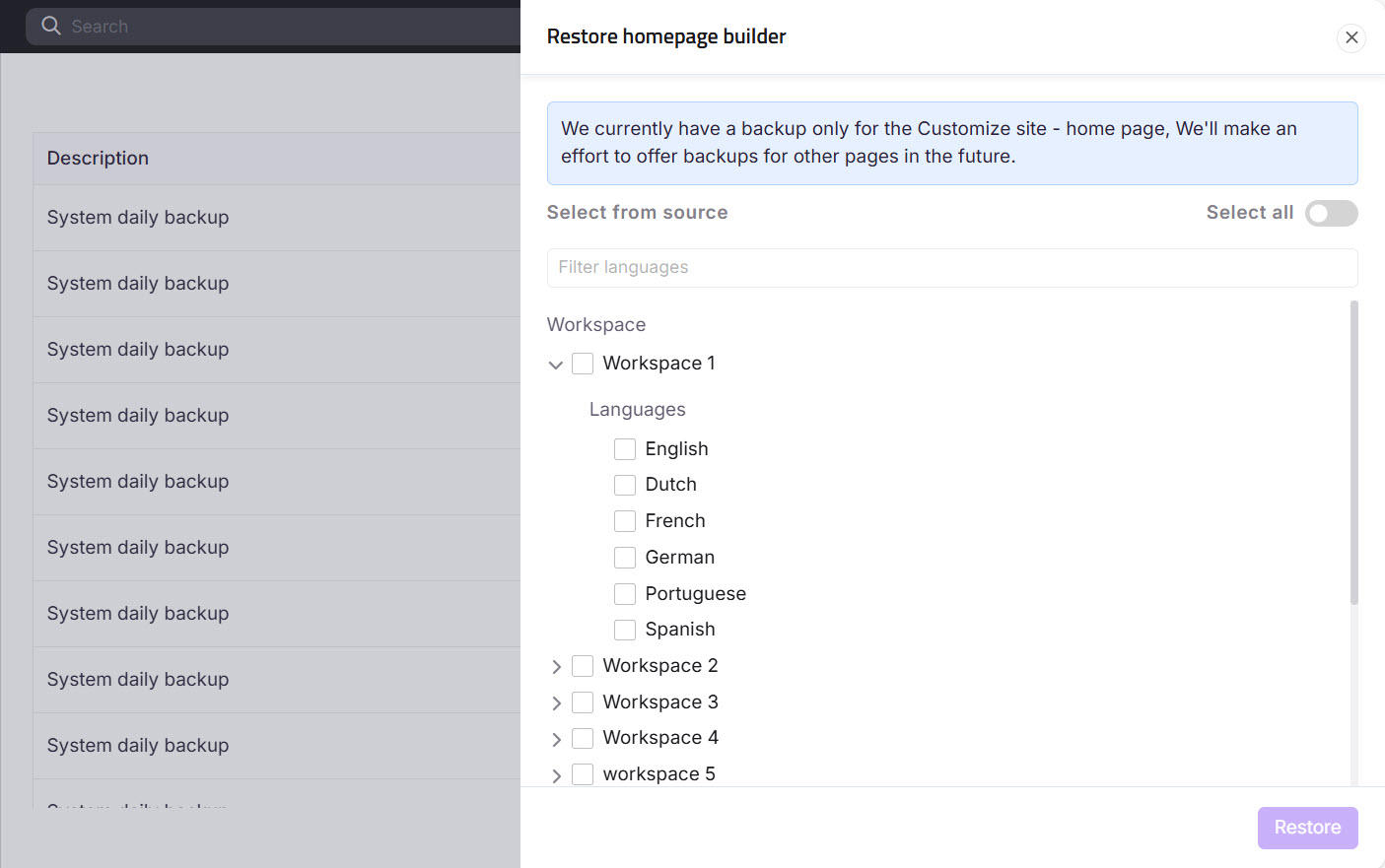
Startpaginabouwer
Herstelt alle functies van de Homepage Builder naar de staat waarin ze verkeerden toen de back-up werd gemaakt. De volgende componenten zijn inbegrepen:
- Navigatie: kop- en voettekst
- Hoofdpagina's: Startpagina, Documentatie, Inlogen
- Foutpagina's: 404 pagina, Toegang geweigerd pagina, Ongeautoriseerde pagina, IP-beperkingen
Stappen:
- Selecteer in het builder-paneel van de startpagina Herstellen de gewenste werkruimtes en talen.
- Om alles te herstellen, zet je de knop 'Alles selecteren ' aan.
- Klik op Herstellen.
Voorbeeld: Om de startpagina van een recent verwijderde taal te herstellen:
- Ga naar Instellingen () > kennisbankportaal.
- Selecteer in het linker navigatiepaneel Back-up & Herstellen.
- Klik op Herstellen op de gewenste back-up en kies Homepage-builder.
- Selecteer de gewenste werkruimte en taal en klik vervolgens op Herstellen.
Aangepaste CSS
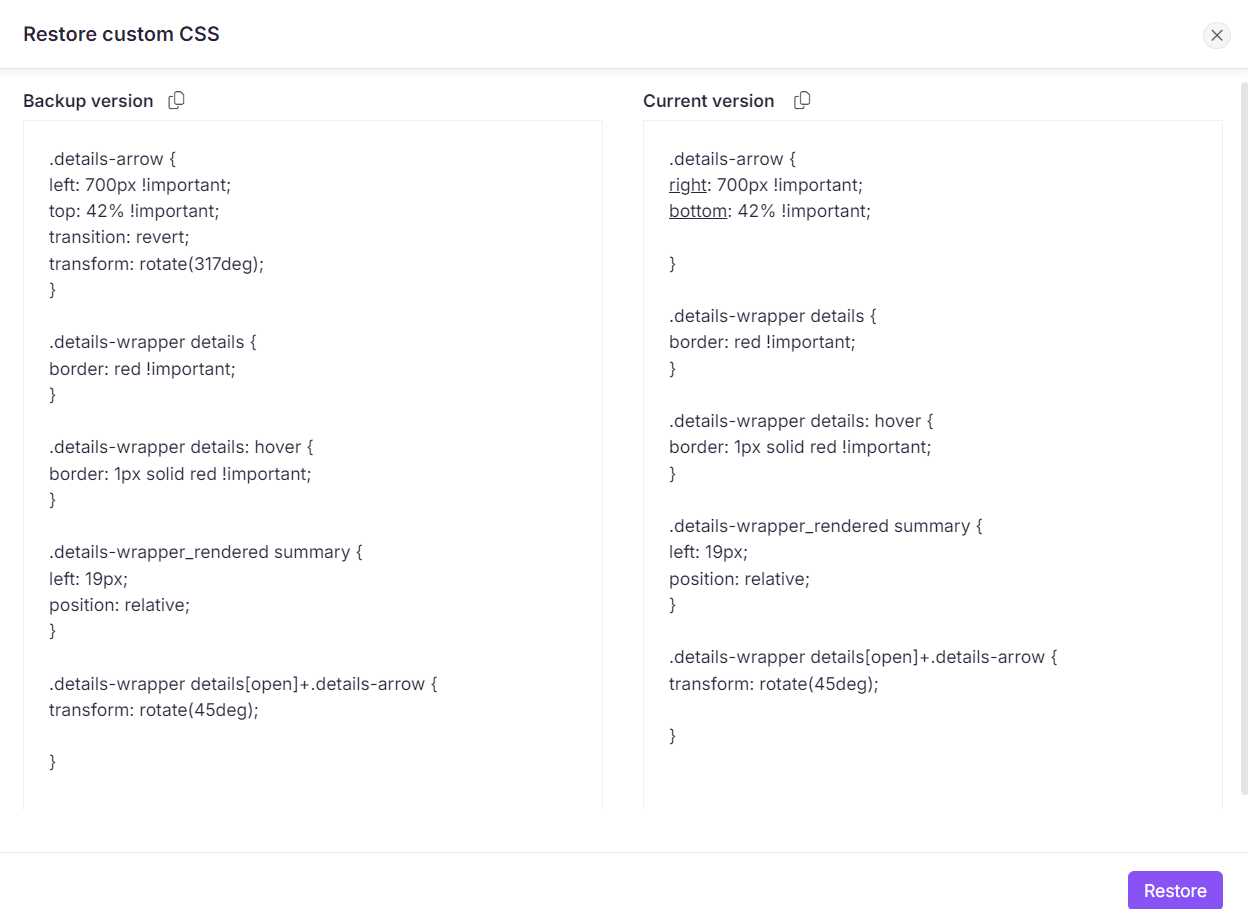
Herstelt de aangepaste CSS van je kennisbanksite naar de staat waarin deze zich bevond toen de back-up werd gemaakt.
- Vergelijk in het herstelpaneel de back-upversie van de CSS met de huidige versie. Veranderingen worden benadrukt.
- Om een van beide versies te kopiëren, klik je op het pictogram Kopiëren code () naast de betreffende versie.
- Klik op Herstellen om de back-upversie toe te passen.
Voorbeeld: Als meerdere teamleden de aangepaste CSS hebben overschreven en je moet terugdraaien:
- Navigeer naar Instellingen () > kennisbankportaal.
- Selecteer in het linker navigatiepaneel Back-up & Herstellen.
- Klik op Herstellen op de gewenste back-up en selecteer Custom CSS.
- Vergelijk de back-up en de huidige versies.
- Klik op Herstellen om het eerdere CSS-fragment toe te passen.
Aangepaste JavaScript
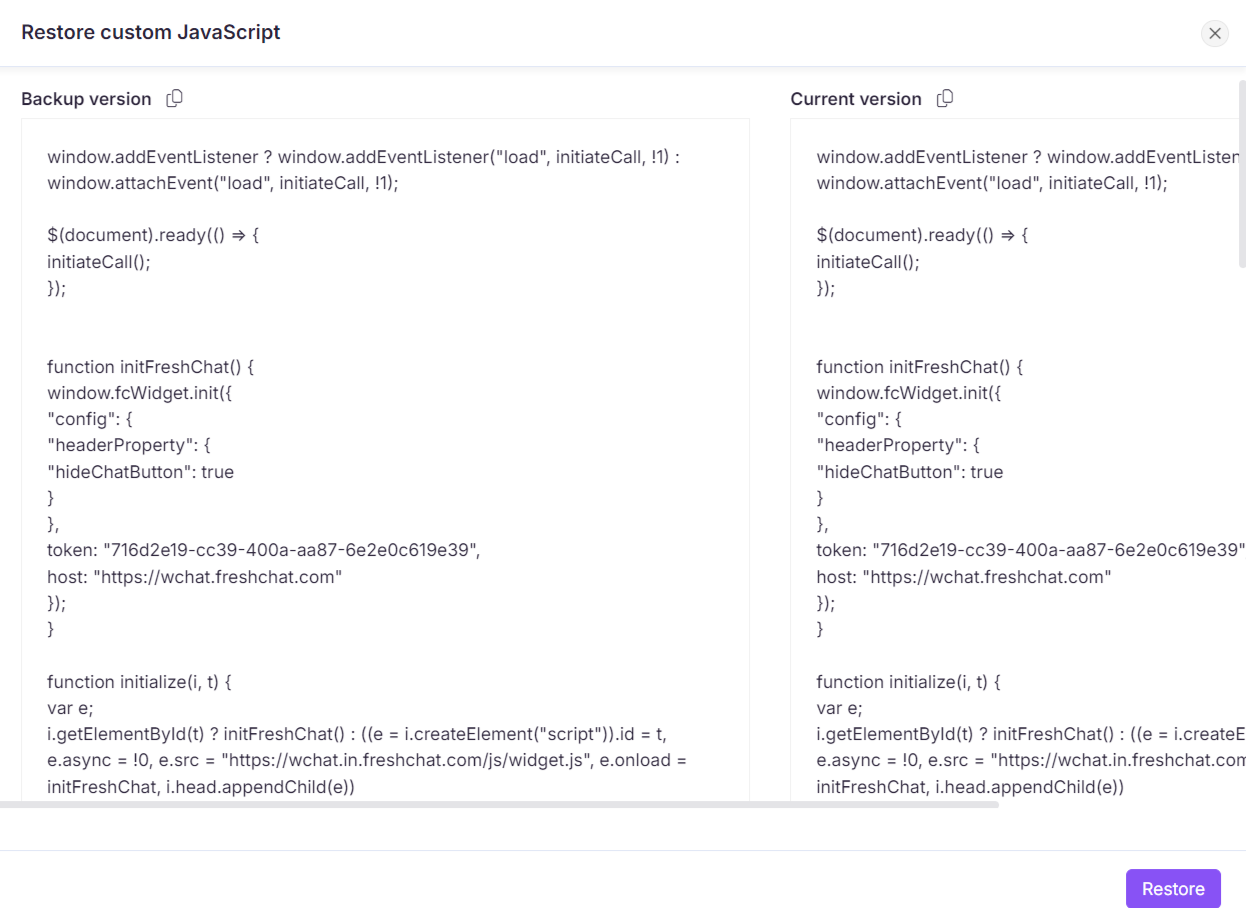
Herstelt de aangepaste JavaScript van je kennisbanksite naar de staat waarin het was toen de back-up werd gemaakt.
- Vergelijk in het herstelpaneel de back-upversie van JavaScript met de huidige versie. Veranderingen worden benadrukt.
- Om een van beide versies te kopiëren, klik je op het pictogram Kopiëren code () naast de betreffende versie.
- Klik op Herstellen om de back-upversie toe te passen.
Voorbeeld: Als meerdere teamleden de aangepaste JavaScript hebben overschreven en je moet terugrollen:
- Ga naar Instellingen () > kennisbankportaal.
- Selecteer in het linker navigatiepaneel Back-up & Herstellen.
- Klik op Herstellen op de gewenste back-up en selecteer Aangepaste JavaScript.
- Vergelijk de back-up en de huidige versies.
- Klik op Herstellen om het eerdere JavaScript-fragment toe te passen.
Best practices
- Maak een handmatige back-up voordat grote wijzigingen plaatsvinden. Voordat je je content herstructureert, een taal verwijdert of bulkbewerkingen uitvoert, activeer je een handmatige back-up zodat je een herstelpunt hebt dat de status net voor je wijzigingen weergeeft.
- Naam-back-ups beschrijvend. Gebruik namen die de datum, scope of reden bevatten (bijvoorbeeld "Pre-migratie 2026-06-17") zodat je snel de juiste back-up in het logboek kunt identificeren.
- Herstel conceptartikelen. Conceptartikelen worden niet gepubliceerd op de knowledge base-site, dus als een concept verloren gaat of per ongeluk wordt verwijderd, kun je het terughalen door een back-up te herstellen die is gemaakt terwijl het concept nog actief was.
FAQ
Worden back-ups na elke projectupdate aangemaakt, of moet ik ze handmatig activeren?
Back-ups worden automatisch één keer per dag om 00:00 UTC aangemaakt en worden niet geactiveerd na elke individuele projectupdate. Voor belangrijke wijzigingen die gedurende de dag worden aangebracht, maak je een handmatige back-up om ervoor te zorgen dat je de meest recente versie hebt opgeslagen.
Kan ik op elk moment handmatig back-ups maken?
Ja, je kunt op elk moment een handmatige back-up maken vanuit Instellingen > Kennisbankportaal > Back-up & Herstel door op Nieuwe back-up te klikken.
Hoe lang worden back-ups opgeslagen en kan ik oudere back-ups verwijderen?
Back-ups worden tot 30 dagen opgeslagen en vervolgens automatisch verwijderd. Er is geen optie om individuele back-ups handmatig te verwijderen.
Welke elementen van de kennisbank kunnen worden hersteld vanuit een back-up?
Je kunt documentatie, API-documentatie, homepage-builder, aangepaste CSS en aangepaste JavaScript herstellen.
Is het mogelijk om alleen specifieke elementen uit een back-up te herstellen?
Ja. Bij het herstellen kun je individuele elementen selecteren zoals Documentatie, API-documentatie of Homepage-builder, en de selectie verder verfijnen tot specifieke werkruimtes, talen, categorieën of artikelen.