Het omzetten van een gebruiker naar een SSO-account schakelt hun authenticatiemethode over van de native login van Document360 naar de Single Sign-On (SSO) provider van uw organisatie. Na de conversie logt de gebruiker in via je SSO-configuratie in plaats van via een door Document360 beheerd wachtwoord. Dit is handig wanneer uw organisatie gecentraliseerd identiteitsbeheer adopteert of afdwingt en u bestaande portaalgebruikers nodig heeft om via dezelfde SSO-provider te authenticeren als de rest van uw team.
Waarom een gebruiker omzetten naar een SSO-account
Gebruik dit wanneer:
- Uw organisatie heeft SSO ingesteld en wil dat alle portaalgebruikers zich via één identiteitsprovider authenticeren.
- Een gebruiker is oorspronkelijk aangemaakt met een native Document360-login, maar moet nu via je SSO-configuratie worden beheerd.
- Je migreert je team van Document360 native accounts naar SSO als onderdeel van een bredere identity management uitrol.
WAARSCHUWING
Als je een gebruiker converteert naar een SSO-account, worden alle eerdere artikelbijdragen aan Anoniem bijgeschreven. Er is momenteel geen ingebouwde optie om historisch auteurschap te behouden, auteurs in bulk opnieuw toe te wijzen of een geconsolideerde bijdragerslijst op te halen vóór of na de SSO-migratie. Als je bijdragergegevens nodig hebt voordat je kunt migreren, gebruik dan de optie CSV-exporteren op de pagina Gebruikers om een lijst van huidige gebruikers te downloaden vóór de conversie.
Voordat je begint
- Je moet de rol Eigenaar of Beheerder Project hebben.
- Er moet al minstens één SSO-configuratie zijn ingesteld in je Document360-project.
- Exporteer de gebruikerslijst als CSV vanaf de pagina Gebruikers voordat je converteert als je bijdragerattributierecords wilt behouden. Na het omzetten worden eerdere bijdragen toegeschreven aan Anonymous en dit kan niet ongedaan worden gemaakt.
Hoe converteer je een gebruiker naar een SSO-account
-
Navigeer naar Instellingen () > Gebruikers en beveiliging in de linker navigatiebalk van het kennisbankportaal.
-
Navigeer in het linker navigatiepaneel naar Gebruikers en groepen > Gebruikers.
-
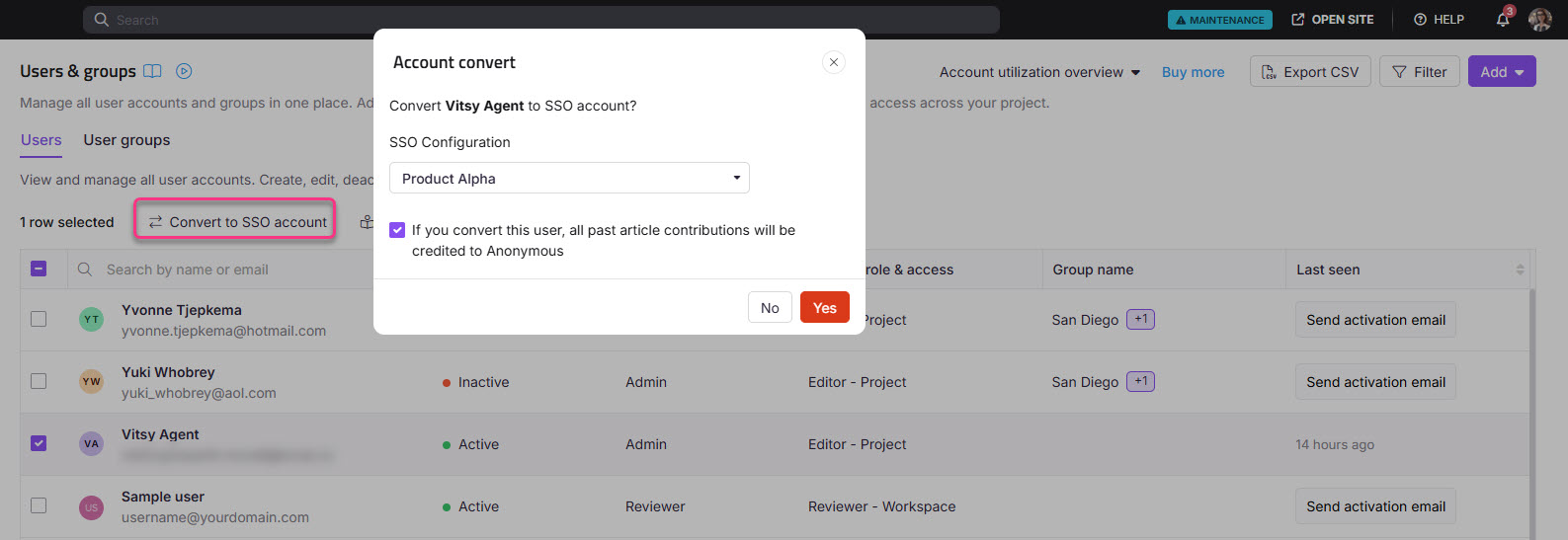
Selecteer één of meer Document360-gebruikers (niet-SSO) en klik op Converteren naar SSO-account.
-
Kies in het Select SSO dropdown een SSO-configuratie.
-
Klik op Doorgaan.
De SSO-accounts worden geïdentificeerd door een SSO-badge naast hun naam.
Beperkingen
| Limiet | Detail |
|---|---|
| Geschikte gebruikers | Alleen niet-SSO-gebruikers kunnen worden omgezet. Gebruikers die al op SSO zitten, kunnen niet opnieuw worden omgezet. |
| Auteurschap toeschrijving | Alle eerdere artikelbijdragen van de omgezette gebruiker worden na de conversie aan Anonymous toegekend. Dit kan niet worden teruggedraaid of massaal opnieuw toegewezen. |
| Historische bijdragersgegevens | Er is geen ingebouwde optie om een geconsolideerde bijdragerslijst na conversie te behouden of op te halen. Exporteer de gebruikerslijst als CSV voordat je deze gegevens converteert, als je deze gegevens nodig hebt. |
| SSO-configuratie | Er moet minstens één SSO-configuratie in het project bestaan voordat conversie mogelijk is. |
Best practices
- Exporteer de gebruikerslijst voordat je converteert. Gebruik de optie CSV-exporteren op de pagina Gebruikers om een record te downloaden van huidige gebruikers en hun bijdragen voordat je een SSO-conversie uitvoert. Dit is de enige manier om bijdragersgegevens te behouden, aangezien er geen ingebouwde optie is om auteurschap na conversie terug te halen of opnieuw toe te wijzen.
- Converteer in batches bij het migreren van een groot team. Converteer eerst een kleine groep om te bevestigen dat de SSO-configuratie correct werkt voordat je alle overgebleven gebruikers converteert.
- Communiceer de wijziging aan de getroffen gebruikers. Na de conversie moeten gebruikers inloggen via de SSO-provider. Zorg ervoor dat ze weten dat hun inlogmethode is gewijzigd voordat de conversie plaatsvindt, zodat ze niet onverwacht worden buitengesloten.