De functie Aangepaste pagina's in Document360 stelt je in staat om toegewijde, zelfstandige pagina's te maken voor je kennisbanksite. Aangepaste pagina's staan los van standaardartikelen en bieden de flexibiliteit om inhoud toe te voegen zoals Algemene Voorwaarden, Privacybeleid en Auteursrechten. Met opties voor personalisatie, meertalige ondersteuning en navigatieconfiguratie kunnen aangepaste pagina's de gebruikerservaring van de kennisbanksite verbeteren en je content georganiseerd houden.
Gebruikers met de rol als conceptschrijver of redacteur kunnen een aangepaste pagina aanmaken in het kennisbankportaal. Je kunt ook aangepaste rollen aanmaken met exclusieve rechten voor aangepaste pagina's.
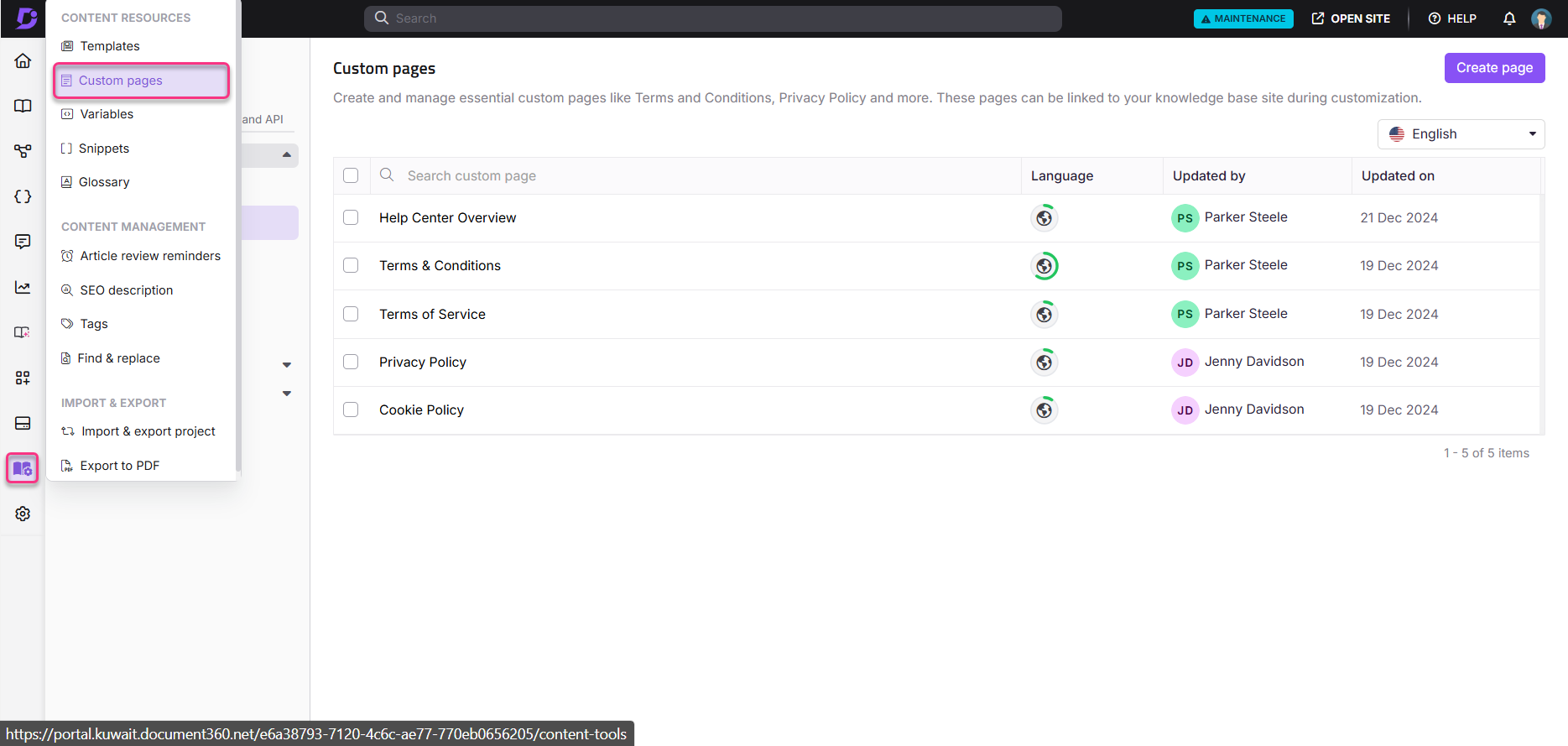
Een aangepaste pagina aanmaken
Om een aangepaste pagina aan te maken:
- Navigeer naar het kennisbankportaal.
- In het linker navigatiepaneel beweeg je de muis op de Content-tools en selecteer je Contentbronnen > Aangepaste pagina's.
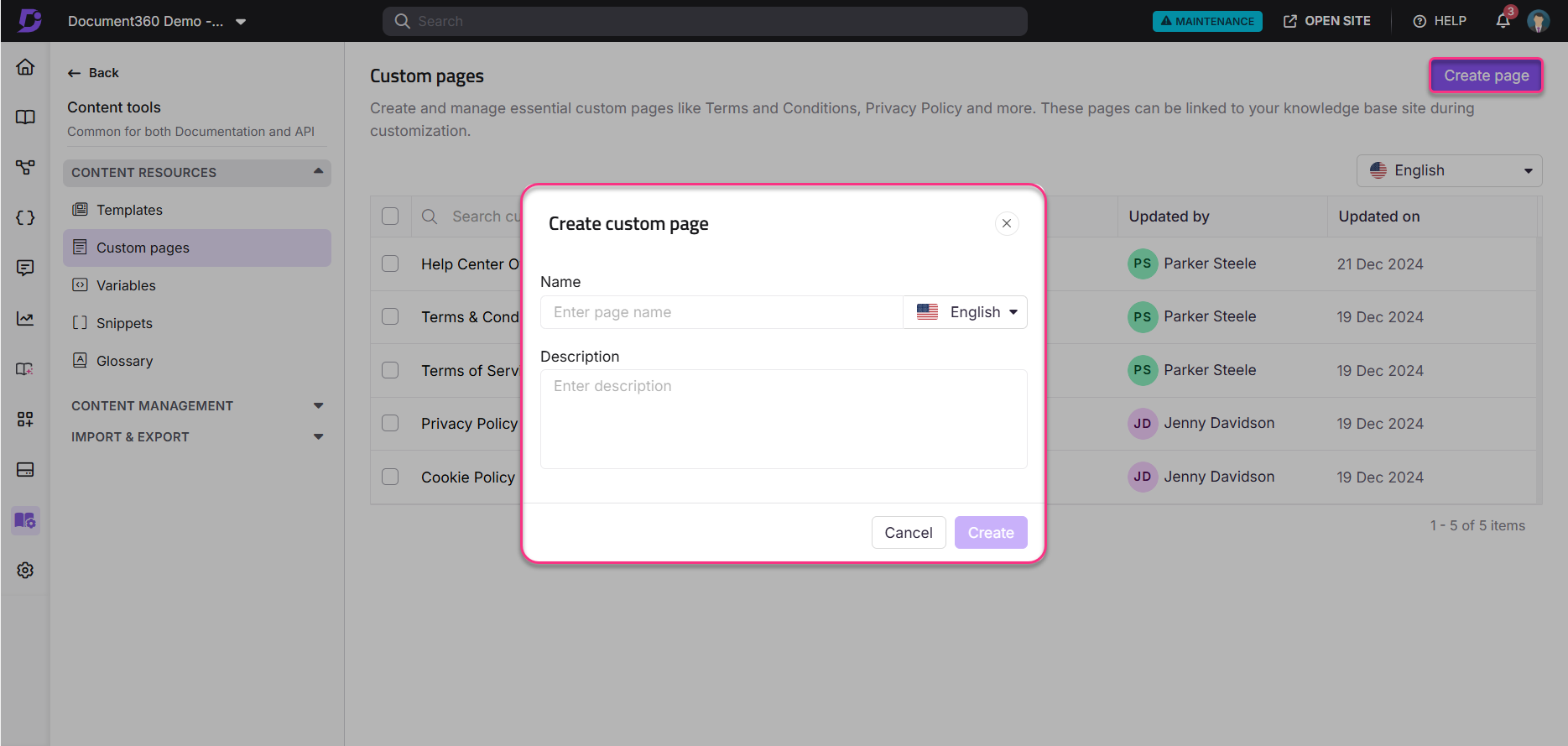
- Klik op de knop Pagina maken om het dialoog ' Aangepaste pagina aanmaken ' te openen.
- Voer in het menu 'Aangepaste pagina aanmaken ' de paginanaam en optionele beschrijving in. Selecteer vervolgens de taal voor de aangepaste pagina uit het keuzemenu voor de taal.
Het keuzemenu voor de taal toont alle talen die zijn geconfigureerd over alle werkruimtes en versies binnen het project, niet alleen de talen in je huidige werkruimte. Dit komt doordat aangepaste pagina's op projectniveau worden aangemaakt en niet gekoppeld zijn aan een specifieke werkruimte of versie. Als je een taal selecteert die tot een andere werkruimteversie behoort, gebruikt de pagina-URL automatisch de slug van die versie en wordt correct weergegeven op de kennisbanksite.
- Klik op Aanmaken om de editor te openen.
- Voer in de editor de gewenste inhoud in voor je aangepaste pagina.
De editor biedt geavanceerde WYSIWYG-opties, waarmee je tekst kunt opmaken, afbeeldingen kunt toevoegen en inhoud kunt structureren indien nodig.
- Voeg inhoud toe en formatteer — Voeg inhoud, afbeeldingen en andere opmaak- en invoegopties toe om de inhoud naar behoefte te organiseren.
- Stel SEO-gegevens in — Ga naar Meer > SEO en voer de Meta-titel, URL-slug en Beschrijving in voor je aangepaste pagina.
- Werk samen met teamleden — Voeg direct inline reacties toe op de inhoud, zodat anderen feedback en suggesties kunnen geven.
Als je klaar bent met het maken van je aangepaste pagina, klik je op Publiceren om live te gaan.
Om een aangepaste pagina in conceptmodus te houden, sla je je inhoud op zonder Publiceren te selecteren. Dit houdt de pagina verborgen voor de live site totdat deze klaar is om gepubliceerd te worden.
Beheren van een aangepaste pagina
Je kunt eenvoudig je aangepaste pagina's beheren vanuit de lijst met aangepaste pagina's in Contenttools > Contentbronnen.
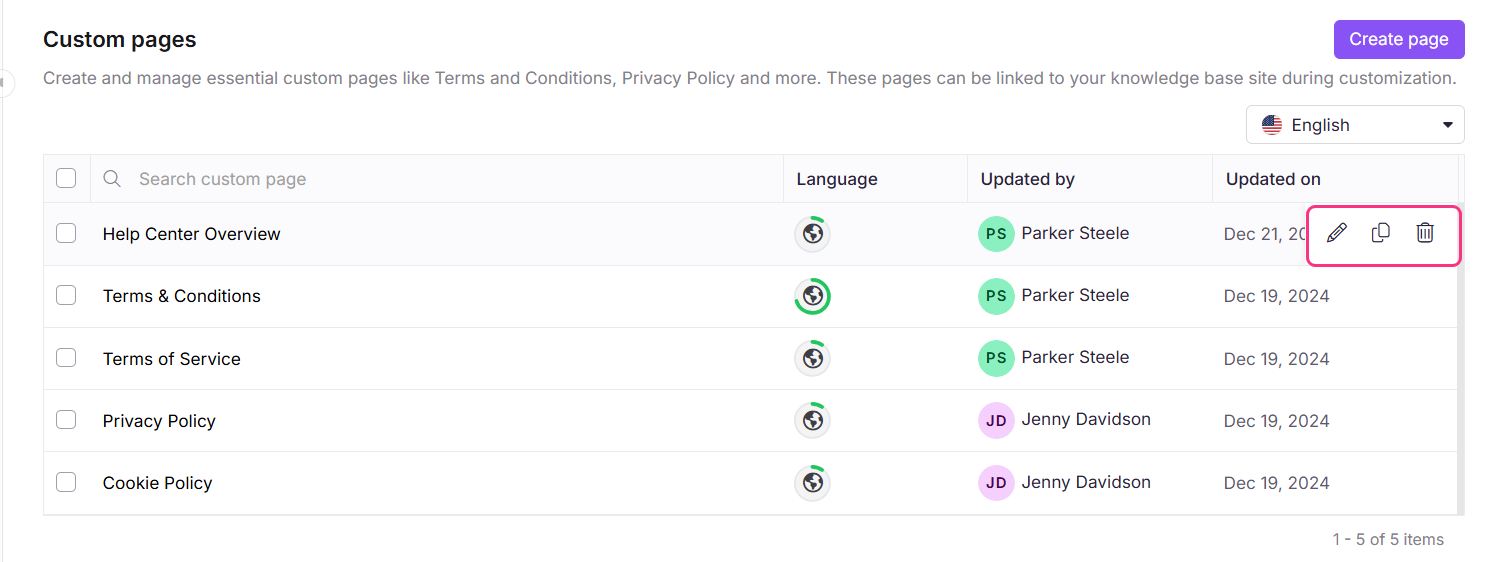
Een aangepaste pagina bewerken
Om een bestaande aangepaste pagina te bewerken:
- Selecteer in Contentresources > Aangepaste pagina's de pagina die je wilt bewerken en klik op Bewerken.
- Voer de gewenste updates uit in de editor, zoals het wijzigen van tekst, afbeeldingen of paginadetails.
- Bewaar eventuele wijzigingen om je concept up-to-date te houden, of publiceer om het direct live te zetten.
Een aangepaste pagina verwijderen
Om een aangepaste pagina te verwijderen:
- Selecteer in Contentresources > Aangepaste pagina's de pagina die je wilt verwijderen en klik op Verwijderen.
- Zodra je op Verwijderen klikt, opent het bevestigingsvenster Verwijderen .
- Klik op Weergave van afhankelijkheden om de artikelen en KB-aanpassingen te zien die de aangepaste pagina gebruiken.
- Klik op Verwijderen om de aangepaste pagina permanent te verwijderen.
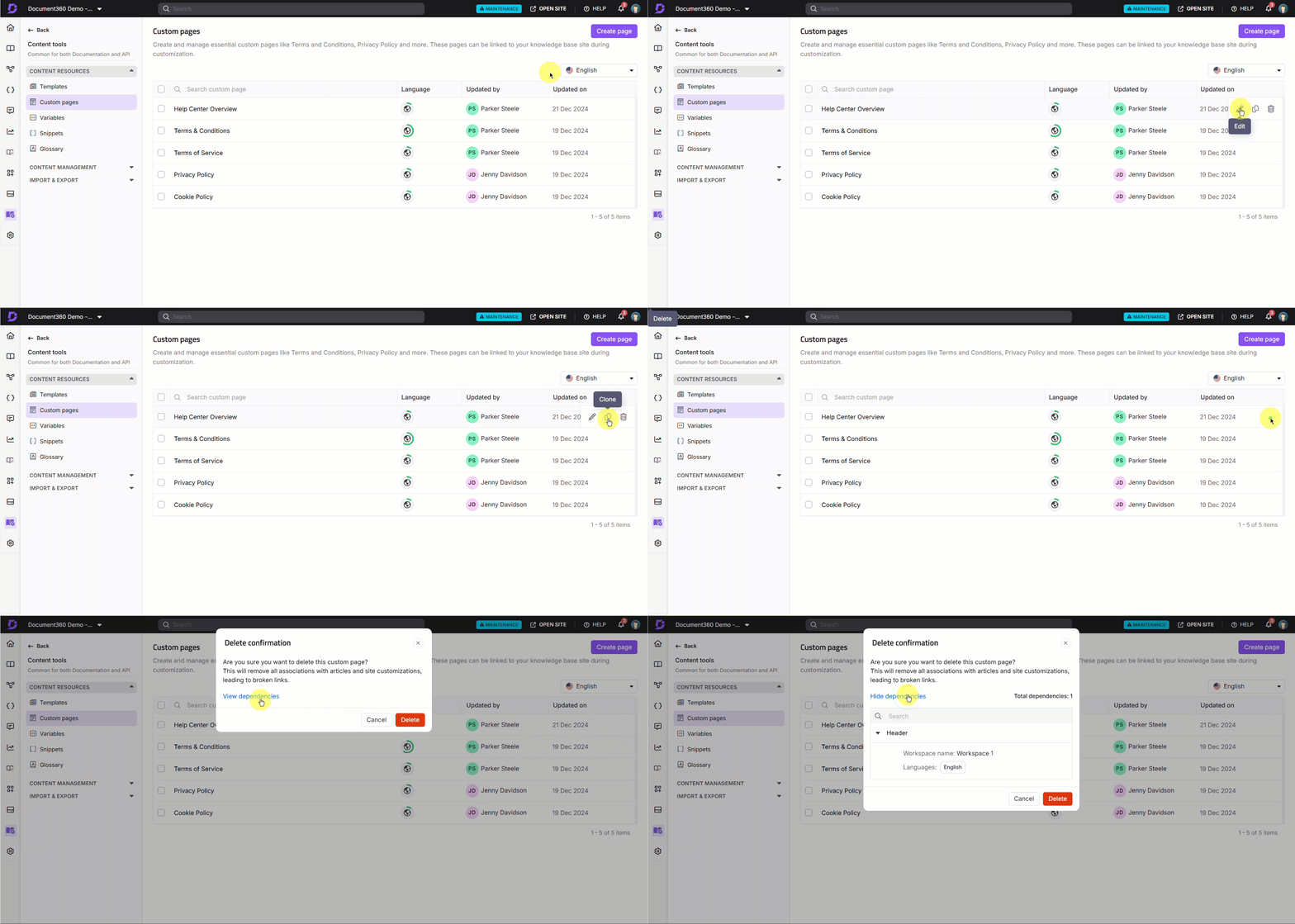
Verwijderde pagina's kunnen niet worden hersteld, dus zorg ervoor dat de pagina niet langer nodig is voordat je ze verwijdert.
Een aangepaste pagina klonen
Selecteer in Contentresources > Aangepaste pagina's de pagina die je wilt klonen en klik op Clone. Er wordt een duplicaat aangepaste pagina aangemaakt met het voorvoegsel "Clone -".
Als je bijvoorbeeld een aangepaste pagina kloont met de titel Algemene Voorwaarden en Voorwaarden, krijgt de dubbele aangepaste pagina de titel Clone - Algemene Voorwaarden.
Meertalige aangepaste pagina's
Aangepaste pagina's ondersteunen Translate met Eddy AI, waardoor je content in meerdere talen kunt aanbieden. Om de aangepaste pagina's naar een andere taal te vertalen:
- Klik rechtsboven in de editor op het keuzemenu voor de taal om de beschikbare talen te bekijken.
- Selecteer de gewenste taal uit het dropdownmenu om het Vertaal dropdown in te schakelen.
- Vouw het Translate-dropdown uit om het aantal te vertalen personages te bekijken en het aantal tekens dat beschikbaar is voor Translate with Eddy AI.
- Klik op Vertalen om de inhoud van je aangepaste pagina naar de gewenste taal te vertalen.
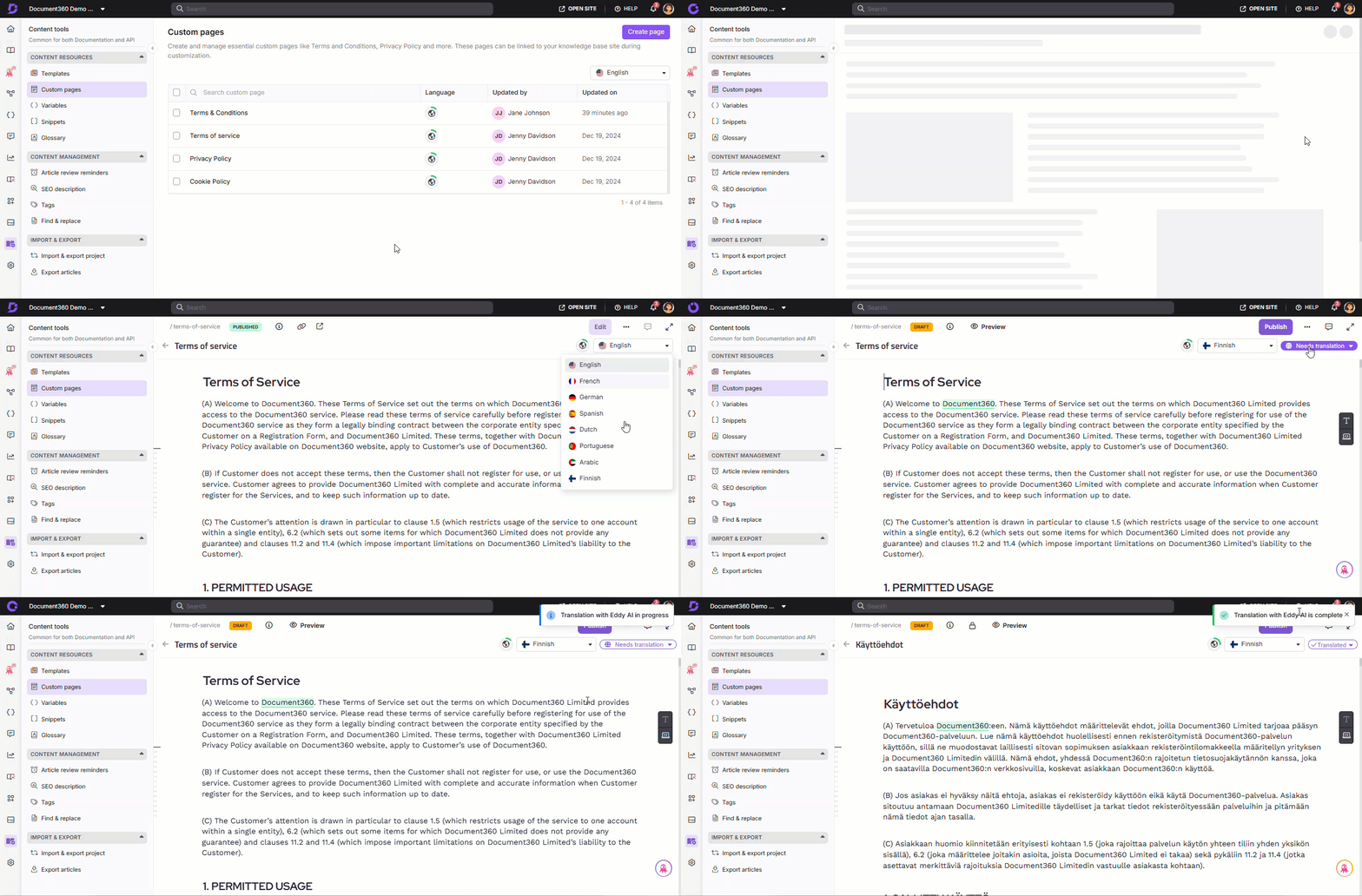
Taalzichtbaarheid in aangepaste pagina's
Aangepaste pagina's worden op projectniveau gemaakt en zijn niet werkruimte-specifiek.
Hierdoor toont het keuzemenu in aangepaste pagina's in de taal alle talen die ergens in het project zijn geconfigureerd, inclusief talen die aan andere werkruimtes zijn gekoppeld.
Dit gedrag kan ertoe leiden dat er een taal verschijnt in de aangepaste pagina-editor, zelfs als:
- De taal is verwijderd uit de huidige werkruimte.
- De taal verschijnt niet in de taalselector van de kennisbasissite.
Taalconfiguratiegedrag
Talen in Document360 zijn geconfigureerd op werkruimteniveau.
Als een taal in een andere werkruimte binnen hetzelfde project aanwezig is, blijft deze verschijnen in het dropdown van de aangepaste pagina's.
Bijvoorbeeld:
- Workspace V1 omvat Zweeds en Engels (VK).
- Workspace V1-API bevat Engels.
- Als Engels uit V1 is verwijderd maar nog steeds bestaat in V1-API, blijft het verschijnen in het keuzemenu voor aangepaste paginataal.
Gedrag van kennisbasissite
De kennisbanksite toont talen gebaseerd op de actieve workspace-slug.
Als de site oplost naar de V1-slug:
- Alleen talen die in V1 zijn geconfigureerd, verschijnen in de site-taalselector.
- Talen uit andere werkruimtes worden niet getoond.
Als je een aangepaste pagina aanmaakt in een taal die tot een andere werkruimte behoort:
- De pagina-URL gebruikt automatisch de bijbehorende workspace-slug.
- De pagina wordt correct weergegeven op de kennisbanksite.
Een taal verwijderen uit aangepaste pagina's
Het verwijderen van een taal uit één werkruimte verwijdert deze niet uit het hele project.
Om een taal volledig uit aangepaste pagina's te verwijderen:
- Navigeer naar Instellingen > Kennisbankportaal > Werkruimte en Lokalisatie.
- Controleer alle versies binnen het project.
- Verwijder de taal uit elke werkruimte waar die bestaat.
Als de taal in een werkruimte aanwezig is, blijft deze beschikbaar in het keuzemenu voor aangepaste pagina's.
Aangepaste pagina's toevoegen aan de kennisbanksite
Eenmaal aangemaakt, kunnen aangepaste pagina's worden toegevoegd aan de navigatie van je kennisbank. Je kunt een aangepaste pagina integreren in de header of footer van de site, zodat deze zichtbaar wordt in je kennisbasis.
Om een aangepaste pagina toe te voegen aan de header of footer, ga je naar Site-aanpassing in de instellingen van de Kennisbank , waar je de locatie- en weergaveopties kunt kiezen.
- Om een aangepaste pagina aan een header toe te voegen, selecteer je Aangepaste pagina uit de lijst met navigatiemenu's onder Primaire navigatie.
- Om een aangepaste pagina aan een footer toe te voegen, voer je je gewenste titel in en een link naar de custom page terwijl je een nieuwe link aan de footer toevoegt.
Gebruikssituaties
- Juridische en compliancepagina's — Maak zelfstandige pagina's voor algemene voorwaarden, privacybeleid en copyrightmeldingen. Deze pagina's bevinden zich buiten de artikelstructuur, waardoor je kennisbasiscategorieën schoon blijven en de inhoud altijd toegankelijk is.
- Productaankondigingen — Publiceer een speciale pagina voor belangrijke productupdates of release-aankondigingen die je prominent in de header wilt laten zien zonder dat deze in een categorie verborgen zit.
- Contact- en ondersteuningspagina's — Maak een opgemaakte contactpagina met teamgegevens, ondersteuningsuren en escalatiepaden, en voeg deze toe aan de footer zodat deze vanaf elke pagina in de kennisbank toegankelijk is.
- Onboarding landingspagina's — Maak een welkomstpagina voor nieuwe lezers die de kennisbank introduceert, uitlegt hoe je deze navigeert en linkt naar de belangrijkste startartikelen.
- Meertalige juridische pagina's — Gebruik de ingebouwde machinevertaling om vertaalde versies van juridische of compliancepagina's in alle talen in uw werkruimte te onderhouden, zodat u consistente dekking zonder handmatige inspanning kunt garanderen.
- Regionale of doelgroepspecifieke pagina's — Maak aparte aangepaste pagina's voor verschillende doelgroepen (bijvoorbeeld zakelijke klanten versus individuele gebruikers) en link deze in de juiste navigatiegebieden.
Best practices
- Bewaar aangepaste pagina's alleen voor losse content. Aangepaste pagina's worden niet geïndexeerd in de zoekopdracht in de kennisbank en staan los van je artikelstructuur. Gebruik ze voor inhoud die niet in een categorie valt — zoals juridische pagina's, contactgegevens of sitebrede aankondigingen.
- Voeg altijd gepubliceerde, aangepaste pagina's toe aan de kop of voettekst. Een gepubliceerde pagina die niet in de navigatie is gelinkt, kan alleen worden benaderd door lezers met een directe URL. Zorg voor zichtbaarheid door het direct na publicatie toe te voegen aan de juiste navigatielocatie.
- Gebruik de geavanceerde WYSIWYG-editormogelijkheden volledig. Aangepaste pagina's ondersteunen alle geavanceerde WYSIWYG-editorfuncties — gebruik callouts, opgemaakte secties, afbeeldingen en gestructureerde lay-outs om de pagina duidelijk en professioneel te maken.
- Stel SEO-metadata in voor elke aangepaste pagina. Navigeer naar Meer > SEO en vul de metatitel, URL-slug en beschrijving in. Dit zorgt ervoor dat de pagina correct wordt geïndexeerd door externe zoekmachines en met de juiste informatie in de zoekresultaten verschijnt.
- Sla het op als concept voordat je publiceert. Gebruik de conceptstaat om aangepaste paginacontent te bekijken en samen te werken met teamleden via inline reacties voordat de pagina live wordt gezet.
- Plan je paginalimiet zorgvuldig. Elk project staat standaard maximaal 5 aangepaste pagina's toe. Prioriteer de belangrijkste losse inhoud en vermijd het maken van aangepaste pagina's voor content die beter geschikt is als een regulier artikel of categoriepagina.
- Klone voordat je grote aanpassingen maakt. Als je een bestaande aangepaste pagina aanzienlijk moet bijwerken, kloon deze dan eerst als back-up met de optie Klonen . Dit beschermt het origineel als de bewerkingen niet werken zoals bedoeld.
- Vertaal snel wanneer je nieuwe talen toevoegt. Wanneer er een nieuwe taal aan je werkruimte wordt toegevoegd, werk je bestaande aangepaste pagina's bij met de machine translation-optie om ervoor te zorgen dat lezers in alle talen toegang hebben tot dezelfde inhoud.
FAQ
Hoeveel aangepaste pagina's kan ik aanmaken?
Elk project staat standaard maximaal 5 aangepaste pagina's toe, met opties om er meer toe te voegen afhankelijk van je plan.
Kan ik een aangepaste pagina privé maken?
Je kunt de toegang tot aangepaste pagina's beperken op basis van gebruikersrollen in je kennisbankinstellingen.
Waar verschijnen aangepaste pagina's?
Ze kunnen worden opgenomen in de linker navigatie of in de header of footer voor snelle toegang over de site. Als een aangepaste pagina wordt gepubliceerd, maar niet in de kop- of footer is opgenomen, kunnen alleen gebruikers met een link naar de aangepaste pagina deze openen.
Wat kan ik doen als ik per ongeluk een aangepaste pagina verwijder?
Verwijderde pagina's kunnen niet worden hersteld, controleer het altijd dubbel voordat je ze verwijdert.
Kan ik de toegang tot een aangepaste pagina beperken tot specifieke gebruikers of groepen?
Nee. In tegenstelling tot artikelen ondersteunen aangepaste pagina's geen gedetailleerde toegang op gebruikers- of groepsniveau.
- Als ze als Privé zijn ingesteld, kunnen ze alleen worden benaderd door teamaccounts met rollen die toestemming hebben om de sectie Aangepaste pagina te bekijken.
- Lezersgroep-niveau beperkingen zijn niet beschikbaar voor aangepaste pagina's.
Waarom verschijnt een verwijderde taal nog steeds in het keuzemenu voor aangepaste paginataal?
Aangepaste pagina's zijn projectniveau-entiteiten. Als de taal in een andere versie binnen hetzelfde project aanwezig is, blijft deze in het dropdownmenu verschijnen. Om het volledig te verwijderen, zorg ervoor dat de taal uit alle versies in het project wordt verwijderd.