Gmail is een veelgebruikte e-maildienst ontwikkeld door Google die gebruikers een eenvoudig en efficiënt platform biedt voor het versturen, ontvangen en organiseren van e-mails. Bekend om zijn gebruiksvriendelijke interface biedt Gmail functies zoals krachtige zoekfuncties, spamfiltering en integratie met andere Google-diensten zoals Google Drive en Agenda. Gmail is een veelzijdig hulpmiddel voor communicatie en samenwerking.
Gmail integreren met Document360
Terwijl je Document360 als je kennisbankplatform en Gmail als communicatiemiddel gebruikt, kun je de behoefte ondervinden om externe leveranciers of belanghebbenden op de hoogte te houden van updates in je kennisbank. De integratie van Document360-Gmail vereenvoudigt dit proces door automatisch aangepaste e-mails via Gmail te versturen telkens wanneer er een nieuw artikel in je kennisbank van je Document360 wordt gepubliceerd.Gmail Dit zorgt voor naadloze communicatie, vermindert handmatige inspanning en houdt alle belanghebbenden moeiteloos op de hoogte.
Om een verbinding te leggen tussen Gmail en Document360, volgt u de onderstaande stappen:
Zorg ervoor dat je bent ingelogd op je Zapier-account.
Klik vanuit het linker navigatiemenu op Aanmaken en vervolgens op Zaps vanuit de beschikbare opties.
Zap wordt gemaakt met Trigger en Actie-flow .

Gmail en Document360 verbinden in Zapier
Om een verbinding te leggen tussen Gmail en Document360, volgt u de onderstaande stappen:
Stap 1: Trigger opzetten: Document360 verbinden
Kies in het veld Trigger , Document360.
Selecteer in het Setup-paneel dat rechts verschijnt een gewenst evenement in het Event-veld .
Klik op het Account-veld en er verschijnt een inlogpanel .
Voer je inloggegevens in en klik op Toestaan.
Om het API-token te genereren vanuit het Document360-portaal,
Navigeer naar Connections () > Extensions in de linker navigatiebalk in het Knowledge Base-portaal.
Klik op de Zapier op Verbinden.

Klik op het pictogram Kopiëren () om het token te kopiëren.

Ga terug naar het Zapier en plak het API-token in het veld.
Klik op ja, ga door naar document360.
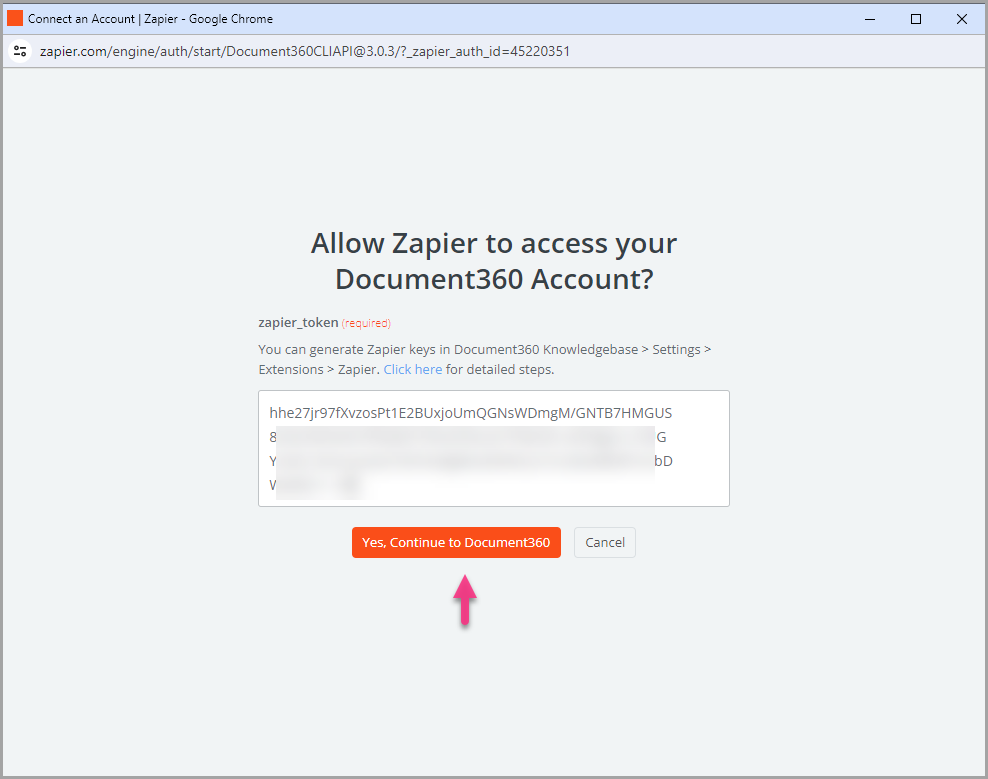
Je kunt het verbonden Document360-project vinden op de Connect Document360-accountpagina .
Als je later een ander account wilt configureren, kun je dat doen door op Wijzigen te klikken.
Klik op Doorgaan.
Testtrigger
Om de Document360-trigger te testen,
Klik op Testtrigger om te bevestigen dat het juiste account is verbonden en dat de trigger-instelling correct is.
Als er geen foutmelding wordt gevonden, klik dan op Doorgaan.
Het Document360-account is succesvol gekoppeld en de trigger is ingesteld.
Stap 2: Actie opzetten: Gmail
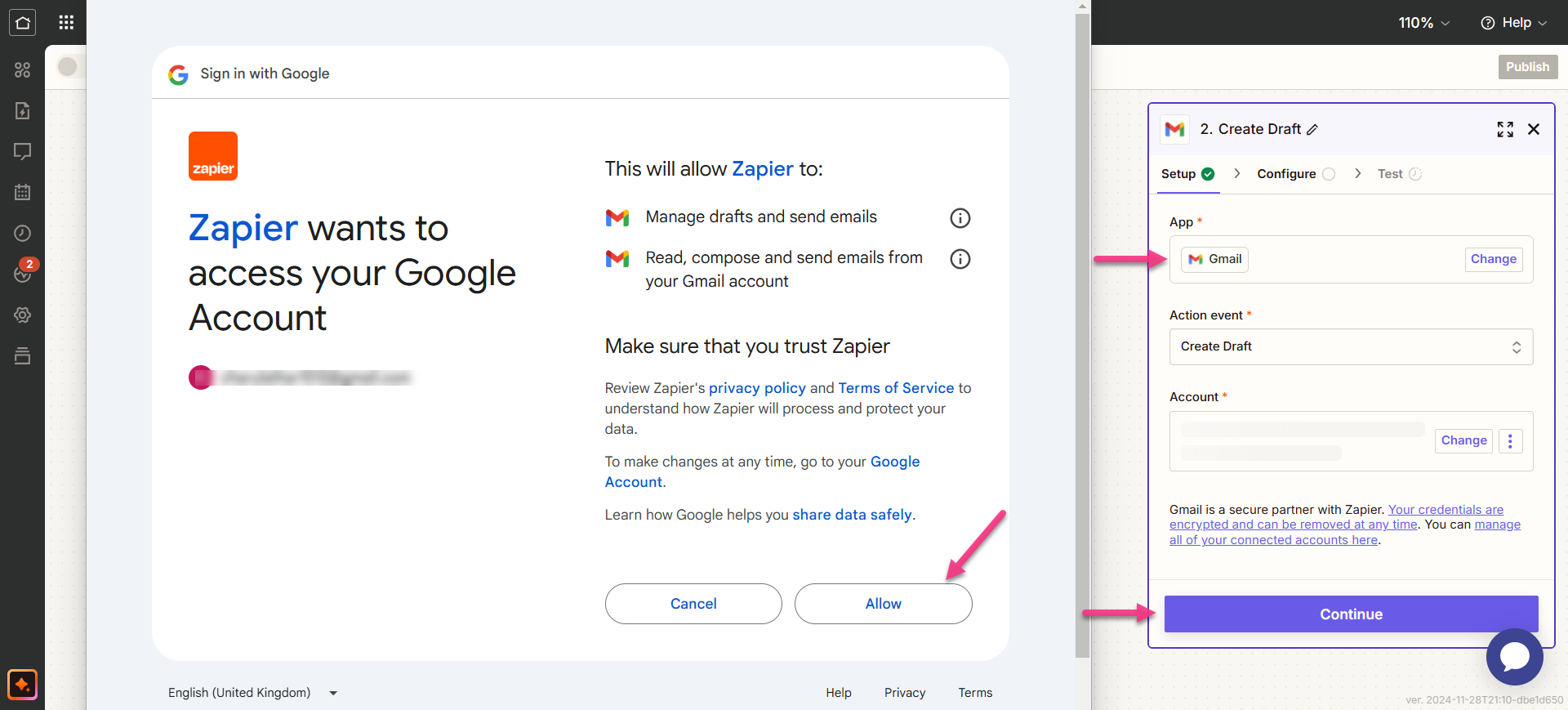
Kies in het actieveld Gmail.
Selecteer in het Setup-paneel dat rechts verschijnt het gewenste evenement in het Event-veld .
Klik op het Account-veld en er verschijnt een inlogpanel .
Voer je inloggegevens in en klik op Toestaan.
Klik op Doorgaan.
Stap 3: Pas Zap aan
Map alle benodigde velden:
Naar: Voer het e-mailadres van de ontvanger in. Meerdere adressen kunnen afzonderlijk of als een komma-gescheiden lijst worden toegevoegd.
CC: Voeg e-mailadressen toe om kopie-ontvangers van deze e-mail te kopiëren. Meerdere adressen kunnen ook afzonderlijk of als een komma-gescheiden lijst worden toegevoegd.
BCC: Voer e-mailadressen in aan ontvangers van deze e-mail met blinde kopieën. Meerdere adressen kunnen op vergelijkbare wijze worden toegevoegd.
Onderwerp: Voer de onderwerpregel van de e-mail in.
Van: Kies een e-mailadres of alias die aan je Gmail is gekoppeld.
Van Naam: Voer de naam van de afzender in (moet gekoppeld zijn aan het gekoppelde e-mailadres).
Inhoudstype: Selecteer het e-mailformaat als platte tekst of HTML.
Hoofdtekst: Schrijf de hoofdinhoud van de e-mail.
Standaard handtekening toevoegen: Voeg optioneel een standaardhandtekening toe in de e-mail.
Label of mailbox: Selecteer een waarde voor label of mailbox.
Bijlagen: Hecht bestanden aan door een daadwerkelijk bestand te selecteren of een openbare URL te geven om het bestand te downloaden en toe te voegen.
OPMERKING
Velden die als vereist (*) zijn gemarkeerd, moeten worden ingevuld.
Als je klaar bent, klik dan op Doorgaan. De knop wordt alleen ingeschakeld wanneer alle velden zijn ingevuld.
Stap 4: Test Zap
Klik in de testsectie op Teststap.
Als het lukt, krijg je het bericht 'Er is een concept naar Gmail gestuurd.'
In je Document360 Knowledge Base-portaal vind je het artikel in de categorie die je eerder hebt geselecteerd.
Ga terug naar het Zapier en klik op Volgende.
Als dat klaar is, klik dan op Publiceren.
Zet Zap aan
Om een Zap aan te zetten zodra deze getest en gepubliceerd is, volg je de onderstaande stappen:
Na het testen van de Zap, bekijk of bewerk je de instellingen voordat je de Zap aanzet.
Je kunt de instellingen aanpassen die zijn ingesteld op de Gmail en de bijbehorende actie van het nieuwe artikel in Document360.
Je krijgt een succesbericht waarin staat dat je Zap is aan. Je kunt op de knop 'Beheer je Zap' klikken om naar je Zap-overzichtspagina te gaan.
Zap overzicht
Stuur e-mails via Gmail met nieuwe artikelen in Document360
Je kunt de informatie over de aangemaakte Zaps bekijken en bewerken op de Zap-overzichtspagina.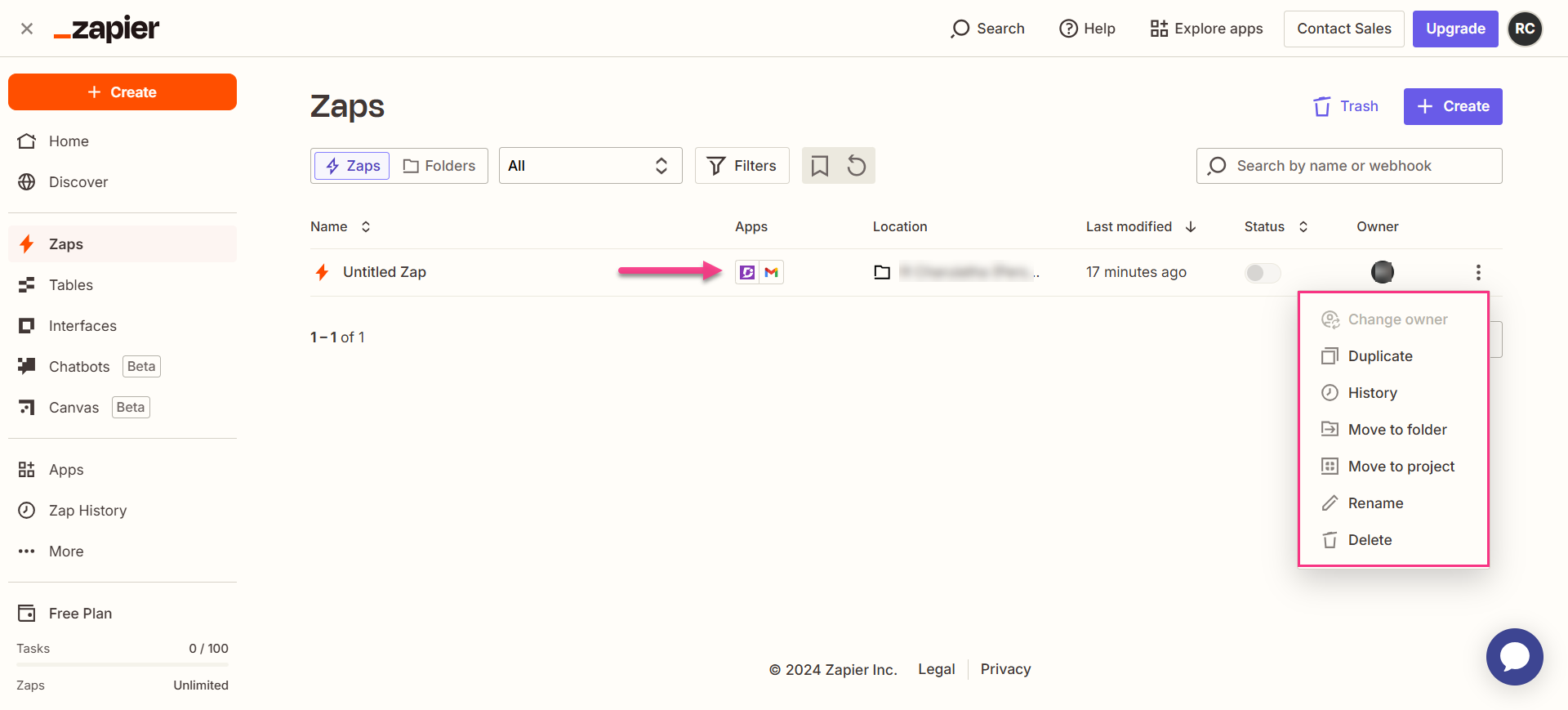
Een Zap verwijderen
Om een Zap die je hebt aangemaakt te verwijderen,
Navigeer naar het Zapier Zapier-dashboard. Op de overzichtspagina wordt een lijst weergegeven van alle bestaande Zaps.
Klik op het Zap-acties () icoon rechts van de gewenste Zap en klik op Verwijderen.
De geselecteerde Zap wordt verwijderd.