Door een gebruikersgroep in Document360 te bewerken, kun je de naam, beschrijving, projectrol, contentrol en toegangsadres, en bijbehorende gebruikers van de groep bijwerken. Wijzigingen in de rollen van een groep zijn direct van toepassing op alle gebruikers die aan die groep zijn gekoppeld, zodat je de rechten voor een heel team in één enkele bewerking kunt bijwerken.
Wanneer een gebruikersgroep te bewerken
- De verantwoordelijkheden van een team zijn veranderd en hun projectrol of contenttoegang moet worden bijgewerkt.
- Je moet nieuwe teamleden toevoegen aan een bestaande groep.
- De naam of beschrijving van de groep weerspiegelt niet langer het doel ervan.
- Je moet aanpassen welke werkruimtes, talen of categorieën de groep kan benaderen.
Voordat je begint
- Je moet de rol Project Owner of Admin hebben in het kennisbasisportaal.
- Wees je ervan bewust dat wijzigingen in de projectrol of contentrol van een groep direct van toepassing zijn op alle gebruikers die aan die groep zijn gekoppeld.
Hoe opent u de gebruikersgroep voor bewerkingen
-
Navigeer naar Instellingen () > Gebruikers en beveiliging in de linker navigatiebalk in het kennisbankportaal.
-
Navigeer in het linker navigatiepaneel naar Gebruikers en groepen.
Standaard wordt het tabblad Gebruiker geselecteerd.
-
Ga naar het tabblad Gebruikersgroepen .
Er zal een lijst van bestaande gebruikersgroepen verschijnen.
-
Beweeg je muis over de gewenste gebruikersgroep en klik op het pictogram Bewerken () ().
De gebruikersgroepspagina zal verschijnen.
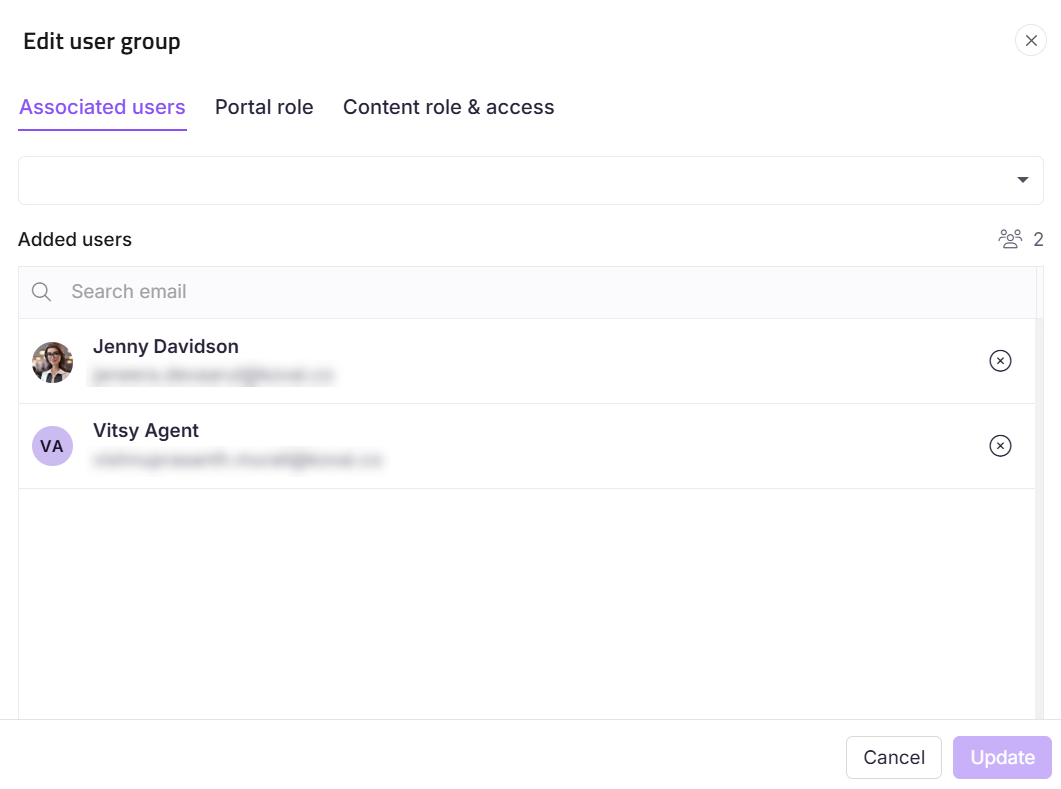
OPMERKING
Klik op het voorbeeld () icoon om de portaalrol en contentrol te bekijken.
Voeg een geassocieerde gebruiker toe
- Klik in het venster Gekoppelde gebruikers op Bekijk alles indien nodig om een andere gebruiker toe te voegen.
- In het panel 'Gebruikersgroep bewerken ' verschijnt het gedeelte Geassocieerde gebruikers .
- Zoek in het keuzemenu Gebruiker naar de gewenste gebruiker en selecteer het selectievakje.
- Klik op Update.
Werk de projectrol bij
- Wijs in het gedeelte Projectrol de gewenste portaalrol toe voor de groep.
- Klik op Update.
Werk de contentrol en toegang bij
- Wijs in de sectie Contentrol & toegang de gewenste contentrol en contenttoegang toe voor de groep.
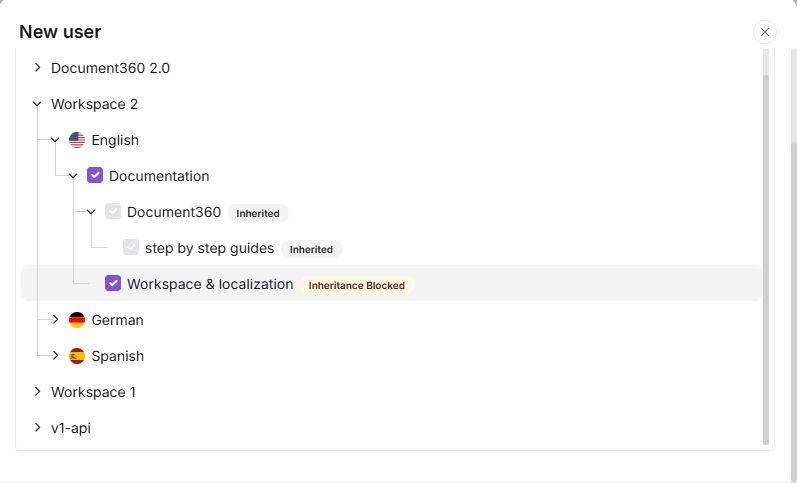
- In de sectie contenttoegang, als je Workspace/Taal of Categorie hebt geselecteerd, geef dan aan welke werkruimte/taal of welke categorie de groep toegang heeft.
- Het selecteren van een oudercategorie selecteert automatisch alle subcategorieën, weergegeven met een Geërfde badge.
- Als Block Inheritance is toegepast op een specifieke categorie of subcategorie, wordt dat uitgesloten van de automatische selectie. Het verschijnt onaangevinkt met een Inheritance geblokkeerde badge, en je kunt het handmatig selecteren om expliciete toegang tot die categorie te geven.
- De categorieboom toont alleen categorieën waar je toegang toe hebt.
2. Klik op Update.
Hernoem een gebruikersgroep
- Navigeer naar Instellingen () > Gebruikers en beveiliging in de linker navigatiebalk in het kennisbankportaal.
- Navigeer in het linker navigatiepaneel naar Gebruikers en groepen.
- In het tabblad Gebruikersgroepen beweeg je met de muis over de gewenste gebruikersgroep en klik je op het pictogram Bewerken () ().
- Beweeg je muis over de gebruikersgroepsnaam en klik op het pictogram Bewerken () ().
- Werk de velden Naam en Beschrijving bij.
- Klik op Update.
Beperkingen en beperkingen
| Limiet | Detail |
|---|---|
| Onmiddellijke werking | Wijzigingen in de projectrol of contentrol van een groep gelden direct voor alle geassocieerde gebruikers. |
| Toegang tot werkruimte/taal en categorie | Bij het gebruik van Workspace/Language of Category access moet je aangeven welke workspace, taal of categorie van toepassing is. |
Best practices
- Bekijk de volledige lijst van gekoppelde gebruikers voordat je de projectrol of contentrol van een groep wijzigt. De wijziging geldt direct voor elke gebruiker in de groep — controleer of alle leden de bijgewerkte rechten moeten ontvangen.
- Gebruik Voeg een andere contentrol toe als de groep verschillende toegangsniveaus nodig heeft voor verschillende categorieën in plaats van te herstructureren in meerdere groepen.
- Houd groepsnamen en beschrijvingen up-to-date. Een groep genaamd "Q1 Writers" die nog actief is in Q3 zal verwarring veroorzaken tijdens toegangsaudits.
- Maak één soort wijziging tegelijk (rol, toegang of lidmaatschap) en bevestig dit voordat je de volgende doet. Dit maakt het makkelijker om te zien of iets er niet goed uitziet na het sparen.