Veel organisaties wereldwijd gebruiken Google Docs als documentbeheertool. Google biedt als platform een meer geïntegreerde omgeving waarin het beheren van meerdere vormen van documenten en bestanden vrij eenvoudig is.
Google Docs met Document360
Met Document360 als je kennisbankplatform kun je samenwerken met meerdere externe leveranciers die content bijdragen via Google Docs. Hoewel Google Docs een geweldig platform voor samenwerking is, kan het handmatig overzetten van deze artikelen naar Document360 tijdrovend en inspanningsintensief zijn.
Door Google Docs en Document360 op Zapier te koppelen, kun je eenvoudig de contentstroom tussen deze platforms faciliteren. Om een verbinding te leggen tussen Google Docs en Document360, volgt u de onderstaande stappen:
Zorg ervoor dat je bent ingelogd op je Zapier-account.
Klik vanuit het linker navigatiemenu op Aanmaken en vervolgens op Zaps vanuit de beschikbare opties.
Zap wordt gemaakt met Trigger en Actie-flow .

Google Docs en Document360 verbinden in Zapier
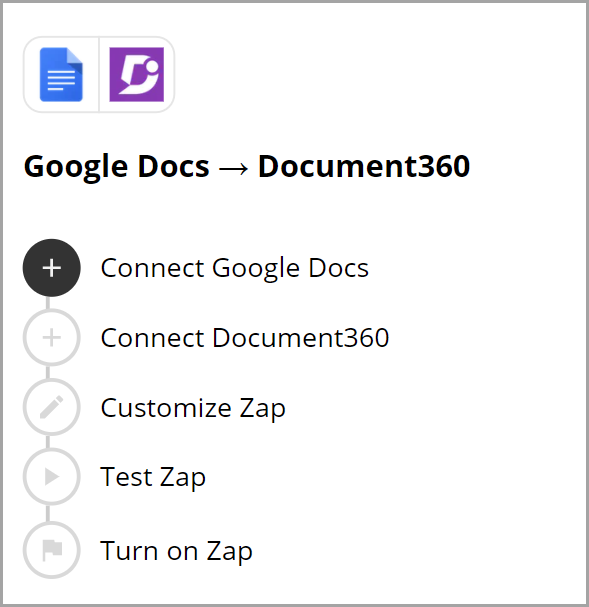
Stap 1: Google Docs
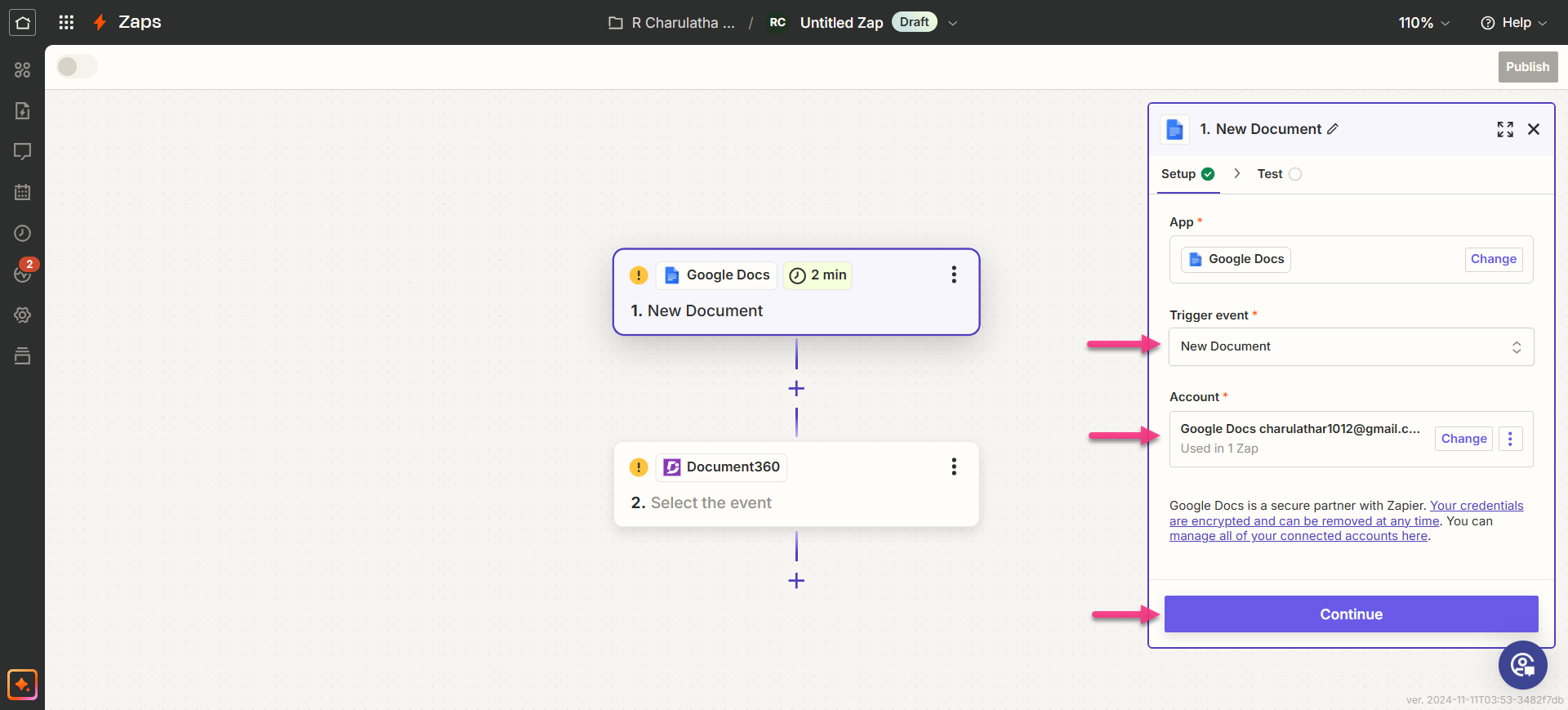
Kies in het veld Trigger Google Docs.
Selecteer in het veld Trigger event het vereiste event dat getriggerd moet worden in de Google Docs.
Als je later een andere app wilt configureren, kun je dat doen door op Wijzigen te klikken.
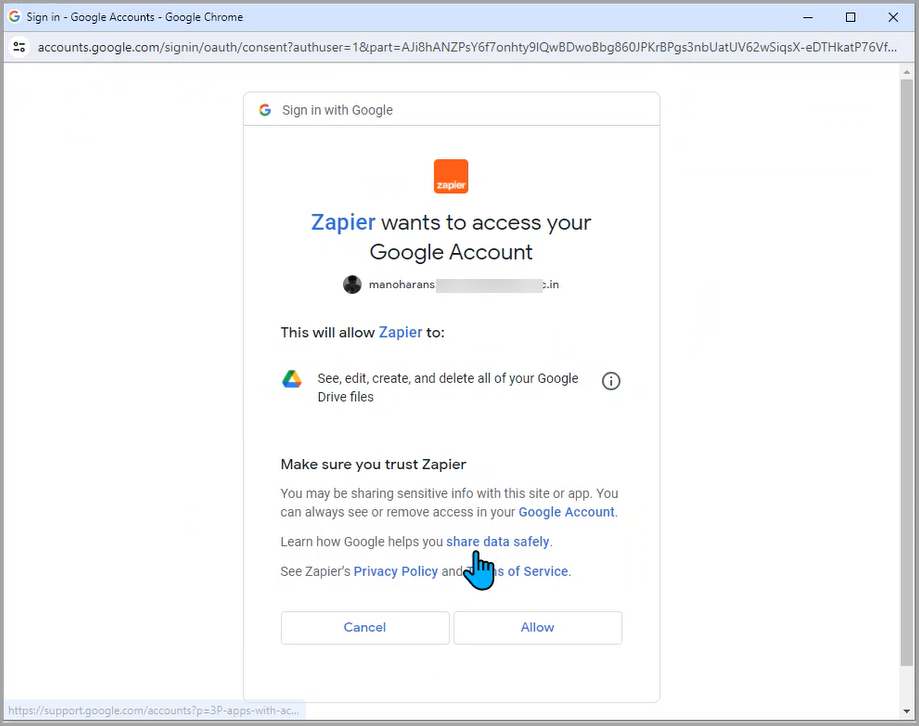
Klik op het Account-veld en er verschijnt een inlogpanel .
Voer je inloggegevens in en klik op Toestaan.
Klik op Doorgaan.
Zoek de lijst met mappen die je van je gekoppelde Google Drive-account hebt opgehaald.
Kies de gewenste map en klik op Doorgaan.
Zapier voert een test uit om zeker te zijn dat de trekker correct is ingesteld.
Maak een Google Doc aan binnen de geselecteerde map en test de trigger.
Stap 2: Document360 verbinden
Kies in het actieveld Document360.
Selecteer in het Setup-paneel dat rechts verschijnt een gewenst evenement in het Event-veld .
Klik op het Account-veld en er verschijnt een inlogpanel .
Voer je inloggegevens in en klik op Toestaan.
Om het API-token te genereren vanuit het Document360-portaal,
Navigeer naar Connections () > Extensions in de linker navigatiebalk in het kennisbankportaal.
Klik op de Zapier op Verbinden.

Klik op het pictogram Kopiëren () om het token te kopiëren.

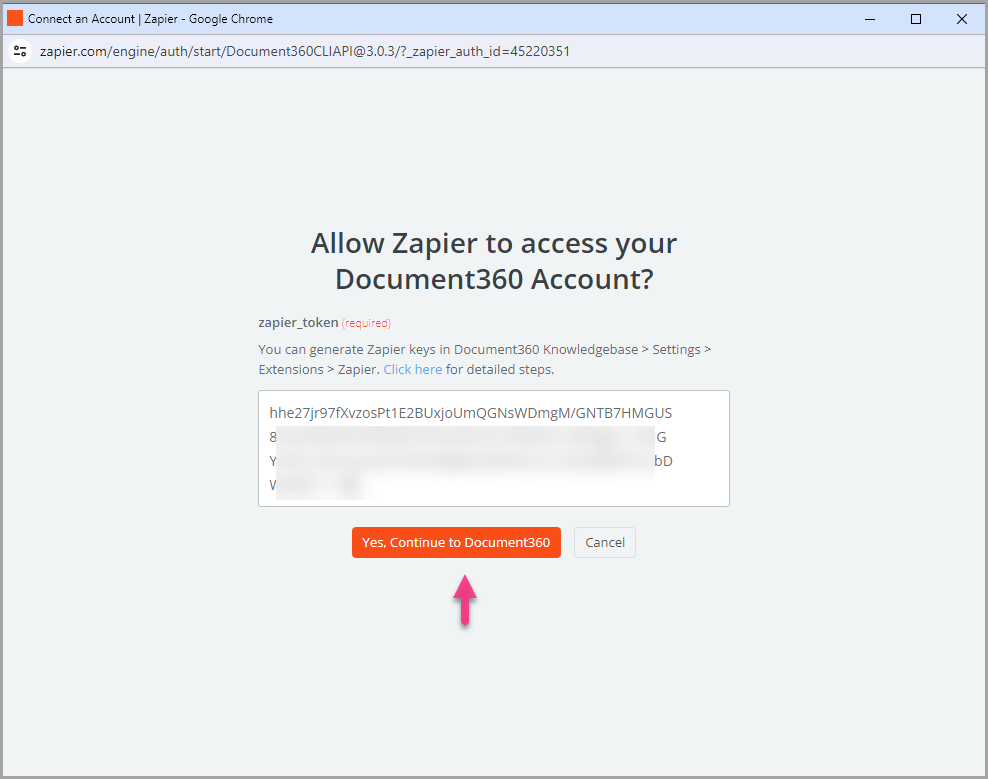
Ga terug naar het Zapier en plak het API-token in het veld.
Klik op ja, ga door naar document360.
Je kunt het verbonden Document360-project vinden op de Connect Document360-accountpagina .
Als je later een ander account wilt configureren, kun je dat doen door op Wijzigen te klikken.
Klik op Doorgaan.
Stap 3: Pas Zap aan
Koppel de Google Docs aan Document360. Map alle benodigde velden:
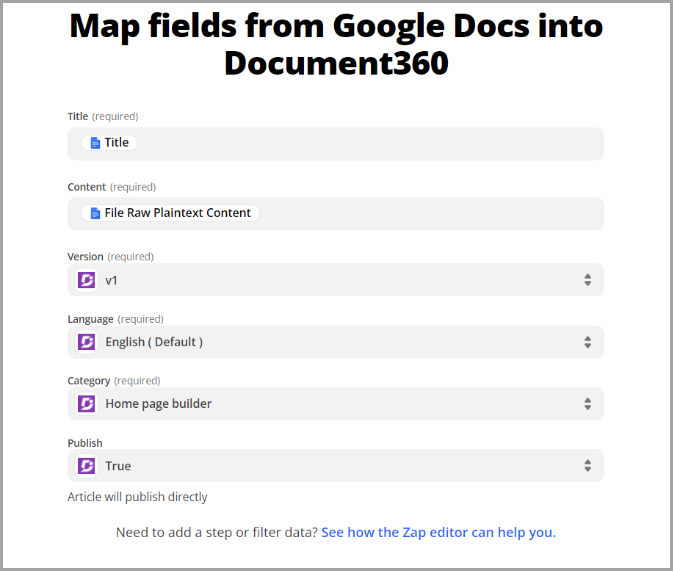
Titel: Standaard is de titel in Google Docs hier geselecteerd. Je zult echter verschillende opties hebben, afhankelijk van de behoeften van je bedrijf.
Inhoud: Standaard wordt inhoud in Google Docs hier geselecteerd. Je zult echter verschillende opties hebben, afhankelijk van de behoeften van je bedrijf.
Versie: Kies de gewenste werkruimte in het kennisbankproject waar je het artikel wilt maken.
Taal: Kies de gewenste taal in de geselecteerde werkruimte waarin je het artikel wilt maken.
Categorie: Kies de gewenste categorie in de gekozen taal waarin je het artikel wilt maken.
Publiceren: Kies True voor het artikel dat gepubliceerd moet worden. Kies False zodat het artikel in conceptstaat is.
Als je klaar bent, klik dan op Doorgaan.
OPMERKING
Pas nadat je alle vereiste velden hebt toegewezen, wordt de Doorgaan-knop ingeschakeld.
Test Zap
Klik in de testsectie op Teststap.
Als het lukt, krijg je het bericht 'Een artikel is verzonden naar Document360'.
In je Document360 Knowledge Base-portaal vind je het artikel dat is getiteld naar de Google Docs , in de eerder geselecteerde map.
Ga terug naar het Zapier .
Zet Zap aan
Na het testen van de Zap, bekijk of bewerk je de instellingen voordat je de Zap aanzet.
Je kunt de instellingen aanpassen die zijn ingesteld op de Google Docs en de bijbehorende actie van het nieuwe artikel in Document360.
Je krijgt een succesbericht dat je Zap aanstaat. Je kunt op de knop Zap beheren klikken om naar je Google Docs+Document360 Zap overzichtspagina te gaan.
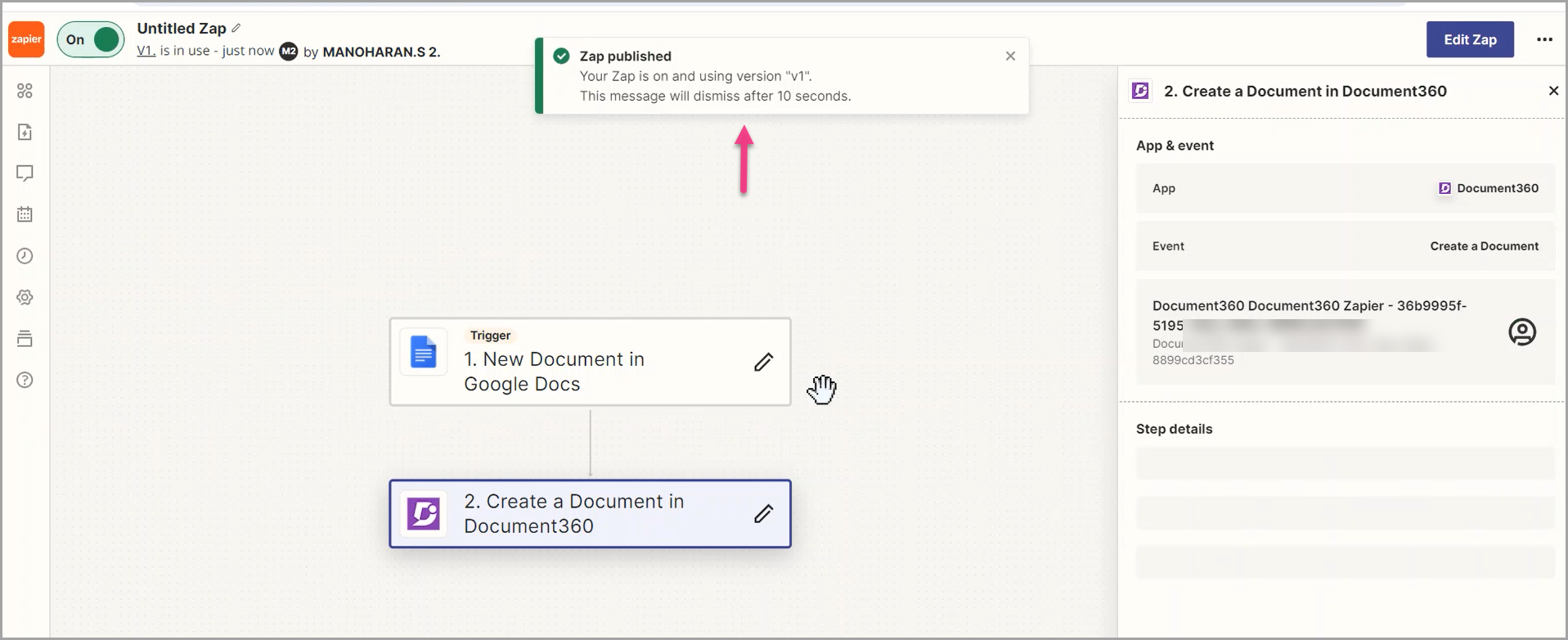
Zap overzicht
Maak artikelen aan in Document360 vanuit een nieuw Google Docs
Je kunt de informatie over de aangemaakte Zaps bekijken en bewerken op de Zap-overzichtspagina.
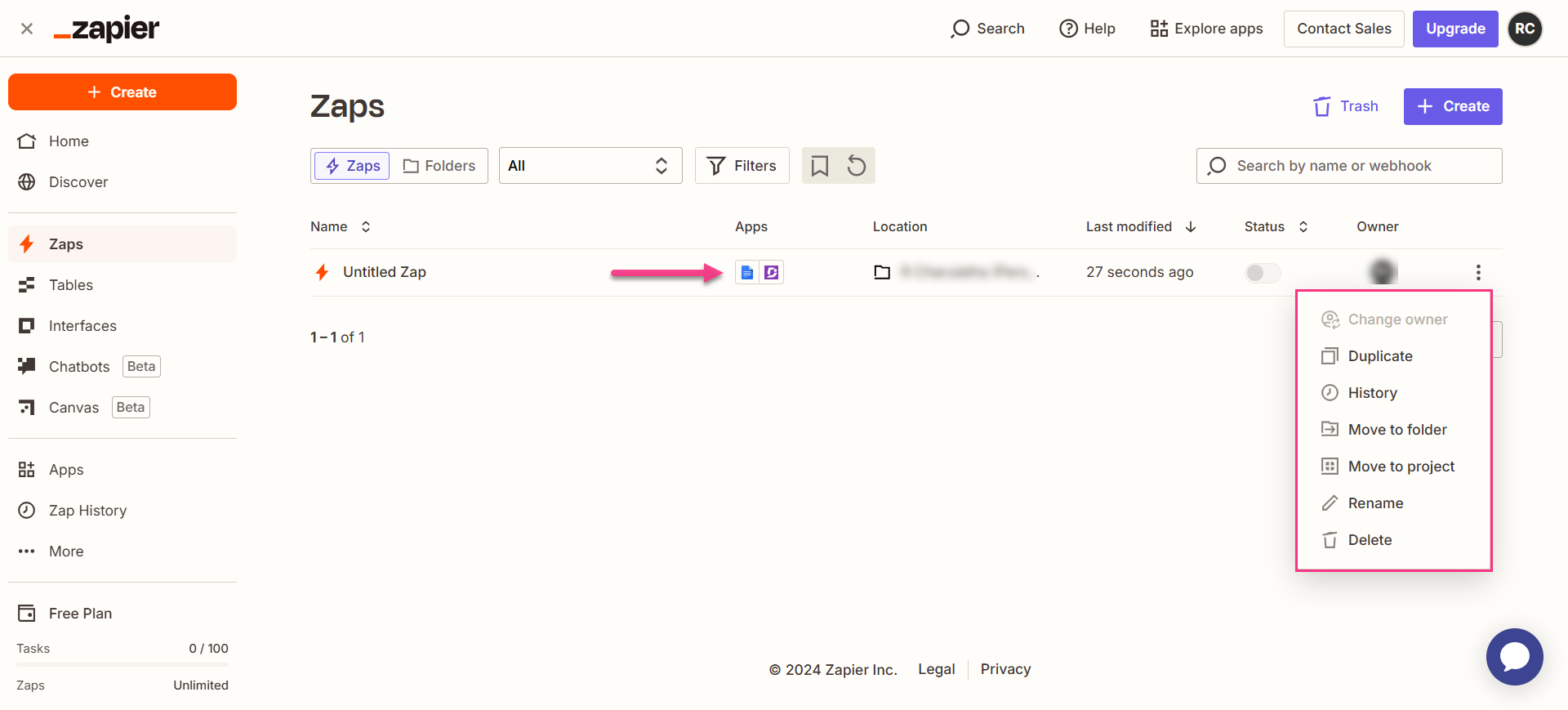
Een Zap verwijderen
Navigeer naar het Zapier Zapier-dashboard. Op de overzichtspagina wordt een lijst weergegeven van alle bestaande Zaps.
Klik op het pijltje (>) icoon rechts van de gewenste Zaps en klik op Uitschakelen en Zap verwijderen.
De geselecteerde Zap wordt verwijderd.