Het integreren van Google Drive met Document360 maakt naadloze toegang tot je bestanden direct binnen je kennisbankportaal mogelijk. Deze integratie stelt je in staat om Google Drive te koppelen, beheren en delen, voor eenvoudige samenwerkings- en documentatieprocessen.
Document360 integreren met Google Drive
Met Document360 als je kennisbankplatform kun je documenten efficiënt beheren en delen binnen je team. Het handmatig koppelen en organiseren van bestanden van Google Drive naar Document360 kan echter tijdrovend zijn.
Je kunt bestandsbeheer automatiseren door Google Drive te integreren met Document360 via Zapier. Dit zorgt voor een soepele workflow tussen deze platforms. Om de integratie tussen Google Drive en Document360 op te zetten, volgt u de onderstaande stappen:
Log in op je Zapier-account.
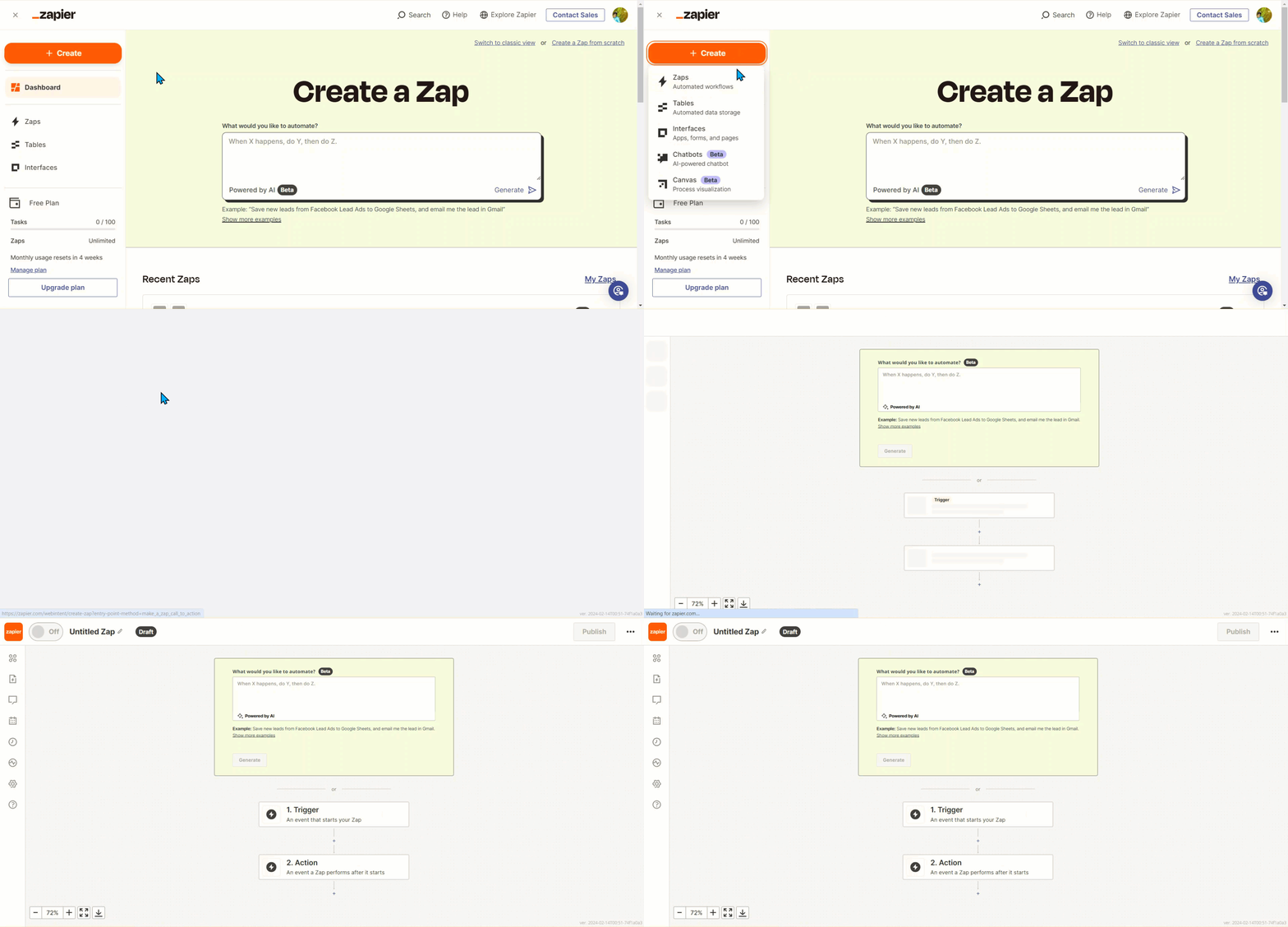
Klik vanuit het linker navigatiemenu op Aanmaken en vervolgens op Zaps vanuit de beschikbare opties.
Zap wordt gemaakt met Trigger en Actie-flow .
Google Drive en Document360 verbinden in Zapier
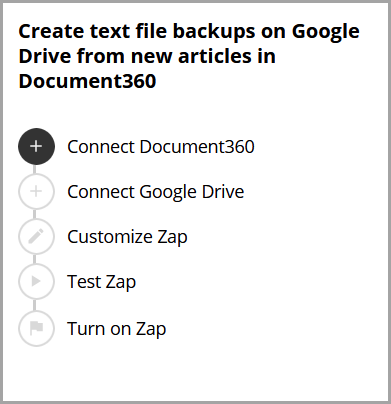
1. De trigger opzetten: Document360 verbinden
Kies in het veld Trigger , Document360.
Selecteer in het Setup-paneel dat rechts verschijnt een gewenst evenement in het Event-veld .
Klik op het Account-veld en er verschijnt een inlogpanel .
Voer je inloggegevens in en klik op Toestaan.
Om het API-token te genereren vanuit het Document360-portaal,Navigeer naar Connections () > Extensions in de linker navigatiebalk in het Kennisbankportaal.
Klik op de Zapier op Verbinden.

Klik op het pictogram Kopiëren () om het token te kopiëren.

Ga terug naar het Zapier en plak het API-token in het veld.
Klik op ja, ga door naar document360.
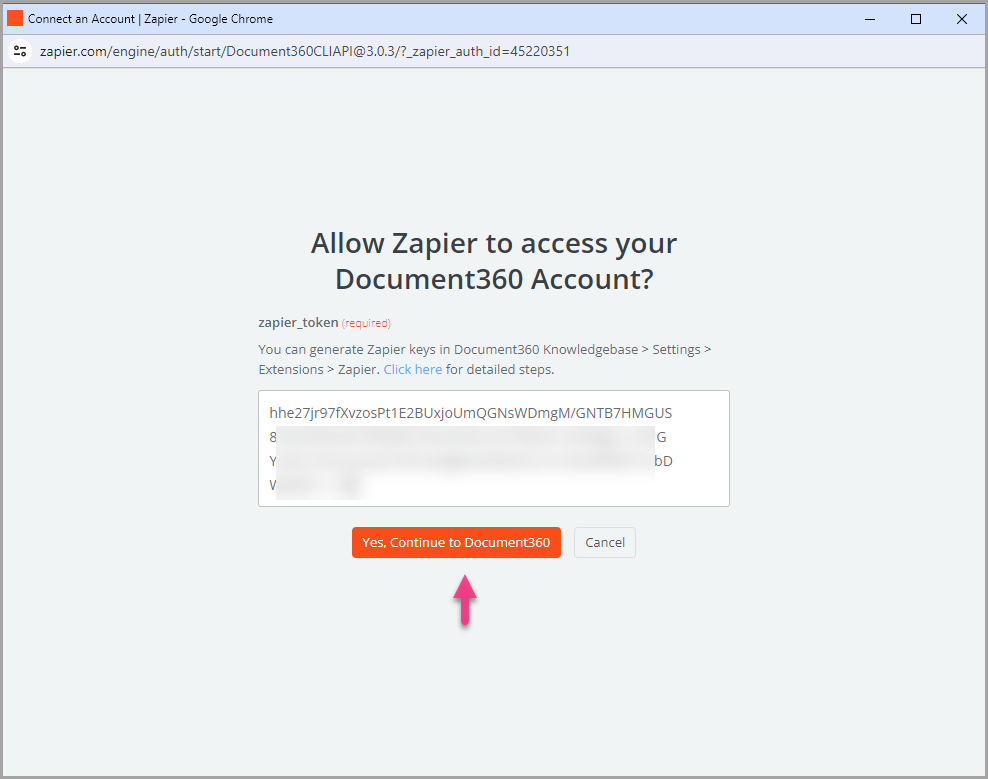
Je kunt het verbonden Document360-project vinden op de Connect Document360-accountpagina .
Als je later een ander account wilt configureren, klik dan op Wijzigen.
Klik op Doorgaan.
2. De actie opzetten: Google Drive
Kies in het actieveld Google Drive.
Selecteer in het Setup-paneel dat rechts verschijnt een gewenste actie uit de beschikbare opties in het Event-veld .
Klik op het Account-veld en er verschijnt een inlogpanel .
Voer je inloggegevens in en klik op Toestaan.
Klik op Doorgaan.
Werk in het Configuratie-paneel de volgende velden bij:
Drive - De standaardoptie is Mijn Google Drive of kies de drive uit de lijst.
Map - Selecteer de gewenste map uit het dropdownmenu.
Bestand - Selecteer het gewenste bestand uit het keuzemenu. Dit is een verplicht vakgebied.
Converteer naar Document - Kies Waar of Onwaar op basis van je vereisten.
Bestandsnaam - Voer een geschikte bestandsnaam in.
Bestandsextensie - Voer een geschikte extensie voor het bestand in.
OPMERKING
De configuratiedetails verschillen afhankelijk van het Actie-evenement dat je kiest. De hierboven genoemde velden zijn vereist bij het selecteren van uploadacties.
Als je klaar bent, klik dan op Doorgaan.
Ga naar het Testgedeelte en klik op Teststap.
Als het lukt, krijg je het bericht 'Test item verzonden! Controleer je Google Drive Drive-account om het te bekijken.'
Als dat klaar is, klik dan op Publiceren.
Een door Zap gepubliceerde pop-up bevestigt dat de Zap aan is.
Klik op Beheer je Zap om naar de overzichtspagina van Google Drive+Document360 Zap te gaan.

Zap overzicht
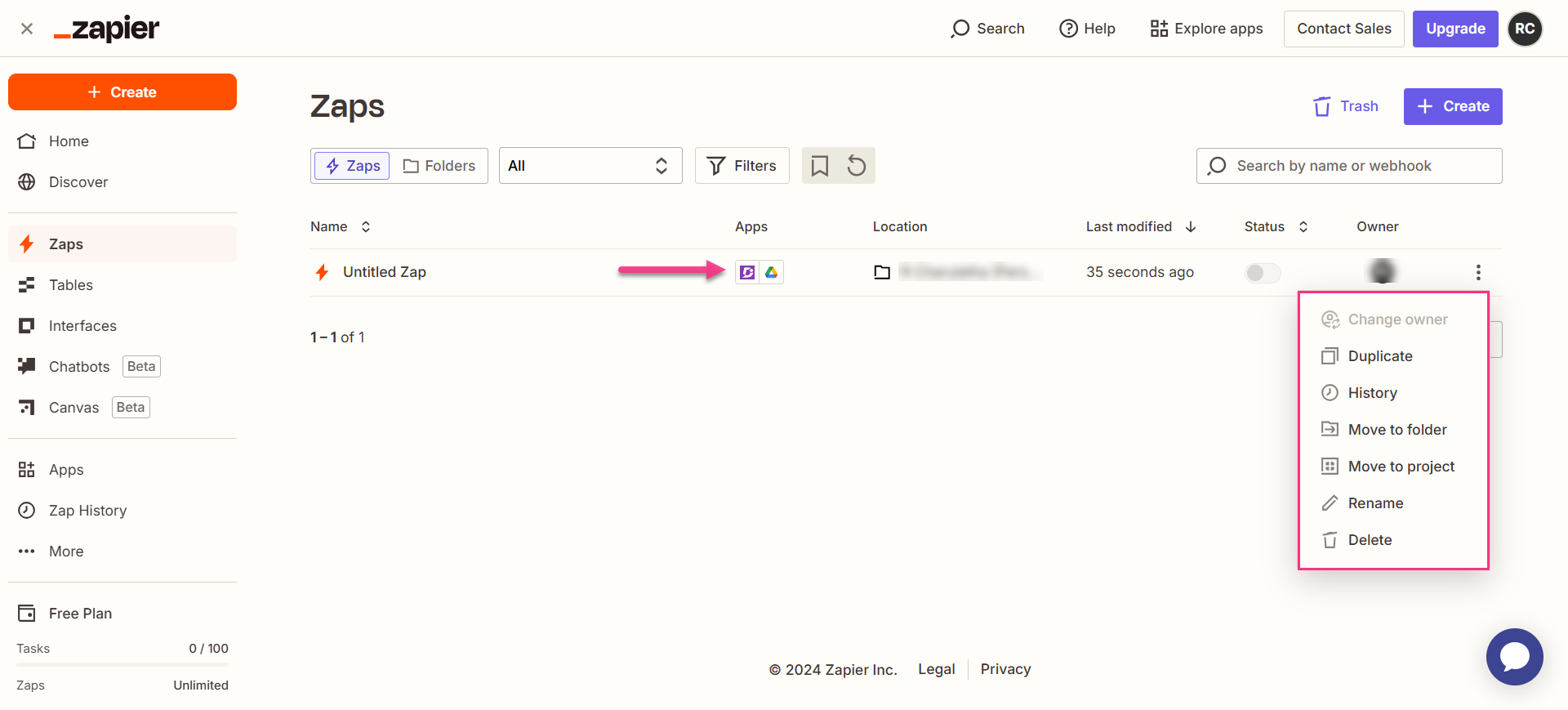
Je kunt de informatie over de aangemaakte Zaps bekijken en bewerken op de Zap-overzichtspagina.
Een Zap verwijderen
Als een Zap niet meer nodig is of verouderd is, kun je deze verwijderen om je Zapier georganiseerd te houden. Om een Zap te verwijderen,
Navigeer naar het Zapier Zapier-dashboard. Op de overzichtspagina wordt een lijst weergegeven van alle bestaande Zaps.
Klik op het pijltje (>) icoon rechts van de gewenste Zaps en klik op Uitschakelen en Zap verwijderen.
De geselecteerde Zap wordt verwijderd.