De primaire navigatie is de bovenste balk van je kennisbanksite, naast het logo. Het is een van de eerste dingen die lezers op elke pagina zien - een goed geconfigureerde primaire navigatie helpt lezers snel bij het juiste gedeelte te komen zonder te hoeven zoeken of scrollen, en geeft je kennisbasis vanaf het moment dat iemand erop landt een gepolijst, professioneel gevoel.
Wanneer de primaire navigatie te gebruiken
- Surface key bestemmingen - voeg links toe naar je startpagina, documentatie of een startgids zodat lezers vanaf elke pagina op je site kunnen navigeren.
- Voeg een oproep tot actie toe - gebruik een gestileerde knop om lezers naar een specifieke actie te leiden, zoals aanmelden, contact opnemen met support of een gratis proefperiode starten.
- Link naar je API-documenten of woordenlijst - als je kennisbank API-documentatie of een woordenlijst bevat, voeg die dan toe aan de primaire navigatie zodat ze altijd één klik verwijderd zijn.
- Embed een ticketafleider - laat een ondersteuningsformulier direct uit de header verschijnen zodat lezers hulp kunnen krijgen zonder de kennisbank te verlaten.
De header, primaire navigatie, secundaire navigatie en footer die op de startpagina worden weergegeven, zijn apart geconfigureerd onder () > Knowledge base site > Site aanpassen > siteheader & footer.
Hoe de primaire navigatie te configureren
- Navigeer naar () > Knowledge base site in de linker navigatiebalk van het Knowledge Base-portaal.
- Navigeer in het linker navigatiepaneel naar Site-aanpassing.
- Klik op de knop Site aanpassen .
- Selecteer in het linker dropdownmenu de site-header en footer.
- Vouw de optie Header uit en kies Primaire navigatie.
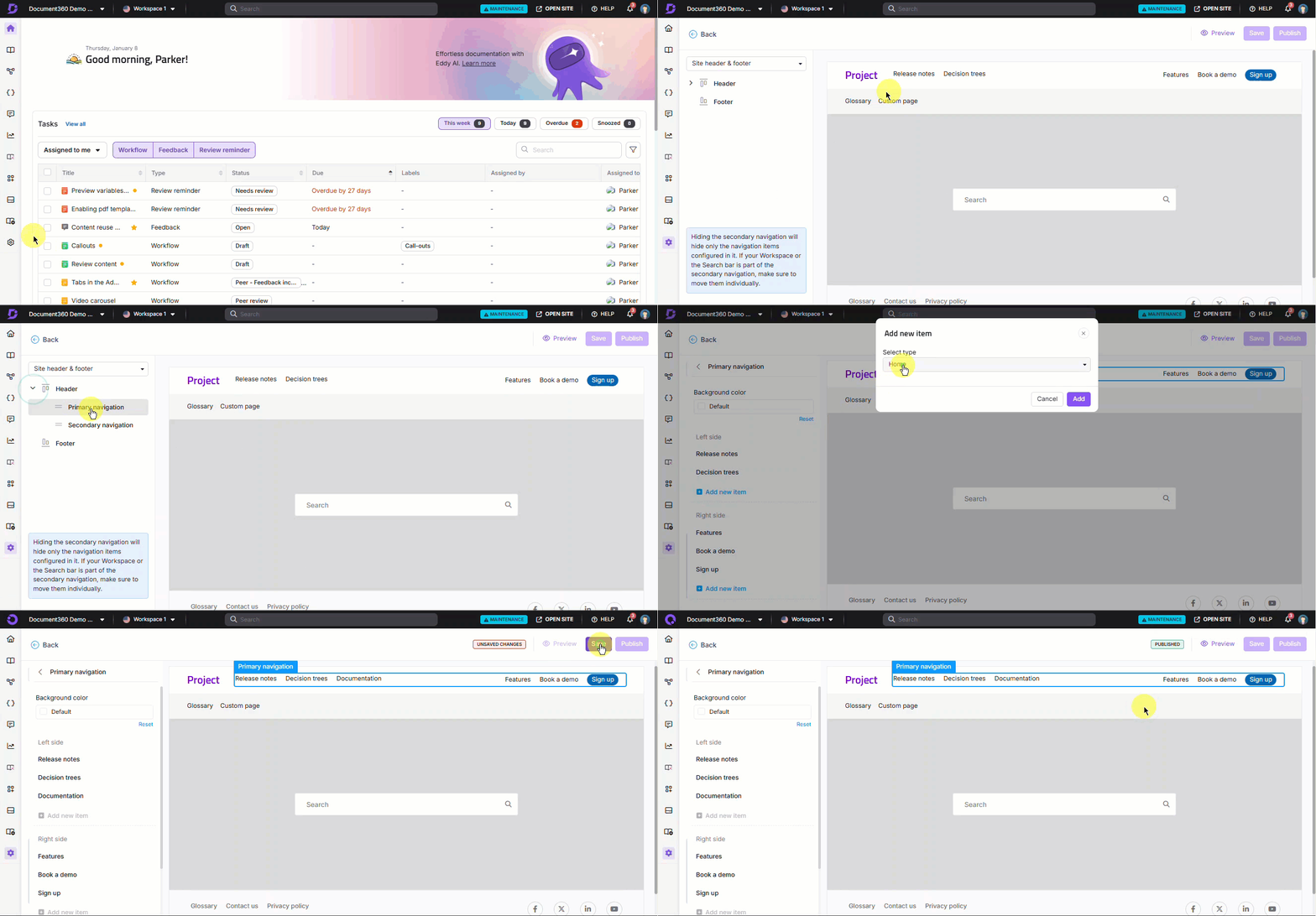
- Klik op Nieuw item toevoegen om een navigatiemenu links of rechts van de siteheader toe te voegen. Het paneel 'Nieuw item toevoegen ' verschijnt.
- Kies in het select-type dropdown het type navigatie-item dat je wilt toevoegen.
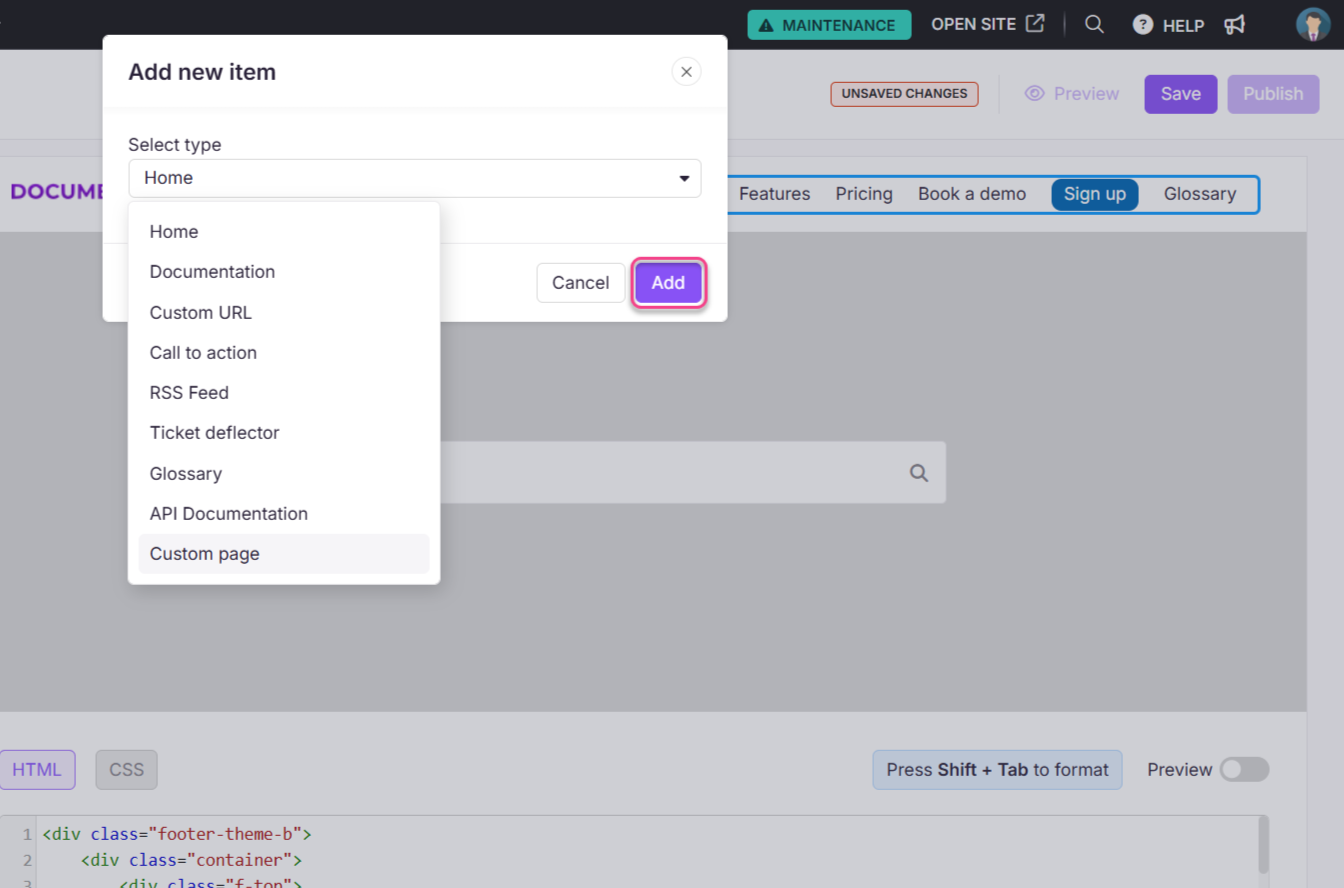
De beschikbare navigatietypen zijn:
| Type | Wat het toevoegt |
|---|---|
| Home | Een link naar de homepage van je kennisbank |
| Documentatie | Een link naar je documentatiepagina |
| Aangepaste URL | Een link naar een interne of externe URL |
| Oproep tot actie | Een gestileerde knop met een aangepast label, link en kleur |
| RSS-feed | Een link naar je kennisbank RSS-feed |
| Ticketafbuiger | Een ingebedde ondersteuningsvorm |
| Verklarende woordenlijst | Een link naar de overzichtspagina van je kennisbank-glossarium |
| API-documentatie | Een link naar je API-documentatiewerkruimte |
| Aangepaste pagina | Een link naar een aangepaste pagina die je hebt aangemaakt |
Je kunt tot 6 items toevoegen aan de primaire navigatie. Zodra de limiet is bereikt, verschijnt er een waarschuwing: "Je hebt het maximale aantal van 6 bereikt. Om een nieuwe link toe te voegen, verwijder je één bestaande link."
- Klik op de standaard achtergrondkleur om de kleurkiezer te openen en de achtergrondkleur van de navigatiebalk te wijzigen.
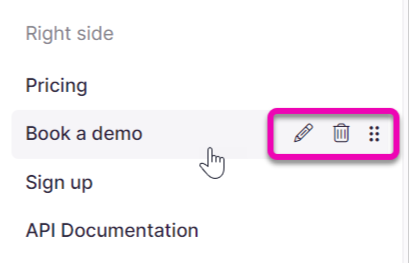
- Gebruik de opties Bewerken (), Verwijderen () en Herschikken () om bestaande items vanuit het linkerpaneel te beheren.
Hoe opslaan en publiceren
- Gebruik de schakelaar Voorbeeldweergave rechts om je wijzigingen te bekijken.
- Klik op Opslaan om je wijzigingen op te slaan.
- Klik op Publiceren om wijzigingen live door te voeren.
Kennis basissite weergave
Zo ziet de primaire navigatie eruit op de kennisbanksite.

Best practices
- Houd het bij 4–5 items - een drukke primaire navigatie zorgt voor visuele ruis en maakt het voor lezers moeilijker om te vinden wat ze zoeken. Geef prioriteit aan de belangrijkste bestemmingen.
- Gebruik Call to Action voor één toetsactie - knoppen vallen visueel op. Het gebruik van meer dan één CTA-knop in de header vermindert de effectiviteit. Kies één primaire actie.
- Zet de meest gebruikte links links - lezers scannen meestal van links naar rechts, dus plaats Documentatie en Home links en secundaire items zoals RSS of Glossary verder rechts.
- Test navigatieveranderingen in zowel licht- als donkermodus - de achtergrondkleurkeuzes voor de navigatiebalk kunnen er verschillend uitzien tussen thema's.
FAQ
Hoe kan ik de header in Document360 aanpassen?
Om de header aan te passen buiten de ingebouwde opties, kun je aangepaste JavaScript-code toevoegen in {{variable. Settings}} () > {{variable. Kennisbanksite}} > Site aanpassen > aangepaste CSS en JavaScript. Dit stelt je in staat de header aan te passen om extra elementen toe te voegen, zoals links of iconen.
Kan ik sociale media-iconen toevoegen aan de header?
Ja. Je kunt sociale media-iconen toevoegen door links en iconen aan het headernavigatiegebied toe te voegen met aangepaste JavaScript. Je kunt bijvoorbeeld iconen toevoegen voor LinkedIn, Twitter, Facebook en Instagram.
Hoe voeg ik een Call to Action-knop toe aan de header?
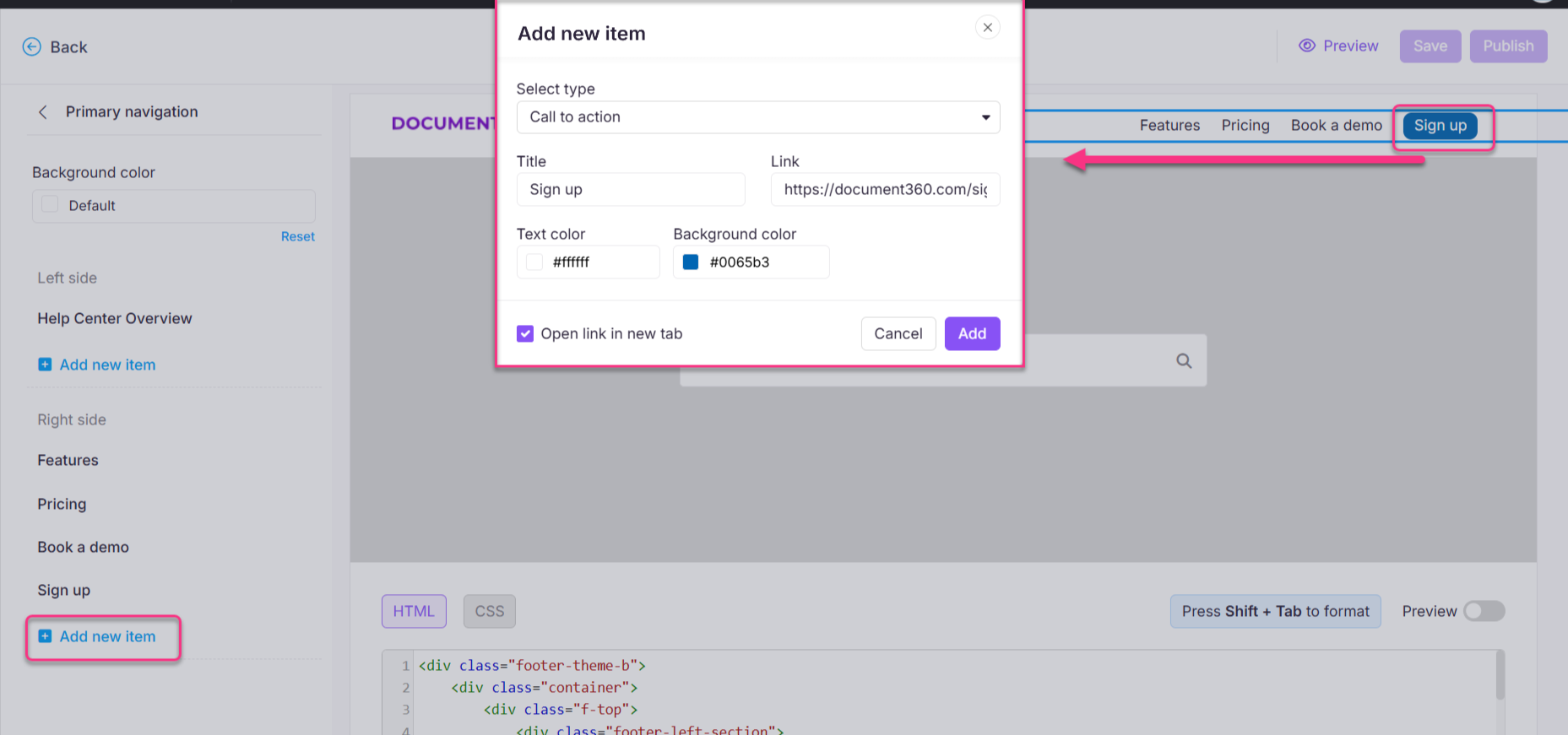
Navigeer naar {{variable. Settings}} () > {{variable. Kennisbanksite}} > Site aanpassen en klik op Site aanpassen. Selecteer Site-header en footer, verbreed Header en selecteer Primaire navigatie. Klik op Nieuw item toevoegen en kies vervolgens in het keuzemenu Selecteer type Oproep tot actie. Voer een titel en link in, kies tekst- en achtergrondkleuren en klik op Toevoegen.
Hoe kan ik dynamisch een feedbacklink in de header aanmaken?
Je kunt JavaScript gebruiken om dynamisch een feedbacklink te maken. Zo kan een mailto link aan de header worden toegevoegd met de huidige paginatitel als e-mailonderwerp, waardoor lezers direct feedback kunnen sturen over een specifieke pagina.