Jira is een servicedesk en projectvolgplatform van Atlassian dat uitgebreide functionaliteit biedt voor issuemanagement, aanvraagwachtrijen, analyses en teamsamenwerking. Wanneer je ontwikkel- of supportteam problemen in Jira registreert, is er vaak behoefte om bijbehorende kennisbasisartikelen in Document360 aan te maken — bijvoorbeeld het documenteren van een bekend probleem, een workaround of een opgeloste bug. Door Jira en Document360 via Make te verbinden, kun je dit automatiseren: telkens wanneer een nieuw issue wordt aangemaakt of bijgewerkt in een Jira-project, maakt Make automatisch een bijbehorend artikel aan in Document360.
Wanneer deze integratie te gebruiken
- Je engineeringteam registreert bugs of problemen in Jira en je wilt dat elk nieuw probleem automatisch een conceptartikel genereert in Document360, zodat je documentatieteam een workaround of oplossing kan schrijven.
- Je onderhoudt een sectie met bekende problemen in je kennisbank en wilt dat Jira-issue-events automatisch het aanmaken van artikelen aansturen in plaats van een handmatige stap tussen de twee platforms te vereisen.
- Je wilt je Jira-projectactiviteit en de Document360-contentcreatie synchroon houden, waardoor de overhead van het wisselen tussen tools om issue-informatie naar documentatie te verplaatsen wordt verminderd.
Voordat je begint
- Je moet een actief Create-account hebben.
- Je moet een Jira Cloud-account hebben met toegang tot het project dat je wilt monitoren.
- Je moet je Jira API-token hebben. Om er een te genereren, ga je naar je Atlassian-accountinstellingen en maak je een token aan onder Security > API-tokens.
- Je moet je Document360 API-token klaar hebben. Om er een te genereren, navigeer naar Connections > Extensions, zoek de Make-tegel en klik op Connect om het token te kopiëren.
Hoe het scenario op te zetten
Stap 1 — Log in en maak een nieuw scenario aan
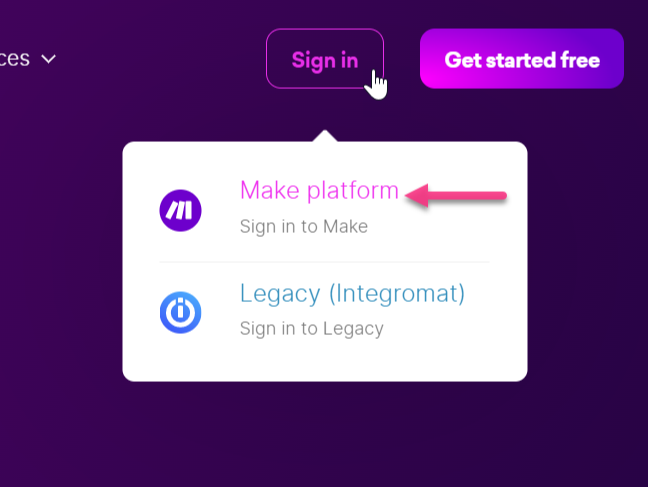
- Log in op je Make-account. Het Make-dashboard verschijnt.
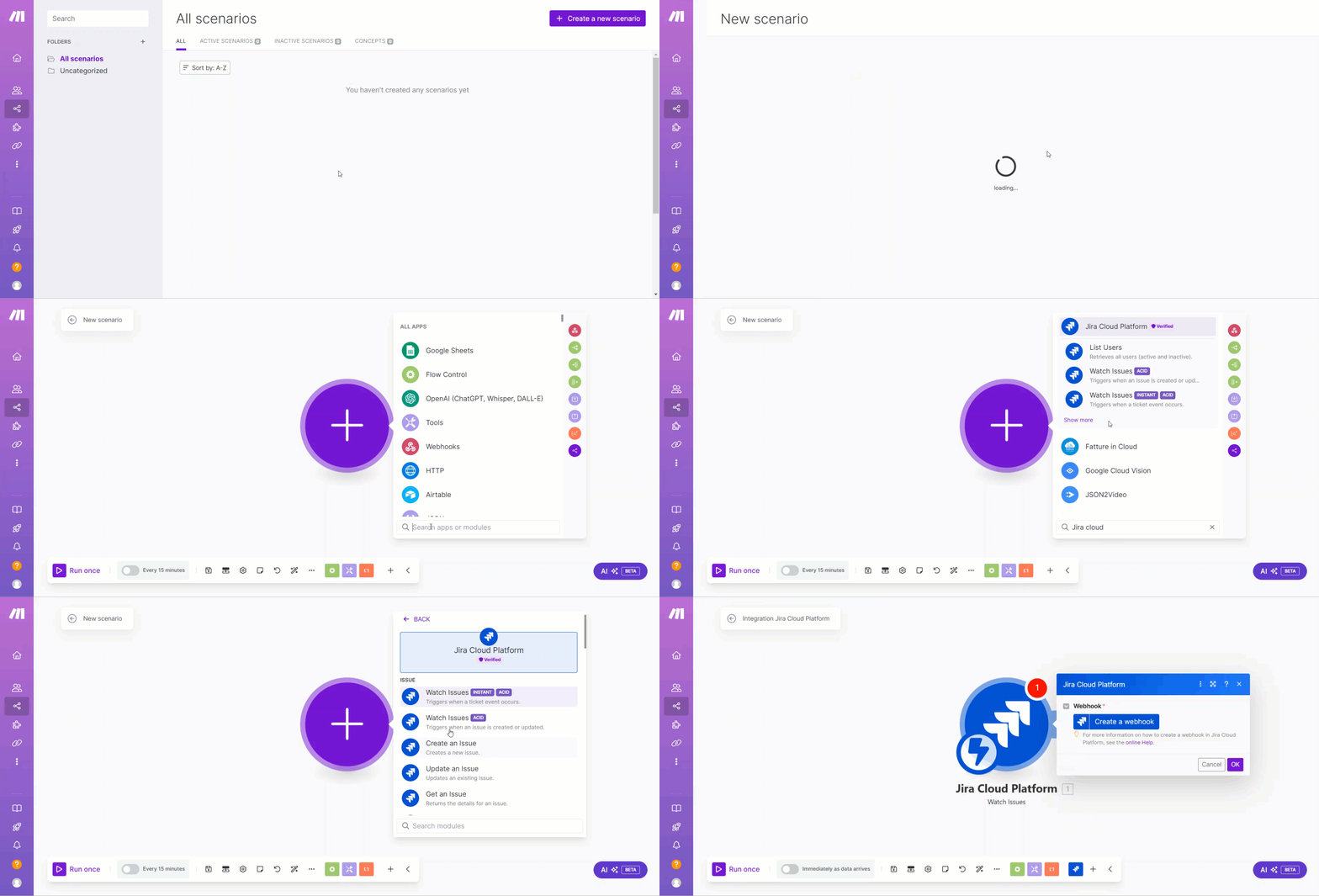
- Klik rechtsboven op Een nieuw scenario aanmaken .
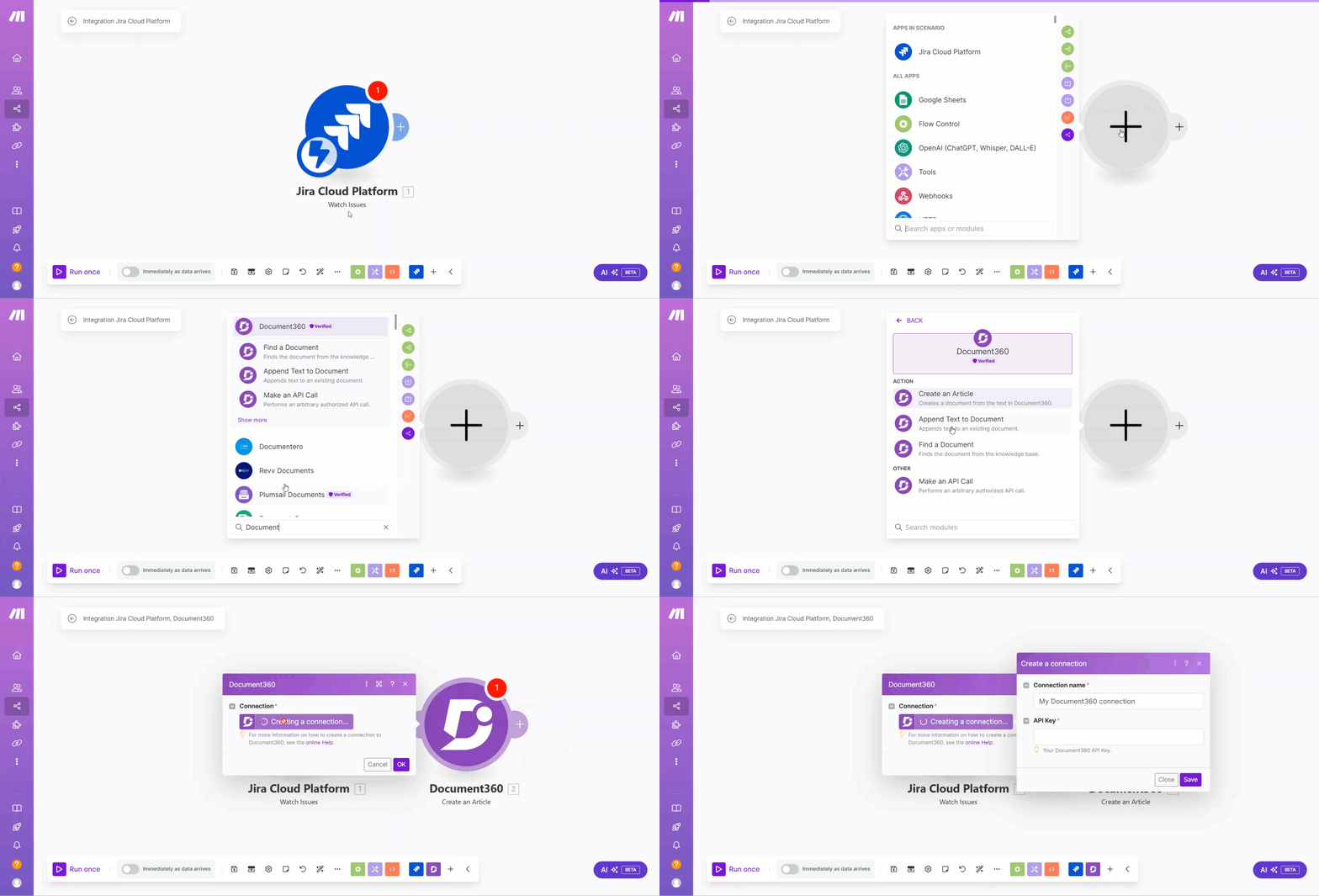
- Klik op het toevoegingspictogram (+) — een lijst van beschikbare applicaties verschijnt.
- Typ in het zoekveld Jira Cloud Platform.
- Selecteer Jira Cloud Platform en kies de trigger die je wilt gebruiken. Selecteer bijvoorbeeld Watch Issues om het scenario te activeren wanneer een nieuw issue wordt aangemaakt of bijgewerkt.
Stap 2 — Configureer de Jira-module
Jira maakt verbinding met Make via een webhook, een verbinding en je Jira-inloggegevens.
- Klik op 'Maak een webhook aan' en voer een naam van een webhook in.
- Klik op Verbinding aanmaken en voer een Verbindingsnaam in.
- Voer de Service-URL in — dit is de basis-URL van je Jira Cloud-instantie (bijvoorbeeld,
https://yourcompany.atlassian.net). - Voer je Jira-gebruikersnaam en API-token in.
- Klik op Opslaan.
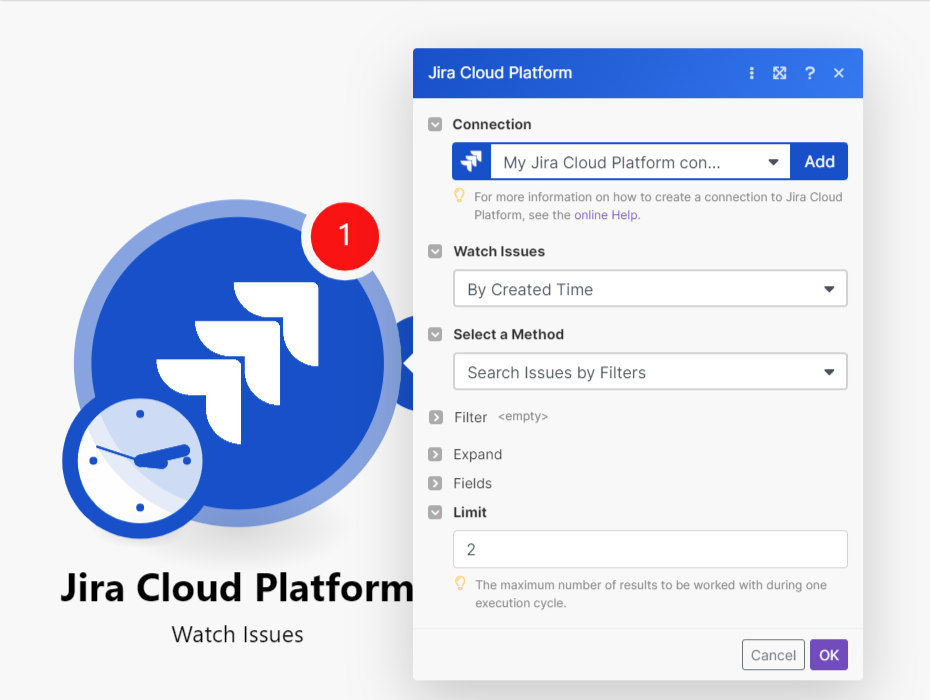
- Selecteer in het keuzemenu Watch Issues de optie die je wilt volgen.
- Selecteer in het keuzemenu 'Selecteer een methode ' hoe je wilt dat Maken naar problemen zoekt.
- Indien nodig, pas optionele Filter-, Uitbreid- en Velden-instellingen toe om te bepalen welke problemen het scenario triggeren.
- Voer in het Limit-veld het maximale aantal issues in dat Make zal per uitvoeringscyclus terugkeren.
- Klik OK.
- Selecteer in de pop-up Kies waar je wilt beginnen de datum en tijd waarop je wilt beginnen met kijken naar nieuwe nummers.
- Klik OK.
Je Jira-project is nu verbonden met Make.
Stap 3 — Verbind Document360 als actie
Zodra Jira is verbonden, voeg je Document360 toe als volgende module in het scenario.
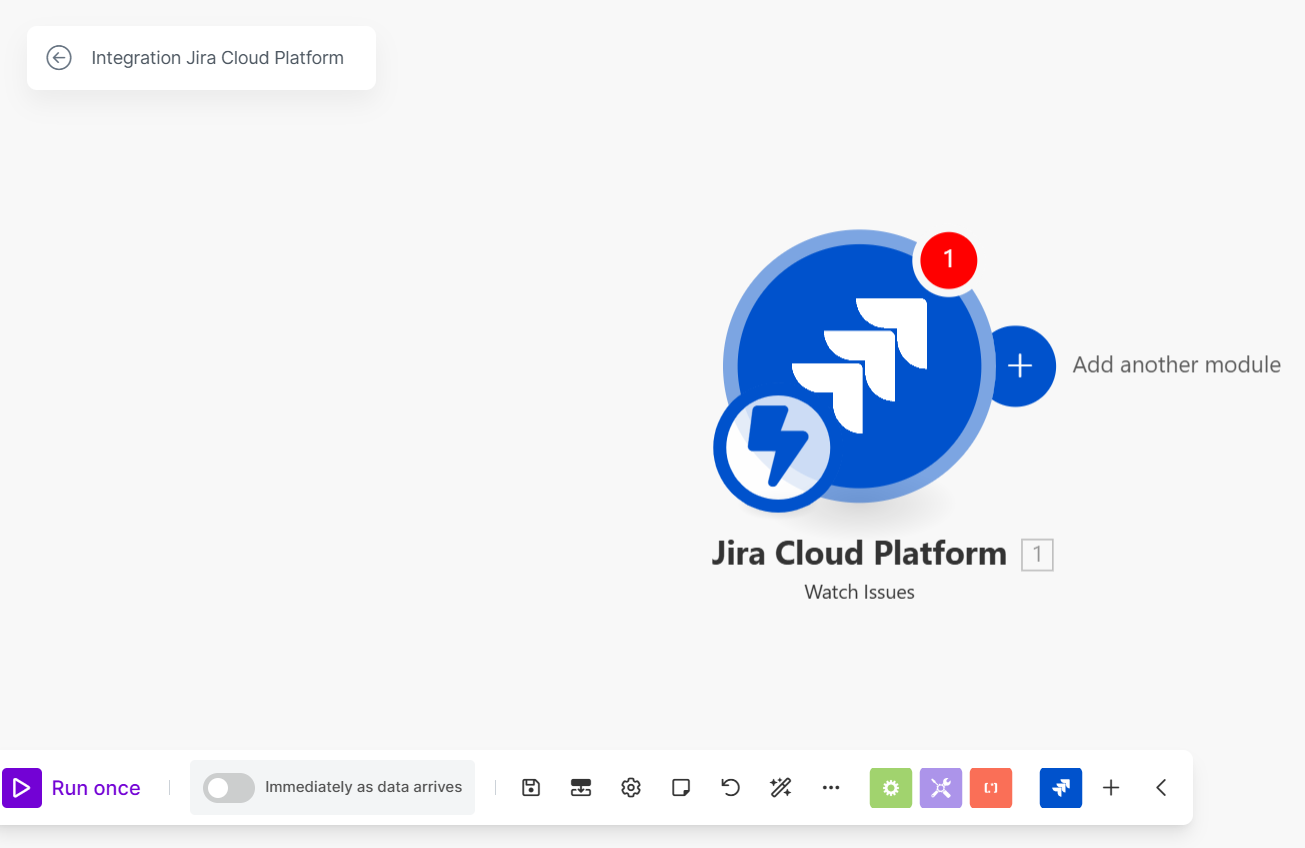
- Klik op de Scenario-editorpagina op de optie Nog een module toevoegen (+).
- Voer in het zoekveld Document360 in.
- Selecteer Document360 en kies de actie die je wilt uitvoeren. Selecteer bijvoorbeeld Create a article om een conceptartikel te maken.
- Selecteer in het Document360-paneel een bestaande verbinding. Om een nieuwe verbinding te creëren:
- Klik op Verbinding aanmaken en voer een Verbindingsnaam in.
- Voer je Document360 API-token in en klik op Opslaan.
Om het API-token te genereren vanuit Document360:
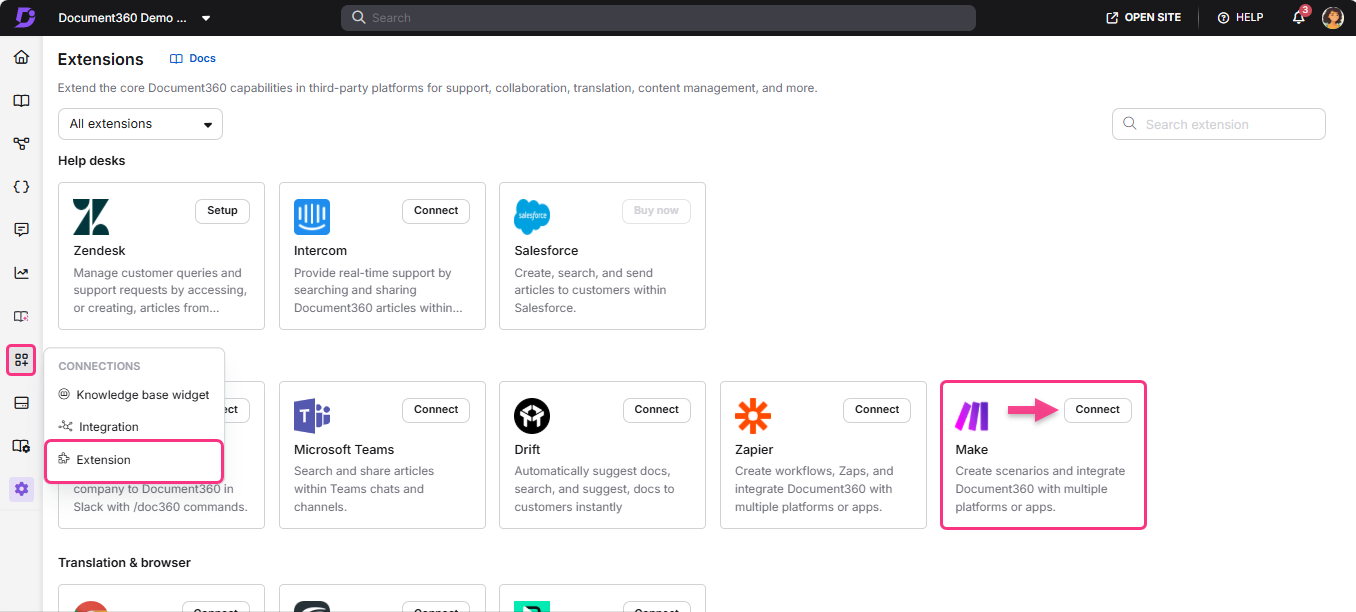
- Navigeer naar Connections > Extensions in de linker navigatiebalk van het kennisbasisportaal.
- Klik op de Make-extensie-tegel op Verbinden.
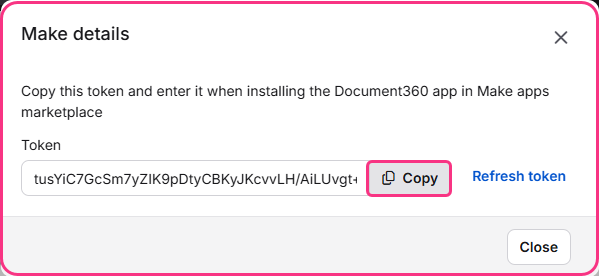
- Klik op het kopieer-icoon om het token te kopiëren.
- Ga terug naar het Make-paneel en plak het API-token in het veld.
- Selecteer in het veld Artikel Titel de Jira-parameters die je als artikeltitel wilt gebruiken. Selecteer bijvoorbeeld de parameter Taaknaam om de naam van Jira-issue als titel te gebruiken.
- Selecteer in het veld Article Content de parameters die je als inhoud van het artikel wilt gebruiken. Selecteer bijvoorbeeld Naam van de toegewezen persoon, Resource Type en Moet Op te leveren.
- Selecteer in het dropdown Project Category ID de categorie waar het nieuwe artikel moet worden aangemaakt.
- Klik OK.
Stap 4 — Test het scenario
- Klik linksonder op de knop 'Run once ' om het scenario te testen. Testgegevens staan onderaan de pagina.
- Om de test te activeren, maak je een nieuw probleem aan in het bijbehorende Jira-project.
- Zodra het issue is aangemaakt, wordt er een nieuw artikel aangemaakt in de bijbehorende Document360-categorie. Je kunt dit verifiëren in het paneel met testdetails of door direct naar je Document360-project te navigeren.
Stap 5 — Plan het scenario
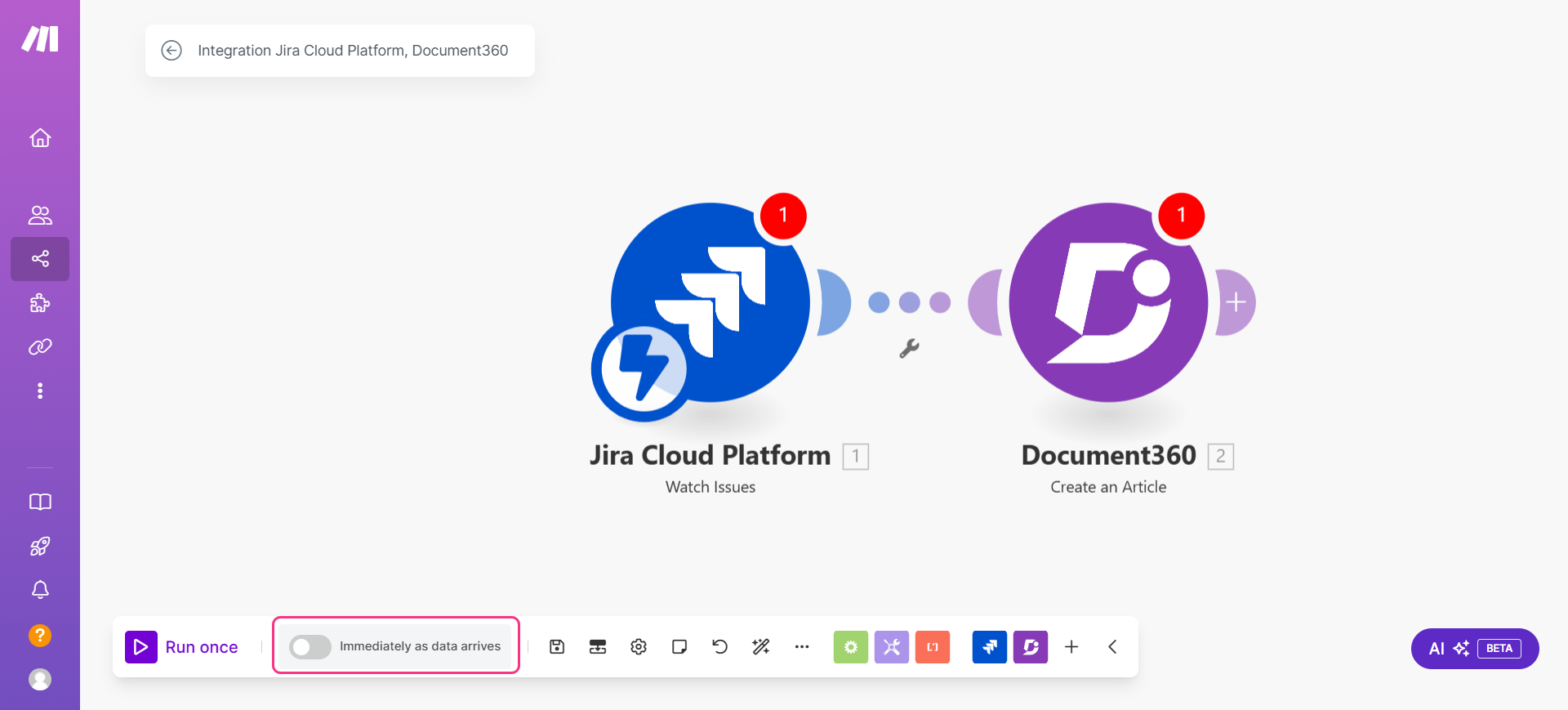
- Schakel de schakelaar linksonder in om het scenario in te plannen. Omdat Jira een webhook-gebaseerde trigger gebruikt, wordt het Scenario direct uitgevoerd zodra er nieuwe issuegegevens binnenkomen.
- Klik op OK om op te slaan.
Stap 6 — Activeer het scenario
- Klik op het pictogram 'Afsluiten bewerken ()' bovenaan. Het integratiedashboard verschijnt.
- Zet de AAN/UIT-schakelaar aan bij de Bewerken-optie om het scenario te activeren.
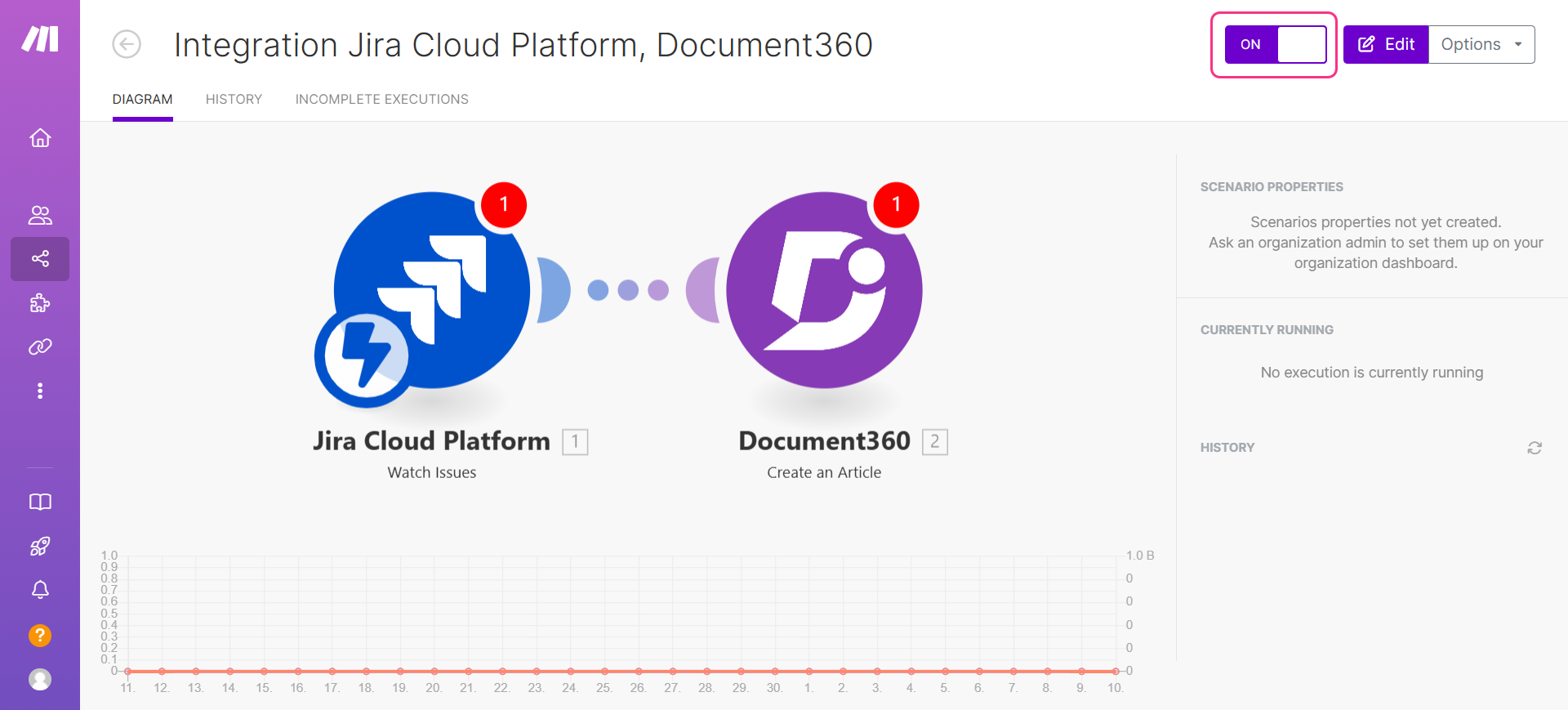
Zodra het is geactiveerd, draait het scenario in realtime terwijl Jira-problemen worden aangemaakt of bijgewerkt.
Best practices
- Gebruik de opties Filter en Selecteer een Methode om het scenario te beperken tot specifieke issuetypes of projecten, in plaats van je hele Jira-instantie te bekijken. Kijk bijvoorbeeld alleen naar bugrapporten in een specifiek project om te voorkomen dat je artikelen genereert voor elke routinetaak of subtaak.
- Koppel de samenvatting van de Jira-uitgave aan de Artikeltitel voor nette, beschrijvende artikelnamen die het gedocumenteerde probleem weerspiegelen. Vermijd het gebruik van interne ID's of codes als titels — je lezers zullen samenvattingstitels veel nuttiger vinden.
- Bewaar je Jira API-token veilig. In tegenstelling tot OAuth-verbindingen is het Jira API-token een langdurig inloggegevens. Als je token opnieuw wordt gegenereerd in Atlassian, update deze dan direct in de verbindingsinstellingen van Make om te voorkomen dat het scenario stilletjes faalt.