Single Sign-On (SSO) stelt u in staat toegang te krijgen tot het kennisbankportaal van Document360 met uw bestaande inloggegevens van een vertrouwde Identity Provider (IdP) zoals Okta, Azure AD of Google Workspace. In plaats van een apart Document360-wachtwoord te behouden, authenticeert u via de IdP van uw organisatie en krijgt u automatisch toegang. Dit geldt voor projecten waarbij SSO is geconfigureerd met SAML of OpenID Connect.
Voordat je begint
- SSO moet al voor je project zijn geconfigureerd door een eigenaar of beheerder. Als SSO nog niet is ingesteld, neem dan contact op met je projectbeheerder.
- Je e-mailadres moet overeenkomen met het domein dat in de SSO-configuratie is gespecificeerd.
- Je hebt de URL van het kennisbasisportaal nodig voor je project.
Hoe je inlogt op het kennisbankportaal met SSO
-
Open je webbrowser en voer de URL in van het Document360 Knowledge Base-portaal dat je wilt openen.
-
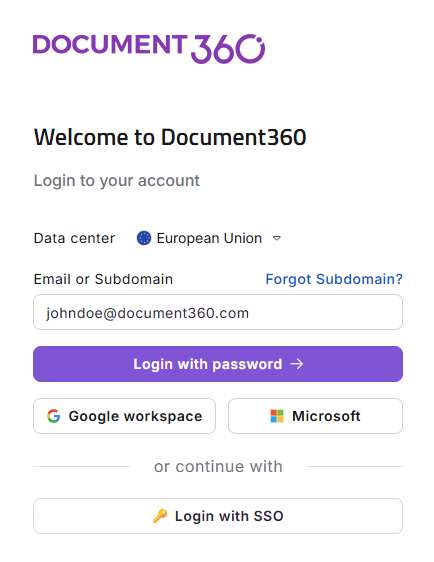
Voer in het veld E-mail of Subdomein je e-mailadres of subdomeinnaam in.
SSO-gebruikers hebben nu inloggen via subdomein nodig om schaalbaarheidsverbeteringen te ondersteunen. Dit geldt voor alle nieuwe of bijgewerkte SSO-configuraties. E-mailgebaseerde login wordt niet langer ondersteund.
- Klik op de knop Inloggen met SSO .
- Je wordt doorgestuurd naar de inlogpagina van je IdP. Voer je inloggegevens in om te authenticeren.
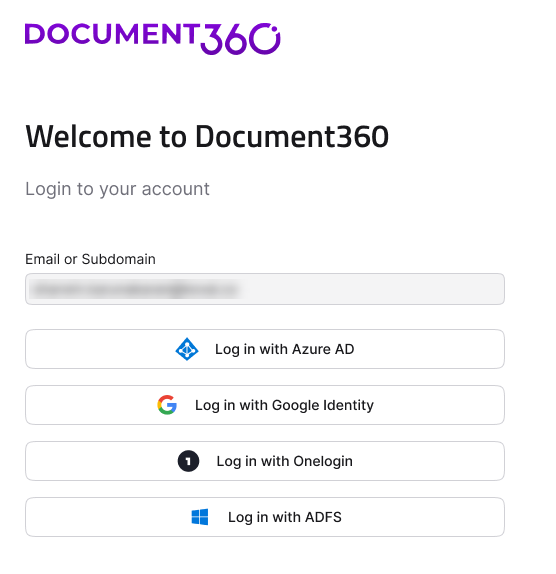
Na succesvolle authenticatie word je automatisch ingelogd bij het Knowledge-databaseportaal van Document360.
IdP-geïnitieerde aanmelding
Als de optie 'Allow IdP' geïnitieerde aanmelding was ingeschakeld tijdens de SSO-configuratie, kun je direct inloggen bij Document360 vanaf het dashboard van je IdP, zonder eerst het Knowledge Base-portaal te bezoeken. Open simpelweg het appportaal van je IdP, zoek de Document360-applicatie en klik erop om te authenticeren.
Voor gedetailleerde configuratiestappen, waaronder hoe je de RelayState-parameter instelt voor directe omleiding van de Knowledge Base-site, zie IdP-initieerde aanmelding.
Best practices
- Gebruik altijd het subdomein van je organisatie (niet je e-mailadres) bij het inloggen, aangezien e-mailgebaseerde login niet langer wordt ondersteund voor SSO-configuraties.
- Als je organisatie zowel SSO- als niet-SSO-accounts gebruikt, zorg er dan voor dat je voor elk project de juiste inlogmethode gebruikt. SSO- en niet-SSO-inloggegevens tonen verschillende sets projecten.
- Als je als SSO-gebruiker toegang nodig hebt tot een Sandbox-project, vraag dan je eigenaar of beheerder om dezelfde SSO-configuratie toe te passen op het Sandbox-project en je daar als SSO-gebruiker toe te voegen.
FAQ
Waarom kan ik geen toegang krijgen tot een project ondanks dat ik toegang heb gekregen?
Je kunt voor sommige projecten als SSO-gebruiker worden toegevoegd en voor andere als niet-SSO-gebruiker. Zorg ervoor dat je de juiste inloggegevens voor elk project gebruikt. Als het probleem blijft bestaan, neem dan contact op met Document360-ondersteuning.
Hoe kan ik toegang krijgen tot het Sandbox-project terwijl ik als SSO-gebruiker ben ingelogd?
SSO- en niet-SSO-inlogs worden behandeld als aparte permissietypen en tonen verschillende sets projecten. Om als SSO-gebruiker toegang te krijgen tot de Sandbox, vraag je je eigenaar of beheerder om dezelfde SSO-configuratie toe te passen op het Sandbox-project en voeg je toe als SSO-gebruiker. Als dat klaar is, verschijnt het Sandbox-project wanneer je inlogt met SSO.