Wanneer een teamlid je project verlaat of geen toegang meer nodig heeft tot het portaal, kun je hun account deactiveren of verwijderen . Deactivering is omkeerbaar — de gebruiker verliest direct de toegang, maar zijn bijdragen, artikelen en analysegegevens blijven behouden en het account kan later opnieuw worden geactiveerd. Verwijdering is permanent en kan niet ongedaan worden gemaakt. Kies voor deactivering wanneer je de gebruiker mogelijk moet herstellen; Kies alleen voor verwijderen als je zeker weet dat het account niet meer nodig is.
Deactivering vs. deletie
| Actie | Deactiveer | Verwijderen |
|---|---|---|
| Portaaltoegang | Onmiddellijk verwijderd | Permanent verwijderd |
| Artikelen en inhoud | Behouden; toegeschreven aan de gebruiker | Behouden; niet toegeschreven aan de gebruiker |
| Analytics- en auditgegevens | Behouden | Behouden |
| Omkeerbaar | Ja — kan opnieuw worden geactiveerd | Nee — permanente actie |
| Gebruikersstoel vrijgemaakt | Ja | Ja |
Voordat je begint
- Je hebt een rol als projecteigenaar of administratief . Beheerders kunnen eigenaren niet deactiveren of verwijderen.
- Je bent niet de laatst overgebleven eigenaar van het project. De laatste Eigenaar kan niet worden verwijderd.
Verwijder een gebruiker
Het permanent verwijderen van een gebruiker verwijdert hun account uit het project. Hun geschreven artikelen en inhoud blijven in de kennisbank en worden nog steeds aan hen toegeschreven, maar het account kan niet worden teruggevonden. Gebruik deze optie alleen als je zeker weet dat de gebruiker geen toegang meer nodig heeft.
WAARSCHUWING
Verwijdering is permanent en kan niet ongedaan worden gemaakt. Als je de optie om de toegang later te herstellen wilt behouden, gebruik dan Deactiveren .
Je kunt een gebruiker verwijderen op een van twee methoden.
Vanaf de gebruikersprofielpagina
- Navigeer naar Instellingen () > Gebruikers en beveiliging in de linker navigatiebalk in het kennisbankportaal.
- Navigeer in het linker navigatiepaneel naar Teamaccounts en groepen > Teamaccounts en selecteer de gewenste gebruiker.
- Klik op de pagina met gebruikersprofielgegevens op het Verwijderen-icoon en selecteer Ja in het bevestigingsmenu.
.png)
Uit de gebruikerslijst
- Selecteer het selectievakje naast de gebruiker in de lijst en klik op Deactiveren. Er verschijnt een dialoogvenster.
- Selecteer de knop 'gebruiker verwijderen' en klik op Verwijderen om de gebruiker permanent te verwijderen.
.png)
OPMERKING
Bulkselectie van zowel actieve als inactieve gebruikers toont de Deactivatieknop niet.
Bulkselectie van alleen inactieve gebruikers toont alleen de knoppen Activeren en Verwijderen.
OPMERKING — Rolgebaseerde beperkingen
Beheerders kunnen eigenaren niet verwijderen of bewerken, maar wel alle andere rollen.
Eigenaren kunnen beheerders, bijdragers en beoordelaars verwijderen.
De laatst overgebleven Eigenaar van een project kan niet worden verwijderd.
Deactiveer en activeer een gebruiker opnieuw
Deactivering schorst de toegang van een gebruiker tot het kennisbankportaal zonder hun account of de gegevens die zij hebben bijgedragen te verwijderen. Hun geschreven artikelen blijven gepubliceerd, hun naam blijft in auditlogs en analytics, en het account kan op elk moment opnieuw worden geactiveerd. Deactivering maakt ook een gebruikersstoel vrij op je plan.
Deactiveer een gebruiker
- Navigeer naar Instellingen () > Gebruikers en beveiliging in de linker navigatiebalk in het kennisbankportaal.
- Navigeer in het linker navigatiepaneel naar Teamaccounts en groepen > Teamaccounts.
- Selecteer het selectievakje naast de gewenste gebruiker en klik bovenaan op Deactiveren . Het paneel 'Bevestig gebruikersdeactivatie ' verschijnt.
- Klik op Gebruiker Deactiveren om te bevestigen.
OPMERKING
Je kunt standaardgebruikers, SSO-gebruikers en lezersaccounts deactiveren.
Gedeactiveerde accounts verliezen direct toegang tot het portaal, maar al hun gegevens — artikelen, analytics, auditlogboeken — blijven behouden.
Voor SSO-gebruikers treedt deactivering pas in werking nadat de huidige SSO-sessie is beëindigd. De gebruiker blijft ingelogd totdat de sessie wordt gereset.
.png)
Activeer een gebruiker opnieuw
- Selecteer één of meer gedeactiveerde gebruikers uit de lijst.
- Klik op Activeren.
- Klik op Bevestigen in het Bevestigen gebruikersactivatiepaneel .
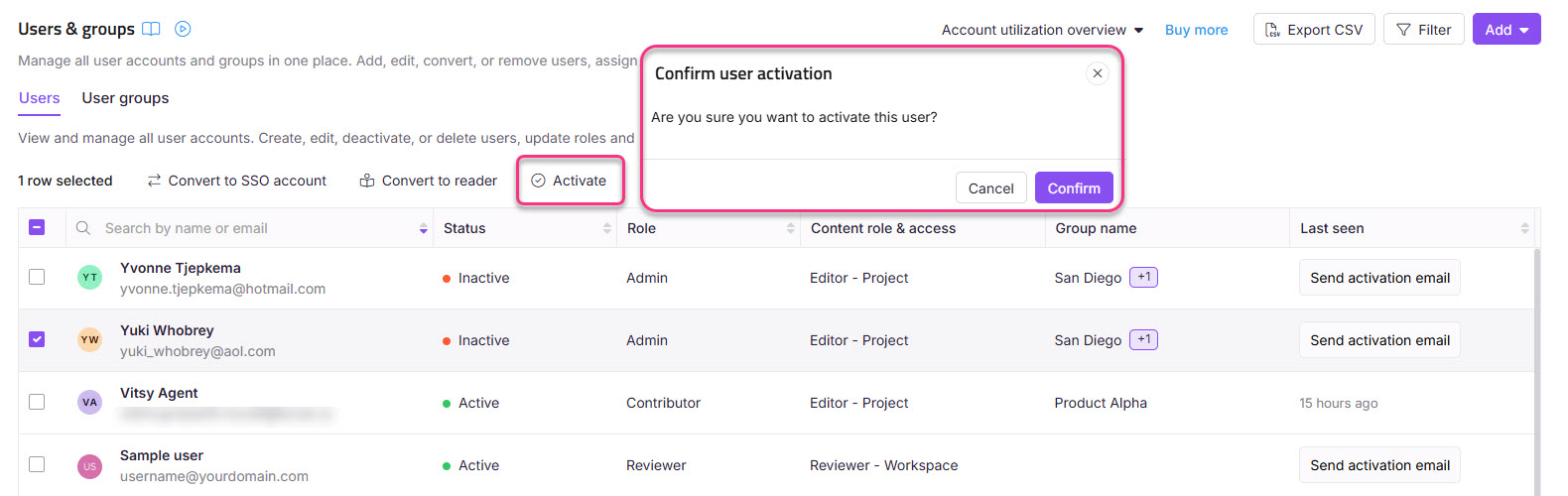
OPMERKING
Als het heractiveren van een gedeactiveerde gebruiker de gebruikerslimiet van je abonnement overschrijdt, verschijnt het paneel 'Overschrijdt gebruikerslimiet' . Je kunt bestaande actieve gebruikers verwijderen of extra gebruikers als add-ons kopen.
FAQ
Kan een verwijderde gebruiker worden hersteld?
Nee. Verwijdering is permanent en kan niet worden teruggedraaid. Het account van de gebruiker wordt uit het project verwijderd en kan niet worden hersteld. Hun geschreven artikelen en inhoud blijven in de kennisbank, maar het account zelf is verdwenen. Als er een kans is dat je toegang moet herstellen, gebruik dan Deactiveren in plaats van Delete.
Wat gebeurt er met artikelen geschreven door een verwijderde of gedeactiveerde gebruiker?
Artikelen en inhoud die door de gebruiker zijn gemaakt, blijven in de kennisbank exact zoals ze waren. Ze blijven gepubliceerd, worden toegeschreven aan de oorspronkelijke auteur en verschijnen nog steeds in analytics- en auditlogboeken. Noch deactivering noch verwijdering verwijdert of verwijdert inhoud.
Wat is het verschil tussen het deactiveren en verwijderen van een gebruiker?
Deactivering schort de toegang tot het portaal op, maar het account blijft intact — alle gegevens blijven bewaard en het account kan later opnieuw worden geactiveerd. Verwijdering verwijdert het account permanent uit het project en kan niet ongedaan worden gemaakt. In beide gevallen blijven de door de gebruiker geschreven inhoud en historische gegevens in de kennisbank.
Wie kan een gebruiker deactiveren of verwijderen?
Eigenaren kunnen beheerders, bijdragers en beoordelaars deactiveren en verwijderen. Beheerders kunnen bijdragers en beoordelaars deactiveren en verwijderen, maar kunnen eigenaren niet deactiveren of verwijderen. De laatst overlevende eigenaar van een project kan door niemand worden verwijderd.
Komt deactivering een gebruikersstoel vrij op mijn abonnement?
Ja. Een gedeactiveerde gebruiker telt niet langer mee voor de actieve gebruikerslimiet van je abonnement, waardoor er een stoel vrijkomt die gebruikt kan worden om een nieuwe gebruiker toe te voegen. Als je de gebruiker opnieuw activeert en dat overschrijdt je limiet, word je gevraagd een actieve gebruiker te verwijderen of extra stoelen als add-ons te kopen.
Hoe verwijder ik een gebruiker uit Document360?
Om een teamlid volledig uit je Document360-project te verwijderen, gebruik je de optie Verwijderen zoals beschreven in dit artikel. Als je hun toegang wilt opschorten zonder ze permanent te verwijderen, gebruik dan Deactiveren. Beide opties zijn beschikbaar via de gebruikerslijst onder Instellingen > Gebruikers & beveiliging > Gebruikers & groepen.