In Document360 houdt de status van de workflow bij waar een artikel zich bevindt in je documentatiecyclus, van de eerste versie via de beoordelingsfase tot publicatie. Je kunt de workflowstatus bijwerken, beoordelaars toewijzen, deadlines instellen en opmerkingen toevoegen vanuit twee plaatsen: direct in de artikeleditor voor updates van één artikel, of vanaf de Taken-pagina voor bulkupdates over meerdere artikelen.
Workflow-statussen worden gedefinieerd en geconfigureerd in de Workflow-ontwerper. Wijzigingen die je op artikelniveau aanbrengt, zoals het toevoegen of verwijderen van toegewezens, gelden alleen voor dat artikel en hebben geen invloed op de configuratie van de workflowontwerper.
Snelle referentie
| Actie | Waar te doen | Het beste voor |
|---|---|---|
| Werk de workflowstatus van een enkel artikel bij | Artikeleditor > Workflow-statusknop | Gerichte, in-context updates tijdens het redigeren |
| Wijs een beoordelaar toe, voeg een deadline toe, of laat een reactie achter | Artikeleditor > Workflow-dialoog | Context of instructies communiceren aan een beoordelaar |
| Bekijk de volledige geschiedenis van de workflow van een artikel | Artikeleditor > Geschiedenis-icoon in Workflow-status | Audits, overdrachten en het oplossen van geschillen over status |
| Update workflowstatus voor meerdere artikelen | Takenpagina > selecteer artikelen > Update workflow status | Sprintplanning, releasevoorbereiding, batchoverdrachten |
| Houd bij welke reviewers hun review hebben afgerond | Takenpagina > Toegewezen aan kolom | Monitoring van de voortgang van de beoordeling binnen een team |
| Markeer je recensie als voltooid | Takenpagina > Meer opties of selectievakjes | Signaleren dat de voltooiing van individuele beoordelingen voltooid is zonder de status te wijzigen |
Beheermethoden
In de artikeleditor
Werk de status bij, wijs beoordelaars toe, stel deadlines in, voeg opmerkingen toe en bekijk de workflowgeschiedenis van één artikel terwijl je het actief bewerkt.
Lees meer →Vanaf de pagina Taken.
Werk de workflowstatus bij voor meerdere artikelen tegelijk, beoordeel toegewezen inhoud en markeer je review als voltooid zonder elk artikel afzonderlijk te openen.
Lees meer →Beheer de status van de workflow in de artikeleditor
De Workflow-statusknop rechtsboven in de documentatie-editor is de centrale controle voor alle workflowacties op één artikel.
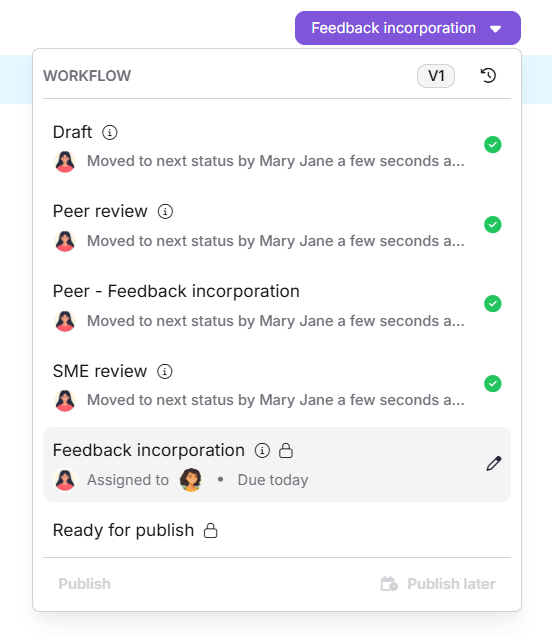
De knop toont de volgende indicatoren:
| Indicator | Beschrijving |
|---|---|
| Informatie () | Klik om de beschrijving van de huidige workflowstatus te bekijken. |
| Slot () | Geeft aan dat de workflowstatus in alleen-lezen-modus is. Artikelen in een alleen-lezen staat kunnen niet direct worden gepubliceerd. |
| Groen vinkje () | Geeft een voltooide status aan. Als het artikel wordt gepubliceerd, tonen alle statussen een groen vinkje. |
| Artikelversie | Toont de huidige versie van het artikel. |
| Geschiedenis () | Klik om de volledige workflowgeschiedenis van het artikel te bekijken. |
Tijdens een gezamenlijke montagesessie,
- Als het artikel naar een alleen-lezen workflowstatus wordt verplaatst, kunnen alle actieve medewerkers alleen het artikel bekijken. Een bericht geeft aan dat de huidige workflowstatus alleen-lezen is.
- Als het artikel naar een andere workflowstatus wordt verplaatst, kun je eraan blijven werken. Je ziet een bericht over gewijzigde workflowstatus, en de workflowstatus wordt automatisch bijgewerkt.
Samenwerkend redigeren wordt in fasen uitgerold, dus als je het nog niet ziet, is het onderweg.
Update workflowstatus
- Klik rechtsboven in de editor op de knop Workflow status . De Workflow-dialoog opent.
- Selecteer de volgende workflowstatus uit de lijst, bijvoorbeeld Peer review of SME review.
- Optioneel wijs je beoordelaars toe, stel een deadline in, of voeg een opmerking toe via de onderstaande opties.
- Klik op Publiceren om het artikel direct te publiceren, of klik op Status instellen om de status op te slaan en het dialoogvenster te sluiten.
.png)
Na het updaten toont het knoplabel de momenteel toegewezen status.
Wijs beoordelaars toe
Selecteer of zoek in het veld Toegewezen naar één of meer gebruikers of gebruikersgroepen.
Wanneer een artikel overgaat naar een nieuwe workflowstatus, worden automatisch alle Auto-toewijzingen aan gebruikers die voor die status zijn geconfigureerd in de Workflow-ontwerper toegepast. Toegewezen personen uit de vorige status worden niet behouden tenzij ze ook in de nieuwe status zijn geconfigureerd.
Je ziet ook twee extra opties:
- Stel automatische toegewezen personen in: Past de vooraf gedefinieerde gebruikers of gebruikersgroepen toe die in de Workflow-ontwerper voor die status zijn geconfigureerd. Bestaande toegewezen personen worden vervangen.
- Laat het niet toegewezen: Verwijdert alle toewijzenden voor die workflow-status.
- Als er geen standaard toegewezen persoon is geconfigureerd voor de geselecteerde workflowstatus, is Leave unassigned standaard geselecteerd. Wijzigingen die aan toegewezen personen op artikelniveau worden aangebracht, gelden alleen voor dat artikel en wijzigen de configuratie van de workflowontwerper niet.
- Wanneer je iemand een workflowstatus toewijst, is diegene alleen verantwoordelijk voor het artikel zolang het in die status blijft. Als je het artikel naar een latere status verplaatst voordat ze de status bijwerken, wordt de toegewezen status overgeslagen. De workflowgeschiedenis toont alleen wie de status van het artikel heeft gewijzigd en wanneer.
Wanneer meerdere toegewezen personen worden toegevoegd, worden hun profielavatars weergegeven in de workflowstatusindicator. Als er meer dan drie gebruikers zijn toegewezen, toont de interface de voornaam gevolgd door een +X-indicator . Elke toegewezen ontvanger ontvangt een e-mailmelding.
Om een toegewezen persoon te verwijderen, klik je op het Sluiten () icoon naast hun naam.
Stel een deadline vast
Selecteer in het veld voor de vervaldatum een datum uit de kalenderkiezer. Om een vervaldatum te verwijderen, klik je op het x-icoon naast de geselecteerde datum. Klik op Status instellen als je voor het eerst instelt, of Update om een bestaande status te wijzigen.
Voeg een reactie toe
Voer in het Commentaarveld notities of instructies in voor de volgende toegewezen persoon. Reacties kunnen tot 250 tekens zijn. Gebruik @ het om teamleden te taggen en te informeren.
Bekijk workflowgeschiedenis
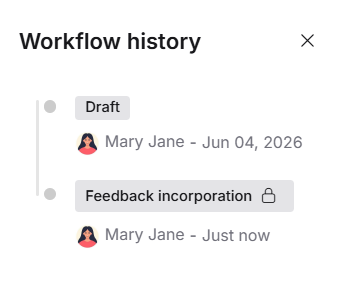
Klik op het pictogram Geschiedenis () in de knop Workflow-status. Het Workflow-geschiedenis-dialoog toont alle statussen die het artikel heeft doorlopen, met toegewezen personen en deadlines voor elke fase. Elke versie van een artikelrevisie heeft zijn eigen workflowgeschiedenis.
Beheer de status van de workflow vanaf de pagina Taak.
De Taken-pagina geeft je een toegewijd overzicht van alle artikelen die aan jou zijn toegewezen gedurende de documentatiecyclus. Vanaf hier kun je workflow-statussen van één of meer artikelen tegelijk bijwerken en je review als voltooid markeren zonder elk artikel afzonderlijk te openen.
Toegang tot de pagina Taken.
Navigeer naar het Home () icoon in de linker navigatiebalk en klik op Taken. Alternatief kunt u op de pagina Overzicht de kaart Taken zoeken en op Alles bekijken klikken.
Standaard toont de pagina Taken-artikelen die aan jou zijn toegewezen. De pagina heeft drie tabbladen:
- Werkwijze: Artikelen hebben een workflowstatus toegewezen.
- Feedback: Lezersfeedback die je krijgt toegewezen door de Feedbackmanager.
- Recensieherinnering: Artikelen gemarkeerd als Needs review waarvoor je bijdraagt.
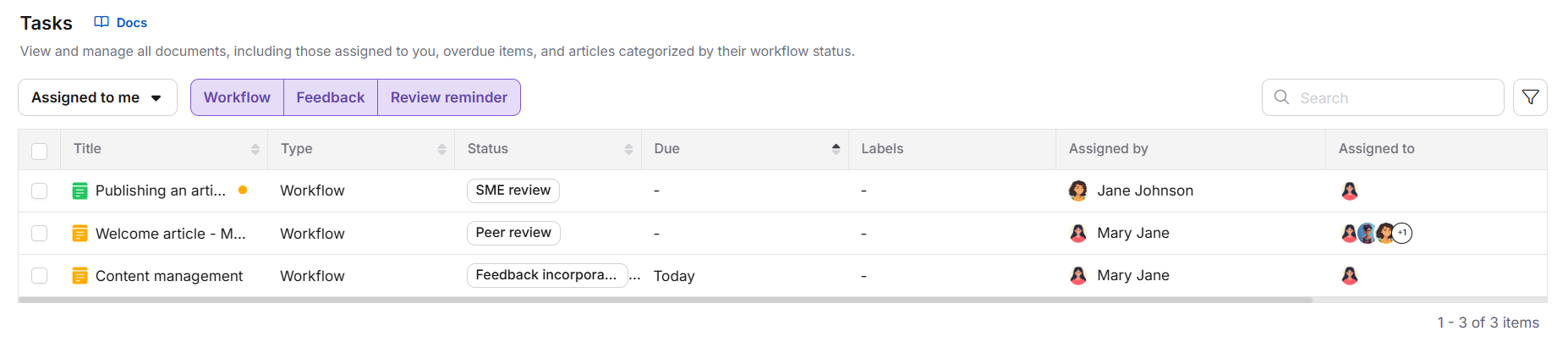
Selecteer het tabblad Workflow om je te richten op artikelen in je beoordelingscyclus.
Update workflowstatus
- Selecteer op de pagina Taken één of meer artikelen uit de lijst.
- Klik bovenaan op 'Update workflow status' () in de werkbalk.
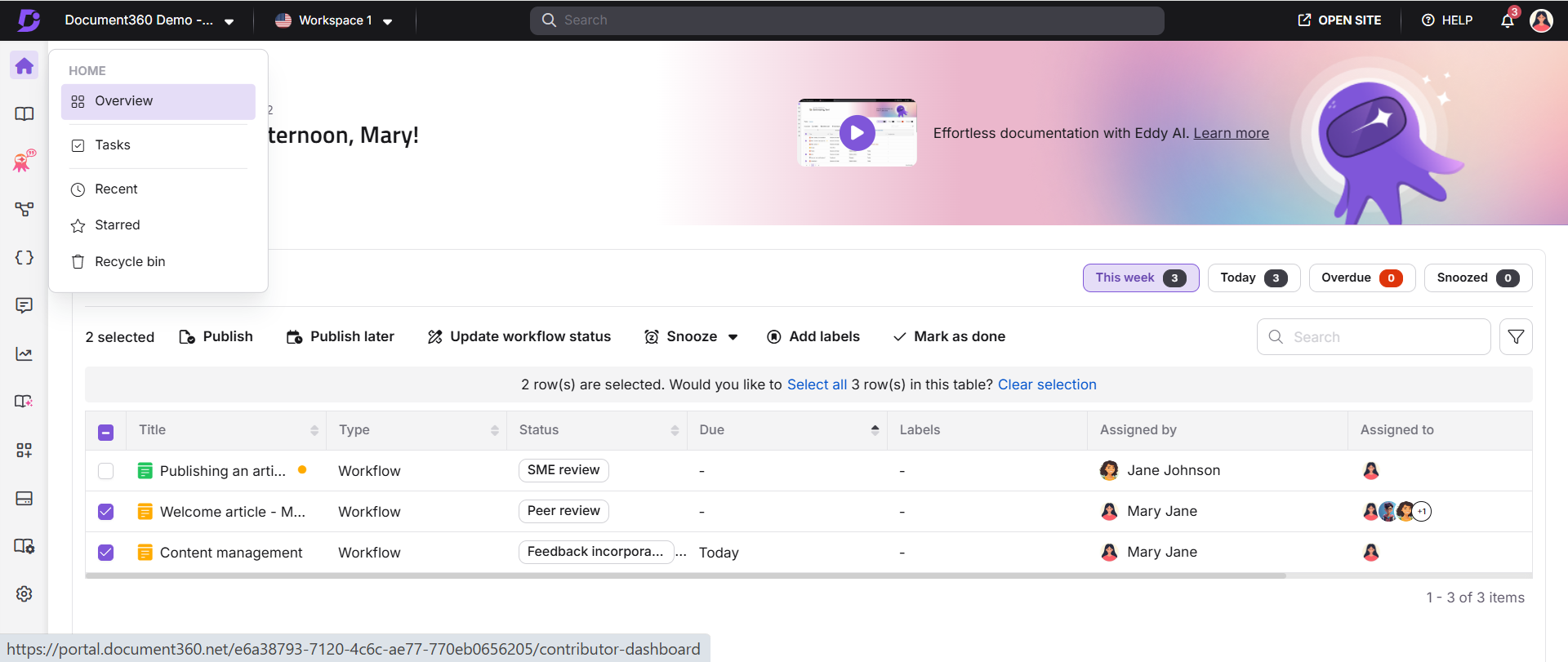
- Gebruik het dropdown 'Status wijzigen' om de nieuwe workflowstatus te selecteren. Wanneer meerdere artikelen naar een nieuwe workflowstatus worden verplaatst, worden automatische toewijzingen aan gebruikers die in de Workflow designer voor die status zijn geconfigureerd automatisch toegepast op alle geselecteerde artikelen.
- Selecteer in het dropdown Assignee één of meer gebruikers of gebruikersgroepen. Je kunt ook klikken op Automatische toegewezen personen instellen om de geconfigureerde standaardtoegewezen toe te passen, of kiezen op Niet toegewezen laten om alle toegewezen te verwijderen.
- Selecteer in het veld ' Vervaldatum ' een deadline uit de kalenderselectie (optioneel).
- Voeg indien nodig een bericht toe in het Reactieveld . Gebruik
@om teamgenoten te taggen (optioneel). - Klik op Status instellen.
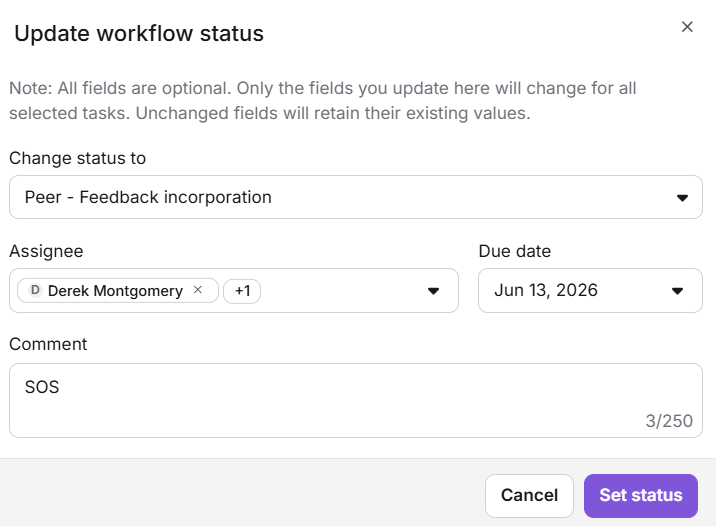
Je kunt ook de workflowstatus bijwerken vanaf de pagina Alle artikelen () door één of meer artikelen te selecteren en op Update workflow status te klikken in de werkbalk.
Bekijk toegewezen artikelen en markeer als voltooid
Wanneer een artikel aan jou wordt toegewezen, verschijnt het op je takenpagina. Na het voltooien van je beoordeling markeer je het artikel als voltooid om aan te geven dat je deel voltooid is.
Om één artikel als voltooid te markeren:
- Zoek op de pagina Taken het toegewezen artikel.
- Klik op het Meer-opties () icoon aan het einde van de artikelrij.
- Selecteer Markeer als klaar.
Om meerdere artikelen tegelijk als gedaan te markeren:
- Selecteer één of meer artikelen met behulp van de selectievakjes.
- Klik op Markeer als voltooid in de actiebalk bovenaan.
.png)
Zodra het als voltooid is gemarkeerd, wordt het artikel uit je takenlijst verwijderd en verschijnt er een groen vinkje naast je naam in de kolom 'Toegewezen aan '. Andere beoordelaars die aan hetzelfde artikel zijn toegewezen, kunnen op de kolom 'Toegewezen aan' klikken om te zien wie hun beoordeling heeft afgerond.
Een artikel als voltooid markeren geeft alleen aan dat je individuele beoordeling voltooid is. Het verandert de status van de workflow niet automatisch. De workflowstatus moet handmatig worden bijgewerkt wanneer de volledige beoordelingsfase is voltooid.
Best practices
- Werk de status bij zodra je je deel hebt afgerond. Een artikel langer dan nodig in een status laten, vertraagt de hele beoordelingscyclus.
- Voeg altijd een opmerking toe bij het overdragen. Vertel de volgende beoordelaar wat je hebt veranderd, wat nog aandacht nodig heeft, of waar je je op moet richten. Het vermindert het heen en weer en versnelt de beoordelingen.
- Stel inleverdatums voor elke opdracht. Vervaldatums maken de beoordelingscyclus voorspelbaar en creëren zichtbaarheid voor projectleiders die de voortgang volgen.
- Gebruik de pagina Taken voor batchoverdrachten. Wanneer een sprint- of releasecyclus eindigt, selecteer je alle relevante artikelen en verplaats je ze in één actie naar de volgende status in plaats van elk artikel afzonderlijk te openen.
- Markeer als klaar zodra je klaar bent. Door uw review direct als voltooid te markeren, krijgt projectleiders nauwkeurig inzicht in wie hun deel heeft afgerond.
- Gebruik de workflowgeschiedenis om geschillen op te lossen. Als er enige twijfel bestaat over wat er met een artikel is gebeurd, wie het heeft beoordeeld of wanneer, dan is de Workflow-geschiedenis het gezaghebbende record.
FAQ
Kan ik een artikel direct publiceren vanaf de Workflow-statusknop zonder alle stappen te doorlopen?
Ja. Klik op de knop Workflow-status en direct publiceren zonder tussenliggende statussen te selecteren. Let op: als het artikel zich in een alleen-lezen workflowtoestand bevindt, kan het niet direct worden gepubliceerd.
Verandert het markeren van een artikel als voltooid de status van de workflow?
Nee. Het markeren van een artikel als voltooid geeft alleen aan dat je individuele beoordeling voltooid is. De workflowstatus moet handmatig worden bijgewerkt om het artikel naar de volgende fase te verplaatsen.
Verandert het updaten van toegewezen op artikelniveau de configuratie van de workflowontwerper?
Nee. Wijzigingen op artikelniveau, zoals het toevoegen of verwijderen van toegewezens, gelden alleen voor dat artikel. De configuratie van de workflowontwerper blijft ongewijzigd.
Hoe zorg ik ervoor dat toegewezen personen e-mailmeldingen ontvangen wanneer ik een workflowstatus toeken?
Toegewezen personen moeten de relevante workflow-notificatiegebeurtenissen ingeschakeld hebben. Ga naar Instellingen () > Meldingen > Meldingenmapping en vergroot de accordeon van de documentatie-editor . Zet Artikelworkflow Status bijgewerkt, Artikelworkflow deadline bijgewerkt en Artikelworkflow toegewezen geüpdatet.
Kan ik verschillende workflow-statussen toewijzen aan een artikel in verschillende talen binnen een werkruimte?
Ja. Je kunt een andere workflowstatus toewijzen aan elke taalversie van een artikel binnen dezelfde werkruimte.