De veelzijdige boards en aanpasbare workflows van Monday.com maken het een populaire keuze voor het beheren van content-samenwerking tussen teams. Wanneer een documentatieteam samenwerkt met schrijvers, redacteuren en externe bureaus in Monday.com, moet content vaak als kennisbasisartikelen naar Document360 worden verplaatst zodra het klaar is. Dit handmatig doen kost veel tijd en is foutvatbaar. Door Monday.com en Document360 via Zapier te verbinden, kun je dit automatiseren: telkens wanneer een gespecificeerd evenement plaatsvindt op een Monday.com board, maakt Zapier automatisch een overeenkomstig artikel aan in je kennisbank.
Wanneer deze integratie te gebruiken
- Je documentatieteam houdt schrijfopdrachten en inhoudelijke taken bij op Monday.com borden, en je wilt dat voltooide of nieuw aangemaakte items automatisch artikelen genereren in Document360.
- Je werkt samen met externe contentbureaus via Monday.com en wilt dat hun bijdragen zonder handmatige overdracht in je kennisbank terechtkomen.
- Je wilt dat borditemgegevens — titels en inhoud van Monday.com — als startpunt dienen voor nieuwe kennisbasisartikelen, zodat je documentatie in lijn blijft met je projectactiviteiten.
Voordat je begint
- Je moet ingelogd zijn op je Zapier-account.
- Je moet een Monday.com-account hebben met toegang tot het bord dat je wilt monitoren.
- Je moet je Document360 API-token klaar hebben. Om er een te genereren, ga je naar Connections > Extensions, zoek je de Zapier-tegel en klik je op Connect om het token te kopiëren.
Hoe de Zap op te zetten
Stap 1 — Maak een nieuwe Zap aan
- Log in op je Zapier-account.
- Klik in het linker navigatiemenu op Aanmaken en selecteer Zaps.
- Er wordt een nieuwe Zap gemaakt met een Trigger - en Actieflow .

Stap 2 — Verbind Monday.com als trigger
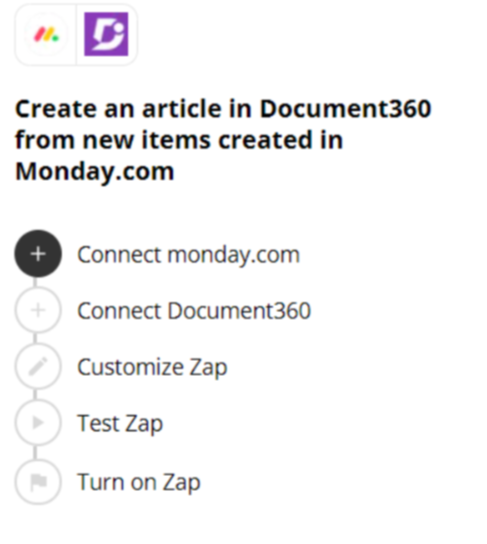
- Selecteer in het Trigger-veld Monday.com.
- Selecteer in het veld Trigger event het vereiste event dat op Monday.com getriggerd moet worden.
Om later de trigger-app te wijzigen, klik je op Wijzigen in het Trigger-veld.
- Klik op het Account-veld — er verschijnt een inlogpaneel. Je moet de API v2 Token invoeren vanuit je Monday.com-account.
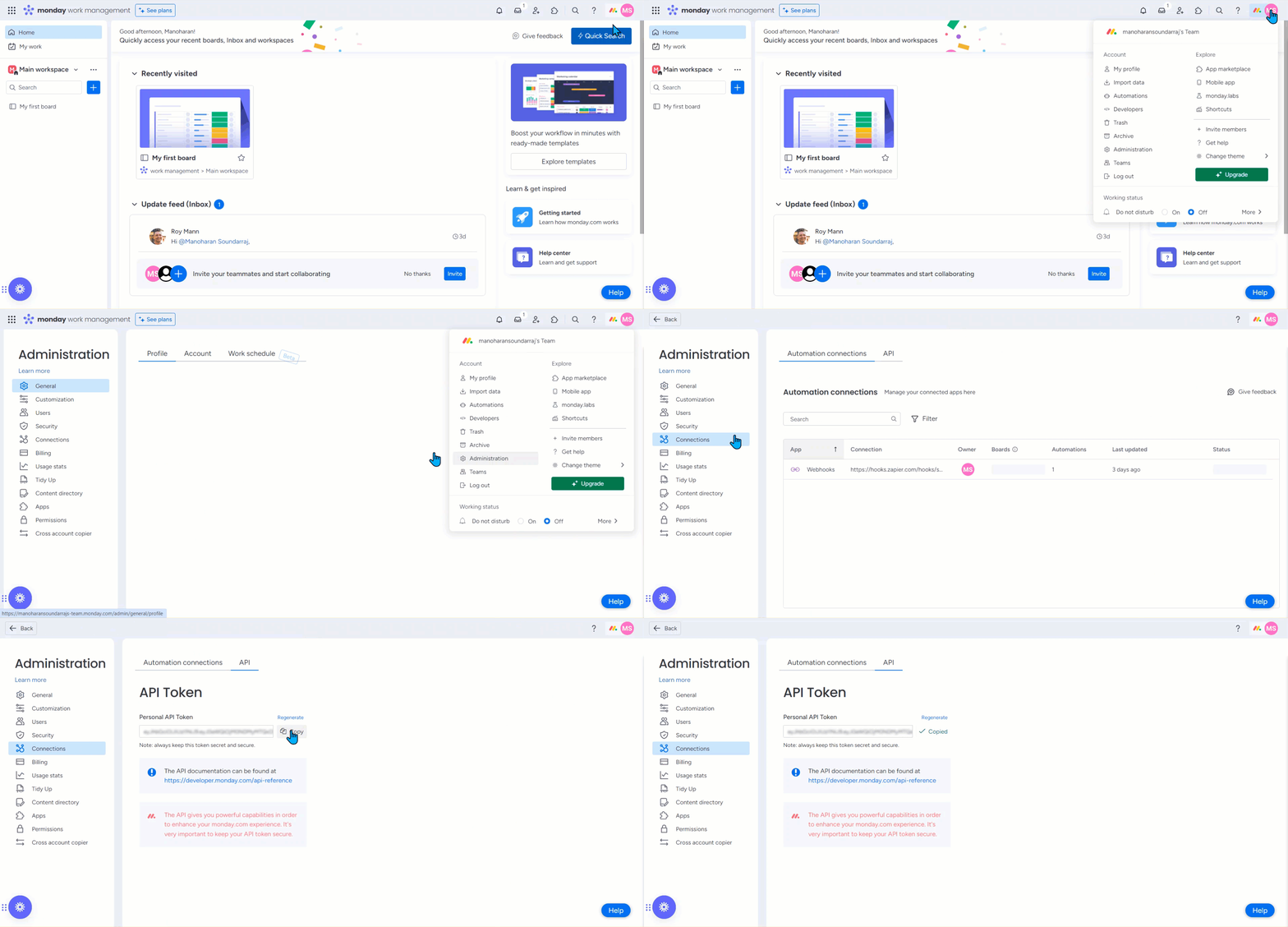
Om de API v2 Token te verkrijgen van Monday.com:
- Ga naar Profiel > Administratie in Monday.com.
- Klik in de linker navigatie-zijbalk op Connecties.
- Klik onder het API-tabblad op het Kopiëren-icoon om je persoonlijke API-token te kopiëren.
- Plak de token in het Zapier-paneel en klik op Ja, Doorgaan naar Document360. Zapier voert een test uit om te bevestigen dat de trigger correct is ingesteld.
- Klik op Doorgaan.
Stap 3 — Verbind Document360 als actie
- Kies in het actieveld Document360.
- Selecteer in het Setup-paneel het gewenste evenement in het Event-veld .
- Klik op het Account-veld — er verschijnt een inlogpaneel.
- Voer je inloggegevens in en klik op Toestaan.
Om het API-token te genereren vanuit Document360:
- Navigeer naar Connections > Extensions in de linker navigatiebalk van het Knowledge Base-portaal.
- Klik op de Zapier-extensietegel op Verbinden.

- Klik op het kopieer-icoon om het token te kopiëren.

- Ga terug naar het Zapier-paneel en plak het API-token in het veld.
- Klik op ja, ga door naar document360.
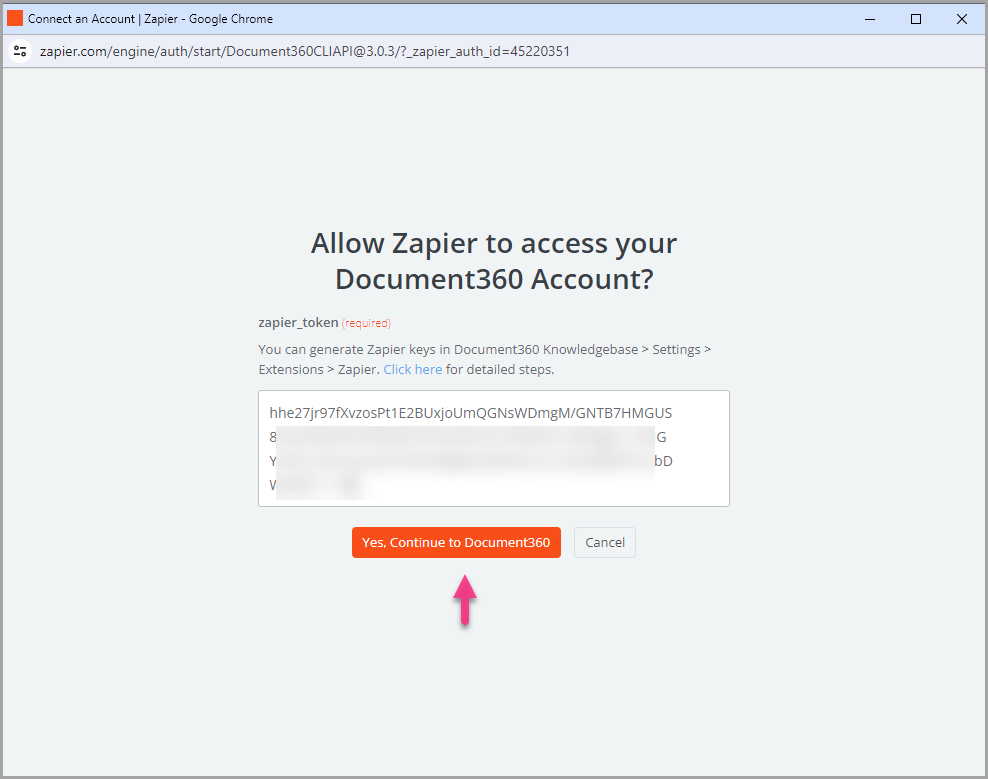
- Je kunt het verbonden Document360-project vinden op de Connect Document360-accountpagina . Klik op Doorgaan.
Stap 4 — Kaart de velden in kaart
- Koppel de benodigde velden van Monday.com naar Document360:
| Veld | Beschrijving |
|---|---|
| Titel | Kies een geschikte titel uit de beschikbare Monday.com itemvelden. |
| Inhoud | Kies geschikte content op basis van de behoeften van uw bedrijf. |
| Versie | Selecteer de werkruimte in je Document360-project waar het artikel gemaakt moet worden. |
| Taal | Kies de taal binnen de geselecteerde werkruimte. |
| Artikel | Kies het artikel binnen de geselecteerde categorie. |
De knop Doorgaan wordt pas ingeschakeld nadat alle vereiste velden zijn toegewezen.
- Klik op Doorgaan.
Stap 5 — Test en publiceer de Zap
- Klik in de testsectie op Teststap.
- Als dit lukt, krijg je de melding dat Een document naar Document360 is gestuurd.
- In je Document360-portaal vind je het artikel in de map die je eerder hebt geselecteerd.
- Ga terug naar het Zapier-setuppaneel en klik op Volgende, en klik vervolgens op Publiceren.
- Bekijk of bewerk de trigger- en actie-instellingen indien nodig. Je zult een succesbericht zien: je Zap staat aan. Klik op Beheer je Zap om naar de Zap-overzichtspagina te gaan.
Zap overzicht
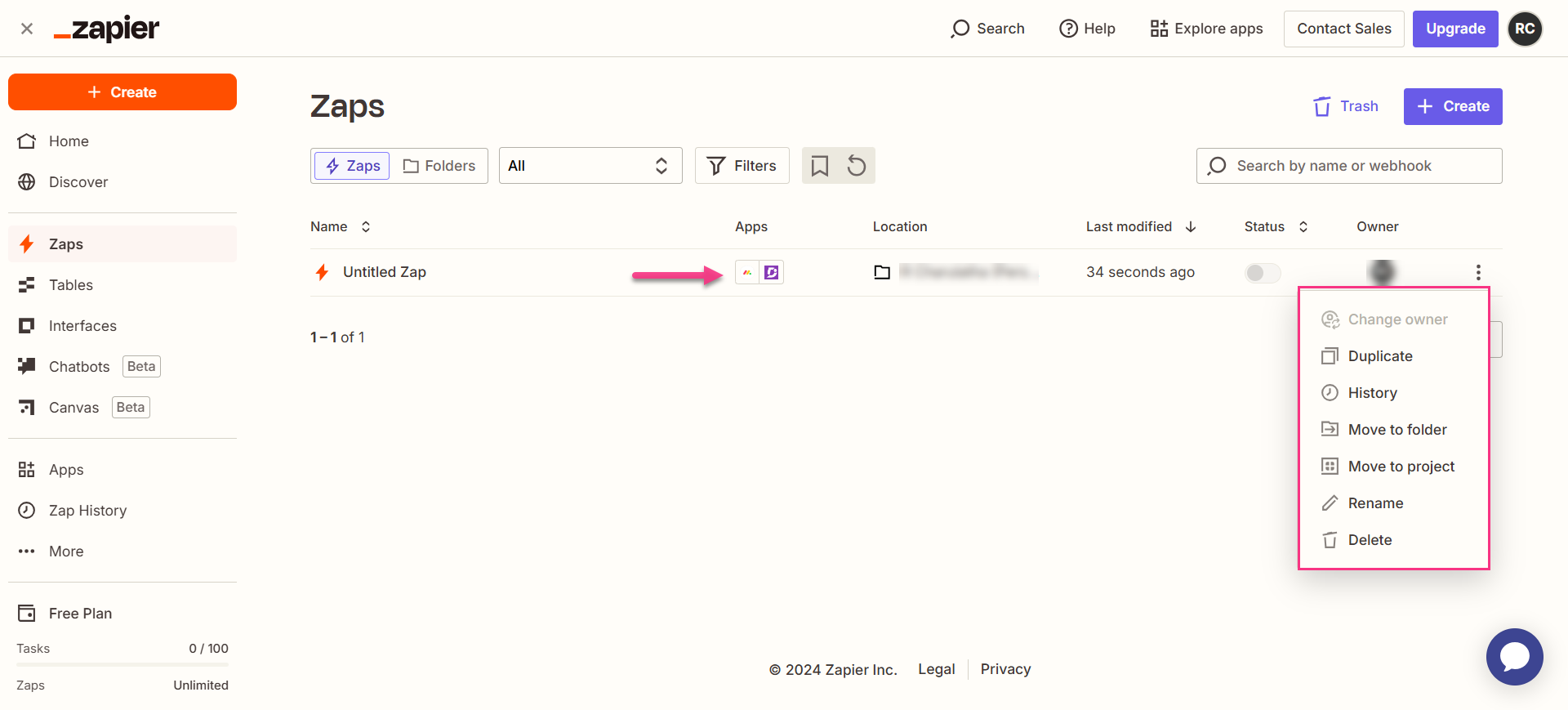
Zodra het actief is, kun je de Zap bekijken en beheren vanuit het Zapier-dashboard. De overzichtspagina toont de trigger, actie en loopgeschiedenis van de Zap.
Hoe verwijder je een Zap
- Navigeer naar het Zapier-dashboard. Een lijst van alle bestaande Zaps wordt weergegeven op de overzichtspagina.
- Klik op het pijltje (>) icoon rechts van de Zap die je wilt verwijderen en klik op Zap uitschakelen en verwijderen. De Zap is permanent verwijderd.
Best practices
- Gebruik een speciaal Monday.com board voor documentatie in plaats van een algemeen projectboard te verbinden. Dit houdt de Zap beperkt tot inhoudsrelevante activiteiten en voorkomt dat niet-gerelateerde boarditems ongewenste artikelen genereren in Document360.
- Kies een specifiek trigger-event dat een betekenisvol punt in je workflow weerspiegelt — bijvoorbeeld wanneer een taakstatus verandert naar "Klaar voor publicatie" in plaats van wanneer een nieuw item wordt aangemaakt — zodat artikelen alleen worden gegenereerd wanneer de inhoud daadwerkelijk klaar is.
- Genereer je Monday.com API v2 Token opnieuw als je vermoedt dat deze is gecompromitteerd. Omdat dit token wordt gebruikt om de trigger te authenticeren, moet je het updaten in de Zapier-verbindingsinstellingen voor Monday.com als het verandert.