Standaard zien alle agenten die de Document360-app in Zendesk gebruiken dezelfde kennisbankinhoud. De app maakt verbinding met één gedeeld token voor jouw project, dus hij weet niet welke agent het gebruikt. Wanneer je agenten moet laten inloggen, logt elke agent in met zijn eigen Document360-account. Ze zien alleen de inhoud waar hun account toegang toe heeft, en hun zoekopdrachten zijn gekoppeld aan hun account. Je kunt ook stille agent-inloggen inschakelen. Agenten wiens Zendesk-e-mailadres overeenkomt met hun Document360-e-mailadres kunnen dan met één klik inloggen, zonder een wachtwoord in te voeren.
Wanneer moet je vragen dat agenten zich aanmelden
- Je kennisbank bevat werkruimtes, talen of categorieën die alleen sommige agenten zouden moeten zien.
- Je wilt dat Eddy AI-zoekanalyses laten zien welke agent elke query heeft uitgevoerd.
- Je agenten hebben al Document360-accounts, of je kunt ze als lezers toevoegen.
Als je geen Document360-accounts wilt toevoegen aan je agenten, houd deze instelling dan uitgeschakeld. De app werkt nog steeds met het Document360 API-token van het project.
Voordat je begint
- Je hebt de rol Eigenaar of Beheerder nodig in je Document360-project.
- De Document360-app moet al geïnstalleerd en verbonden zijn in Zendesk. Zie Stel de Document360-app in voor Zendesk in.
- Je Zendesk-account moet de nieuwste versie van de Document360-app gebruiken. Oudere versies werken niet zolang deze instelling is ingeschakeld.
- Elke agent heeft een Document360-gebruikersaccount of lezersaccount nodig in het project. Beoordelaarsaccounts kunnen niet inloggen bij de app.
- Om silent agent-inloggen te gebruiken, heb je een account nodig dat beheerdersrechten heeft voor zowel Document360 als Zendesk.
Welke agenten toegang hebben
| Accounttype | Wat de agent kan doen in de Document360-app |
|---|---|
| Gebruiker | Zoek, link en voeg inhoud in die is toegestaan door hun werkruimte, taal en categorie. Maak artikelen en categorieën aan als hun contentrol dat toestaat. |
| Lezer | Zoek, link en voeg gepubliceerde inhoud in die door hun contenttoegang is toegestaan. Lezers kunnen geen concepten, verborgen artikelen of privénotities zien. De optie Aanmaken is voor hen verborgen. |
| Recensent | Kan niet inloggen op de app. |
Agenten kunnen inloggen met hun Document360-inloggegevens of via de SSO-configuratie van je project.
Vereis dat agenten zich aanmelden
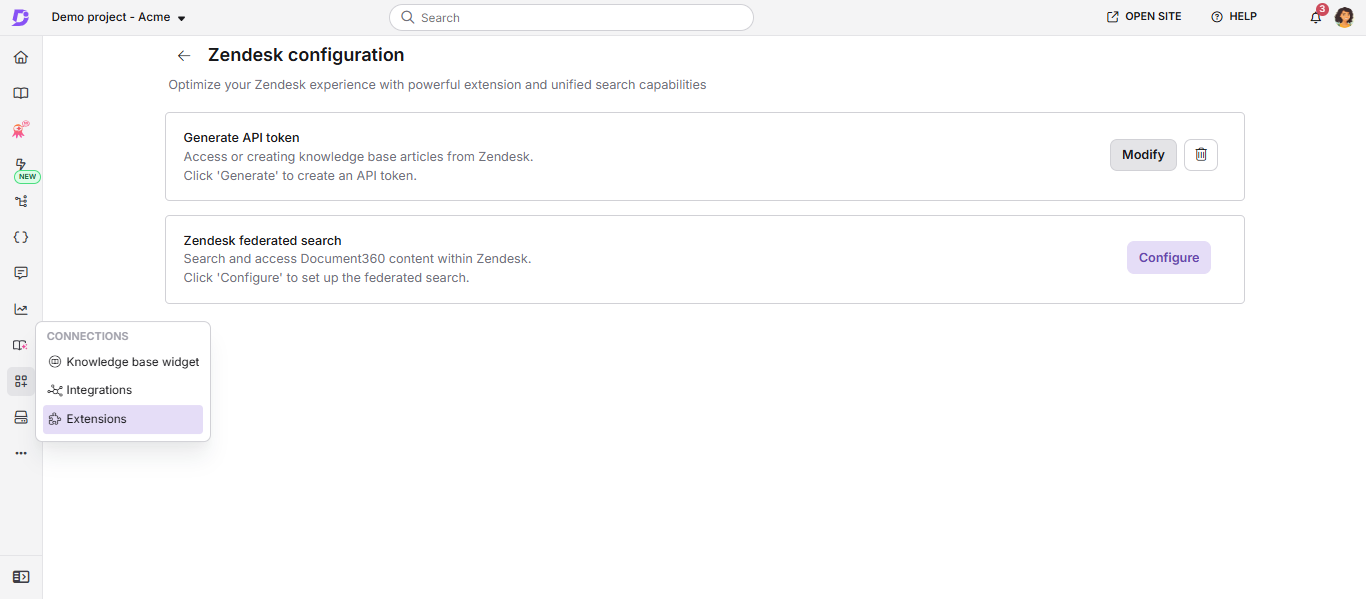
- Navigeer in het Knowledge Base-portaal naar Connections () > Extensions () in de linker navigatiebalk.
- Zoek Zendesk en klik op Setup. De configuratiepagina van Zendesk opent.
- Klik in de instelling API-token genereren op Wijzigen. Het dialoogvenster Verbind met Zendesk verschijnt.
- Selecteer het vakje 'Vereis dat agenten inloggen op Document360 '.
- Klik op Opslaan.
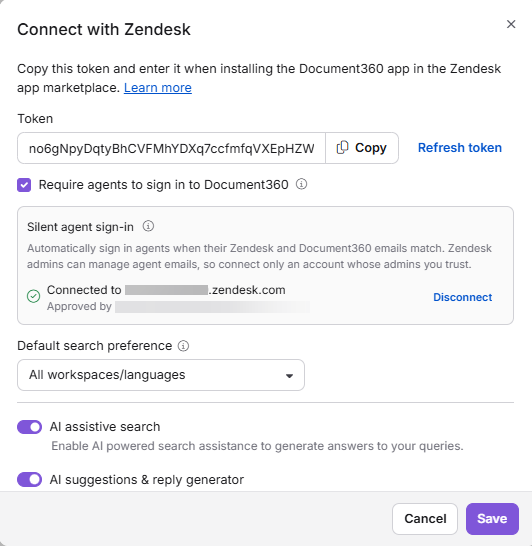
De volgende keer dat agenten de Document360-app openen in een ticket, zien ze een aanmeldscherm. Voor de stappen van de agent, zie Inloggen in de Document360-app.
Om geen inloggen meer te vereisen, maak je het vakje 'Vereiste agenten om in te loggen op Document360 ' open en klik je op Opslaan.
Deze instelling is standaard uitgeschakeld. Bestaande installaties blijven werken met het Document360 API-token van het project totdat je het inschakelt.
Meld agenten automatisch aan
Bij stille agent-aanmelding klikken agenten nog steeds op Aanmelden in de Document360-app, maar ze worden niet gevraagd om een wachtwoord of enige bevestiging wanneer het geverifieerde e-mailadres van hun Zendesk-account overeenkomt met hun Document360-account. Agenten van wie het e-mailadres niet overeenkomt met hun Document360-gegevens.
Om de stille agent-aanmelding aan te zetten,
- Open de dialoog Connect with Zendesk zoals beschreven in Vereis dat agenten inloggen.
- Zorg ervoor dat het vakje 'Vereis dat agenten inloggen op Document360 ' is aangevinkt. Het inloggedeelte voor stille agenten staat eronder.
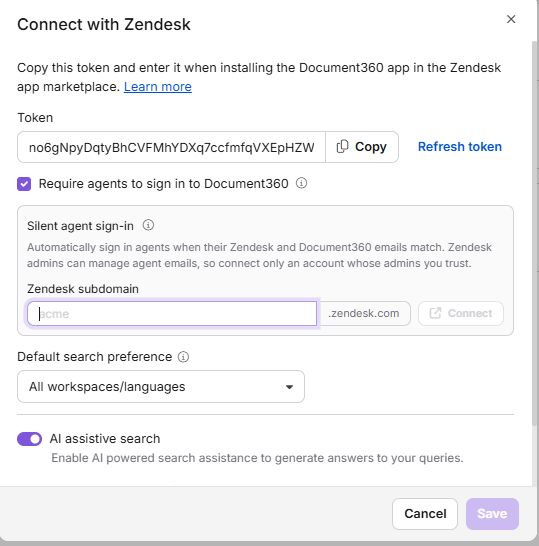
- In het Zendesk-subdomeinveld voer je je Zendesk-subdomein in. Bijvoorbeeld, voor
acme.zendesk.com, voeracme. - Klik op Verbinden. Een Zendesk-venster opent.
- Log in met een account dat beheerdersrechten heeft voor zowel Document360 als Zendesk, en keur de toegang goed.
De verbinding wordt opgeslagen zodra je hem goedkeurt. De Silent agent sign-in sectie toont Verbonden met je Zendesk-account en de admin die het heeft goedgekeurd.
Zendesk-beheerders kunnen agent-e-mailadressen wijzigen in Zendesk. Koppel alleen een Zendesk-account waarvan je de beheerders vertrouwt, omdat een gewijzigd e-mailadres een agent als een andere Document360-gebruiker kan inloggen.
Om het inloggen van stille agenten uit te schakelen, klik je op Ontkoppelen in het gedeelte Stille agent-inlog . De verbinding wordt onmiddellijk verwijderd, zonder bevestigingsprompt, en agenten loggen vervolgens in met hun Document360-inloggegevens.
Hoe agentensessies werken
- Agenten blijven ingelogd wanneer ze tussen tickets wisselen.
- Wanneer je een gebruiker of lezer uit het project verwijdert, eindigt hun sessie in de app automatisch.
- Wanneer je het Document360 API-token op de Zendesk-configuratiepagina ververst, eindigt elke agentsessie in het project. Agenten moeten opnieuw inloggen.
- Elke zoek- en Eddy AI-query is gekoppeld aan het ingelogde account in Eddy AI-zoekanalyse. Als de instelling Anonimiseren van lezersinformatie is ingeschakeld, worden lezersnamen en e-mailadressen verborgen.
FAQ
Moet ik van agenten vragen om in te loggen?
Nee. De instelling is optioneel en standaard uitgeschakeld. Schakel het in wanneer agenten alleen de inhoud zouden moeten zien die hun eigen Document360-account kan benaderen, of wanneer je wilt zien welke agent elke zoekopdracht heeft uitgevoerd.
Waarom wordt een agent om een wachtwoord gevraagd terwijl de stille agent-inloggegevens verbonden zijn?
Stille agent-aanmelding werkt alleen wanneer het geverifieerde Zendesk-e-mailadres van de agent overeenkomt met hun Document360-e-mailadres. Als de adressen niet overeenkomen, meldt de agent zich in met zijn Document360-inloggegevens.
Waarom kan een beoordelaar niet inloggen bij de app?
Beoordelaarsaccounts worden niet ondersteund in de Document360-app voor Zendesk. Om een beoordelaar toegang te geven, converteer je het account naar een lezer of een gebruiker. Voor de stappen, lees Beoordelaar naar lezer omzetten.
Waarom waren alle agenten uitgemeld uit de app?
Het Document360 API-token werd ververst op de Zendesk-configuratiepagina. Het verversen van de token beëindigt elke agentsessie in het project. Agenten moeten opnieuw inloggen de volgende keer dat ze de app openen.
Wat gebeurt er als een agent geen Document360-account heeft?
De agent ziet het aanmeldscherm maar kan de app niet gebruiken, zelfs niet als de stille agent is aangesloten. Vraag een projecteigenaar of beheerder om de agent toe te voegen aan het project als gebruiker of lezer. De agent kan dan inloggen.