Verbind Okta met Document360 met SAML zodat je gebruikers en lezers met hun Okta-inloggegevens inloggen op Document360 in plaats van een apart wachtwoord. De opzet omvat optionele SCIM-provisioning om gebruikers en lezers automatisch synchroon te houden.
Met Okta en SAML kun je:
- Laat gebruikers inloggen op het kennisbankportaal en lezers op de kennisbanksite.
- Laat mensen direct inloggen vanaf het Okta-dashboard.
- Voeg gebruikers en lezers in Okta toe, update en deactiveer ze, en synchroniseer Okta-groepen met SCIM.
- Hergebruik SCIM-instellingen van een SSO-configuratie in een hoofdproject.
Voordat je begint
- Je hebt een Okta-account nodig met beheerdersrecht. Als je er geen hebt, meld je dan aan bij Okta.
- Je hebt de rol Eigenaar of Beheerder nodig in je Document360-project.
- Open Document360 en Okta in twee browsertabbladen. Je wisselt tussen hen tijdens de installatie.
- Als je SCIM wilt opzetten, zorg dan dat er een veilige plek klaar is, zoals een wachtwoordmanager, om twee geheime tokens op te slaan.
Twee keuzes in deze opstelling zijn niet ongedaan te maken:
- Identiteitsprovider: Je kunt de IdP niet wijzigen nadat je de configuratie hebt aangemaakt.
- Bestaande accounts omzetten naar SSO: Geconverteerde gebruikers en lezers verliezen direct het wachtwoord en moeten via Okta inloggen. Elk van hen ontvangt een e-mail over de wijziging.
Stap 1: Start de SSO-configuratie in Document360
-
Ga naar Instellingen () > Gebruikers & machtigingen > Enterprise SSO.
-
Selecteer Create SSO, en selecteer vervolgens SAML.
-
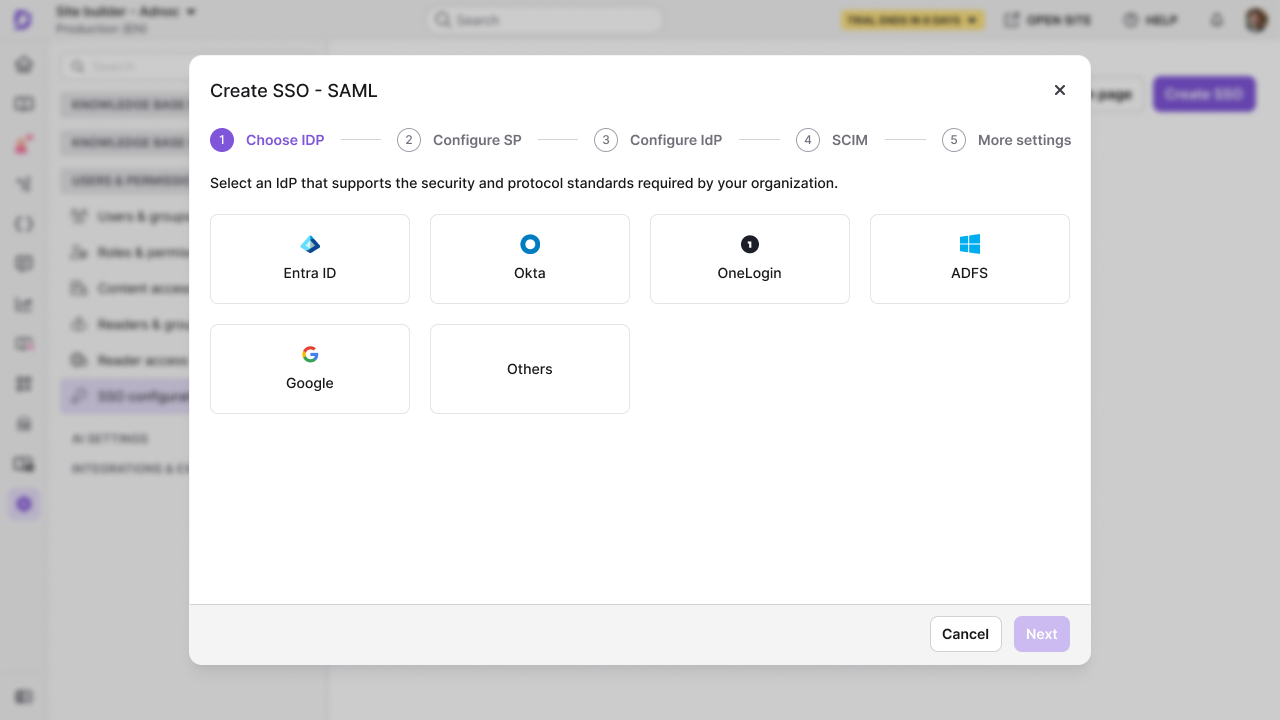
Selecteer bij de stap 'Kies IDP' Okta.
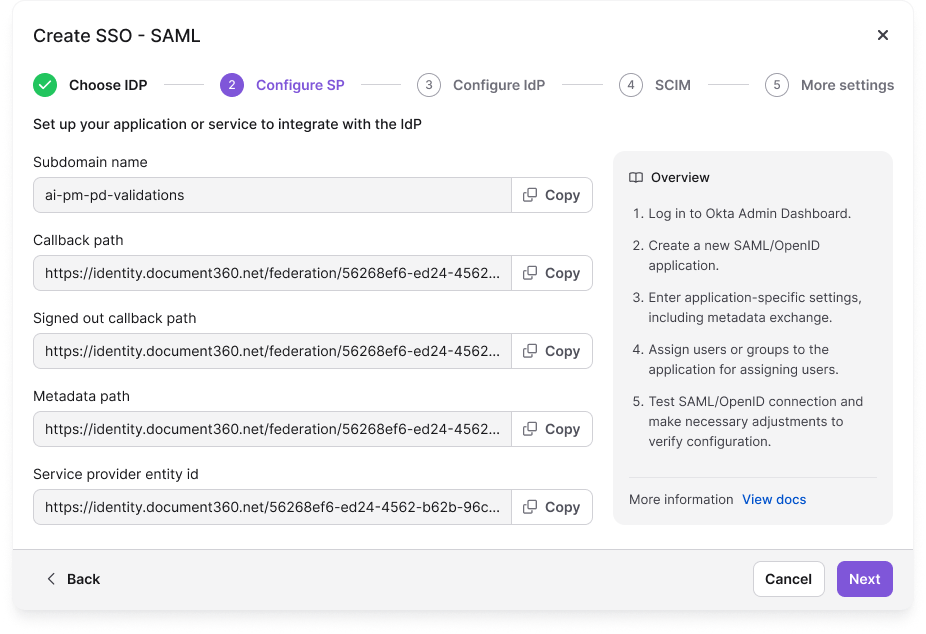
De stap 'SP configureren ' toont de parameters die je in Okta invoert. Houd dit tabblad open.
Stap 2: Maak de SAML-app aan in Okta
Maak de app-integratie aan
-
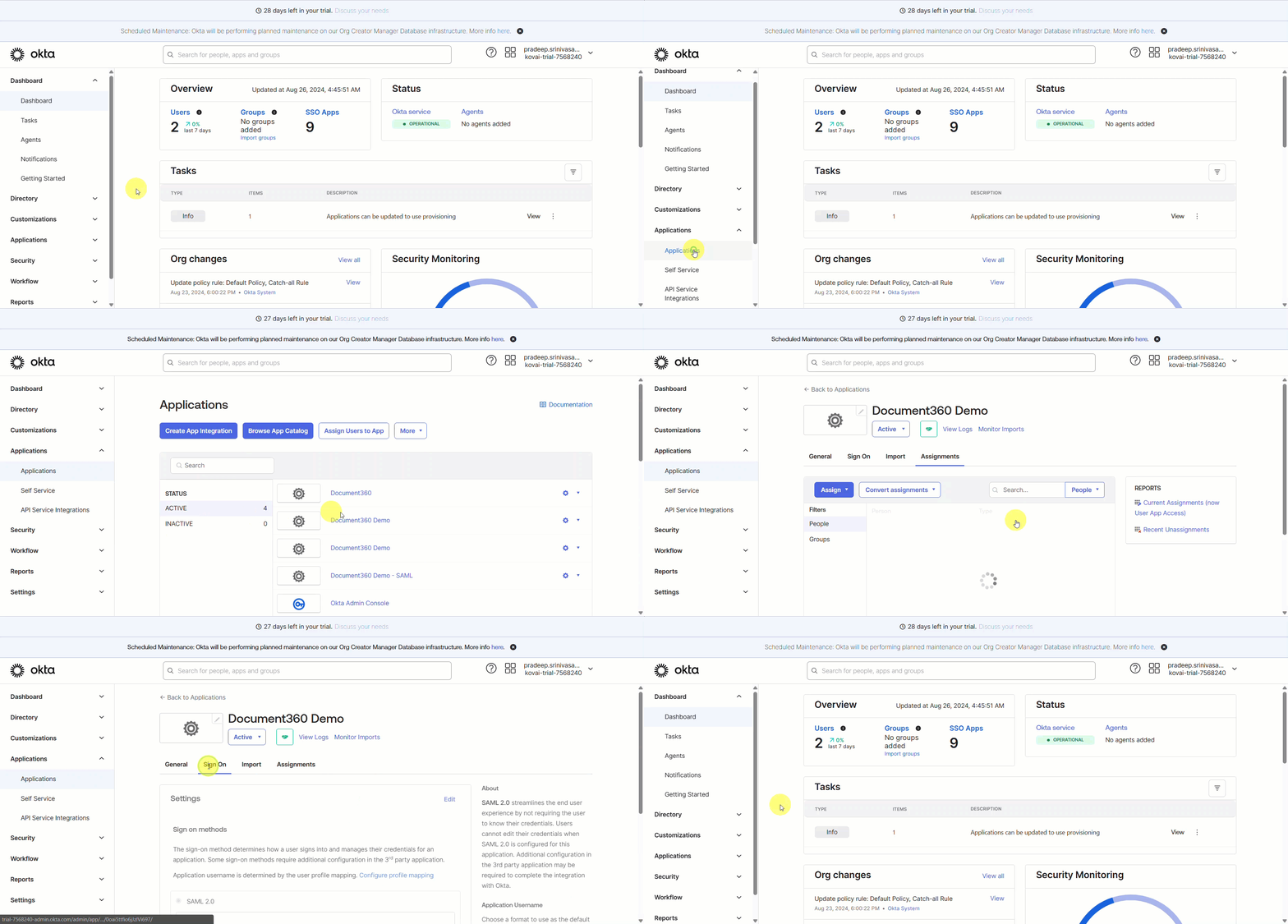
Log in bij Okta en selecteer vervolgens Admin rechtsboven om de Admin Console te openen.
-
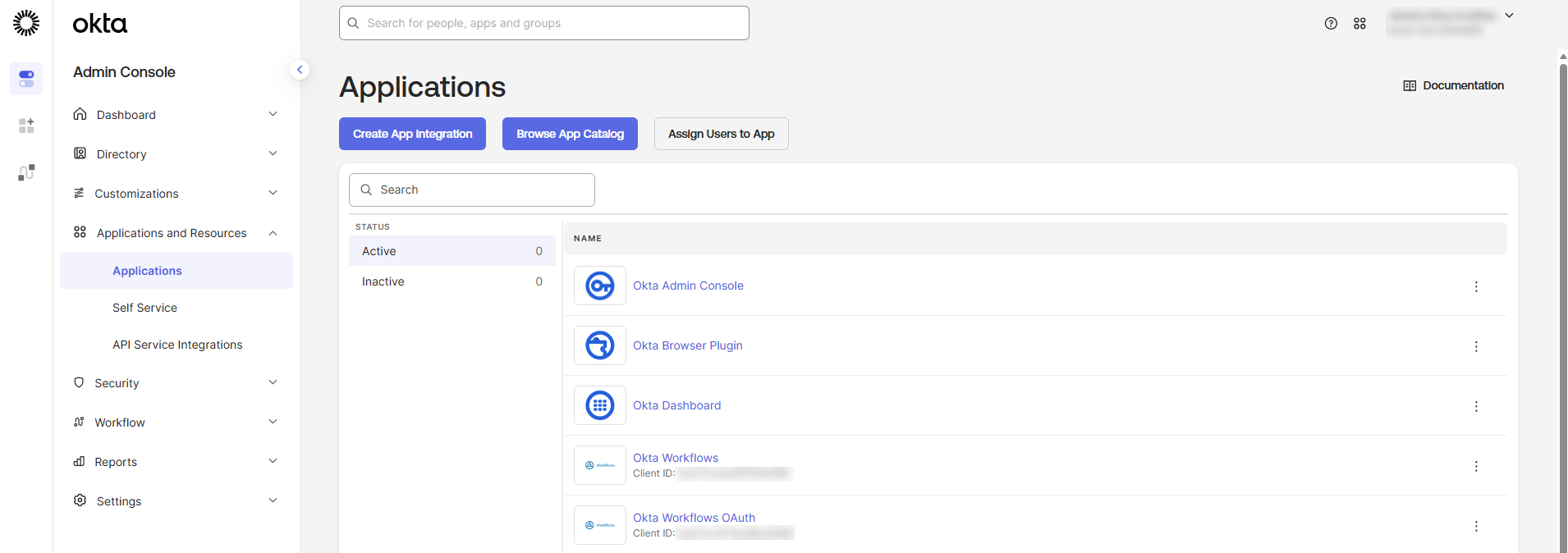
Vouw in de linker navigatie Applicaties en Resources uit en selecteer vervolgens Applicaties.
-
Selecteer App-integratie aanmaken.
-
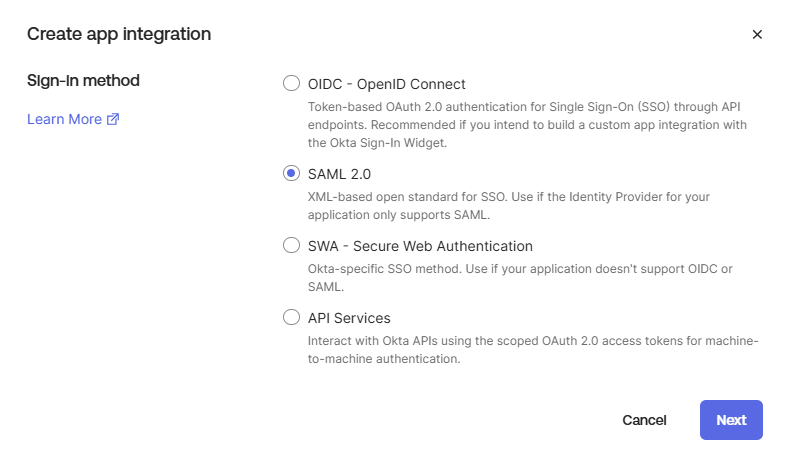
Selecteer SAML 2.0 en selecteer vervolgens Volgende.
Voer algemene instellingen in
-
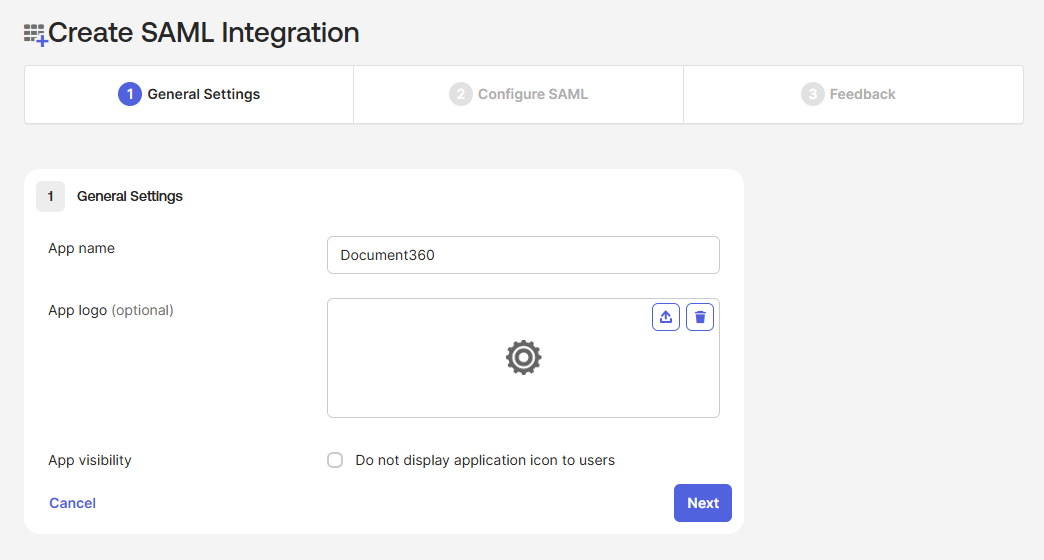
Voer op het tabblad Algemene Instellingen een appnaam in, zoals Document360 SSO.
-
(Optioneel) Upload een logo en stel de zichtbaarheid van de app in.
-
Selecteer Volgende. Het tabblad SAML configureren opent.
Voer de parameters van Document360 in
-
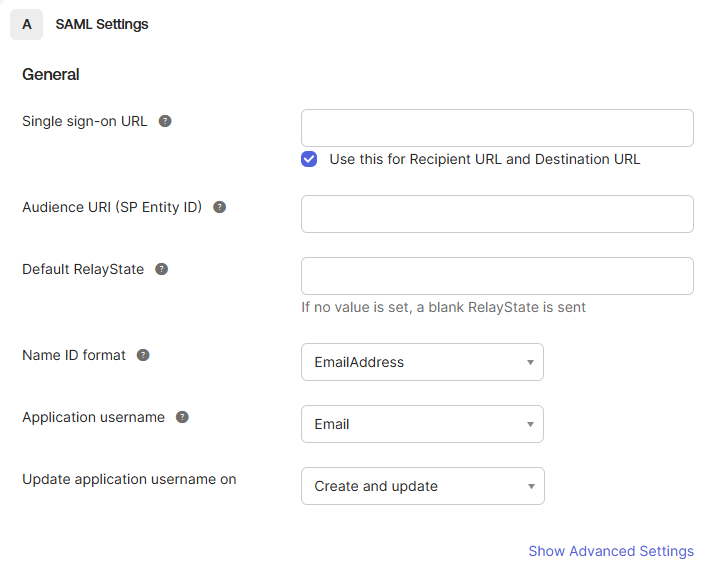
Kopieer op het tabblad SAML configureren deze waarden uit de Document360 Configure SP-stap :
Kopie van Document360 In Okta plakken Callback-pad Enkele aanmeldings-URL Entiteits-ID van dienstverlener Publiek URI (SP Entity ID) -
Stel het Naam-ID-formaat in op E-mailadres.
-
Stel de gebruikersnaam van de applicatie in op e-mail.
-
Selecteer Toon Geavanceerde Instellingen, zet Enable Single Logout aan en plak het Uitgelogde callbackpad van Document360 in de Single Logout URL.
-
Selecteer Volgende.
Voltooi de feedbackpagina
-
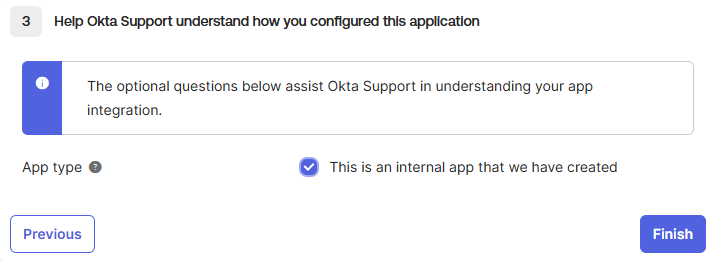
Selecteer Dit is een interne app die we hebben gemaakt.
-
Selecteer Afwerking.
Okta maakt de app.
Add attribute statements
Attribuutinstructies geven Okta aan welke gebruikersgegevens naar Document360 gestuurd moet worden.
Attribuutnamen zijn hoofdlettergevoelig. Voer ze precies in zoals getoond.
-
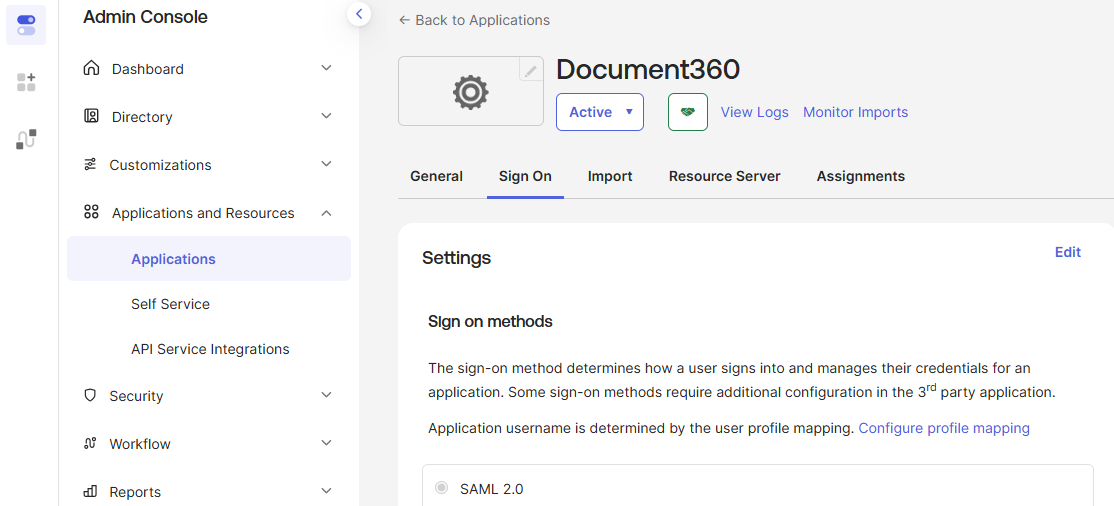
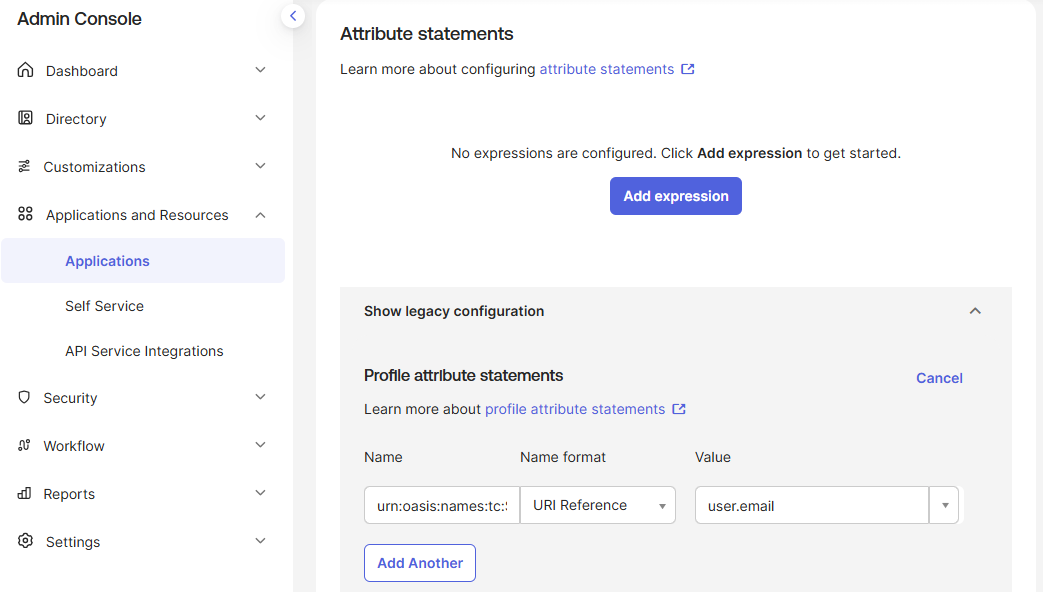
Selecteer in de app het tabblad Aanmelden en scroll naar Attribuut-instructies.
-
Vouw legacy-configuratie tonen uit en selecteer vervolgens Bewerken naast Profiel-attribuutinstructies.
-
Voeg deze drie attribuutinstructies op. Selecteer Add Another om de tweede en derde rij toe te voegen.
Naam Naamformaat Waarde urn:oasis:names:tc:SAML:2.0:nameidURI-referentie user.emailnameOnspecificeerd user.emailemailOnspecificeerd user.email -
Selecteer Opslaan.
Wijs mensen toe aan de app
Alleen mensen die aan de app in Okta zijn toegewezen, kunnen met Okta inloggen op Document360.
- Selecteer in de app het tabblad Opdrachten .
- Selecteer Toewijzen, en selecteer vervolgens Toewijzen aan Mensen of Toewijzen aan Groepen.
- Selecteer Toewijzen naast elke persoon of groep die moet inloggen op Document360, selecteer Opslaan en Terug, en selecteer dan Klaar.
Stap 3: Voer de Okta-gegevens in in Document360
Haal de setupwaarden van Okta
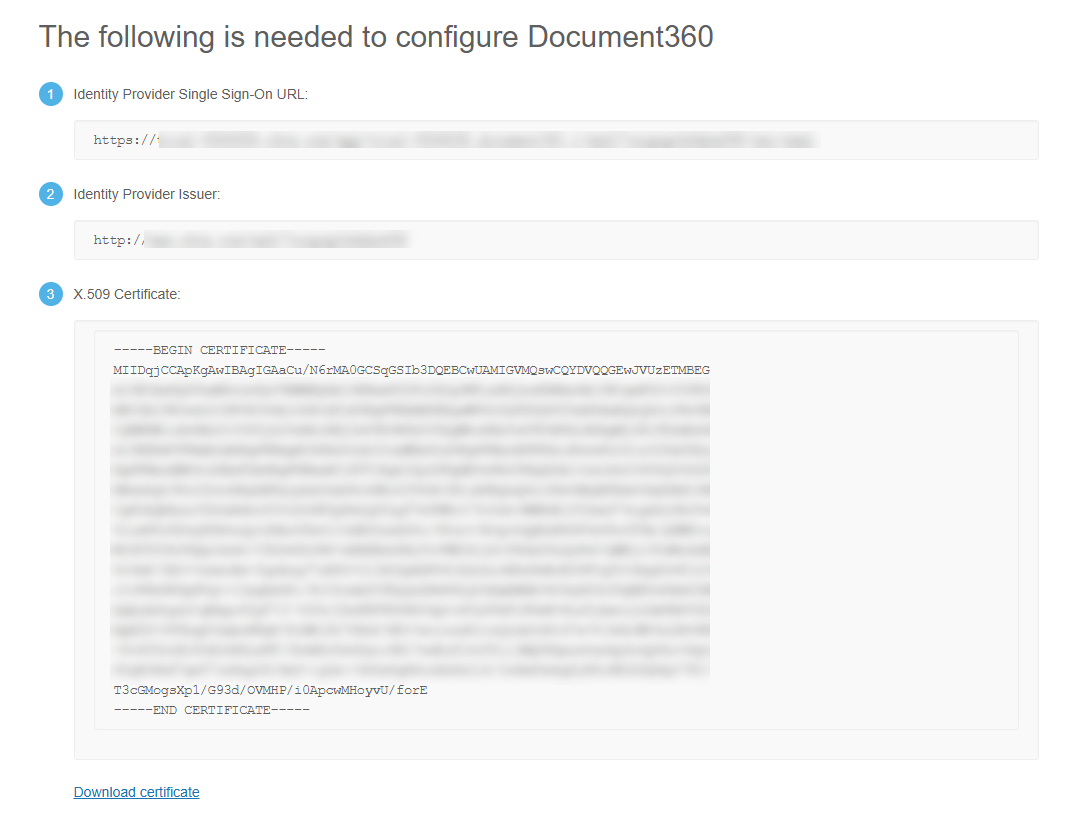
Selecteer op het tabblad Aanmelden in de app ' Bekijk de instellingen van SAML'. De waarden die je nodig hebt openen op een nieuwe pagina.
Voltooi de Configure IdP-stap
-
Schakel over naar het tabblad Document360 en selecteer vervolgens Volgende om naar de stap IdP Configureren te gaan.
-
(Optioneel) Om SCIM-instellingen van een ouderproject opnieuw te gebruiken, selecteer je een SSO-configuratie met SCIM ingeschakeld in Configureer een bestaande verbinding. Deze configuratie wordt een kindconfiguratie en erft de SCIM-instellingen van de ouder, waarna de SCIM-stap wordt vergrendeld. Lees voor meer informatie Inherit from another application.
-
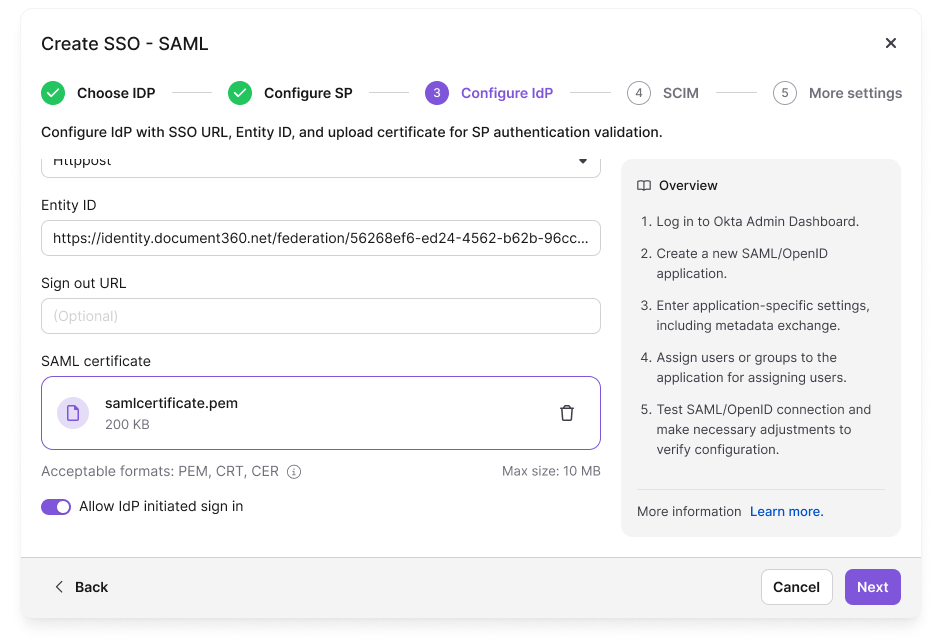
Kopieer deze waarden uit de Okta-installatie-instructies:
Kopie van Okta Plakken in Document360 Identiteitsprovider Single Sign-On URL Aanmeld-URL Identiteitsaanbieder Uitgever Entiteits-ID -
Laat het bindingstype op Httppost staan, wat overeenkomt met de standaard van Okta.
-
Download het X.509-certificaat van Okta en upload het vervolgens in het SAML-certificaat. Je kunt een PEM-, CRT- of CER-bestand uploaden van maximaal 10 MB.
-
Om mensen te laten inloggen vanaf het Okta-dashboard, zet je Toestaan dat IdP initieerde aanmelding toestaan aan. Lees voor meer informatie: Laat mensen inloggen vanaf je IdP-dashboard.
-
Selecteer Volgende. De SCIM-stap opent.
Stap 4: (Optioneel) Stel SCIM-provisioning in
SCIM houdt Document360 synchroon met Okta: wanneer je gebruikers en lezers toevoegt, bijwerkt of deactiveert in Okta, werkt Document360 automatisch bij. Je stelt SCIM nu in beide tabbladen in en test het in stap 6 nadat je de configuratie hebt gemaakt.
Als je SCIM niet nodig hebt, laat dan Enable SCIM provisioning uit en ga naar Stap 5.
Document360 toont de primaire en secundaire geheime tokens slechts één keer. Kopieer beide en sla ze veilig op voordat je de configuratie aanmaakt. Daarna worden ze gemaskeerd en kunnen ze niet meer worden teruggehaald. Als je een token opnieuw genereert, werkt de oude niet meer en moet je hem in Okta bijwerken om te blijven synchroniseren.
Zet SCIM in in Document360 aan
-
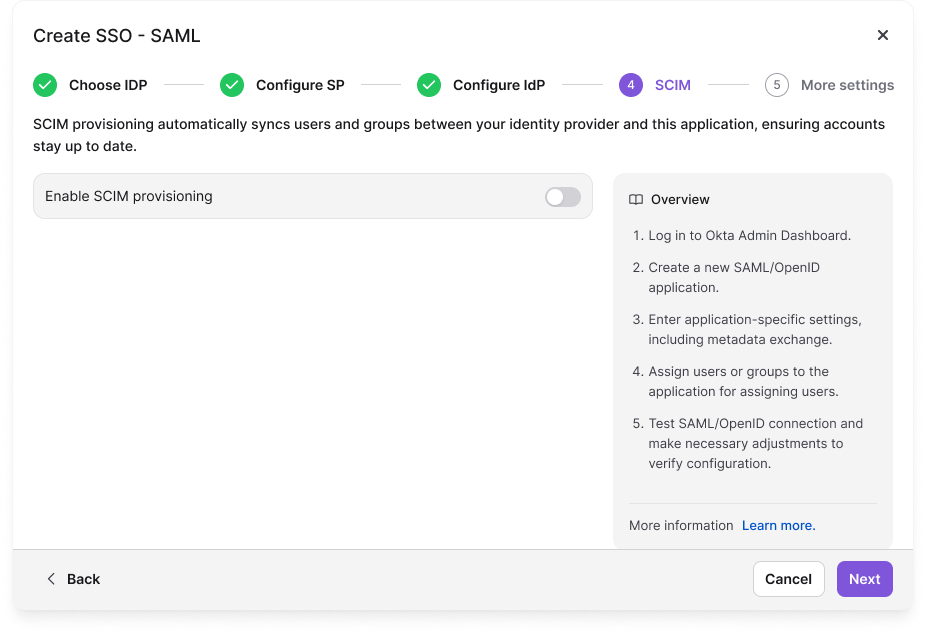
Zet bij de SCIM-stap Enable SCIM provisioning aan.
-
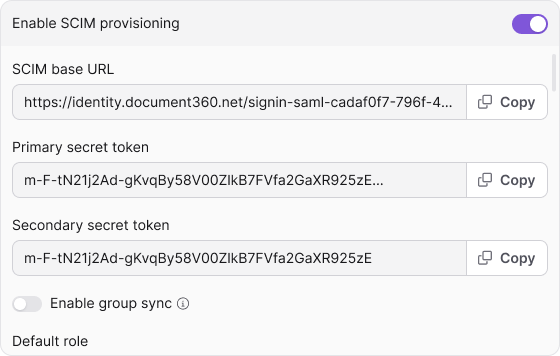
Bekijk in het bevestigingsvenster de voorwaarden, selecteer het selectievakje en selecteer vervolgens Akkoord gaan. De SCIM-basis-URL en de primaire en secundaire geheime tokens verschijnen.
-
Kopieer beide geheime tokens en bewaar ze veilig.
Zet SCIM aan in de Okta-app
-
Vouw in de Okta Admin Console Applicaties en Resources uit, selecteer Applicaties en open vervolgens je Document360-app.
-
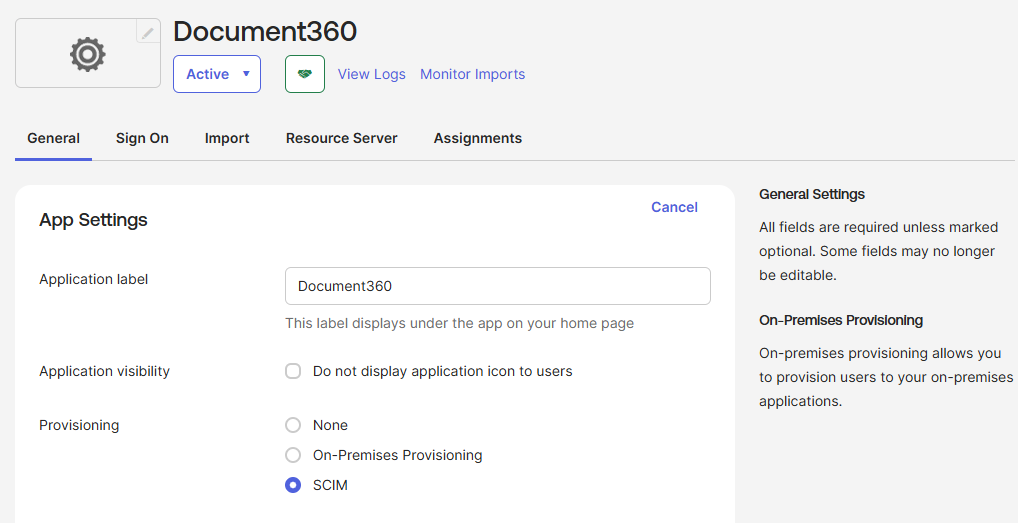
Selecteer op het tabblad Algemeen Bewerken naast App-instellingen.
-
Selecteer onder Provisioning SCIM en selecteer vervolgens Opslaan.
Verbind Okta met Document360
-
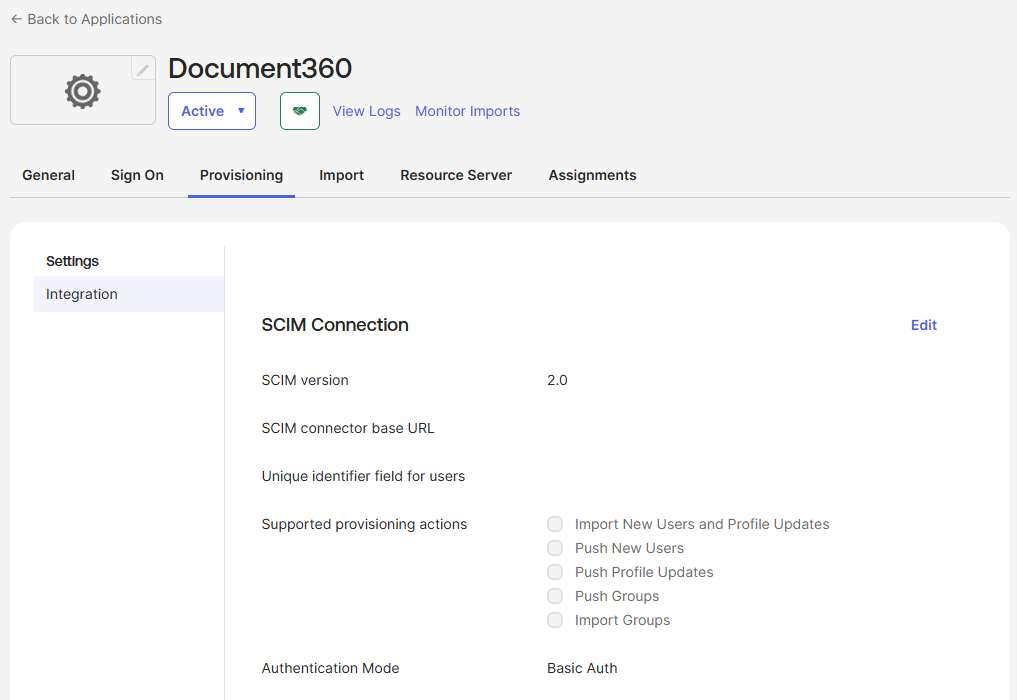
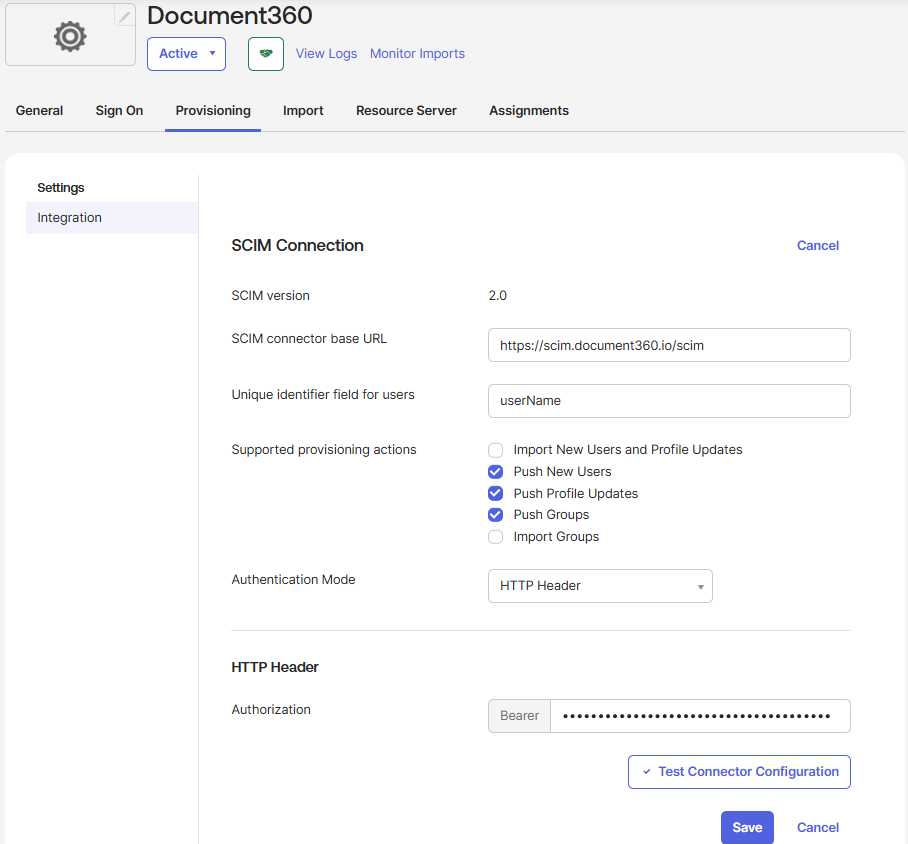
Selecteer op het tabblad Provisioning Bewerken naast SCIM-verbinding.
-
In de SCIM connector base URL plakt u de SCIM base URL van Document360.
-
In het veld Unieke identificatie voor gebruikers voert
userNameu . -
Selecteer onder Ondersteunde provisioningacties alleen Push Nieuwe Gebruikers, Push Profielupdates en Push Groups.
-
Selecteer in de authenticatiemodus HTTP-header.
-
Plak onder HTTP Header het primaire geheime token van Document360 in Authorization.
-
Selecteer Opslaan.
Selecteer nog niet Test Connector Configuration . De test faalt totdat je de configuratie aanmaakt in Document360 in stap 5.
Stel de standaardrol en groepen in in Document360 in
-
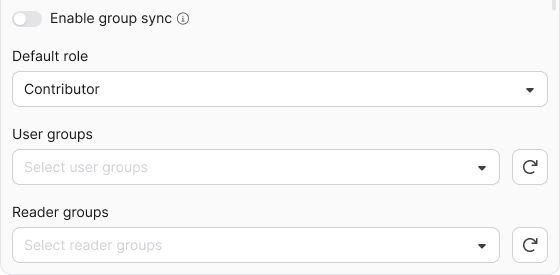
Schakel over naar het tabblad Document360. Om gebruikers en lezers toe te wijzen op basis van hun Okta-groepen, zet u groepssynchronisatie inschakelen.
-
In de standaardrol, behoud Bijdrager of kies een andere rol. Deze rol geldt alleen voor gebruikers. Lezers krijgen geen rol.
-
Selecteer in gebruikersgroepen en lezersgroepen de groepen om nieuwe gebruikers en lezers aan toe te voegen. Deze groepen zijn van toepassing, ongeacht of groepssynchronisatie aan staat.
-
Selecteer Volgende.
Om te leren over attributenmapping, provisioning en deprovisioning, lees Managing users and readers with SCIM in Okta.
Stap 5: Geef de configuratie een naam en maak deze aan
-
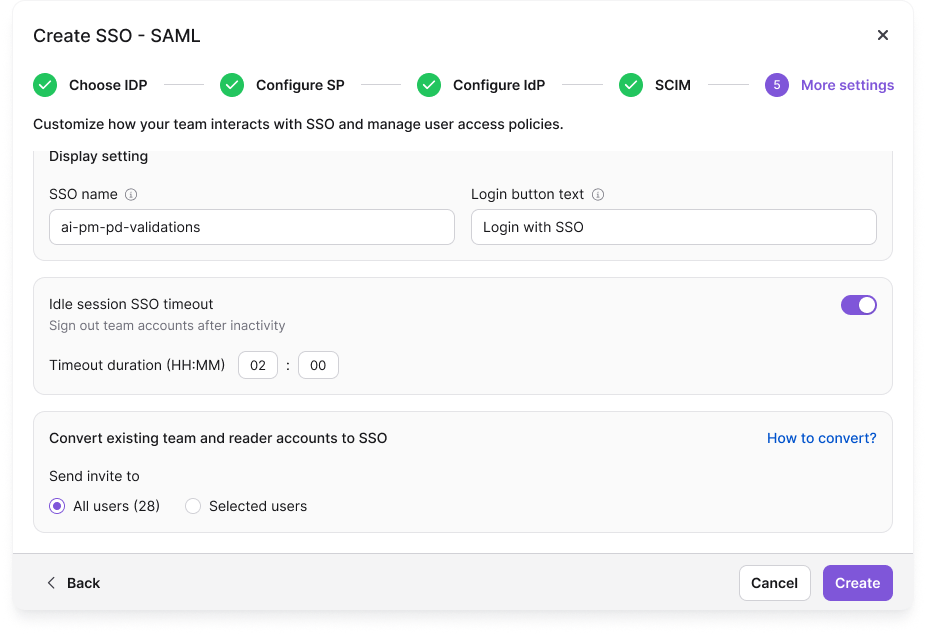
Voer in de SSO-naam een naam in voor deze configuratie.
-
Voer in de tekst van de Login-knop de tekst in voor de aanmeldknop.
-
(Optioneel) Om gebruikers na een periode van inactiviteit uit te loggen, zet u de SSO-timeout voor Idle sessies in en stel u de Timeout-duur in (HH:MM).
-
Onder Bestaande team- en lezersaccounts omzetten naar SSO, selecteer je in Uitnodiging verzenden Alle gebruikers of Geselecteerde gebruikers. Zie de waarschuwing in Voordat je begint.
-
Selecteer Aanmaken.
De configuratie verschijnt in de Enterprise SSO-lijst . Om te bevestigen dat het werkt, log je in bij Document360 met een Okta-account dat je aan de app hebt toegewezen. Als je SCIM instelt, voltooi dan Stap 6.
Stap 6: Test de SCIM-verbinding in Okta
Sla deze stap over als je SCIM niet hebt ingesteld.
-
Open in de Okta Admin Console je Document360-app en ga naar het tabblad Provisioning .
-
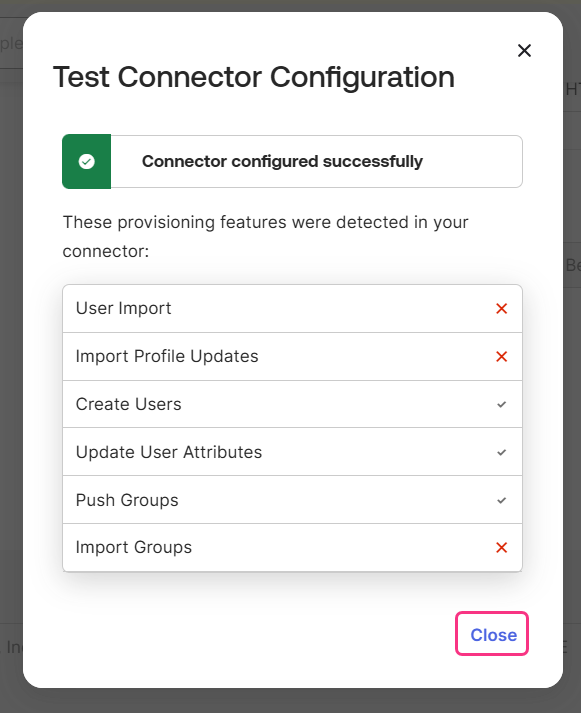
Selecteer Bewerken naast SCIM Connection, en selecteer vervolgens Test Connector Configuration. Een bevestigingsdialoog toont aan dat de test is geslaagd.
-
Selecteer Sluiten en selecteer vervolgens Opslaan.
Okta stuurt geen wijzigingen naar Document360 totdat je Gebruikers aanmaken, gebruikersattributen bijwerken en gebruikers deactiveren inschakelt onder Provisioning > To App. Om dit te doen, lees Provisionele Okta naar Document360. Om gebruikers, lezers en groepen toe te wijzen, lees Gebruikers beheren en lezers met SCIM in Okta.
Best practices
- Test eerst met een kleine groep. Voordat je SSO aan iedereen bekendmaakt, log je in met een paar testaccounts om attributentoewijzing of toegangsproblemen te ontdekken.
- Bewaar beide geheime tokens zoals wachtwoorden. Bewaar ze in een wachtwoordmanager of geheimenkluis, nooit in platte tekstbestanden of coderepositories.
- Koppel de idle time-out aan je beveiligingsbeleid. Stel de time-outduur in volgens de sessieregels van je organisatie.
FAQ
Waarom zijn er twee geheime SCIM-tokens?
Twee tokens laten je er één vervangen zonder de synchronisatie te verbreken. Als de primaire token blootgesteld is, schakel dan eerst Okta over naar de secundaire token en genereer daarna de primaire token opnieuw. De provisioning blijft draaien terwijl je het vervangt.
Kan ik dezelfde Okta-app gebruiken voor SAML SSO en SCIM-provisioning?
Ja. Met SAML zet je SCIM in dezelfde Okta-app aan. Met OpenID Connect heeft SCIM een aparte OAuth Bearer Token-app nodig uit de Okta-catalogus.
Wat gebeurt er met bestaande Document360-gebruikers en -lezers wanneer ik SSO instel?
Niets, tenzij je ervoor kiest hun accounts te converteren in Stap 5. Geconverteerde gebruikers en lezers behouden hun rollen en rechten. Voor hoe hun aanmelden verandert, zie de waarschuwing in Voordat je begint.