OneLogin is een Identity Provider (IdP) die gebruikerstoegangsbeheer vereenvoudigt door gebruikers toe te staan in te loggen bij meerdere applicaties met één set inloggegevens. Met SAML SSO geconfigureerd tussen OneLogin en Document360 kunnen je teamleden en lezers toegang krijgen tot Document360 met hun bestaande OneLogin-inloggegevens.
Alleen gebruikers met de rol Eigenaar of Beheerder kunnen SSO configureren in Document360.
Wat je kunt doen met OneLogin als je IdP
| Capaciteit | Ondersteund |
|---|---|
| Teamlid- (portaal) authenticatie | Ja |
| Lezer (kennisbanksite) authenticatie | Ja |
| IdP-geïnitieerde aanmelding | Ja |
| SCIM-lezerprovisioning | Ja |
| SCIM-gebruikersprovisioning | Nee |
| SCIM-groepmapping | Nee |
| SSO-configuratie-overerving (ouder-kindprojecten) | Ja |
Gebruikersattributen en groepstoewijzing worden niet ondersteund in OneLogin. Alleen lezers kunnen via SCIM vanuit OneLogin worden beheerd. Gebruikers en groepen kunnen niet worden toegevoegd vanuit OneLogin.
Voordat je begint
- Je hebt een actief OneLogin-account met beheerdersrecht.
- Je hebt eigenaar - of beheerdersrechten in je Document360-project.
- Open Document360 en OneLogin in twee aparte browsertabbladen. Je zult tijdens de installatie meerdere keren tussen deze moeten wisselen.
Stap 1: Start de SSO-configuratie in Document360
Maak SSO aan in Document360
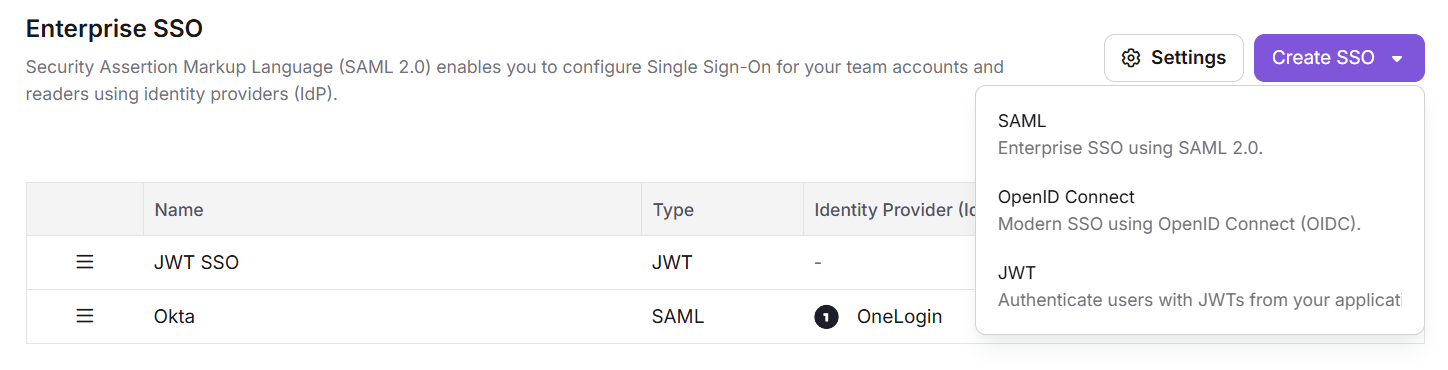
- Navigeer in Document360 naar Instellingen () > Gebruikers & machtigingen > Enterprise SSO.
- Klik op Create SSO > SAML.
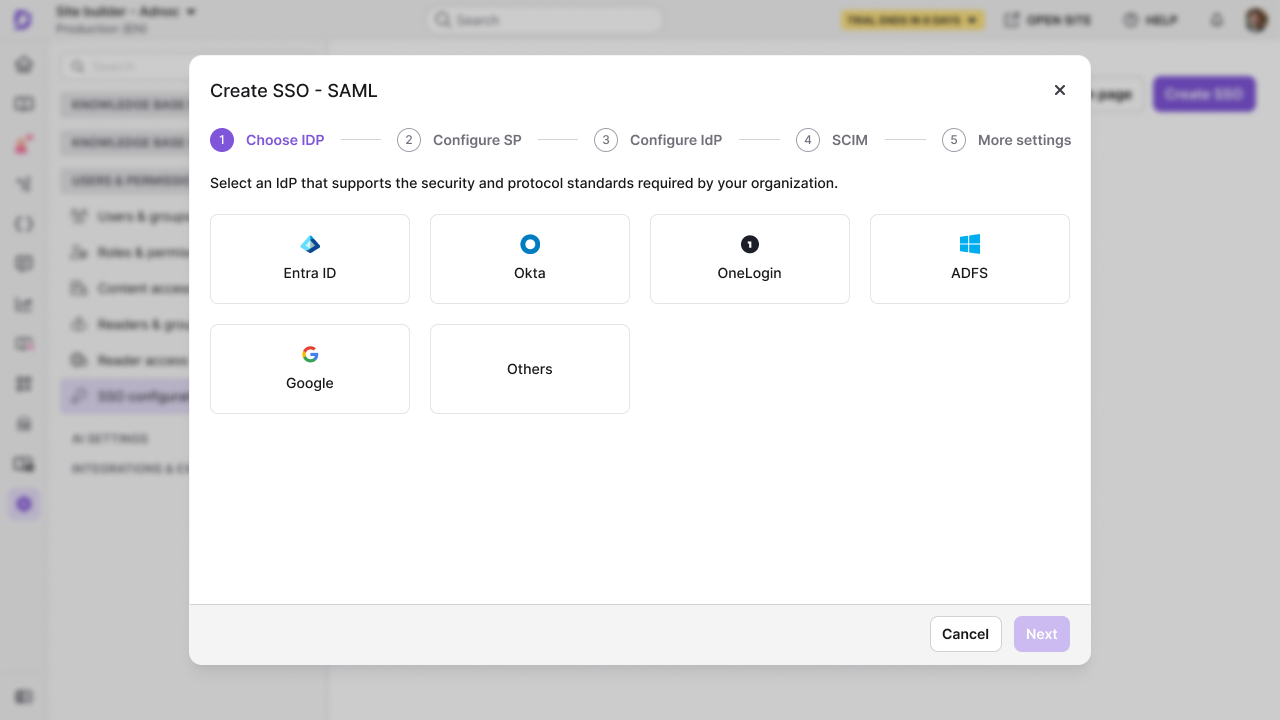
- Selecteer OneLogin als je identiteitsprovider in de Step Choose IdP .
Stap 2: Maak een SAML-applicatie aan in OneLogin
Voeg de SCIM Provisioner toe met de SAML-app
- Log in op je OneLogin Admin Portaal.
- Selecteer in het bovenste menu Applicaties.
- Klik op App toevoegen.
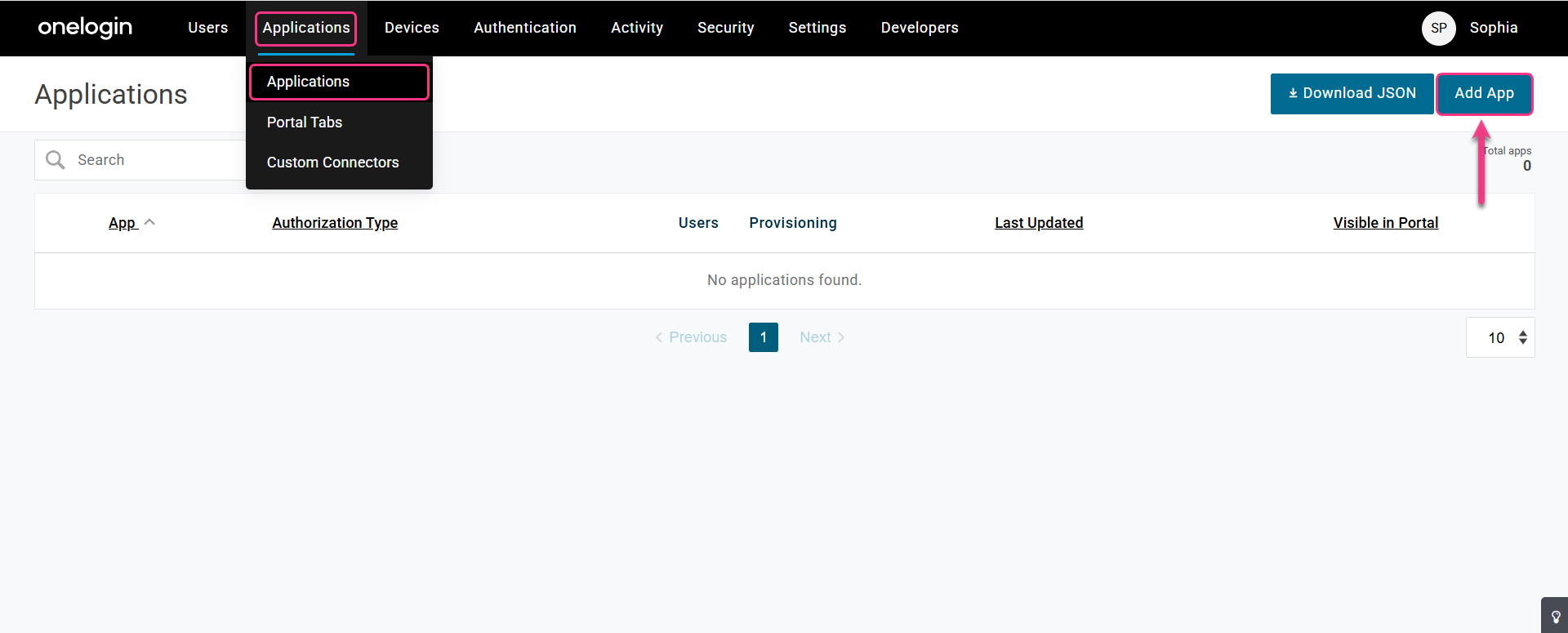
- Typ in de zoekbalk SCIM en selecteer SCIM Provisioner met SAML (SCIM v2 Enterprise, SCIM2 PATCH for Groups) uit de lijst en klik op Opslaan.
Download het X.509-certificaat
- Ga in je OneLogin-applicatie naar het tabblad SSO .
- Klik op Bekijk Details om het X.509-certificaat te downloaden.
.png)
Bewaar dit certificaatbestand. Je zult het later moeten uploaden bij het configureren van Document360 met OneLogin.
Stap 3: Configureer de dienstverlener in OneLogin
Kopieer SP-parameters uit Document360 en voer OneLogin in
- Ga in Document360 naar de stap 'SP configureren ' en kopieer de parameters die je nodig hebt.
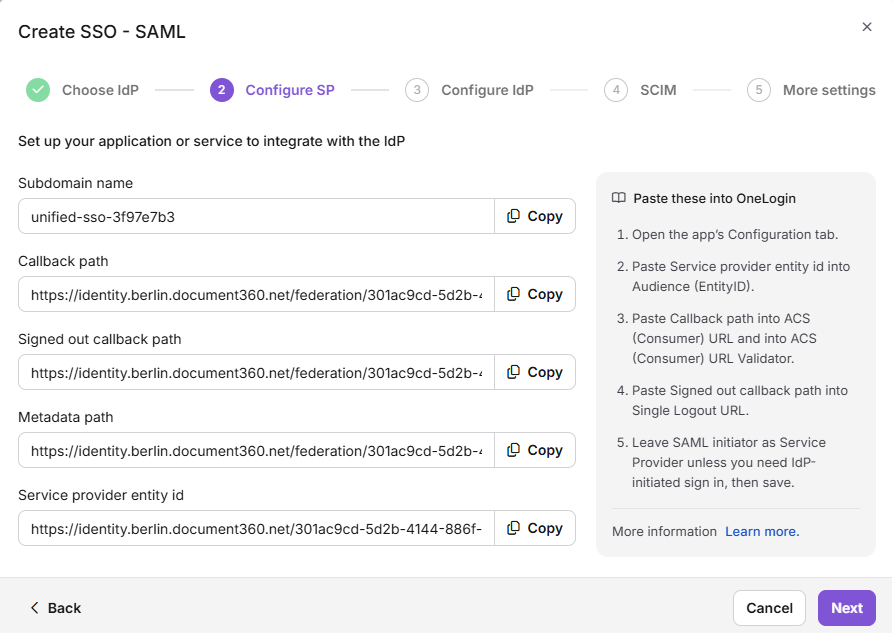
- Ga naar OneLogin en ga naar het tabblad Configuratie . Voer de parameters van Document360 in met behulp van de onderstaande mapping.
| OneLogin | Document360 |
|---|---|
| SAML Publiek-URL | Entiteits-ID van dienstverlener |
| SAML Consumenten-URL | Callback-pad |
.png)
Stap 4: Voltooi de SSO-configuratie in Document360
Configureer de identiteitsprovider in Document360
- Navigeer in OneLogin naar het SSO-tabblad en kopieer de parameters die daar worden weergegeven.
.png)
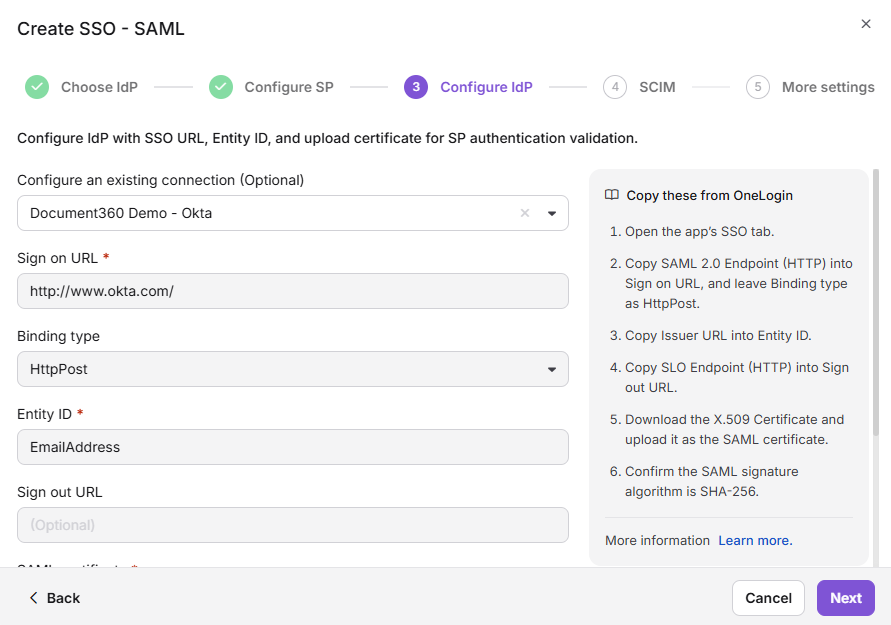
- Klik in Document360 op Volgend om naar de stap IdP Configureren te gaan.
- In het veld 'Configure an existing connection ' kun je erven van een reeds aangemaakte SSO-configuratie die SCIM heeft ingeschakeld in een ouderproject. Door deze verbinding te selecteren en te erven, wordt de huidige SSO-configuratie ingesteld als de door het kind geërfde SSO-configuratie en erft automatisch de SCIM-configuratie van de ouder.
Voor meer informatie over overerving, zie Inherit from another application.
- Voer de parameters van OneLogin in Document360 in met behulp van de onderstaande mapping.
| OneLogin | Document360 |
|---|---|
| Uitgevende URL | Entiteits-ID |
| SAML 2.0 Endpoint (HTTP) | Aanmeld-URL |
| X.509-certificaat | SAML-certificaat |
- Voeg het eerder gedownloade X.509-certificaat toe in het SAML-certificaatveld in Document360.
- Zet de schakelaar 'Allow IdP' die inlogen aan of uit op basis van je projectvereisten.
- Klik op Volgend om naar de SCIM-provisioningstap te navigeren .
Stap 5: Configureer SCIM-provisioning
SCIM-provisioning automatiseert het beheer van de lezerlevenscyclus tussen OneLogin en Document360. Wanneer ingeschakeld, worden lezers die in OneLogin zijn toegevoegd of gedeactiveerd automatisch gesynchroniseerd met Document360.
Als je geen SCIM-provisioning nodig hebt, klik dan op Volgende en ga door naar hieronder de SSO-naam en inlogopties Configureren .
Gebruikersattributen en groepstoewijzing worden niet ondersteund in OneLogin SCIM. Alleen lezersaccounts kunnen via SCIM van OneLogin worden geprovisioneerd.
Schakel SCIM in in Document360 in
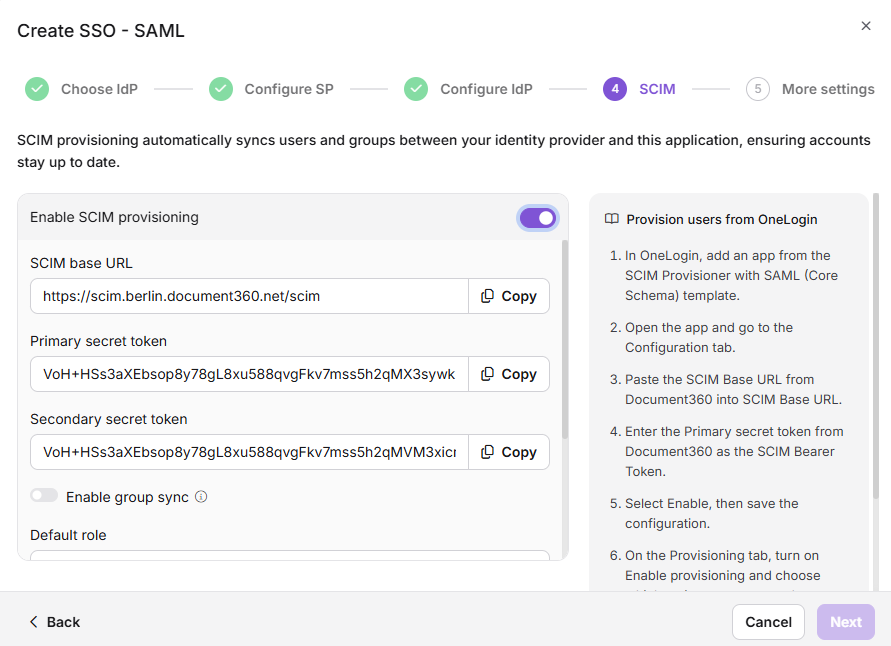
- Zet de schakelaar SCIM inschakelen aan .
- Er verschijnt een bevestigingsdialoog. Bekijk de voorwaarden, vink het vakje aan en klik op Akkoord gaan.
- De parameters die nodig zijn om de SCIM-configuratie in OneLogin te voltooien, worden vervolgens weergegeven.
Configureer SCIM in OneLogin
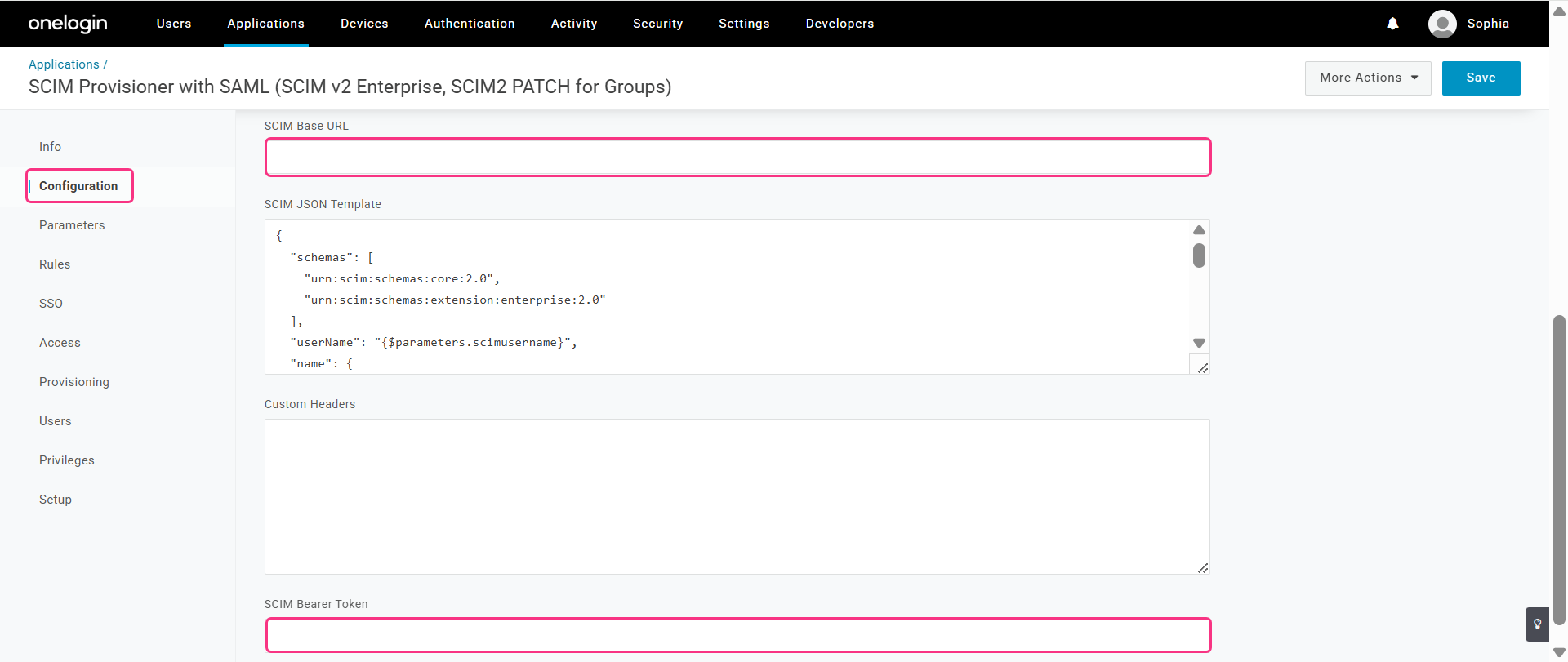
- Navigeer in OneLogin naar het tabblad Configuratie en scroll naar beneden naar het gedeelte API-verbinding .
- Voer de parameters van Document360 in met behulp van de onderstaande mapping.
| Document360 | OneLogin |
|---|---|
| SCIM Base URL | SCIM Base URL |
| Primaire geheime token | SCIM Drager Token |
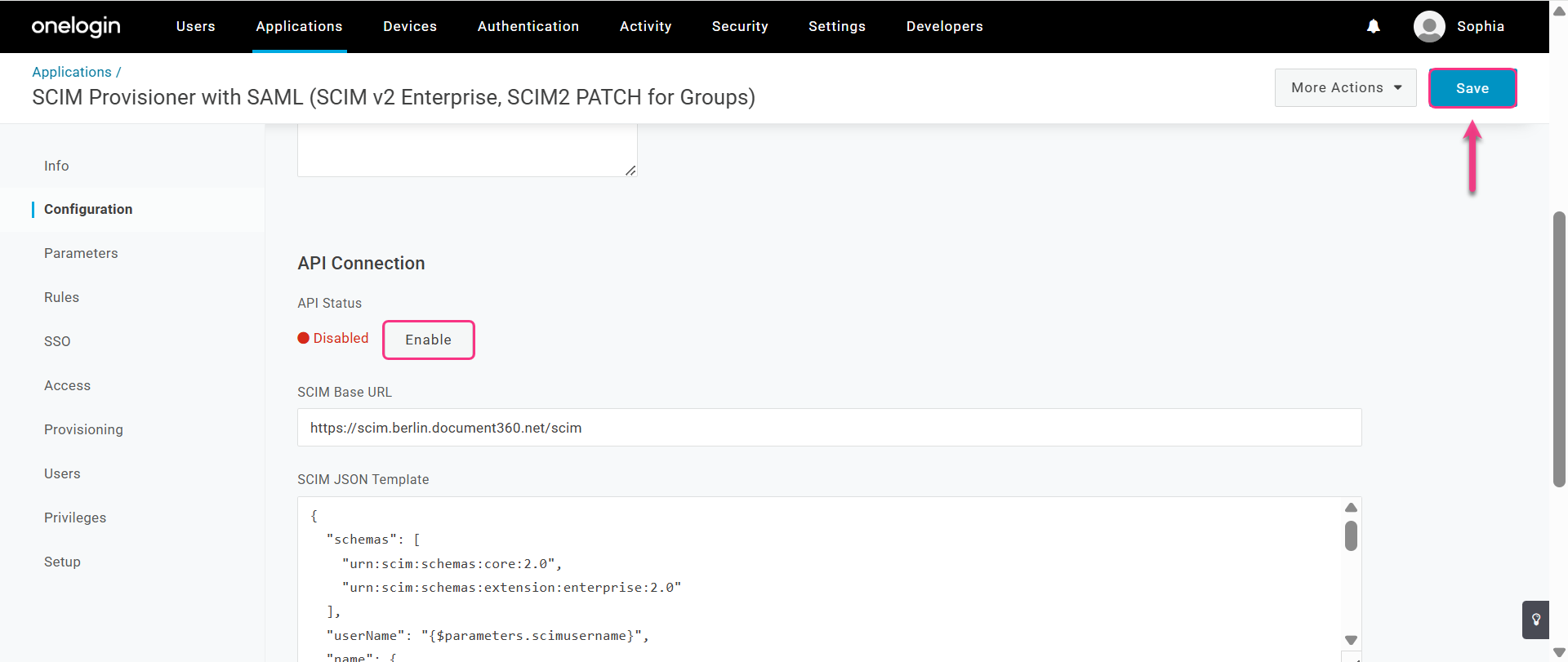
- Klik op Enable om SCIM-provisioning in OneLogin in te schakelen.
- Klik op Opslaan om de SAML-applicatie met SCIM ingeschakeld succesvol aan te maken.
Schakel SCIM-provisioning in in OneLogin in
- Ga in OneLogin naar het tabblad Provisioning .
- Selecteer het vakje 'Inschakeling inschakelen' en klik op Opslaan.
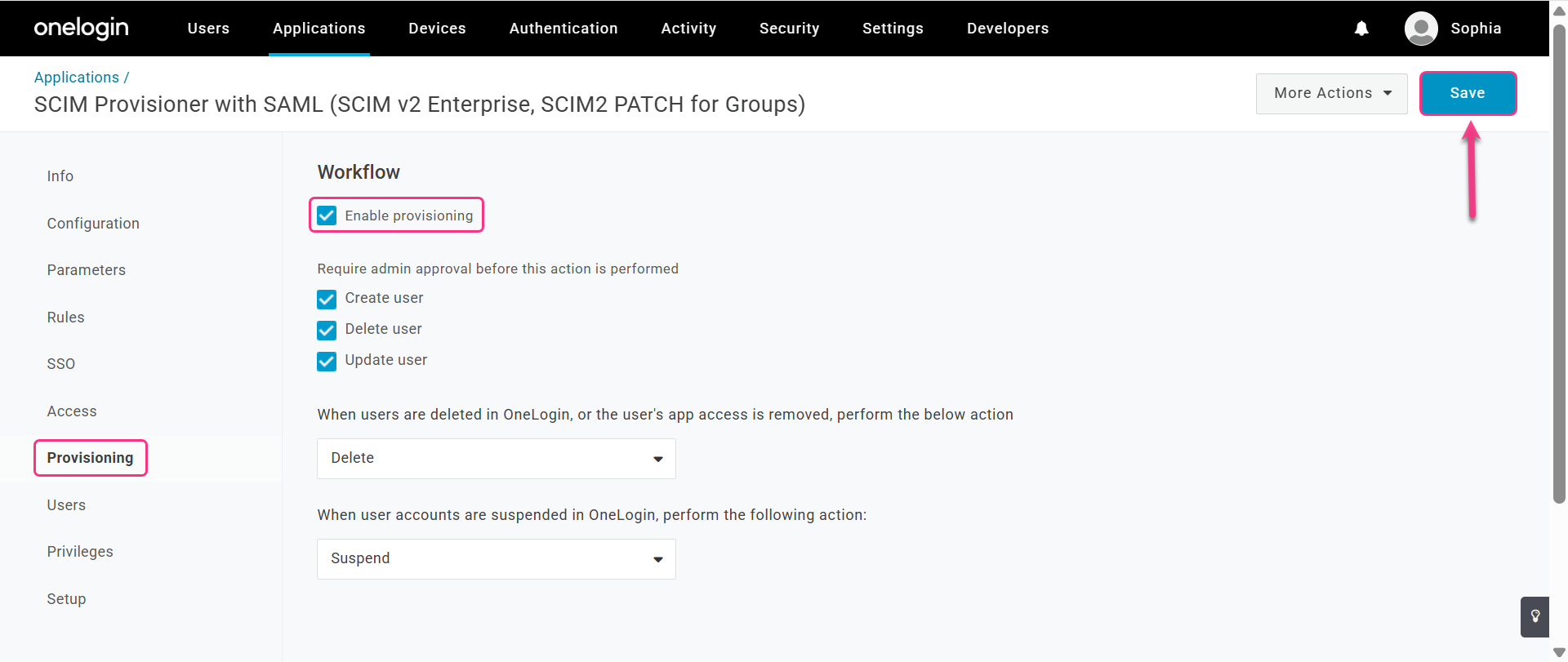
SCIM Provisioner met SAML-applicatie is succesvol gecreëerd.
Vanaf de provisioning-pagina kun je gebruikers beheren door de volgende acties uit te voeren: Gebruiker aanmaken, gebruiker verwijderen, gebruiker bijwerken. Je kunt deze acties ook verder aanpassen met behulp van de beschikbare dropdown-opties.
Wijs standaardrollen en groepen toe in Document360
- Ga terug naar Document360. In het veld Standaardrol staat de rol standaard op Bijdrager . Je kunt dit wijzigen in het dropdown indien nodig.
- Selecteer in de velden Gebruikersgroepen en Lezergroepen de groepen die je wilt toevoegen. Meerdere groepen kunnen worden toegevoegd, en ze erven de standaardrol die je eerder hebt gekozen.
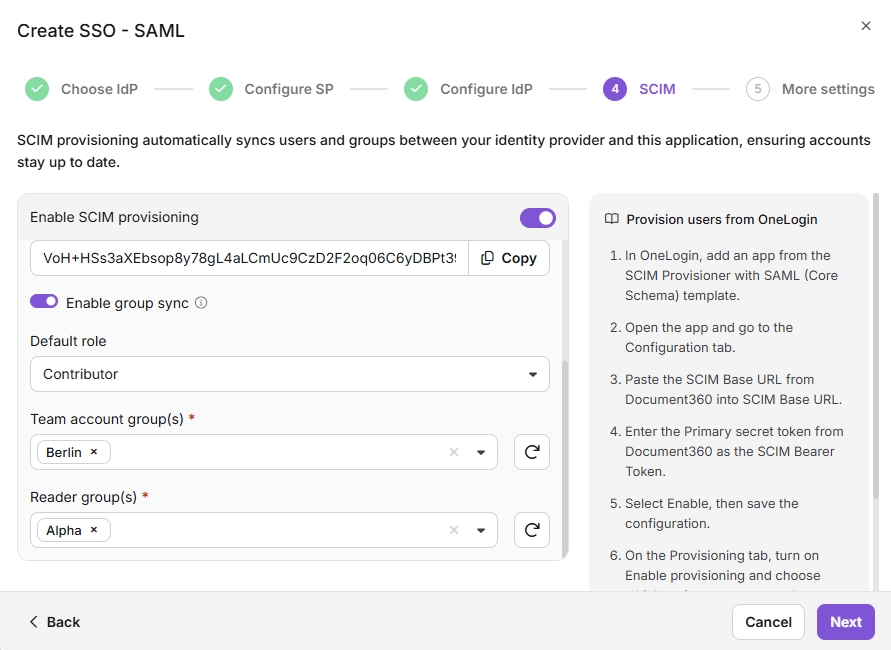
- Klik op Volgende om verder te gaan.
Configureer SSO-naam en inlogopties
- Voer in het veld voor de SSO-naam een naam in voor de SSO-configuratie.
- Voer in de tekst van de Loginknop de tekst in voor de inlogknop die aan gebruikers wordt weergegeven.
- Automatisch toewijzen van lezergroep — deze optie is alleen beschikbaar voor bestaande SSO-configuraties. Voor nieuw aangemaakte SSO-configuraties wordt deze schakelaar niet weergegeven omdat SCIM automatisch gebruikers en groepen inricht. Lees meer over de groep voor lezer automatisch toewijzen.
- Schakel de timeout van de idle-sessie SSO in indien nodig en stel de time-outduur in (HH:MM).
- Kies of je alle gebruikers of alleen geselecteerde gebruikers uitnodigt voor SSO met behulp van de radioknoppen.
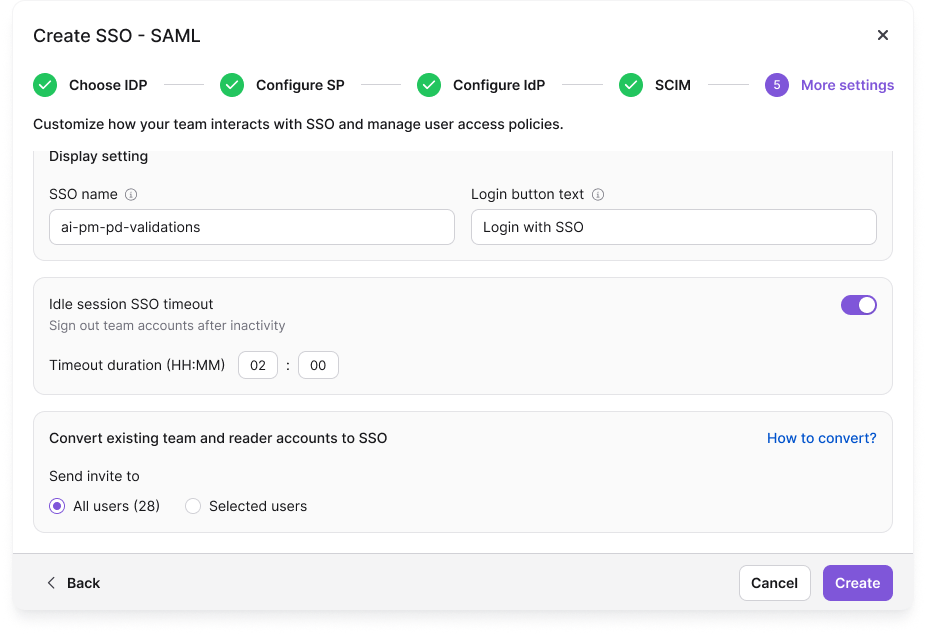
- Klik op Aanmaken om de SSO-configuratie te voltooien.
SAML SSO met SCIM is succesvol ingesteld. Je kunt nu lezers direct beheren vanaf je OneLogin IdP.
Erven van een andere applicatie
Bij het aanmaken van een nieuwe SSO-configuratie in Document360 kun je SCIM-instellingen erven van een bestaande SSO-verbinding. Dit vereenvoudigt het installatieproces, voorkomt herhaling van configuratiestappen en helpt beheerders tijd te besparen terwijl consistentie tussen de integraties wordt gewaarborgd.
Kindgeërfde SSO-configuratie
Selecteer op de pagina IdP configureren het veld 'Configure an existing connection' en selecteer de ouder SSO SCIM-geschikte applicatie waarvan je wilt erven. Door deze optie te selecteren wijst je het huidige project aan als kindproject, waarbij alle relevante eigenschappen van de ouder worden geërfd.
Zodra de SSO-configuratie is aangemaakt, worden de SCIM-provisioning-instellingen overgenomen van de ouderapplicatie en kunnen ze niet meer worden aangepast in de kindapplicatie.
Oudergeërfde SSO-configuratie
De ouderapplicatie toont een lijst van alle projecten die de configuratie hebben geërfd. Alle wijzigingen die aan de ouderapplicatie worden aangebracht, worden automatisch weergegeven in de kindapplicatie.
- Als SCIM in het hoofdproject is ingeschakeld nadat kindprojecten het al hebben geërfd, worden de gebruikers en groepen automatisch aan alle kindprojecten op de achtergrond toegewezen.
- Het inschakelen van overerving maakt het eenvoudiger om meerdere SSO-configuraties met SCIM ingeschakeld te beheren, omdat alle instellingen vanuit één ouderapplicatie worden bestuurd. Dit bespaart tijd en vermindert de inspanning die nodig is om elke configuratie afzonderlijk te beheren.
Document360 beheren met OneLogin
Zodra je de SAML-applicatie met SCIM succesvol hebt ingesteld in Document360 met OneLogin, kun je lezers direct beheren vanuit OneLogin, waarbij alle wijzigingen automatisch in Document360 worden weergegeven.
Voeg een lezer toe
- Vouw in het OneLogin-hoofdmenu het keuzemenu Gebruikers uit en selecteer Gebruikers.
- Klik op Nieuwe Gebruiker, voer de vereiste gebruikersgegevens in en klik op Opslaan.
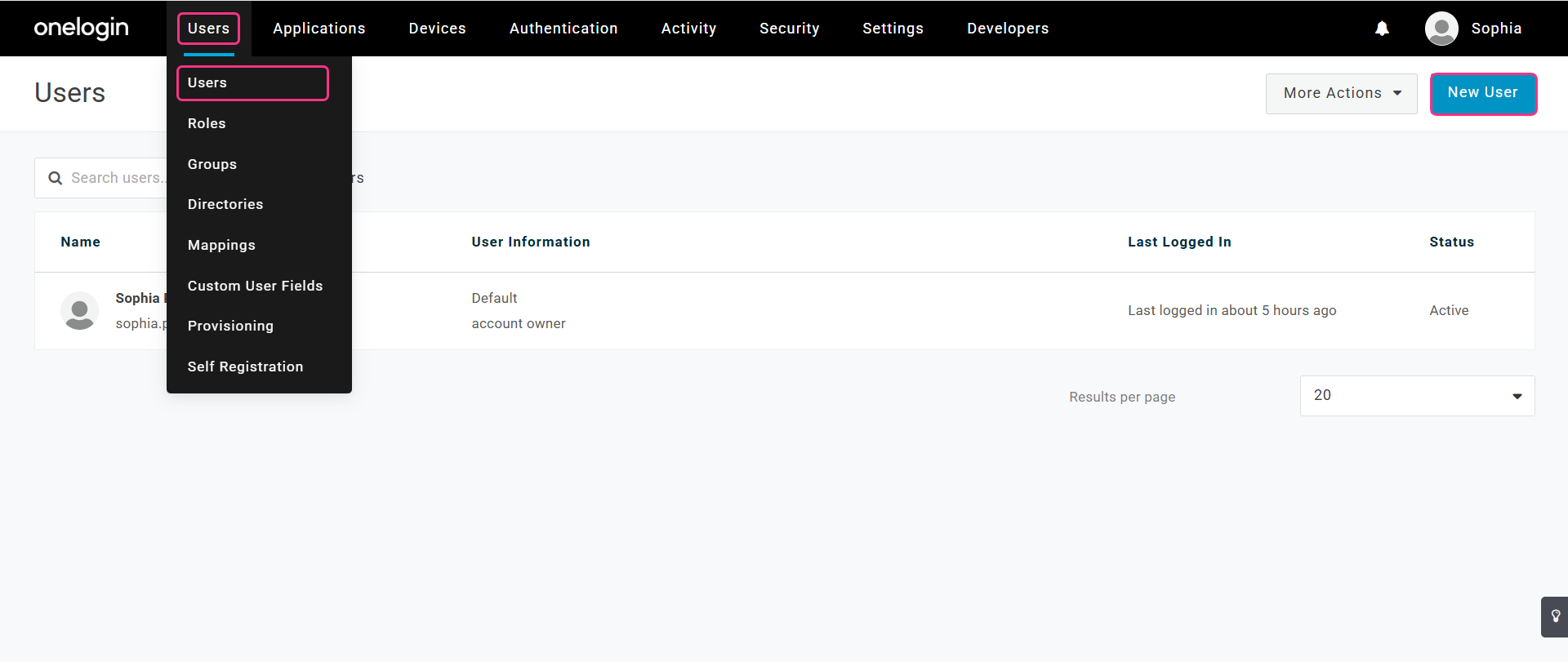
Er wordt nu een nieuwe gebruiker succesvol aangemaakt.
Wijs de applicatie toe aan de gebruiker
- Na het aanmaken van de gebruiker ga je naar Applicatie in het linkermenu.
- Klik op het +- icoon rechtsboven om een applicatie toe te voegen.
- Selecteer de applicatie met SCIM-geprovisioneerde SAML ingeschakeld en klik op Doorgaan.
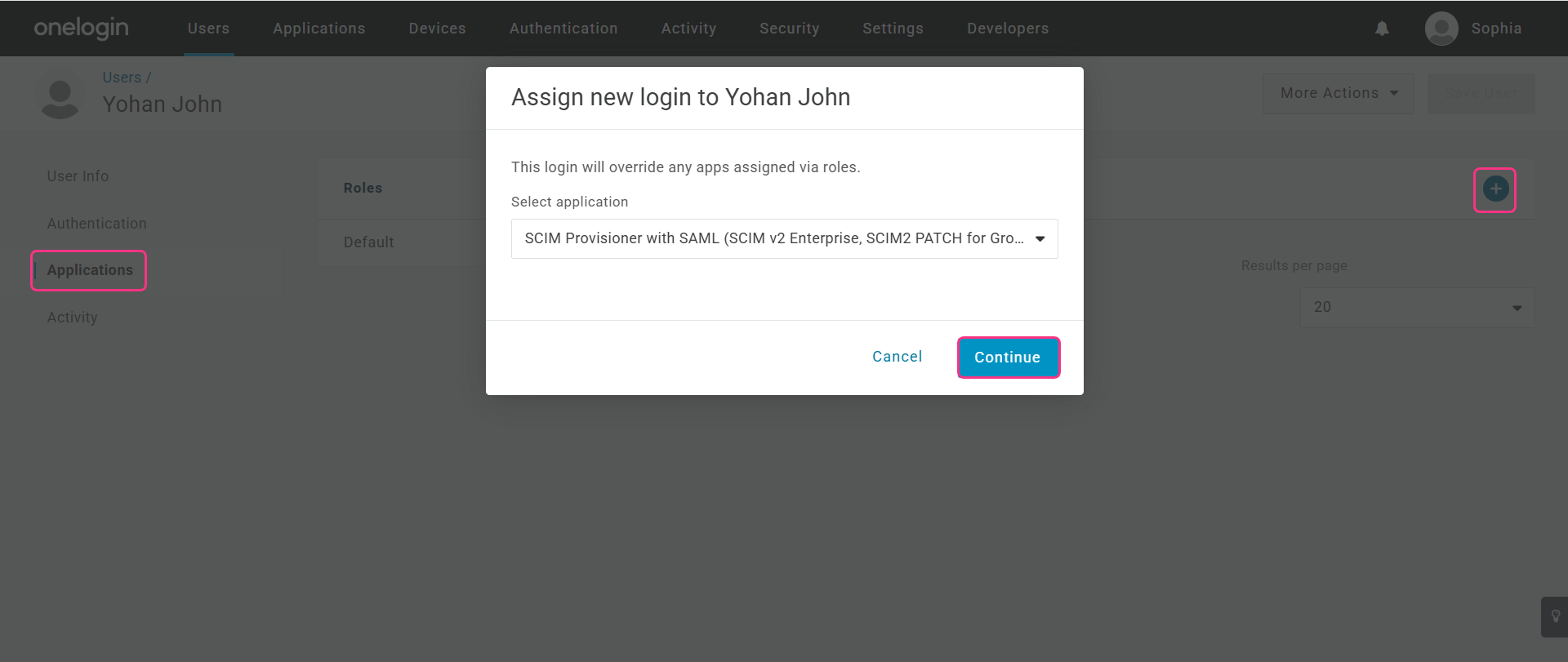
- Voer het e-mailadres van de gebruiker in het SCIM-gebruikersnaamveld in en klik op Opslaan.
De gebruiker is nu succesvol toegewezen aan de applicatie.
Gebruikersstatus goedkeuren
- Klik in het bovenste menu van OneLogin op Applicaties en selecteer Applicaties.
- Kies de SCIM-geprovisioneerde SAML-applicatie en open het tabblad Gebruikers .
- Klik op de status van de gebruiker, die als in behandeling wordt weergegeven, en selecteer vervolgens Goedkeuren in het bevestigingsmenu.
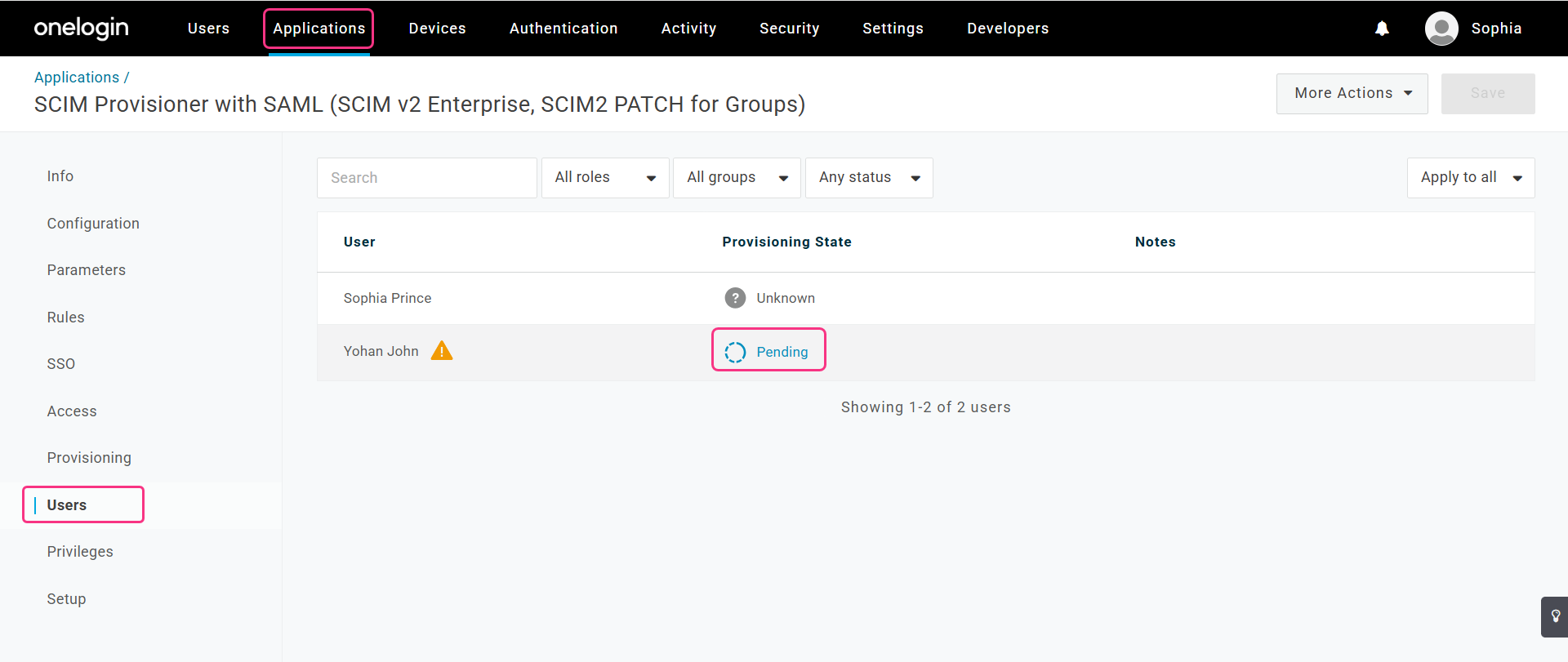
De gebruiker is nu goedgekeurd en succesvol toegevoegd aan Document360.
Controleer in Document360
Om te verifiëren dat de gebruiker succesvol is toegevoegd aan Document360:
- Navigeer in Document360 naar Instellingen () > Gebruikers & permissies > Lezers & groepen.
.png)
De lezer wordt automatisch toegevoegd in Document360. De SSO-SCIM-badge naast hun naam geeft aan dat SCIM is ingeschakeld.
Gebruikersattributen en groepstoewijzing worden niet ondersteund in OneLogin. Je kunt lezers alleen beheren via SCIM. Gebruikers en groepen kunnen niet worden toegevoegd via OneLogin.
Gebruikers beheren in Document360
Wanneer SCIM is ingeschakeld, is het bewerken van de naam van een gebruiker of het direct verwijderen van een gebruiker in Document360 uitgeschakeld. Deze acties moeten via je IdP worden beheerd om beide platforms synchroon te houden.
.png)
Je kunt echter nog steeds contenttoegang beheren binnen Document360.
Beheer contenttoegang
- In Document360 navigeert u naar Instellingen () > Gebruikers & machtigingen > Lezers & groepen.
- Selecteer de gewenste gebruiker en klik op Toegang tot inhoud beheren.
- Wijs het toegangsniveau van Content toe via het dropdown en klik op Update.
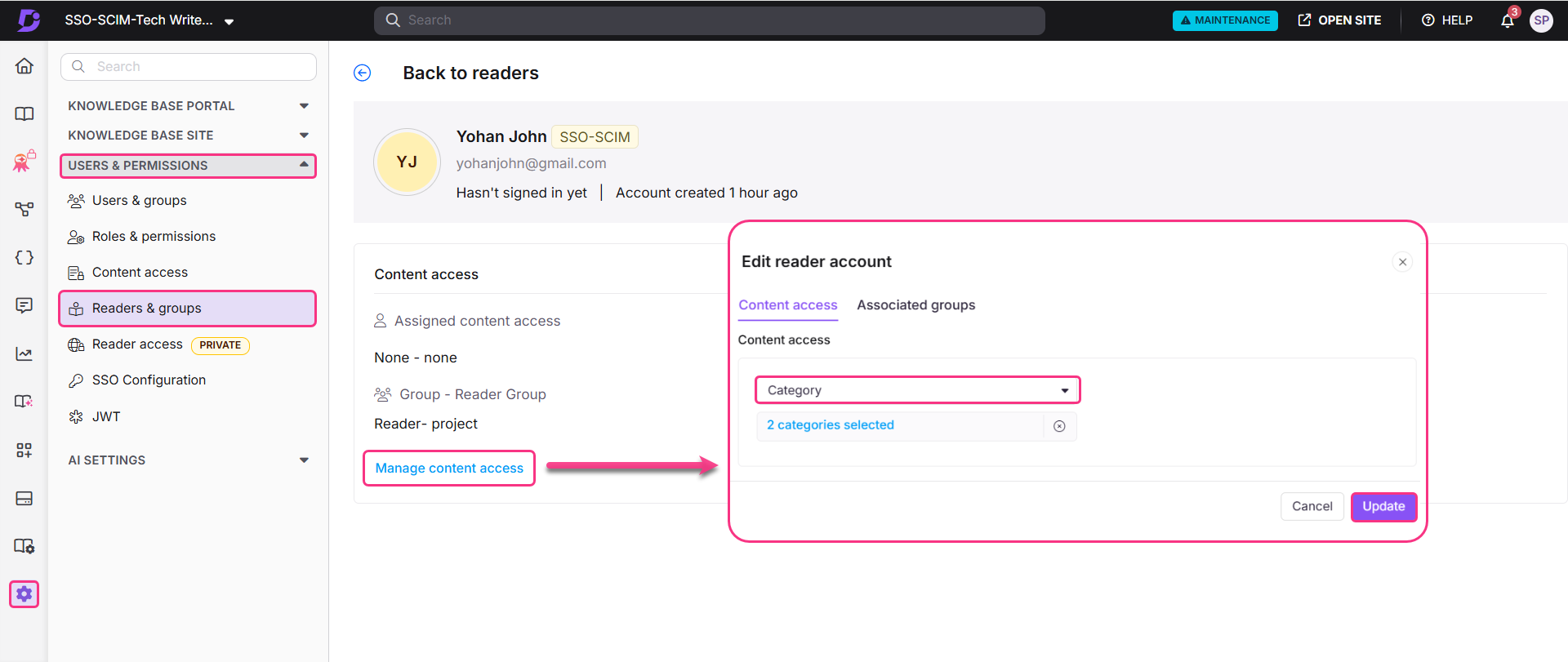
Contenttoegang wordt nu succesvol aan de gebruiker toegewezen.
Verwijder een gebruiker
- Klik in het OneLogin-bovenmenu op Gebruikers en selecteer de gebruiker die je wilt verwijderen.
- Vouw het keuzemenu Meer Acties uit en klik op Verwijderen.
.png)
- Klik in het bevestigingsvenster opnieuw op Verwijderen .
De gebruiker wordt succesvol verwijderd en zal niet langer verschijnen in OneLogin.
Wanneer je een gebruiker verwijdert in OneLogin, wordt de gebruiker niet uit Document360 verwijderd. In plaats daarvan verandert de status van de gebruiker van Actief naar Inactief.
Best practices
- Gebruik de juiste SCIM-app in OneLogin. Zoek specifiek naar en selecteer SCIM Provisioner met SAML (SCIM v2 Enterprise, SCIM2 PATCH for Groups). Het gebruik van een andere app werkt niet met Document360.
- Beheer alleen lezers via OneLogin SCIM. Gebruikersattributen en groepsmapping worden niet ondersteund. Plan je gebruikersbeheerworkflow dienovereenkomstig.
- Keur geprovisioneerde gebruikers snel goed. Gebruikers die zijn toegevoegd in OneLogin verschijnen in Document360 met de status 'In behandeling'. Keur ze goed in OneLogin om toegang te activeren.
- Verwijder geen gebruikers in Document360 wanneer SCIM is ingeschakeld. Het direct verwijderen van een gebruiker in Document360 is uitgeschakeld wanneer SCIM actief is. Beheer verwijderingen uit OneLogin. Let op dat verwijderde gebruikers in OneLogin inactief worden in Document360, niet verwijderd.
- Gebruik erving voor multi-project setups. Als je meerdere Document360-projecten hebt die dezelfde SSO-configuratie delen, gebruik dan ouder-kind-erving om alle instellingen op één plek te beheren.
FAQ
Waarom kan ik geen gebruikers en groepen toevoegen via OneLogin?
Gebruikersattributen en groepsmapping worden niet ondersteund in de SCIM-integratie van OneLogin met Document360. Alleen lezersaccounts kunnen via SCIM van OneLogin worden geprovisioneerd. Als je gebruikers en groepen via SCIM moet beheren, overweeg dan Okta of Microsoft Entra als je identiteitsprovider te gebruiken.
Wat gebeurt er als ik een gebruiker verwijder in OneLogin?
Wanneer je een gebruiker verwijdert in OneLogin, wordt de gebruiker niet verwijderd uit Document360. In plaats daarvan verandert hun status van Actief naar Inactief in Document360.
Kan ik SCIM-instellingen erven van een hoofdproject?
Ja. Bij het aanmaken van een nieuwe SSO-configuratie in Document360 kun je een bestaande SCIM-enabled SSO-configuratie als ouder selecteren. Het huidige project erft alle relevante instellingen. Eenmaal aangemaakt, kunnen de geërfde SCIM-instellingen niet worden aangepast in de kindapplicatie.