Door een gebruikersgroep in Document360 aan te maken, kun je een gedeelde projectrol en contenttoegangsniveau aan meerdere gebruikers tegelijk toewijzen. In plaats van permissies voor elk teamlid individueel te configureren, groepeer je gebruikers met dezelfde toegangsvereisten en beheer je hun rechten vanaf één plek.
Wanneer een gebruikersgroep aanmaken
- Meerdere gebruikers delen dezelfde projectrol en contenttoegangsvereisten.
- Je wilt een cohort gebruikers met identieke rechten in één operatie onboarden.
- Je wilt de toegang voor een team bijwerken zonder elke gebruiker afzonderlijk te bewerken.
- Je beheert toegang op schaal over grote teams of afdelingen.
Voordat je begint
- Je moet de rol Project Owner of Admin hebben in het kennisbasisportaal.
- Gebruikersaccounts moeten al bestaan in het project voordat ze aan een groep kunnen worden gekoppeld. Zie Gebruiker toevoegen of Gebruikers importeren.
Hoe maak je een gebruikersgroep aan
-
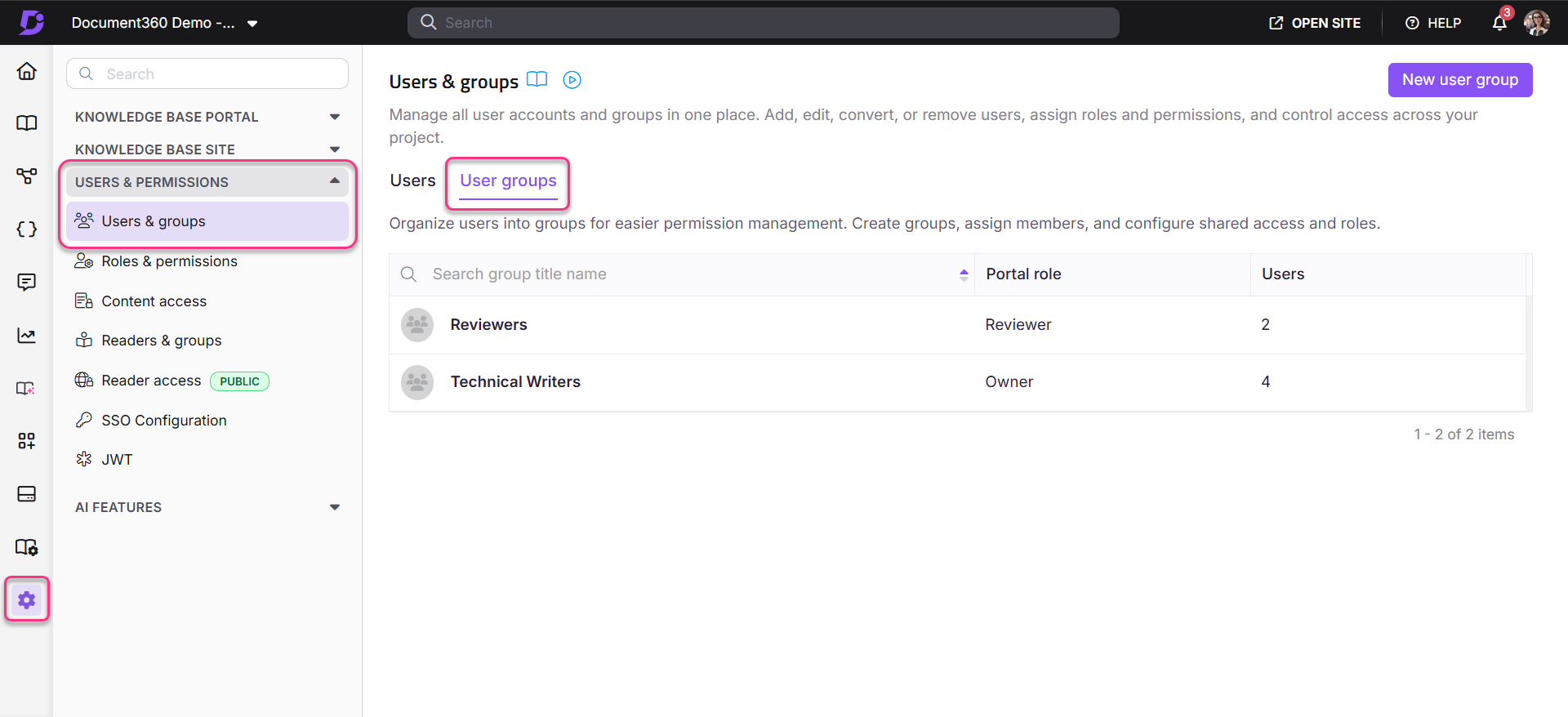
Navigeer naar Instellingen () > Gebruikers en beveiliging in de linker navigatiebalk in het kennisbankportaal.
-
Navigeer in het linker navigatiepaneel naar Gebruikers & groepen.
Standaard wordt het tabblad Gebruiker geselecteerd.
-
Ga naar het tabblad Gebruikersgroepen .
Er zal een lijst verschijnen van bestaande gebruikersgroepen als er al een is aangemaakt.
-
Klik op Nieuwe gebruikersgroep.
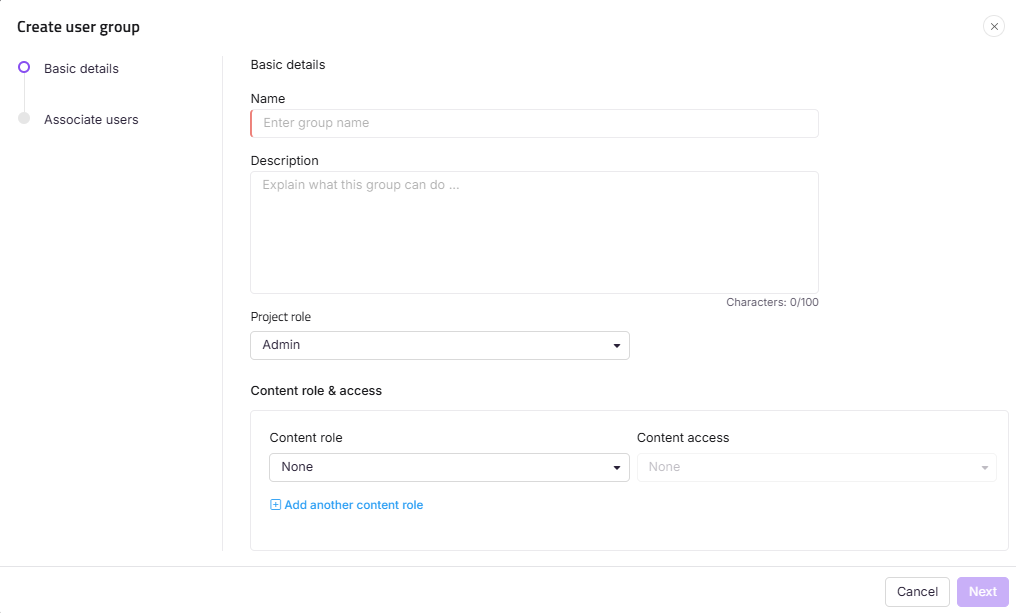
Het paneel 'Gebruikersgroep aanmaken ' verschijnt samen met de pagina Basisgegevens .
-
Voer de gewenste groepsnaam en beschrijving in in de velden Naam en Beschrijving .
Het veld Beschrijving kan tot 150 tekens bevatten.
- Selecteer de gewenste projectrol voor de groep in het Projectrolveld .
- Kies de contentrol voor de groep en bepaal het niveau van contenttoegang voor de bijbehorende gebruikers.
- Het selecteren van een oudercategorie selecteert automatisch alle subcategorieën, weergegeven met een Geërfde badge.
- Als Block Inheritance is toegepast op een specifieke categorie en subcategorie, wordt dat uitgesloten van de automatische selectie. Het verschijnt niet aangevinkt met een Inheritance-geblokkeerde badge, en je kunt het handmatig selecteren om expliciete toegang tot die categorie te geven.
- De categorieboom toont alleen categorieën waar je toegang toe hebt.
-
Indien nodig, klik op Voeg een andere contentrol toe om een extra contentrol aan te maken.
-
Klik op Volgende.
-
Voeg in de stap Gebruiker Associëren de gewenste gebruikersaccounts toe om aan de groep te koppelen.
-
Klik op Gebruikersgroep aanmaken.
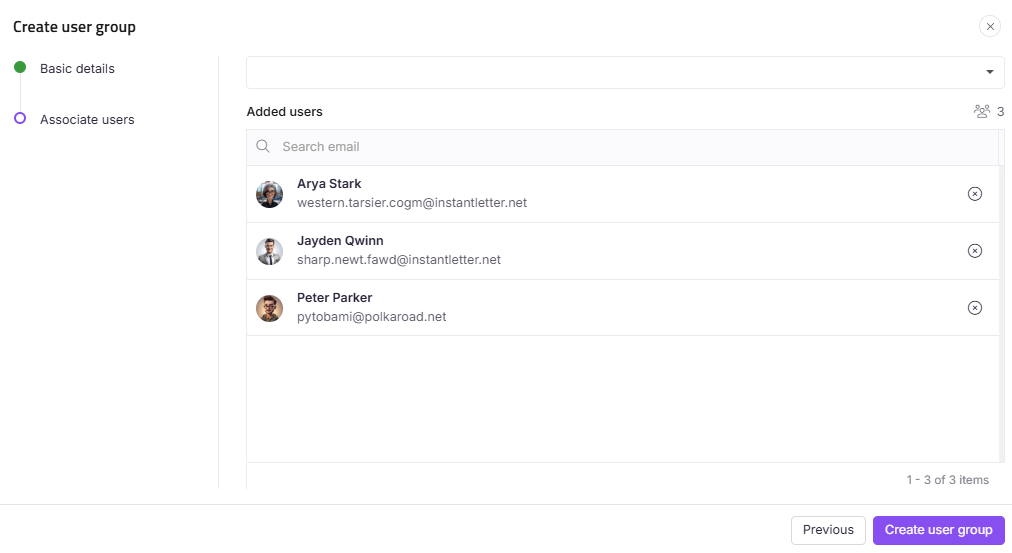
Standaard zijn gebruikers in gebruikersgroepen alfabetisch georganiseerd op basis van hun e-mail-ID's.
Exporteer een gebruikersgroep
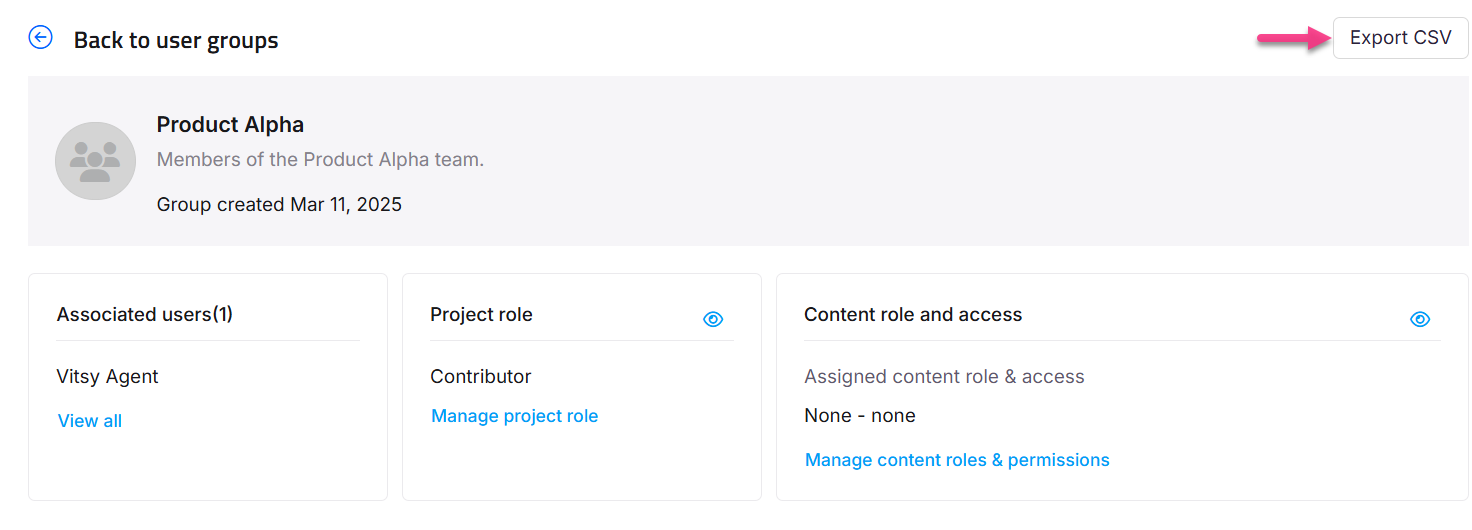
Na het aanmaken van een gebruikersgroep kun je een lijst van de leden downloaden als CSV-bestand voor auditing of administratie.
- Klik op de gewenste gebruikersgroep om de details te bekijken.
- Klik rechtsboven op CSV exporteren om de lijst met gebruikers in de groep in Excel/CSV-formaat te downloaden.
Beperkingen
| Limiet | Detail |
|---|---|
| Beschrijvingslengte | Het beschrijvingsveld accepteert tot 150 tekens. |
| Meerdere inhoudsrollen | Je kunt meer dan één contentrol aan een groep toewijzen met Add another content-rol. |
| Rol-erfenis | Wijzigingen in de projectrol of contentrol van een groep gelden direct voor alle gebruikers die aan die groep zijn gekoppeld. |
Best practices
- Geef gebruikersgroepen beschrijvende namen die hun rol of team weerspiegelen (bijvoorbeeld "Support Team — Editor" of "Externe partners — Viewer"). Dit maakt het makkelijker om toegang in één oogopslag te controleren.
- Stel toegang in op groepsniveau en reserveer individuele gebruikersniveau-overrides alleen voor uitzonderingen. Dit houdt de rechten consistent en makkelijker te onderhouden.
- Gebruik Voeg een andere contentrol toe wanneer de groep bewerk-toegang nodig heeft voor sommige categorieën en alleen-lezen-toegang voor andere, in plaats van aparte groepen voor elk toegangsniveau te creëren.
- Exporteer de groepsledenlijst periodiek als CSV om een actuele registratie te behouden van wie tot elke groep behoort.
- Bekijk het lidmaatschap van de groep voordat je de projectrol of contentrol van een groep wijzigt — de wijziging geldt direct voor alle geassocieerde gebruikers.