De Ticket-afbuiger-analysepagina geeft een overzicht van alle belangrijke statistieken die betrekking hebben op de formulieren voor ticketafbuigers in uw kennisbanksite of widget.
Toegang tot de Ticket-deflector analytics-pagina
Om de analyse van ticketafbuigers te bekijken, via het kennisbankportaal,
Navigeer naar Analytics () in de linker navigatiebalk in het Knowledge Base-portaal.
Klik in het linker navigatiepaneel op Ticket deflector.

Filters gebruiken om data aan te passen
Standaard tonen de gegevens de statistieken van de afgelopen week. Je kunt deze aanpassen met filters op zowel de tabbladen Ticket-deflector- als Feedback-tabbladen:
Klik op het dropdown Datumfilter .
Selecteer een vooraf gedefinieerd bereik (bijv. Deze maand, Vorige maand) of kies Aangepast om een datumbereik aan te geven.
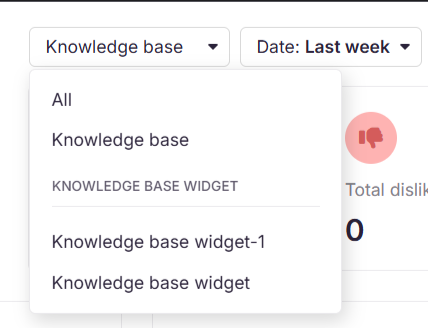
Als je de Knowledge Base-widget gebruikt, gebruik dan de dropdown rechtsboven om te schakelen tussen All, Knowledge base en Widget-analyse.
Selecteer de JWT-widget om gebruikersinteracties en betrokkenheid van lezersanalyses binnen privé- en gemengde projecten die door JWT-authenticatie zijn beveiligd, te volgen en te analyseren.
Voor meer informatie over de JWT-authenticatie van de kennisbank-widget, lees het artikel over het beheren van de kennisbank-widget.
OPMERKING
Zoekanalysegegevens kunnen tot 15 minuten duren om weer te geven in het kennisbankportaal.
Ticketafbuigertab
Dit is het standaardtabblad op de Ticket-deflector analytics-pagina. De Ticket deflector toont de volgende vier metrische tegels:
Veld | Beschrijving |
|---|---|
Totale feedback | Het totale aantal feedbackitems, inclusief de antwoorden uit de kennisbasis, en het aantal ingediende formulieren. |
Beantwoord vanuit kennisbank | Het aantal vragen dat door artikelen in de kennisbank wordt beantwoord. |
Formulier ingediend | Het totale aantal ingediende ticketafbuigformulieren. |
Totale zoekopdracht | Het totale aantal uitgevoerde zoekopdrachten op de Quick support-pagina van de kennisbasis. |
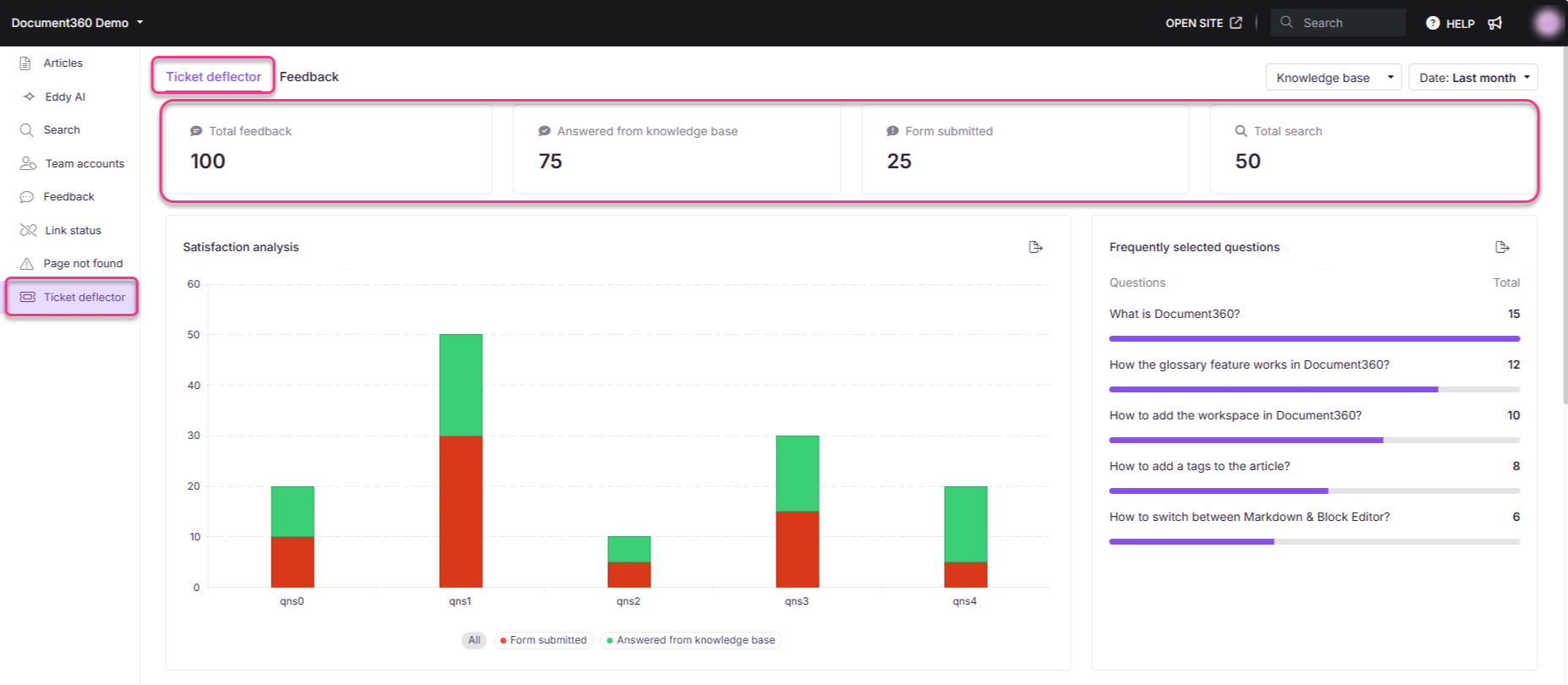
Secties van het tabblad Ticket-deflector.
Het tabblad Ticket Deflector-weergave toont verschillende secties, elk met verschillende aspecten van de prestatie.
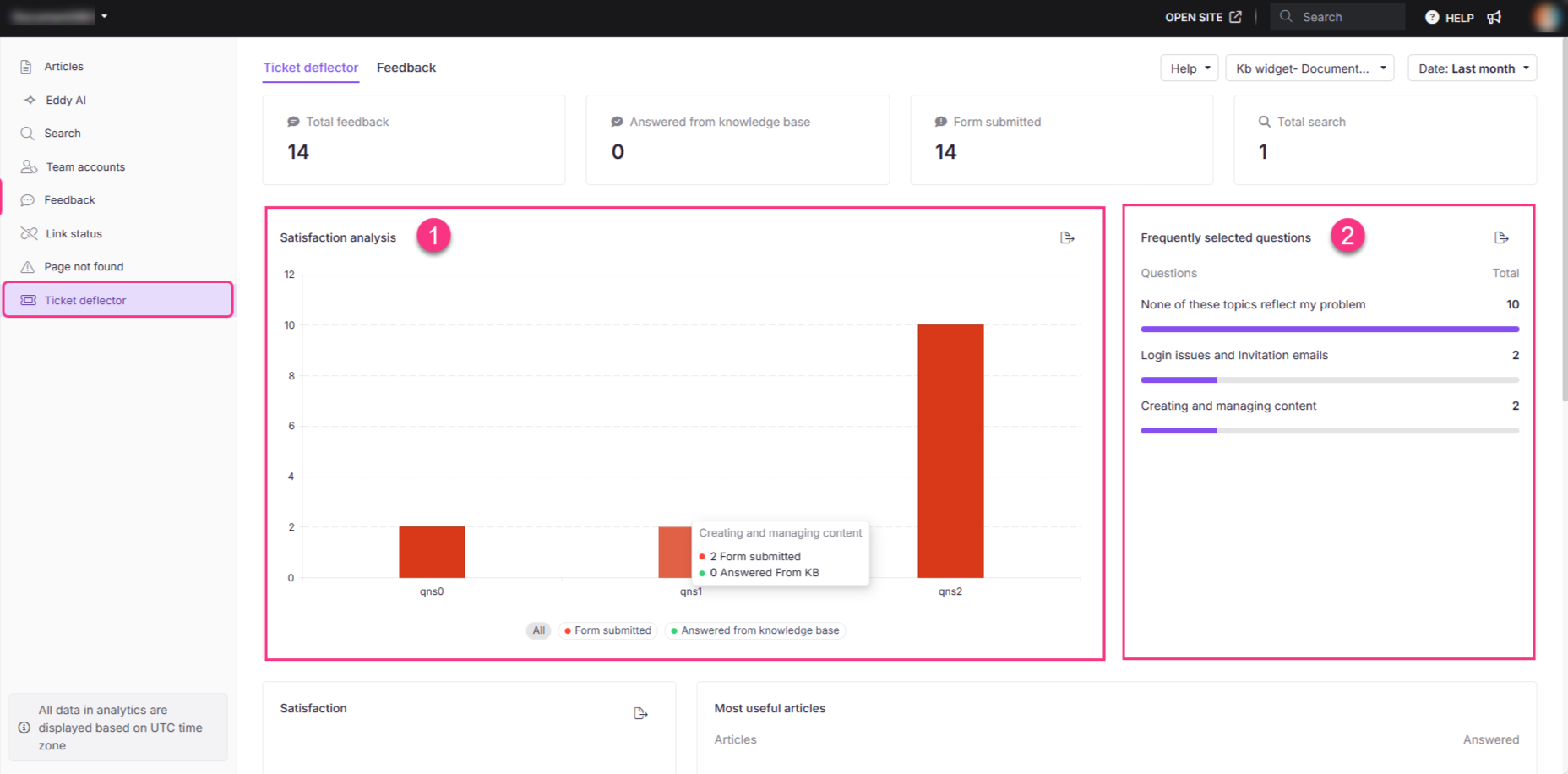
1. Tevredenheidsanalyse
Deze grafiek toont het percentage ingediende ticketafbuigformulieren en de beantwoorde zoekopdrachten uit de kennisbank. Je kunt met de grafieken interageren door op de legendes onderaan te klikken:
Veld | Beschrijving |
|---|---|
Allemaal | Klik om het totale aantal feedbackvermeldingen te bekijken, inclusief de reacties uit de kennisbank en het aantal ingediende formulieren. |
Formulier ingediend | Klik om het totale aantal ingediende ticketafbuigformulieren te bekijken. |
Beantwoord vanuit kennisbank | Klik om het totale aantal door artikelen in de kennisbank beantwoorde vragen te bekijken. |
Beweeg je muis over de grafiek om de metrieken te vinden.
Klik op Afbeelding exporteren ( ) om het gedeelte als PNG-afbeelding op te slaan.
2. Veelgestelde geselecteerde vragen
Deze sectie toont de vijf meest gekozen vragen uit het ticketafbuigformulier. De lijst toont de vragen en hoe vaak ze zijn geselecteerd. Je kunt deze lijst exporteren met het export-icoon ().
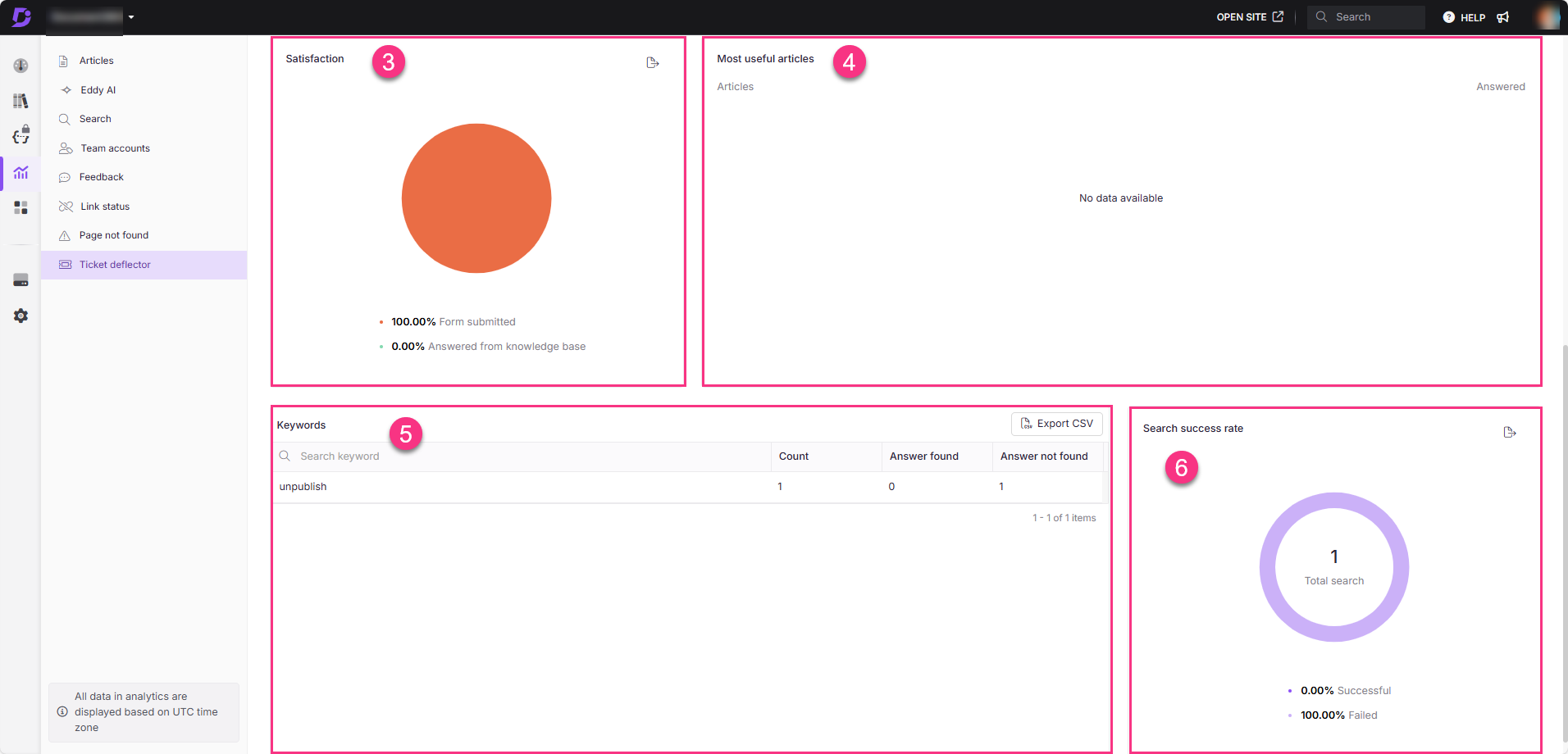
3. Tevredenheid
Deze sectie toont een taartdiagram met het aandeel ingediende formulieren (oranje kleur) en het aantal vragen dat succesvol door de kennisbasis is beantwoord (groene kleur).
Klik op Afbeelding exporteren ( ) om het gedeelte als PNG-afbeelding op te slaan.
4. Meest nuttige artikelen
Deze sectie belicht de belangrijkste artikelen die nuttig waren bij het oplossen van zoekopdrachten, die de zoekopdrachten vertegenwoordigen die succesvolle zoekresultaten opleverden. Het geeft de volgende details:
Artikelen: De titel van het artikel. Beweeg met de muis erover en klik op Bekijk in Kennisbank () om het artikel te openen op de Kennisbank-site.
Beantwoord: Het aantal vragen dat het artikel hielp oplossen.
5. Trefwoorden
In deze sectie kunt u gegevens bekijken die betrekking hebben op specifieke zoekwoorden. De volgende informatie is beschikbaar:
Trefwoord: Het trefwoord dat door de gebruiker wordt gezocht.
Telling: Het aantal keren dat het trefwoord is doorzocht.
Antwoord gevonden: Geeft aan of er een geschikt antwoord is gevonden.
Antwoord niet gevonden: Geeft aan of de zoekopdracht geen antwoord heeft opgeleverd.
Klik op CSV exporteren om de artikelenlijst als CSV-bestand te exporteren en te downloaden naar je lokale opslag.
6. Zoeksuccespercentage
Deze sectie toont het percentage zoekopdrachten dat is uitgevoerd met het geselecteerde ticketafbuigformulier(en). De grafiek toont het percentage succesvolle en mislukte zoekopdrachten. Zoekopdrachten die resultaten genereren worden als succesvol geclassificeerd, terwijl zoekopdrachten die geen resultaten opleveren als onsuccesvol worden beschouwd.
Klik op Afbeelding exporteren ( ) om het gedeelte als PNG-afbeelding op te slaan.
Feedback-tabblad
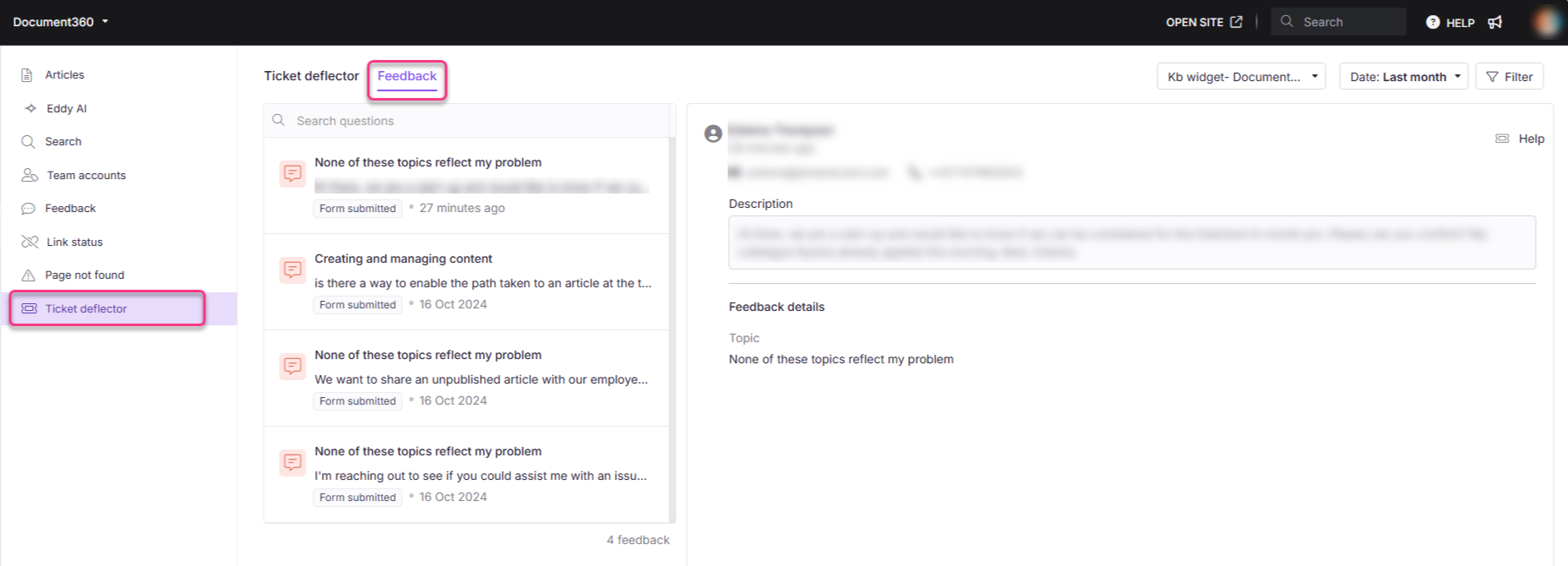
Het tabblad Feedback toont alle gebruikersfeedback met betrekking tot ticketafbuigformulieren. Elke feedbackvermelding is gelabeld om de bron aan te geven, zoals Formulier Ingediend of Beantwoord uit de Kennisbank.
Elke feedbackvermelding toont de datum en tijd (in minuten) waarin het is ontvangen.
Klik op een feedback openen om de feedbackinhoud te bekijken.
Veelgestelde vragen
Wat is een ticketafbuiger?
Een ticketafbuiger is een functie die is ontworpen om het aantal supporttickets te verminderen door gebruikers relevante artikelen over de kennisbank te voorzien voordat ze een ticket indienen. Wanneer gebruikers beginnen met het invullen van het ticketformulier, stelt het systeem nuttige artikelen voor die hun vragen kunnen beantwoorden, waardoor het niet nodig is om een supportverzoek in te dienen.
Hoe werkt de ticketafbuiger?
De ticketafbuiger stelt relevante kennisbasisartikelen voor op basis van trefwoorden uit de zoekopdracht of vraag van de gebruiker. Terwijl gebruikers het formulier intypen, doorzoekt het systeem automatisch de kennisbank en toont voorgestelde artikelen die mogelijk de oplossing bieden, waardoor ticketindiening mogelijk wordt voorkomen.
Wat stelt de 'Answered from Knowledge Base' -metriek voor?
De Answered from Knowledge Base-metriek toont het aantal zoekopdrachten dat succesvol is opgelost door de voorgestelde artikelen in je kennisbank, zonder dat de gebruiker een ticket hoeft in te dienen. Dit helpt om de effectiviteit van je kennisbasis te meten in het verminderen van ondersteuningsverzoeken.
Hoe kan ik de effectiviteit van de ticketdeflektor verbeteren?
Om de effectiviteit van de ticketafleider te verbeteren:
Zorg ervoor dat je kennisbasis up-to-date is met nauwkeurige en uitgebreide artikelen.
Gebruik duidelijke en relevante trefwoorden in je artikelen om de zoekbaarheid te verbeteren.
Bekijk en werk regelmatig de sectie Veelgestelde geselecteerde vragen bij om veelvoorkomende gebruikersvragen beter te beantwoorden.
Analyseer het zoeksuccespercentage om hiaten in je kennisbasis te identificeren en voeg artikelen toe of verbeter die dienovereenkomstig.
Hoe wordt het succespercentage van de zoekopdracht berekend?
De zoeksuccesrate vertegenwoordigt het percentage zoekopdrachten dat een relevant artikel opleverde voor de zoekopdracht van de gebruiker. Het vergelijkt het totale aantal uitgevoerde zoekopdrachten met het aantal succesvolle zoekopdrachten dat de gebruiker een nuttig artikel heeft gevonden.