Crowdin is een cloudgebaseerd platform voor lokalisatiebeheer dat het vertaalproces stroomlijnt. Door Crowdin te integreren met Document360 kun je de lokalisatie van je meertalige kennisbank automatiseren en verbeteren, waarbij je machinale en menselijke vertaling combineert om nauwkeurigheid en kwaliteit te waarborgen.
Vereiste: Je moet een actief Crowdin-bedrijfsaccount hebben. Als je er geen hebt, schrijf je dan voor een aan voordat je met de integratie begint.
Wanneer de Crowdin-extensie te gebruiken
- Je kennisbank is beschikbaar in meerdere talen en je wilt alle taalversies synchroon houden zonder handmatig content te exporteren en importeren voor elke artikelupdate.
- Je werkt samen met externe vertaalbureaus of freelance vertalers en wilt hen een gestructureerd platform bieden om op te werken — zonder toegang te krijgen tot het Document360-portaal.
- Je wilt machinevertaling als eerste stap en menselijke review als tweede, met behulp van Crowdins ingebouwde workflow en ondersteuning voor vertaalmotoren.
- Je werkt artikelen regelmatig bij in je brontaal en hebt een betrouwbare, wrijvingsarme manier nodig om die updates naar vertalers te sturen zonder je schrijfproces te verstoren.
Basisinstelgids
Stap 1 — Maak een project aan in Crowdin
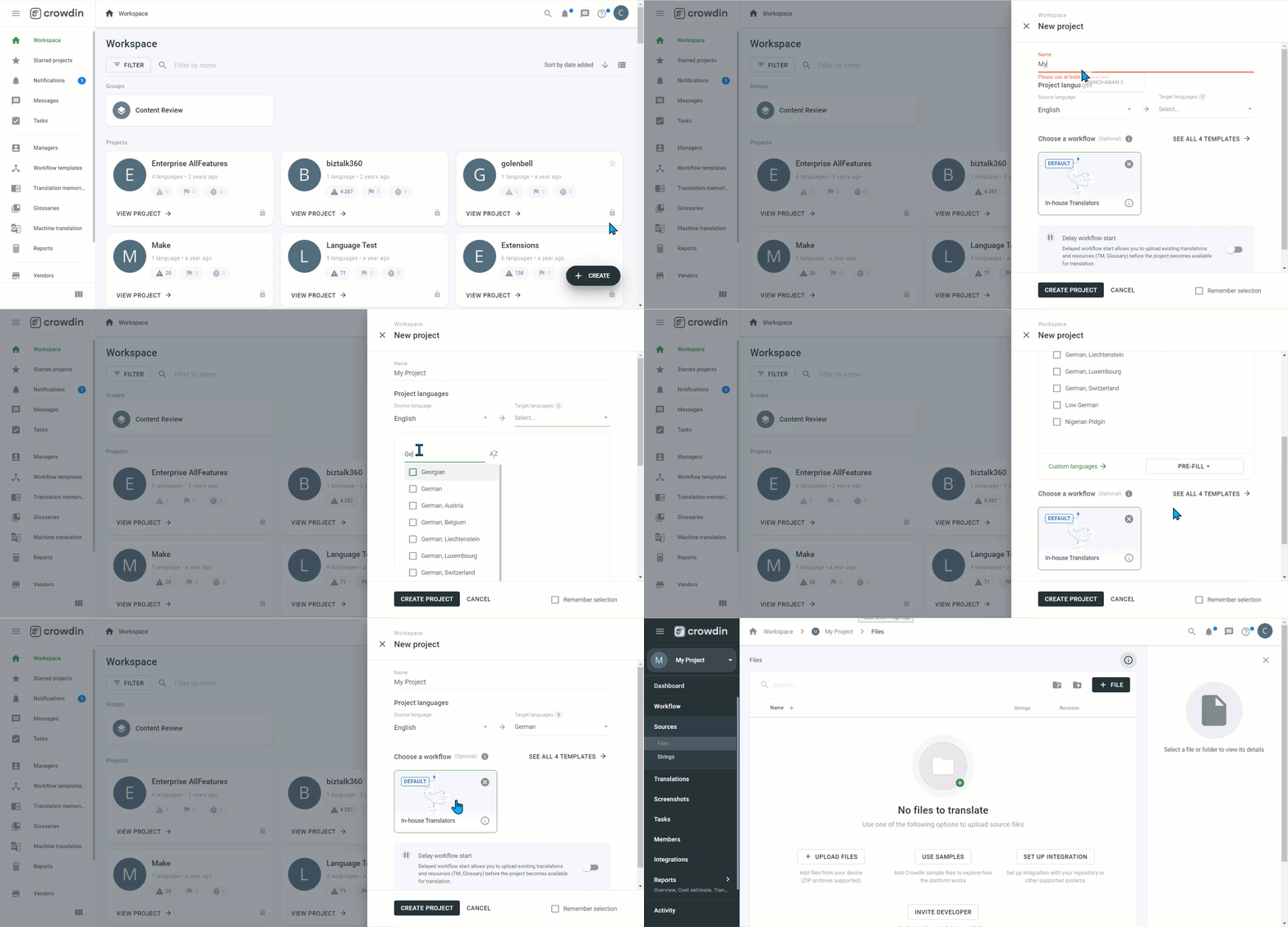
- Log in op je Crowdin-enterprise-account en ga naar je Crowdin-werkruimte.
- Klik rechts op het scherm op Create Project .
- Voer de naam van je project in.
We raden aan om dezelfde projectnaam te gebruiken in zowel Document360 als Crowdin om de Push to Crowdin-functie naadloos te laten werken. Als je verschillende namen moet gebruiken, volg dan deze volgorde: maak de projecten aan op beide platforms met overeenkomende namen, activeer de Crowdin-extensie in Document360 met een geldige API-sleutel (de naam moet overeenkomen voor validatie), en hernoem de projecten indien nodig.
- Kies de brontaal van je project.
De brontaal kan niet worden gewijzigd nadat het project is aangemaakt.
- Selecteer de doeltalen voor je project.
- Kies een workflow die de flow van de inhoud binnen je project in kaart brengt.
- Klik op PROJECT AANMAKEN.
Stap 2 — Genereer een API-token in Document360
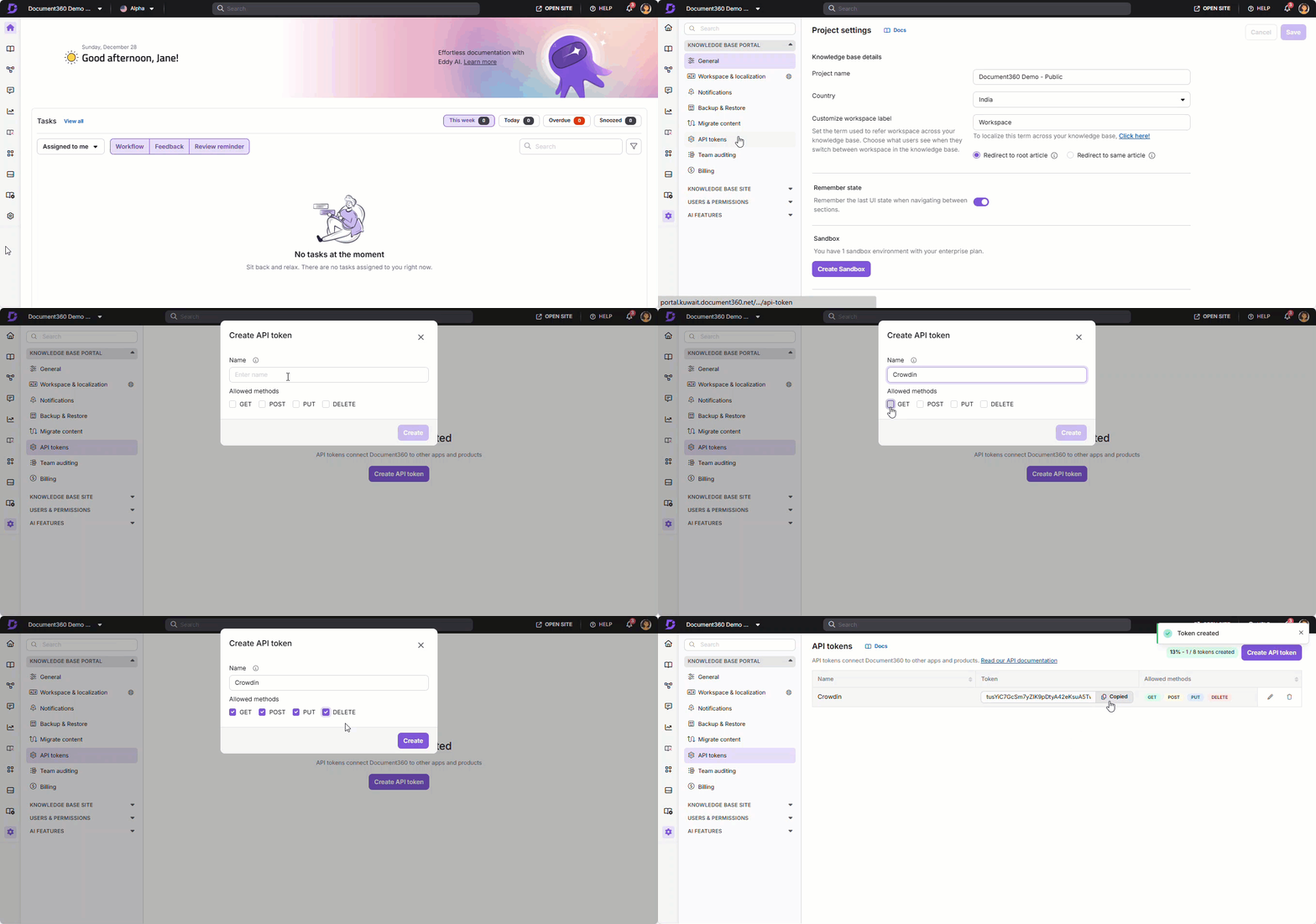
- Navigeer naar Instellingen () in de linker navigatiebalk van het kennisbankportaal.
- Ga naar het kennisbankportaal > API Tokens.
- Klik op Create API token als dit je eerste token is.
- Voer een tokennaam in.
- Selecteer de vereiste methoden in het veld Toegestane Method(en) (GET, POST, PUT, DELETE).
- Klik op Genereren en kopieer het token.
Stap 3 — Verbind Document360 met Crowdin
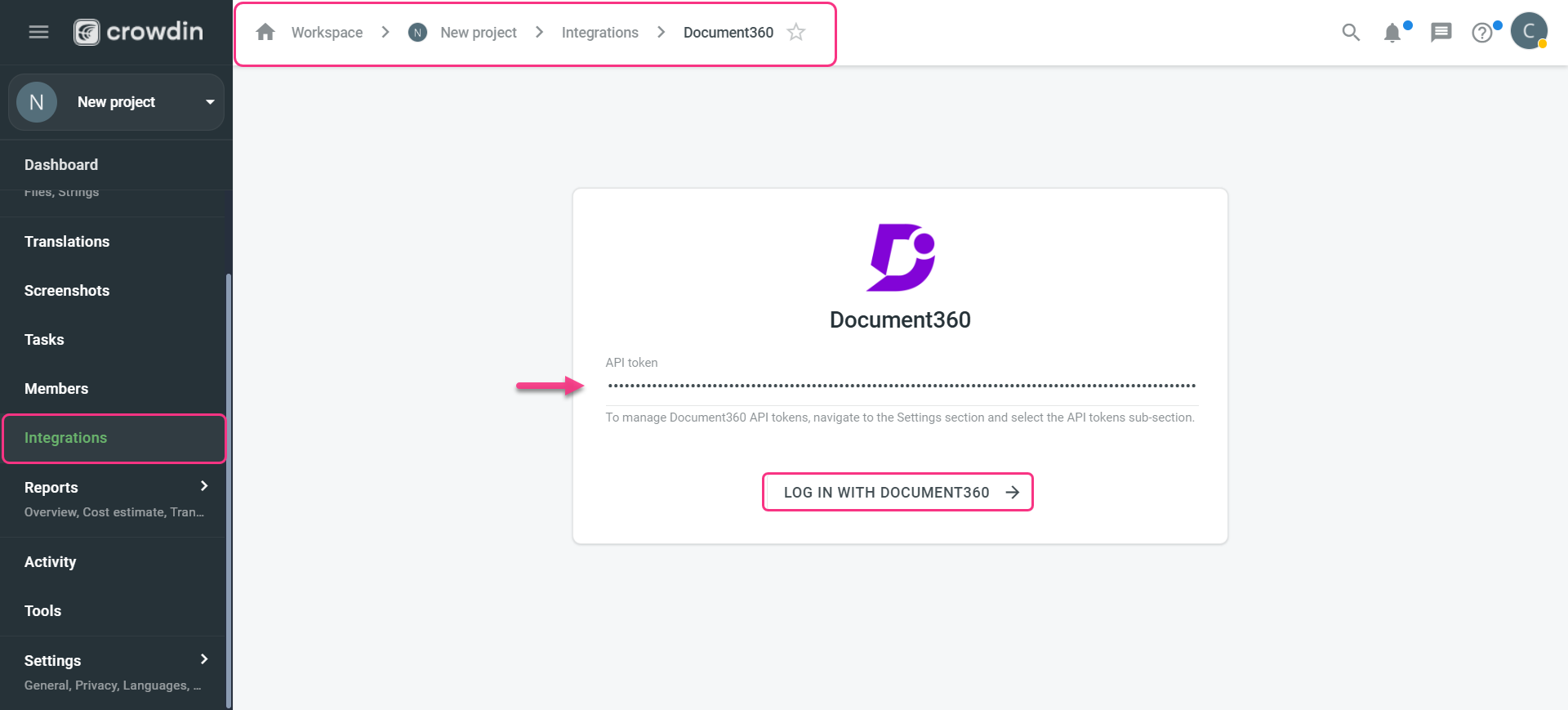
- Ga terug naar de Crowdin-integratiepagina en selecteer het Crowdin-project dat je hebt aangemaakt.
- Ga in het dashboardzijmenu naar Integratie.
- Selecteer in de lijst met integratieopties de Document360-applicatie .
- Plak het gekopieerde API-token in het veld.
- Klik op Inloggen met Document360.
Automatische vertalingen zijn standaard ingeschakeld voor elk Crowdin-project, met Crowdin Translate als standaardengine. Andere ondersteunde engines zijn onder meer Microsoft Translator, DeepL Translator, Google Translate, Amazon Translate, Yandex Translate, Watson (IBM) Translator, ModernMT en Google Cloud AutoML Translation. Leer hoe je machine vertaal-engines configureert op Crowdin.
Stap 4 — Genereer een API-token van Crowdin en verbind met Document360
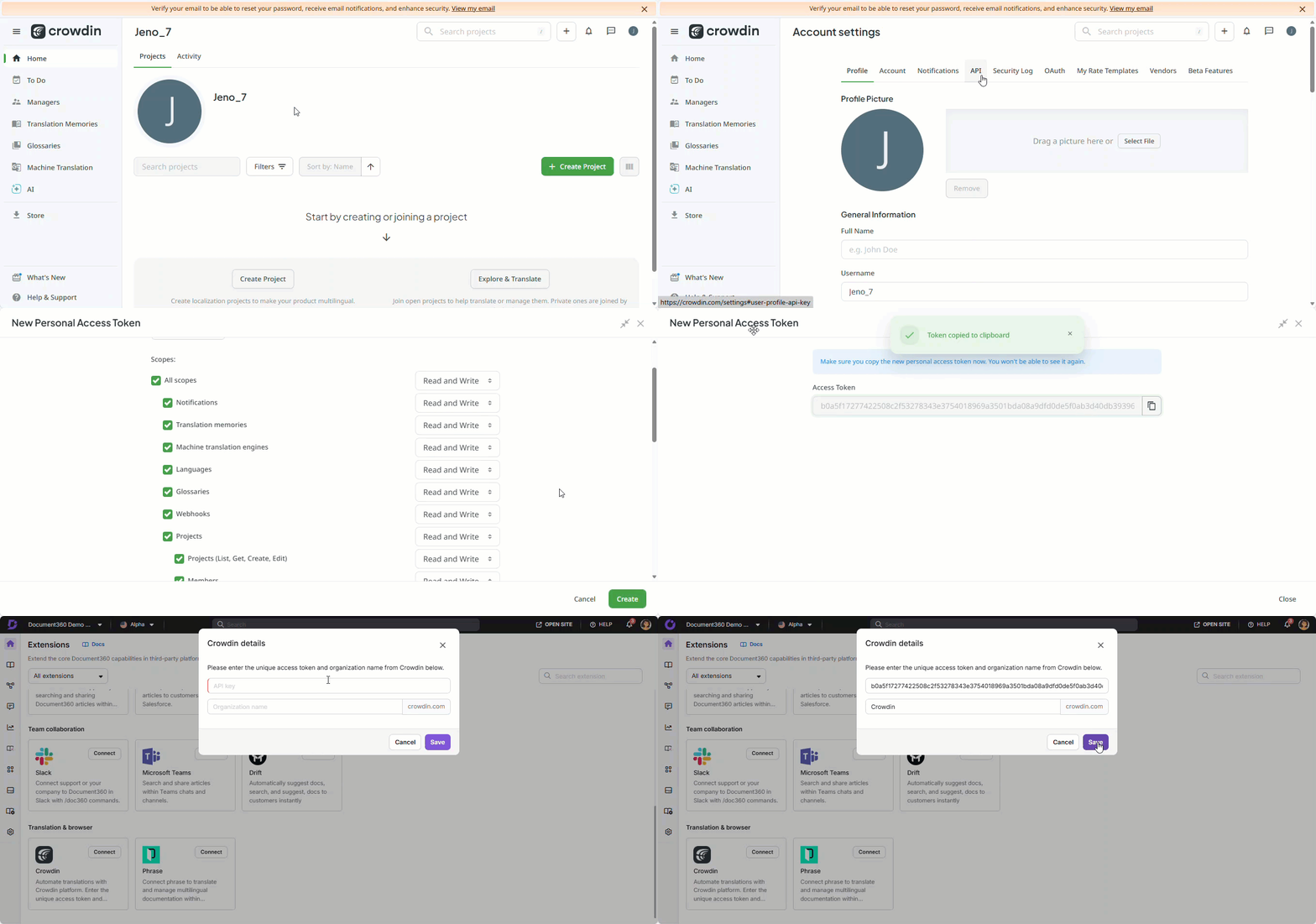
- Klik in Crowdin op je profiel (rechtsboven) > Accountinstellingen.
- Ga naar Toegangstokens > Persoonlijke Toegangstokens en klik op Nieuwe Token.
- Voer een tokennaam in en selecteer Alle scopes.
- Klik op Aanmaken en kopieer het gegenereerde token.
Nu, terug in Document360:
- Navigeer naar Verbindingen > Uitbreidingen in de linker navigatiebalk.
- Klik onder het gedeelte Vertaling op Verbinden op de Crowdin-tegel .
- Plak het gekopieerde Crowdin-toegangstoken in het API-sleutelveld .
- Voer de naam van de organisatie in vanuit je Crowdin-account.
- Klik op Opslaan.
Je kunt nu de optie Push to Crowdin van Document360 gebruiken.
Artikelen synchroniseren met Crowdin voor vertaling
Na integratie kun je categorieën en artikelen van Document360 synchroniseren naar je Crowdin-project voor vertaling.
Om artikelen naadloos te synchroniseren, zorg ervoor dat de projectnaam hetzelfde is in zowel Document360 als Crowdin.
- Log in op je Crowdin-account en selecteer het project dat met je kennisbank is geconfigureerd.
- Ga in het dashboardzijmenu naar Integratie.
- Het Crowdin-project en het Document360-project worden naast elkaar getoond.
- Blader of zoek aan de Document360-kant naar de categorieën en artikelen die je wilt synchroniseren.
- Selecteer de inhoud en klik op SYNCHRONISEREN NAAR.
Elk artikel dat met Crowdin wordt gesynchroniseerd, maakt twee bestanden: het artikelinhoudsbestand (in Markdown- of HTML-formaat) en het artikeltitelbestand (.txt).
Push naar Crowdin vanaf Document360
Na het synchroniseren van artikelen kun je bijgewerkte inhoud direct vanuit de Document360-artikeleditor pushen zonder de Crowdin-werkruimte te bezoeken.
Klik op het Crowdin-icoon bovenaan de artikeleditor (naast de optie 'Bijdrager zien ') om het Crowdin Sync-paneel te openen.
Standaardtaal: Het paneel toont de tijd van de laatste push to Crowdin en de Push to Crowdin-knop .
Niet-standaard talen: Het paneel toont ook de tijd van de laatste vertaalsynchronisatie van Crowdin, evenals de tijdstempel van de laatste push.
Klik op Push to Crowdin om de nieuwste artikelinhoud te synchroniseren met je Crowdin-project.
Alleen artikelen die al gesynchroniseerd zijn met het Crowdin-project kunnen de Push to Crowdin-functie gebruiken.
Tijdstempelfunctie
Het Crowdin Sync-paneel toont twee tijdstempels voor elk artikel:
- Laatste vertaling synchroniseerd vanuit Crowdin — de tijdstempel van de meest recente vertaalpush van Crowdin terug naar Document360.
- Laatste push naar Crowdin — de tijdstempel van de meest recente push van Document360 naar Crowdin.
Artikelen vertalen in de Crowdin-werkruimte
Zodra artikelen gesynchroniseerd zijn, vindt vertaalwerk plaats in Crowdin:
- Vanaf de Crowdin-projectlocatie kun je de huidige vertaalstatus en voortgang van elke doeltaal bekijken, en vertalingen pauzeren indien nodig.
- Klik op een willekeurige doeltaal om een gedetailleerde weergave te zien van de categorieën en artikelen die door Document360 worden gepusht.
- Nodig teamleden of externe instanties uit om direct samen te werken op het Crowdin-platform.
- Vertalers kunnen machine-vertaalde inhoud in Crowdin bewerken of beoordelen en de voltooide vertalingen terugsturen naar Document360.
Best practices
- Gebruik dezelfde projectnaam in zowel Document360 als Crowdin wanneer je de integratie voor het eerst opzet. Hoewel je projecten later kunt hernoemen, zijn matchende namen vereist voor de initiële API-sleutelvalidatie en zorgt de Push to Crowdin-functie voor wrijving.
- Synchroniseer artikelen in batches in plaats van allemaal tegelijk als je begint. Begin met een kleine set artikelen met hoge prioriteit om de workflow van begin tot eind te verifiëren voordat je je volledige kennisbank synchroniseert.
- Gebruik de knop 'Push to Crowdin' in de Document360-artikeleditor telkens wanneer je een artikel bijwerkt dat al vertaald is. Dit zorgt ervoor dat vertalers werken vanaf de nieuwste versie in plaats van een verouderde versie.
- Stel een Crowdin-workflow op die een beoordelingsstap bevat voordat inhoud wordt teruggestuurd naar Document360. Machinevertalingen profiteren vooral van menselijke review voordat ze live gaan in je meertalige kennisbasis.
FAQ
Bevat het Document360-abonnement de Crowdin-vertaaldienst?
Nee. Het Document360-abonnement bevat de Crowdin-vertaaldienst niet. Je kunt Document360 integreren met Crowdin voor vertaaldoeleinden, maar een apart Crowdin-abonnement is vereist.
Kunnen meerdere teamleden verschillende Crowdin API-sleutels gebruiken voor hetzelfde Document360-project?
Nee. De Crowdin-extensie in Document360 is op projectniveau geconfigureerd, wat betekent dat één enkele Crowdin-integratie gedeeld wordt over het hele project. Alle teamleden die aan hetzelfde project werken, gebruiken dezelfde API-sleutel en organisatie-instellingen. Het is momenteel niet mogelijk om aparte Crowdin persoonlijke API-sleutels toe te wijzen aan individuele gebruikers binnen hetzelfde project.