Lettertypen in Document360 werken op twee niveaus - het projectniveau en het artikelniveau. Projectniveau-lettertypen zijn van toepassing op je hele kennisbanksite en bepalen de standaardtypografie voor alle artikelen, navigatie, headers en bedieningselementen. Lettertypen op artikelniveau stellen schrijvers in staat specifieke lettertypen toe te passen op geselecteerde inhoud binnen individuele artikelen, waarbij de projectstandaard voor die inhoud wordt overruled.
Begrijpen hoe deze twee niveaus met elkaar interageren is belangrijk wanneer je lettertypen verandert. Inhoud die het projectstandaard gebruikt, wordt automatisch bijgewerkt wanneer je het projectlettertype verandert. Inhoud met handmatig toegepaste lettertypes op artikelniveau blijft ongewijzigd, ongeacht wat je op projectniveau doet.
Dit artikel behandelt hoe je lettertypen op beide niveaus configureert, hoe je het gedrag van lettertypeweergave begrijpt, hoe veranderingen in de beschikbaarheid van lettertypen je bestaande setup beïnvloeden, en welke opties je hebt als het vereiste lettertype niet beschikbaar is in Document360.
Lettertypen configureren op projectniveau
Lettertype-instellingen op projectniveau gelden voor je hele kennisbanksite. Om lettertypen te configureren:
- Navigeer naar () in de linker navigatiebalk van het kennisbankportaal.
- Navigeer in het linker navigatiepaneel naar Knowledge base site > Site-aanpassing.
- Zoek de sectie Lettertypen .
- Kies uit de beschikbare lettertypecombinaties die door het systeem worden aangeboden.
- Om je eigen combinatie te maken, klik je op Heb je een specifieke lettertypecombinatie in gedachten? Je kunt het volgende configureren:
- Artikeltitels - geldt voor koppen in je artikelen.
- Artikelinhoud - geldt voor de inhoud van je artikelen.
- Sitefont - is van toepassing op navigatie, headers en andere interface-elementen.
- Klik op Opslaan om je aanpassingen af te ronden.
.png)
Voor meer informatie over het instellen van het lettertypepaar van het artikel en het sitelettertype, zie Kleuren en Typografie.
Lettertypen configureren binnen een artikeleditor
Je kunt ook lettertypen op artikelniveau toepassen voor specifieke inhoud. Lettertypen die op deze manier worden toegepast beïnvloeden alleen de geselecteerde inhoud - ze overschrijven de projectniveau standaard voor die tekst.
Om lettertypen binnen een artikel te wijzigen:
- Open het gewenste artikel in de editor.
- Selecteer de tekst die je wilt aanpassen.
- Gebruik de opmaakopties in de werkbalk.
- Kies het vereiste lettertype uit de beschikbare opties.
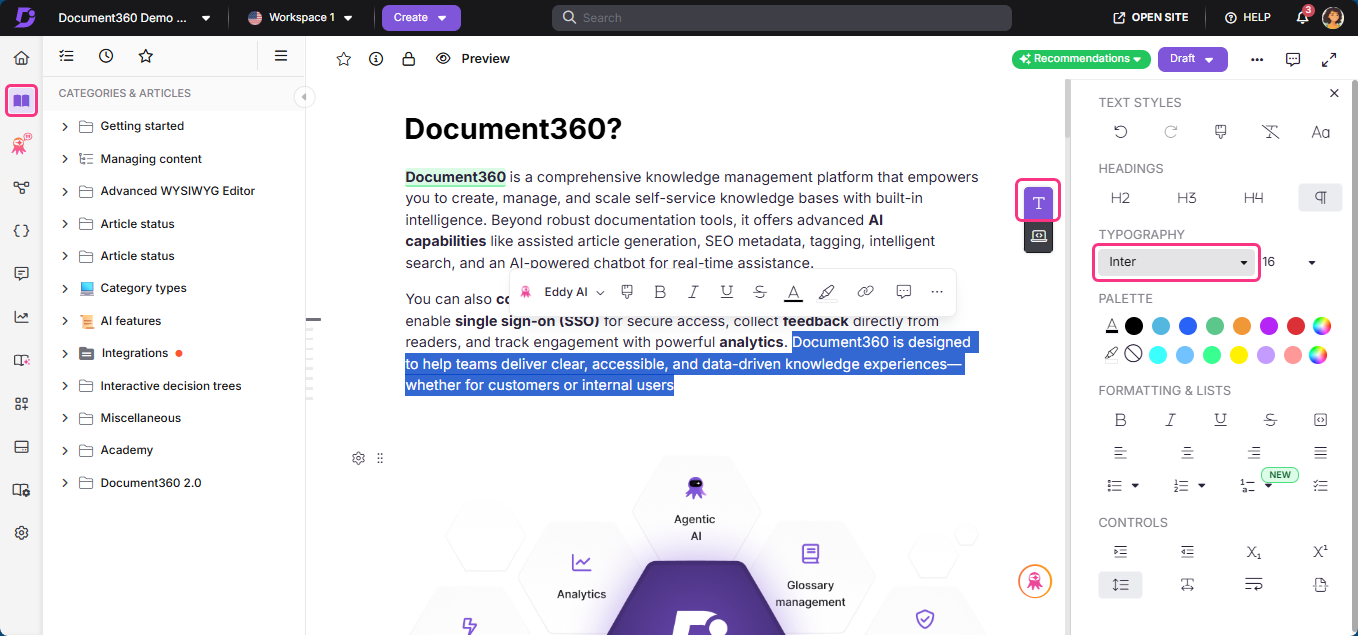
Lettertypen die direct binnen de artikeleditor worden toegepast, beïnvloeden alleen de geselecteerde inhoud. Lettertypewijzigingen op projectniveau gelden alleen voor inhoud die de standaardlettertype-instellingen gebruikt.
Inzicht in lettertyperenderingsgedrag
Hoe lettertypen zich gedragen in je kennisbank hangt af van of de inhoud het standaard projectlettertype gebruikt of dat er handmatige overrides op artikelniveau worden toegepast. De volgende scenario's illustreren hoe lettertypeveranderingen zich voortplanten.
Scenario 1: Geen handmatige lettertype-overrides
Als een project op projectniveau op Lettertype A is ingesteld en alle artikelinhoud het standaardlettertype gebruikt, wordt het wijzigen van het projectlettertype van Lettertype A naar Lettertype B automatisch bijgewerkt naar Lettertype B. Niets is vergrendeld - alles erft de project-niveau setting.
Scenario 2: Met handmatige lettertype-overrides
Als een project is ingesteld op Lettertype A, maar sommige woorden of regels in een artikel handmatig zijn gewijzigd naar Lettertype B of Lettertype C via het dropdownmenu van het lettertype in de editor, dan resulteert het wijzigen van het projectlettertype van Lettertype A naar Lettertype D in het volgende:
- Inhoud die het standaardlettertype (Lettertype A) gebruikt, wordt bijgewerkt naar Lettertype D.
- Inhoud met handmatig toegepaste lettertypen (Lettertype B, Lettertype C) blijft ongewijzigd.
Dit komt doordat handmatig toegepaste lettertypen de projectniveau standaard overschrijven.
Samenvatting
| Lettertype | Gedrag | Effect van verandering van projectlettertype |
|---|---|---|
| Standaard (projectniveau) | Dynamisch | Wordt automatisch bijgewerkt in alle artikelen met het standaardlettertype |
| Handmatig toegepast (editor-niveau) | Statisch | Blijft ongewijzigd ongeacht de lettertype-instellingen op projectniveau. |
Wijzigingen in lettertypebeschikbaarheid
Als onderdeel van voortdurende verbeteringen om consistentie tussen browsers, langdurige platformondersteuning en betere prestaties te waarborgen, heeft Document360 de lettertypen in de kennisbankeditor gestandaardiseerd. Als gevolg hiervan is een kleine set lettertypen verwijderd en vervangen door geschikte alternatieven.
Deze vervangende lettertypen zijn metrisch compatibel, wat betekent dat ze zo ontworpen zijn dat ze qua tekenbreedte, regelafstand en algehele leesbaarheid en lay-out nauwkeurig overeenkomen met de originele lettertypen.
Hoe dit bestaande projecten beïnvloedt
Als je project een van de verwijderde lettertypen gebruikt, zal het lettertype verschijnen in het formaat Lettertype A / Lettertype B, waarbij Lettertype A het verwijderde lettertype is en Lettertype B de vervangende fallback. Er wordt een tooltip weergegeven die aangeeft dat lettertypeweergave kan variëren afhankelijk van systeemondersteuning - het originele lettertype kan verschijnen waar beschikbaar; anders wordt het fallback-lettertype gebruikt.
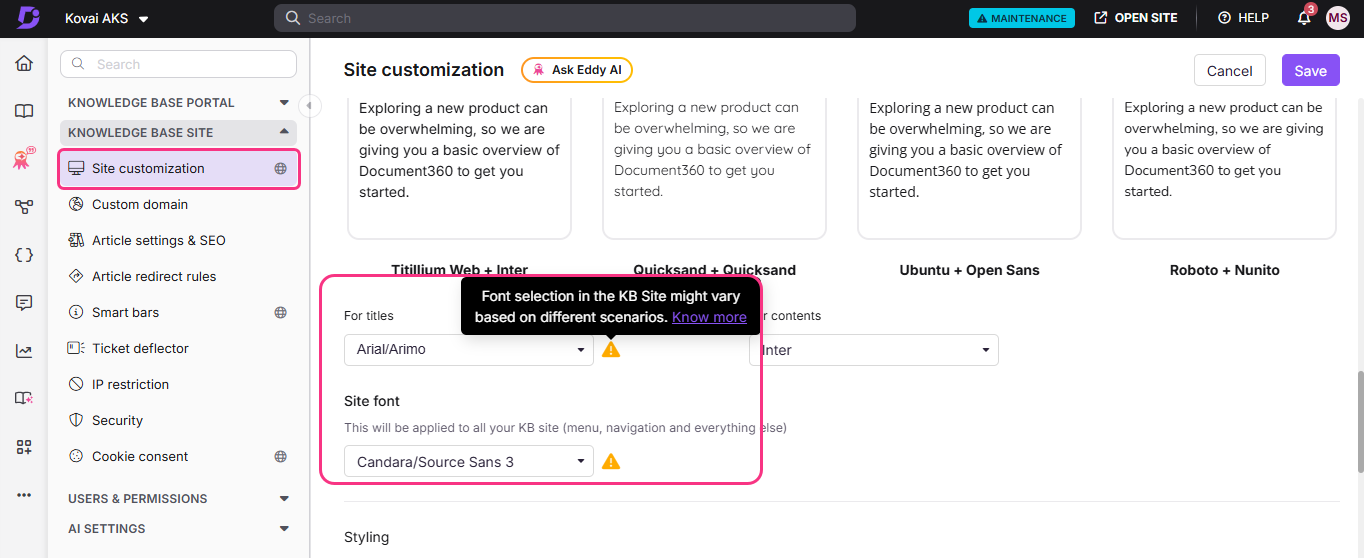
Dit zorgt voor een soepele overgang zonder bestaande configuraties te breken.
Hoe dit nieuwe projecten beïnvloedt
Als je deze lettertypen nog niet eerder hebt gebruikt, is geen actie nodig. Alleen de momenteel ondersteunde lettertypen zijn zichtbaar in de lettertypekeuze-opties.
Wat je daarna kunt doen om je lettertypevoorkeuren te beheren
In de meeste gevallen is geen actie nodig. Als je nog steeds wilt voldoen aan specifieke voorkeuren of brandrichtlijnen, overweeg dan de volgende opties:
Methode 1: Kies uit beschikbare lettertypen
Kies uit de zorgvuldig samengestelde set lettertypen die beschikbaar zijn in Document360, waardoor je flexibel bent om je voorkeursstijl of merkrichtlijnen te matchen.
Methode 2: Gebruik een gelicentieerd lettertype
Als uw organisatie een specifiek lettertype vereist voor brandingdoeleinden:
- Koop de juiste lettertypelicentie.
- Deel de URL van het lettertype-hosting met het Document360-team.
- Het lettertype kan vervolgens worden geconfigureerd voor consistent gebruik in je kennisbasis.
Methode 3: Gebruik aangepaste CSS/JavaScript
Als je bekend bent met custom styling, kun je lettertypen configureren met aangepaste CSS/JavaScript in Document360.
Ga naar () > Knowledge base site > Site-aanpassing > Custom CSS & JavaScript, en voeg het volgende toe:
@font-face {
font-family: 'Your Font Name';
font-style: normal;
font-weight: 300 800;
font-stretch: 100%;
src: url('Font URL');
unicode-range: U+0000-00FF, U+0131, U+0152-0153, U+02BB-02BC, U+02C6, U+02DA, U+02DC, U+0304, U+0308, U+0329, U+2000-206F, U+20AC, U+2122, U+2191, U+2193, U+2212, U+2215, U+FEFF, U+FFFD;}
FAQ
Waarom zie ik twee lettertypen (Lettertype A / Lettertype B) in de lettertypeselectie?
Dit geeft aan dat het oorspronkelijke lettertype (Lettertype A) is vervangen door een reservelettertype (Lettertype B). Afhankelijk van systeemondersteuning kan het originele of het reservelettertype op de kennisbanksite worden weergegeven.
Wordt mijn bestaande inhoud beïnvloed door de verandering in de beschikbaarheid van lettertypen?
Nee. Je inhoud blijft ongewijzigd. Artikelen die in het verleden zijn gemaakt, momenteel worden bewerkt of nieuw aangemaakt, blijven werken zoals verwacht. De manier waarop lettertypen worden weergegeven kan echter enigszins variëren afhankelijk van de systeemondersteuning.
Kan ik de oude lettertypen blijven gebruiken?
Als het lettertype op je systeem beschikbaar is, kan het nog steeds verschijnen en kun je het blijven gebruiken. Aangezien het echter niet langer wordt ondersteund in Document360, wordt aanbevolen om de fallback of andere beschikbare lettertypen te gebruiken.
Als ik een lettertype vervang, worden dan alle artikelen bijgewerkt?
Het hangt ervan af waar de lettertypewijziging wordt toegepast. Als je het lettertype bijwerkt vanuit de projectniveau-lettertypeinstellingen, geldt de wijziging in de kennisbank waar het standaardlettertype wordt gebruikt. Als je het lettertype in een individueel artikel verandert, wordt alleen de geselecteerde inhoud in dat artikel bijgewerkt. Alle inhoud waarbij een lettertype handmatig in de editor is toegepast, blijft dat geselecteerde lettertype gebruiken, tenzij het opnieuw wordt gewijzigd.
Waarom is er geen content bijgewerkt toen ik het projectlettertype veranderde?
Inhoud die het standaard projectlettertype gebruikt, wordt automatisch bijgewerkt wanneer de instellingen van het projectlettertype worden gewijzigd. Echter, elke inhoud waarbij een lettertype handmatig is toegepast in de artikeleditor blijft ongewijzigd, omdat handmatige lettertypeopmaak de standaardlettertype-instelling overschrijft.
Moet ik mijn lettertypen bijwerken nadat de beschikbaarheid van lettertypen is veranderd?
Nee, in de meeste gevallen is geen actie nodig. De fallback-lettertypen zijn zorgvuldig geselecteerd om metrisch compatibel te zijn met de originele lettertypen, wat zorgt voor een zeer nauwe overeenkomst qua lay-out, spatiëring en leesbaarheid.
Waarom zie ik Lettertype A / Lettertype B niet in mijn project?
Dit is verwacht gedrag. Als je het Lettertype A / Lettertype B formaat niet ziet, betekent dat dat je project geen van de verwijderde lettertypen gebruikt. Alleen projecten die al die lettertypen gebruikten, zullen dit formaat zien. Voor alle andere projecten worden alleen de ondersteunde lettertypen weergegeven in de lettertypekeuze-opties.