Segment is een krachtig analysetool dat product- en marketingteams helpt gebruikersgedrag te begrijpen. Het stelt bedrijven in staat om hun first-party klantgegevens effectiever te verzamelen, transformeren, verzenden en opslaan. Segment vereenvoudigt databeheer en maakt het makkelijker om klantdata te koppelen aan andere tools in je stack, waardoor je minder tijd besteedt aan de installatie en meer tijd aan het analyseren van betekenisvolle data.
Door Segment te integreren met Document360 kun je bezoekersdata van de kennisbank naar Segment sturen en deze doorsturen naar elke analytics- of marketingbestemming in je stack.
Voordat je begint
- Je hebt een Segment-account nodig.
- Je hebt je Segment Write Key nodig. In Document360 wordt dit aangeduid als de Segment ID. Bekijk hieronder hoe je je Segment Write Key vindt .
Hoe vind je je Segment Schrijf Sleutel
Om Segment te integreren met Document360, moet je een bron aanmaken in Segment en de Write Key kopiëren.
- Log in op je Segment-account.
- Navigeer naar Verbindingen > Bronnen en klik vervolgens op Bron toevoegen.
- Kies Javascript als brontype. Je kunt ernaar zoeken via de zoekbalk rechtsboven.
- Klik op de Javascript-bronpagina op Bron toevoegen.
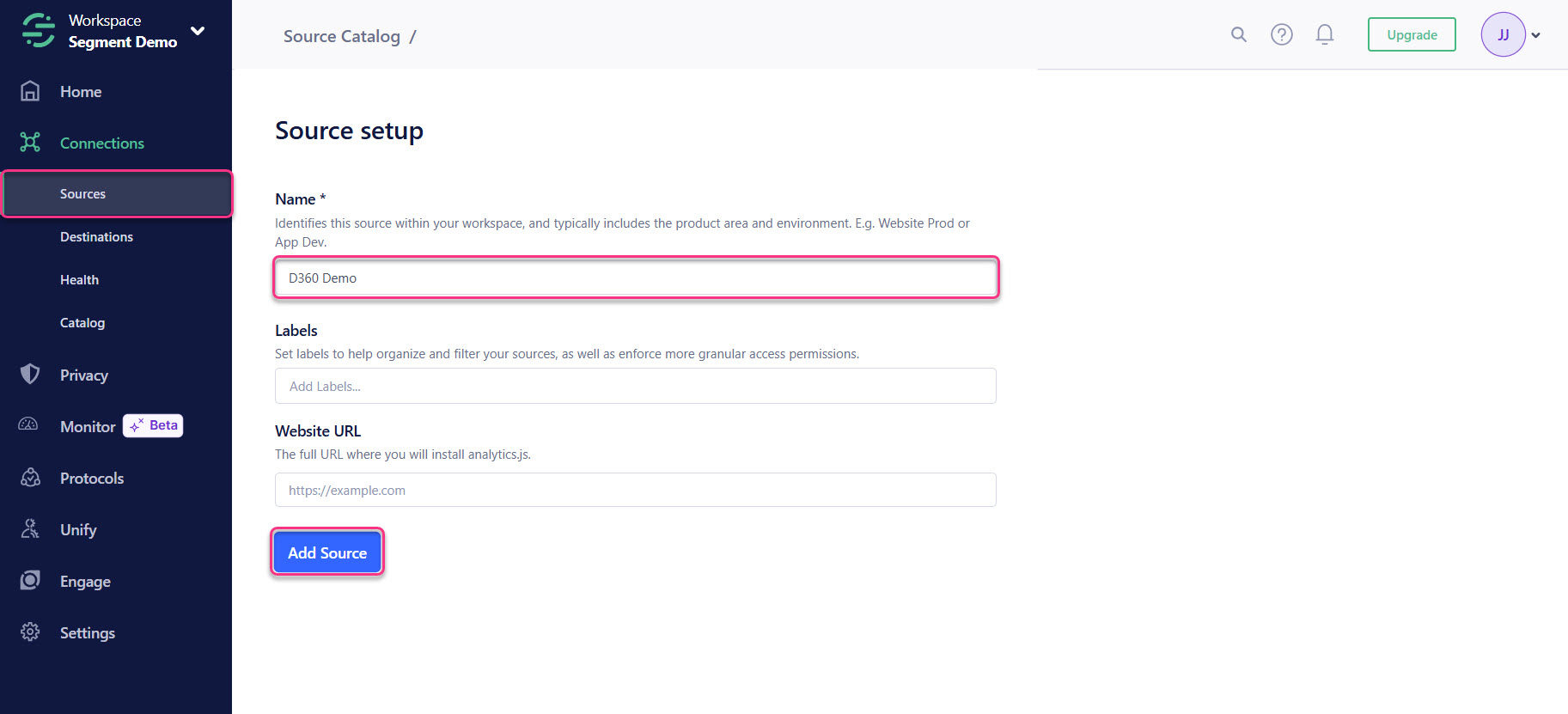
- Op de pagina Bron-instellingen voer je een Naam in voor je bron. Je kunt optioneel een label (zoals
devofprod) en een website-URL toevoegen. Deze velden zijn optioneel en worden alleen gebruikt voor identificatie.
-
Na het aanmaken van de broncode vind je je Write Key op een van de volgende locaties:
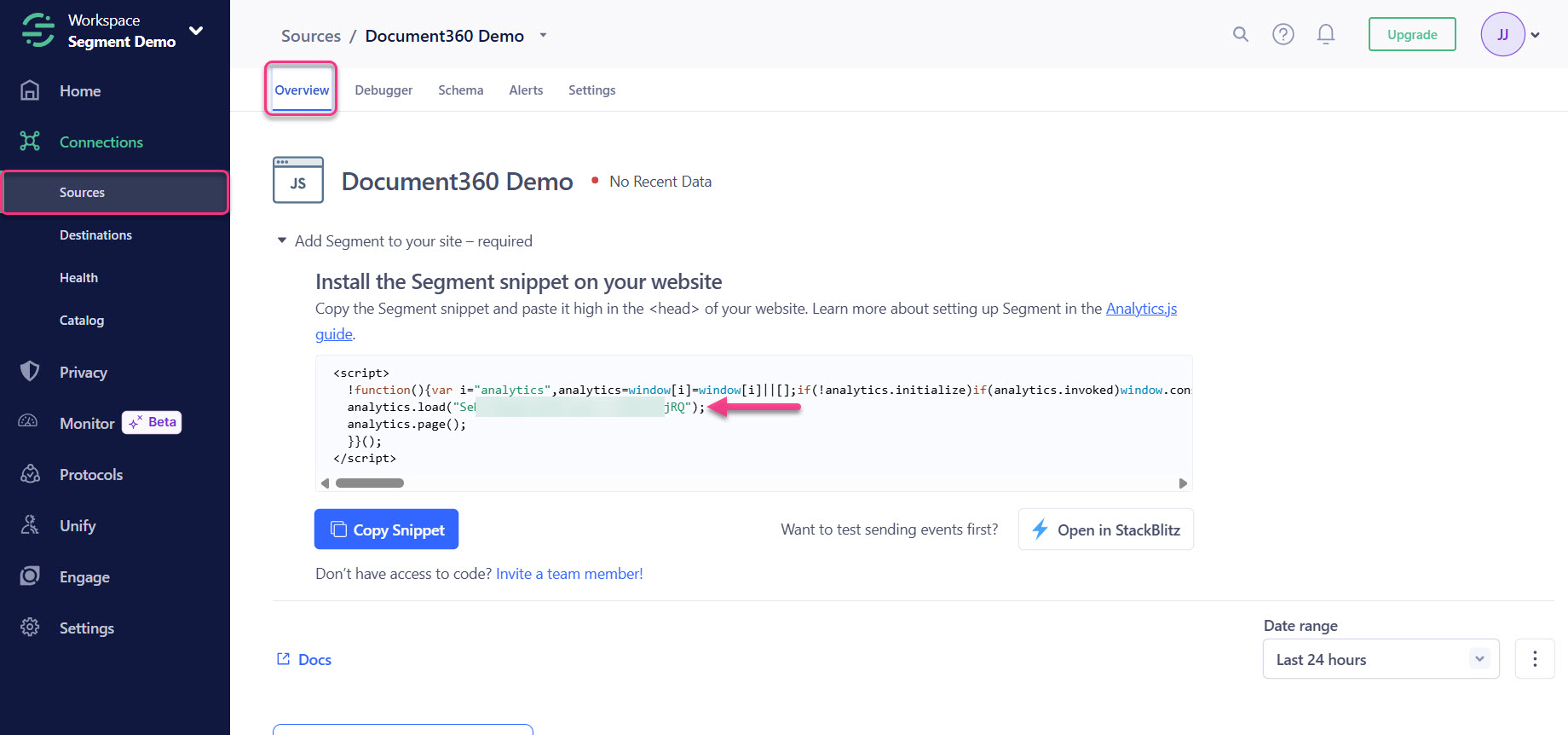
- Overzicht-tabblad: Zoek in het integratiecodeblok naar de regel
analytics.load("YOUR_WRITE_KEY"). De waarde tussen aanhalingstekens is je Write Key.
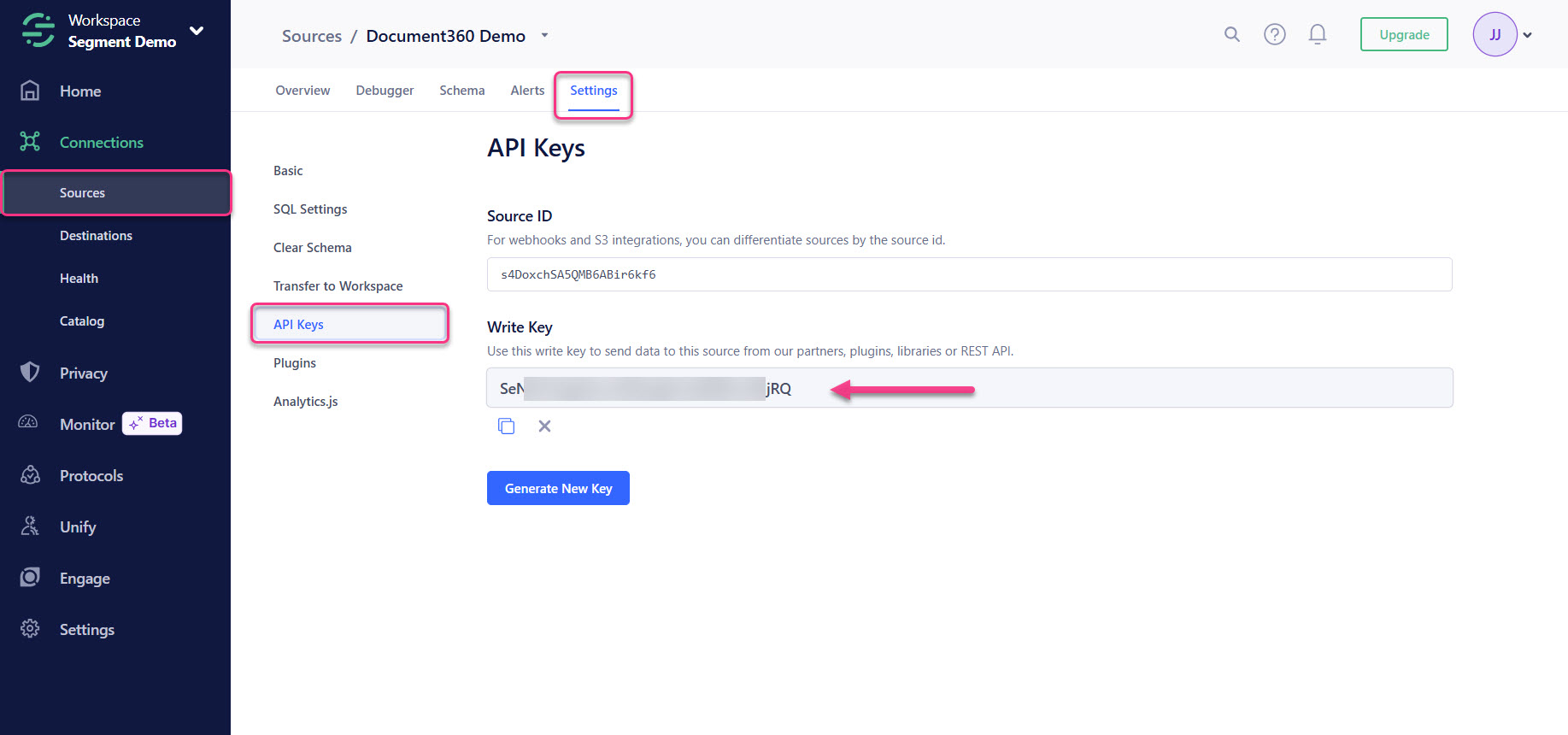
- Instellingen-tab: Kopieer onder API-sleutels de Write Key die daar wordt vermeld.
- Overzicht-tabblad: Zoek in het integratiecodeblok naar de regel
-
Gebruik deze schrijfsleutel in Document360 bij het configureren van de segmentintegratie (in het segment ID-veld ).
In Segment wordt deze waarde een "Write Key" genoemd. In Document360 wordt dit aangeduid als de "Segment ID". Beide verwijzen naar dezelfde waarde die wordt gebruikt om de Segment-integratie te initialiseren.
Hoe integreer je Segment met Document360
-
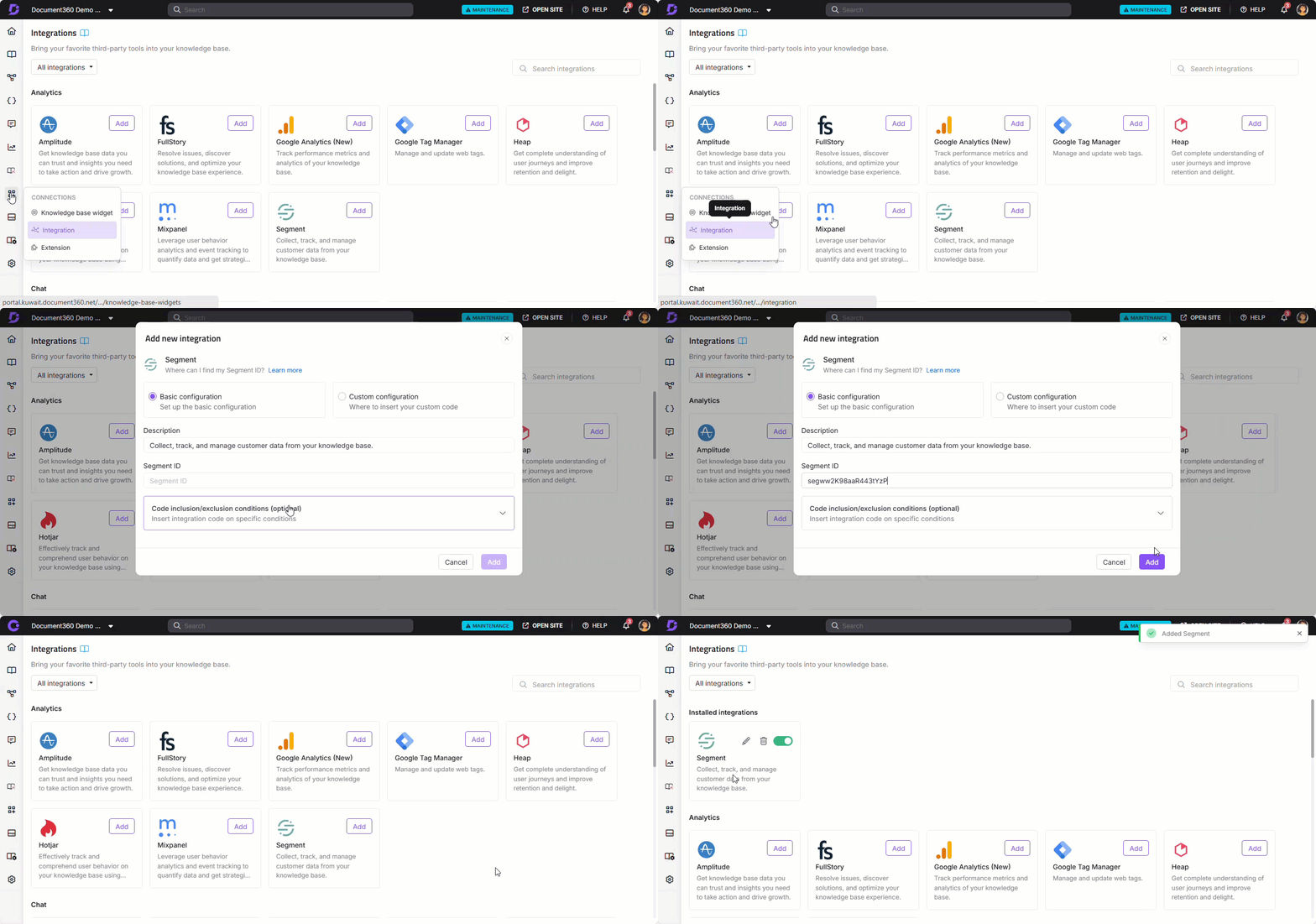
Navigeer in het Document360-portaal naar Connections () > Integraties () in de linker navigatiebalk.
-
Selecteer Segment uit de lijst met integraties en klik op Toevoegen.
-
Kies in het panel Nieuwe integratie toevoegen een configuratietype:
Basisconfiguratie: gebruik dit om Segment snel te verbinden met je kennisbasis.
- Beschrijving (optioneel): voeg een label toe om de integratie te identificeren.
- Segment-ID: plak hier je Segment Write Key.
Aangepaste configuratie: gebruik dit om aangepaste JavaScript-code toe te voegen voor geavanceerde tracking.
- Beschrijving (optioneel): voeg een label toe om de integratie te identificeren.
- Code: plak het volledige segmentfragment met je schrijfsleutel. Je kunt ook aangepaste evenementen toevoegen met behulp van
analytics.track()ofanalytics.page().
-
Optioneel kunt u code-inclusie/uitsluitingsvoorwaarden uitbreiden om te bepalen waar de segmentintegratie van toepassing is op IP-adres, werkruimte of taal.
-
Klik op Toevoegen om de integratie te voltooien.
Controleer de integratie
Zodra je de integratie hebt voltooid, volg je deze stappen om te bevestigen dat Segment gegevens ontvangt uit je kennisbank van Document360.
- Open je kennisbanksite op Document360 in een nieuw tabblad. Dit activeert een
pagegebeurtenis die Segment zou moeten vastleggen. - Ga in een apart tabblad naar je Segment-werkruimte.
- Navigeer naar Connections > Sources en selecteer de bron die je voor Document360 hebt aangemaakt.
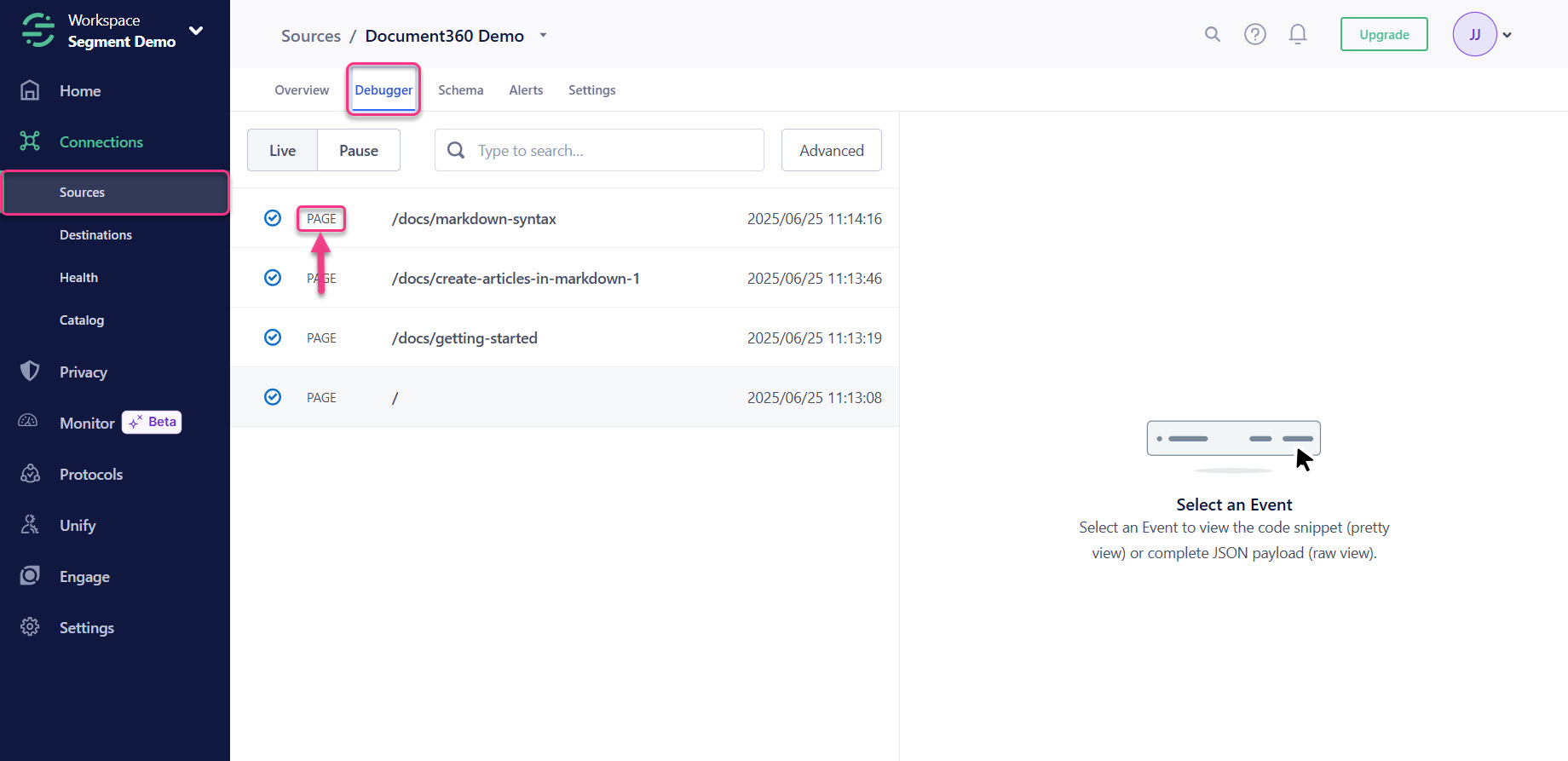
- Ga naar het tabblad Debugger .
- Je zou een
pagegebeurtenis in de debugger moeten zien verschijnen. Als je aangepaste gebeurtenissen zoals knoppenklikken hebt ingesteld, voer die acties dan nu uit en controleer of de bijbehorende gebeurtenissen verschijnen.
Als er geen gebeurtenissen in de Debugger verschijnen, controleer dan het volgende:
- Write Key is onjuist: controleer dubbel of je de juiste waarde hebt geplakt in het segment ID-veld.
- JavaScript-fout op de pagina: open de browserconsole en controleer op fouten die de scriptuitvoering kunnen blokkeren.
- Browserextensie blokkeert trackingscripts: probeer privacy-extensies zoals uBlock Origin of Ghostery uit te schakelen en laad de pagina opnieuw.
- Code-inclusie/uitsluitingsvoorwaarden die voorkomen dat het script kan draaien: bekijk eventuele IP-adres-, werkruimte- of taalfilters die in de integratie-instellingen zijn toegepast.
Best practices
- Gebruik de basisconfiguratie voor standaard paginaweergave-tracking. Het invoeren van je schrijfsleutel onder de Basic-configuratie is de snelste manier om data naar Segment te sturen. Gebruik Custom configuratie alleen wanneer je specifieke event tracking moet toevoegen naast paginaweergaven.
- Noem je Segment-bron duidelijk. Gebruik een beschrijvende naam zoals "Document360 Production" zodat het gemakkelijk te herkennen is in je Segment-werkruimte wanneer meerdere bronnen verbonden zijn.
- Gebruik de Segment Debugger om gebeurtenissen na eventuele wijzigingen te verifiëren. Telkens wanneer je de integratie-instellingen bijwerkt of nieuwe aangepaste events toevoegt, controleer dan het tabblad Debugger om te bevestigen dat de gebeurtenissen correct doorlopen.
- Routeer Segment-data naar je analytics- en marketingbestemmingen. Zodra Segment data van Document360 ontvangt, verbind deze dan met downstreamtools zoals Amplitude, Mixpanel of je CRM om de prestaties van de kennisbank te analyseren naast je andere productdata.
- Gebruik Code-inclusie/uitsluitingsvoorwaarden om intern verkeer uit te sluiten. Voeg je kantoor-IP-adres toe als uitsluiting om te voorkomen dat teambezoeken je analysegegevens vertekenen.
FAQ
Wat is het verschil tussen de Segment Write Key en de Segment ID in Document360?
Ze verwijzen naar dezelfde waarde. In Segment wordt het een "Write Key" genoemd. In Document360 wordt dezelfde waarde ingevoerd in het veld "Segment ID". Beide worden gebruikt om de Segment-integratie te initialiseren en je kennisdatabasegegevens te verbinden met je Segmentbron.
Wat is het verschil tussen de Basis- en Custom-configuratie?
De basisconfiguratie verbindt Segment met je Write Key en begint automatisch paginaweergaven bij te houden. Met aangepaste configuratie kun je een volledig segmentfragment plakken en aangepaste event tracking-code toevoegen met analytics.track() or analytics.page(), wat handig is wanneer je specifieke gebruikersinteracties buiten paginaweergaven wilt volgen.
Waarom verschijnen er geen gebeurtenissen in de Segment Debugger?
De meest voorkomende redenen zijn: een onjuiste Write Key in het Segment ID-veld, een JavaScript-fout op de pagina die de uitvoering blokkeert, een browserprivacy-extensie (zoals uBlock Origin of Ghostery) die het script blokkeert, of code-inclusie/uitsluitingsvoorwaarden die de pagina waarop je test filteren. Zie de sectie 'Controleer de integratie' voor stapsgewijze controles.
Kan ik Segment gebruiken om Document360-gegevens naar andere tools te sturen?
Ja. Zodra Segment data van Document360 ontvangt, kun je deze koppelen aan elke analytics-, marketing- of datawarehouse-bestemming in je Segment-werkruimte, zoals Amplitude, Mixpanel, Google Analytics of je CRM.
Kan ik beperken op welke werkruimtes of talen de Segment-integratie draait?
Ja. Bij het toevoegen of bewerken van de segmentintegratie, vergroot dan Code-inclusie/uitsluitingsvoorwaarden en voeg condities toe op basis van IP-adres, werkruimte of taal. Zie de voorwaarden voor opname en uitsluiting van de code voor volledige details.