Auth0 is een cloudgebaseerde Identity Provider (IdP) waarmee uw gebruikers en lezers kunnen inloggen op Document360 met hun bestaande Auth0-inloggegevens via het OpenID Connect-protocol. In plaats van aparte wachtwoorden voor Document360 te beheren, authenticeren gebruikers via Auth0, waardoor uw organisatie gecentraliseerde toegangscontrole en een consistente inlogervaring krijgt.
Alleen gebruikers met de rol Eigenaar of Beheerder kunnen SSO configureren in Document360.
Wat je kunt doen met Auth0 als je IdP
| Capaciteit | Ondersteund |
|---|---|
| Gebruikers- (portaal) authenticatie | Ja |
| Lezer (kennisbanksite) authenticatie | Ja |
| SCIM-provisioning | Nee |
| SSO-configuratie-overerving (ouder-kindprojecten) | Ja |
Voordat je begint
- Je hebt een actief Auth0-account. Als je er een moet aanmaken, meld je dan aan op auth0.com/signup.
- Je hebt eigenaar - of beheerdersrechten in je Document360-project.
- Open Document360 en Auth0 in twee aparte browsertabbladen voordat je begint.
Hoe Auth0 OpenID SSO te configureren in Document360
Stap 1: Maak een applicatie aan in Auth0
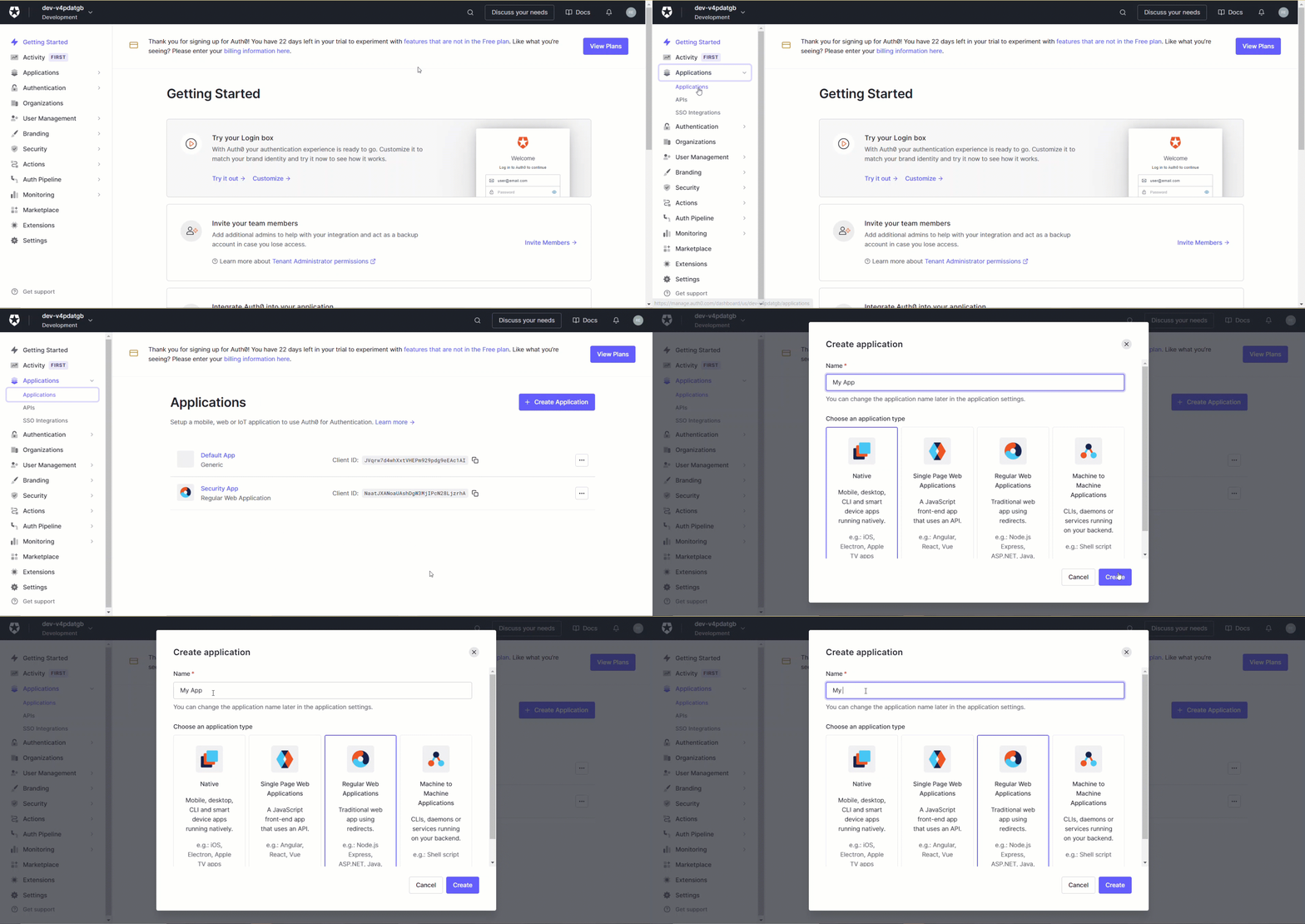
- Log in op je Auth0-account. Na het inloggen vind je het menu Applicaties in de linker navigatie.
- Klik op Applicaties > Aanmaken Applicatie.
- Voer een naam in voor je applicatie en kies Reguliere Webapplicaties als applicatietype.
- Klik op Aanmaken.
Stap 2: Haal de SP-parameters op van Document360
- Open Document360 in een apart tabblad.
- Navigeer naar Instellingen () > Gebruikers & machtigingen > Enterprise SSO.
- Klik op SSO aanmaken > OpenID Connect.
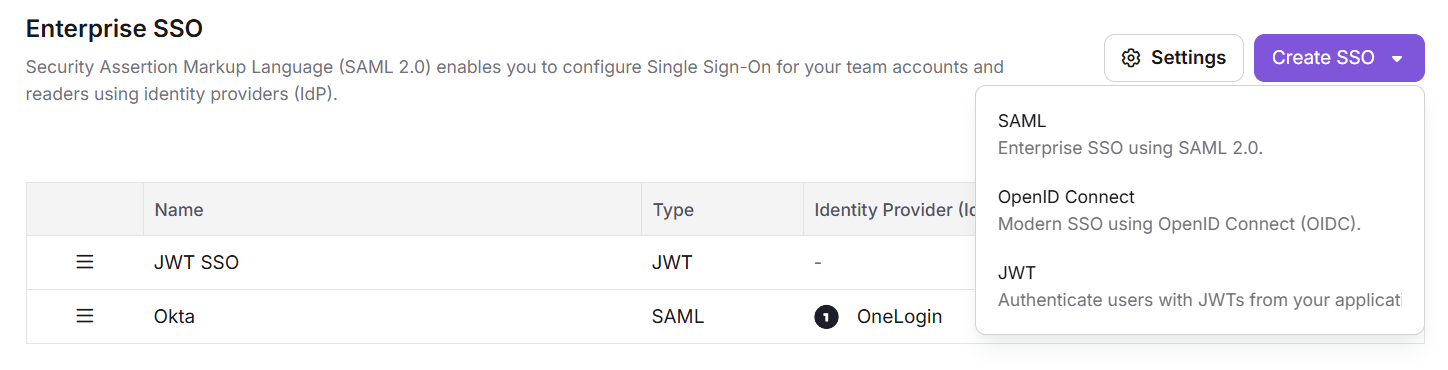
- Selecteer Others als je identiteitsprovider in de Choose IdP-stap .
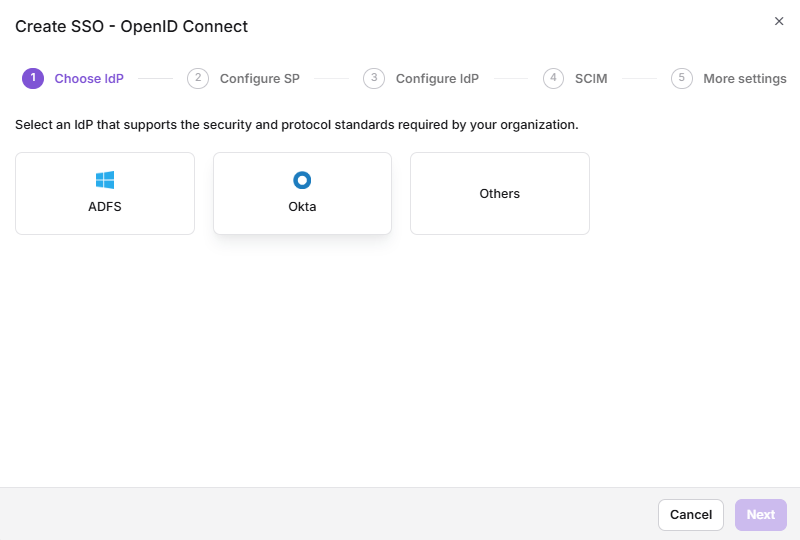
- Kies OpenID als protocol in de stap Configure SP .
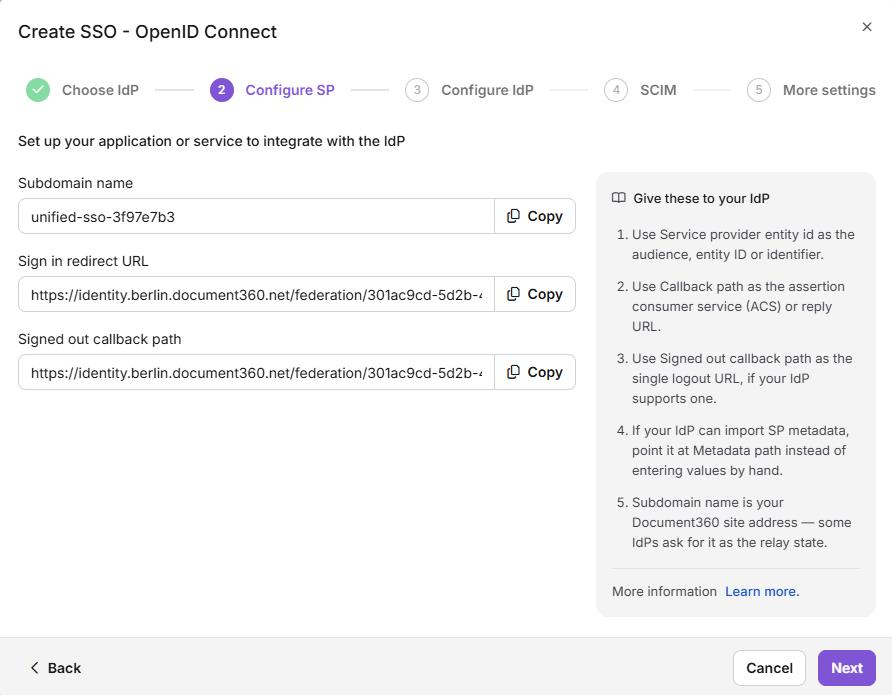
Deze pagina toont de parameters die je moet configureren in Auth0.
Stap 3: Voer de parameters van Document360 in Auth0 in
Voer in je Auth0-applicatieinstellingen de Document360-parameters in met behulp van de onderstaande mapping.
| Document360 | Auth0 |
|---|---|
| Aanmelden omleiden URI | Applicatie-inlog-URI en toegestane callback-URL's |
| Uitlog-out omleiding URI | Toegestane uitlogout-URL's |
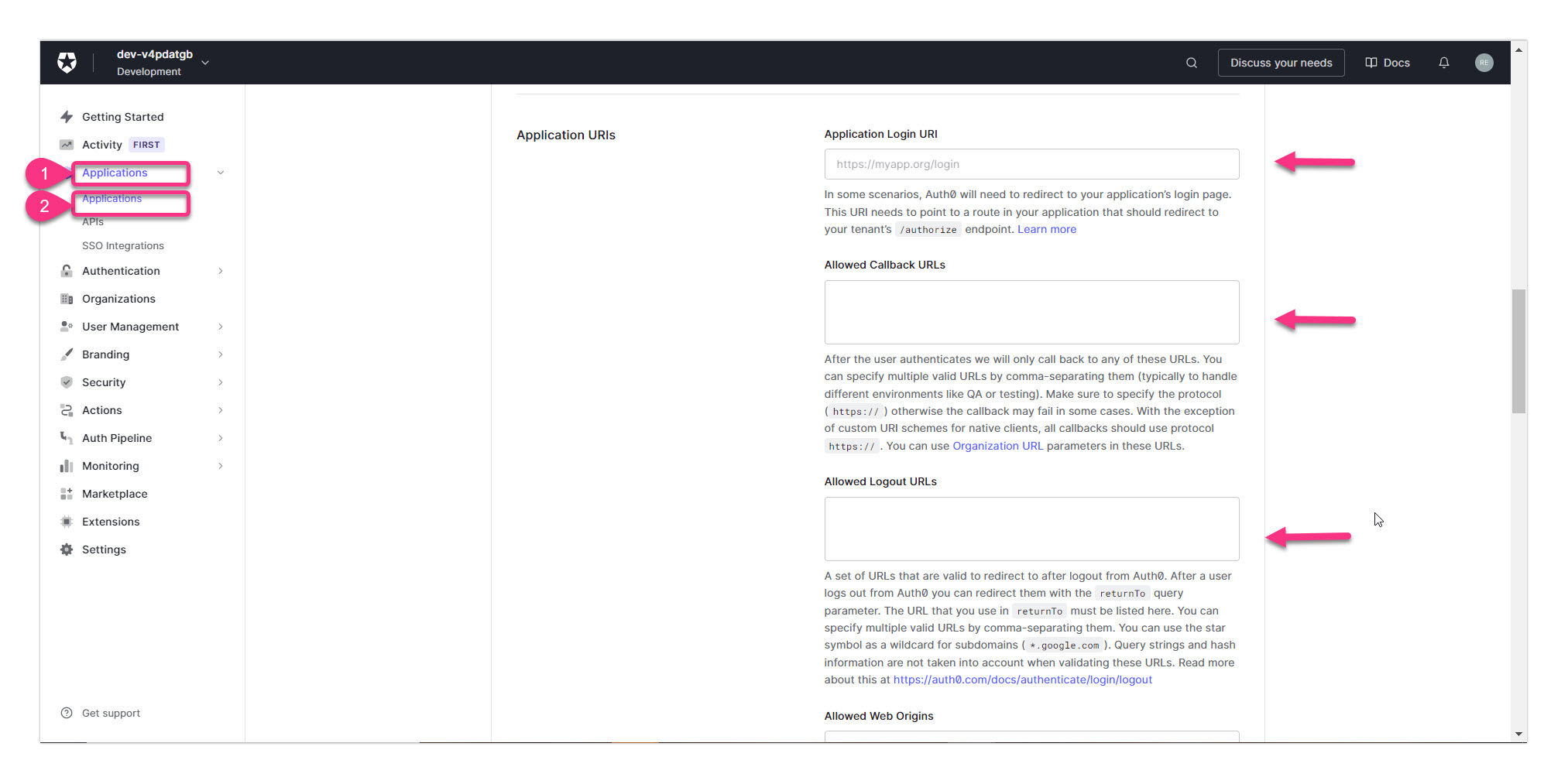
Zodra je alle vereiste velden hebt ingevoerd, klik je onderaan de pagina op Wijzigingen opslaan .
Stap 4: Configureer de identiteitsprovider in Document360
- Keer terug naar Document360 via de stap Configure SP en klik op Next om naar de stap Configure IdP te navigeren.
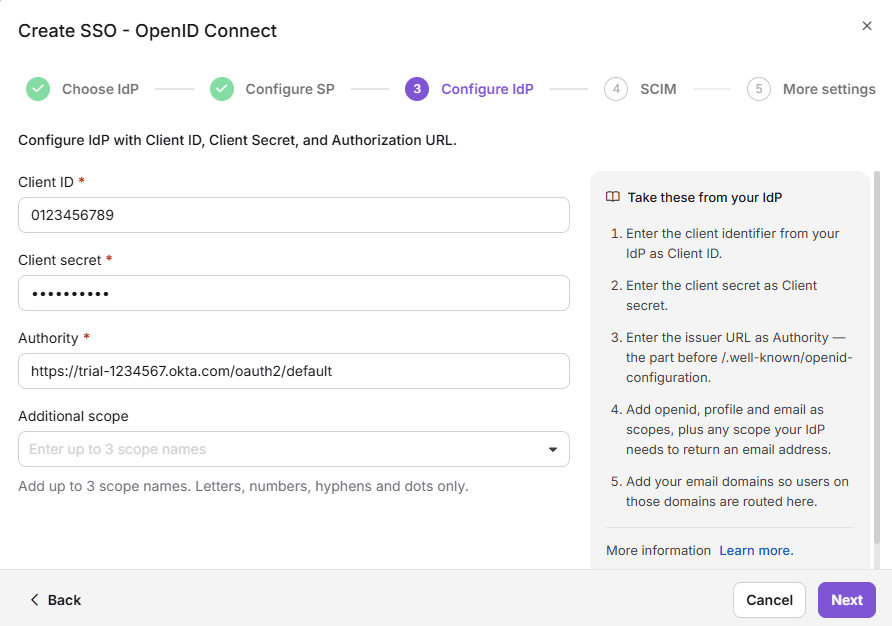
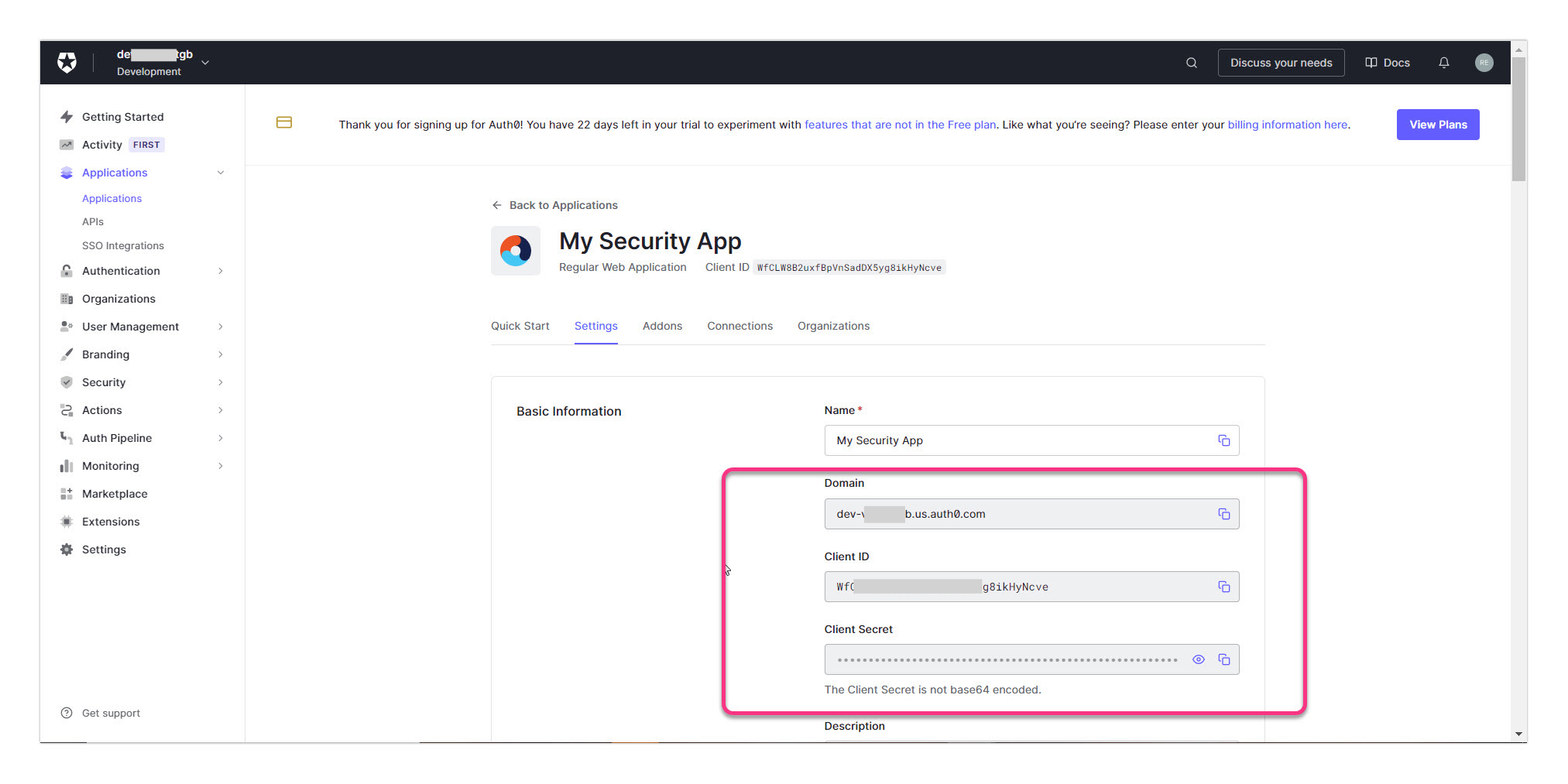
- Voer de bijbehorende waarden in vanuit je Auth0-applicatie met behulp van de onderstaande mapping.
| Document360 | Auth0 |
|---|---|
| Klant-ID | Klant-ID |
| Klantgeheim | Klantgeheim |
| Autoriteit | Domein |
- Typ in het veld Scope (optioneel) een scopewaarde in en klik op + om deze als chip toe te voegen. Dit bepaalt welke gebruikersinformatie of rechten Document360 van Auth0 opvraagt. Je kunt tot 3 scopes toevoegen.
- Klik op Volgende om verder te gaan.
Configureer SSO-naam en inlogopties
- Voer in het veld voor de SSO-naam een naam in voor de SSO-configuratie.
- Voer in de tekst van de Loginknop de tekst in voor de inlogknop die aan gebruikers wordt weergegeven.
- Zet de lezergroep automatisch aan of uit indien nodig. Voor nieuw aangemaakte SSO-configuraties wordt deze schakelaar niet weergegeven omdat SCIM automatisch gebruikers en groepen inricht. Lees meer over de groep voor lezer automatisch toewijzen.
- Schakel de timeout van de idle-sessie SSO in indien nodig en stel de time-outduur in (HH:MM).
- Kies of je bestaande gebruikers- en lezersaccounts uitnodigt bij SSO.
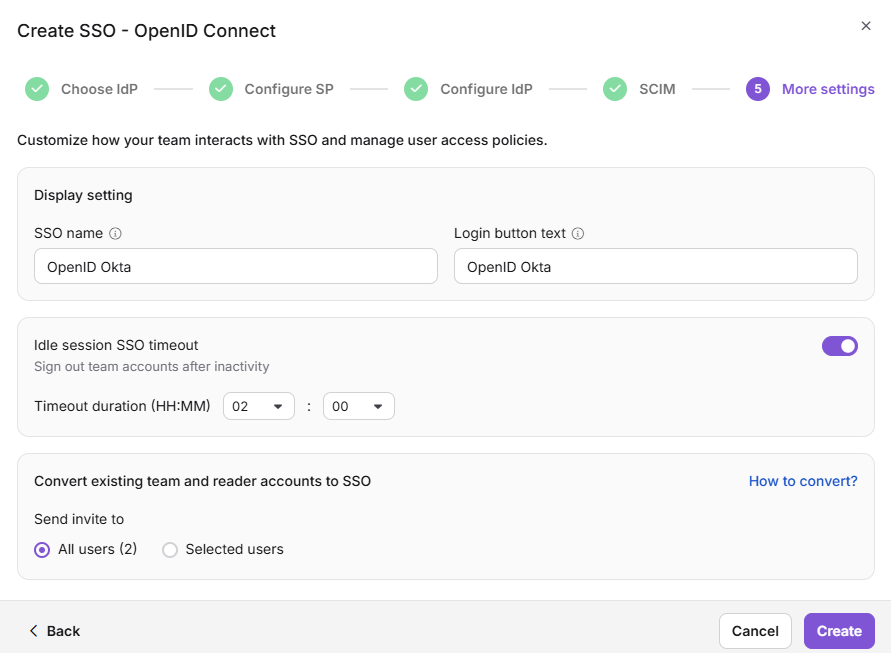
- Klik op Aanmaken om de OpenID SSO-configuratie te voltooien.
De SSO-configuratie met Auth0 en het OpenID Connect-protocol is nu actief in Document360.
Best practices
- Gebruik de domeinwaarde voor Authority. Auth0 biedt een domeinveld in je applicatieinstellingen. Dit is gekoppeld aan het Authority-veld in Document360, niet aan een Issuer-URI of volledige URL.
- Plak de Sign-in redirect-URI in beide velden. De Sign-in redirect-URI van Document360 moet worden ingevoerd in zowel Application Login URI als Allowed Callback URL's in Auth0. Het missen van een van beide velden veroorzaakt authenticatiefouten.
- Test eerst met één enkele gebruiker. Controleer voordat je SSO uitrolt naar alle gebruikers, de configuratie met één testaccount om te bevestigen dat de Client ID, Client Secret, Domain en redirect URI's correct zijn ingesteld.
FAQ
Waarom kies ik "Overigen" in plaats van "Auth0" als identiteitsprovider in Document360?
Auth0 wordt niet als speciale IdP-optie vermeld in de SSO-configuratie van Document360. Het is geconfigureerd met de optie Overigen , die elke OpenID Connect-compatibele identiteitsprovider ondersteunt. De configuratiestappen en parametermapping zijn specifiek voor Auth0.
Waar vind ik de Client ID, Client Secret en Domain in Auth0?
Ga in Auth0 naar Applicaties en selecteer je applicatie. De Client ID, Client Secret en Domein zijn allemaal beschikbaar op het tabblad Instellingen van de applicatie onder Basic Information.
Ondersteunt Auth0 SCIM-provisioning met Document360?
Nee. SCIM-provisioning wordt niet ondersteund wanneer Auth0 is geconfigureerd als identiteitsprovider in Document360. Gebruikers- en lezerbeheer moet handmatig worden afgehandeld in Document360.