De kennisbank van Document360 kan als extensie worden geïntegreerd met Freshdesk. Met deze integratie kunnen je supportmedewerkers naadloos klantbetrokkenheid en ticketgesprekken voeren met behulp van supportartikelen uit je kennisbasis, zonder tussen tabbladen te hoeven wisselen. Supportmedewerkers kunnen ook artikelen aanmaken in de Document360 direct vanuit de Freshdesk.
Basisinstelgids
Om een verbinding te leggen tussen Freshdesk en de Document360 , volgt u de onderstaande stappen:
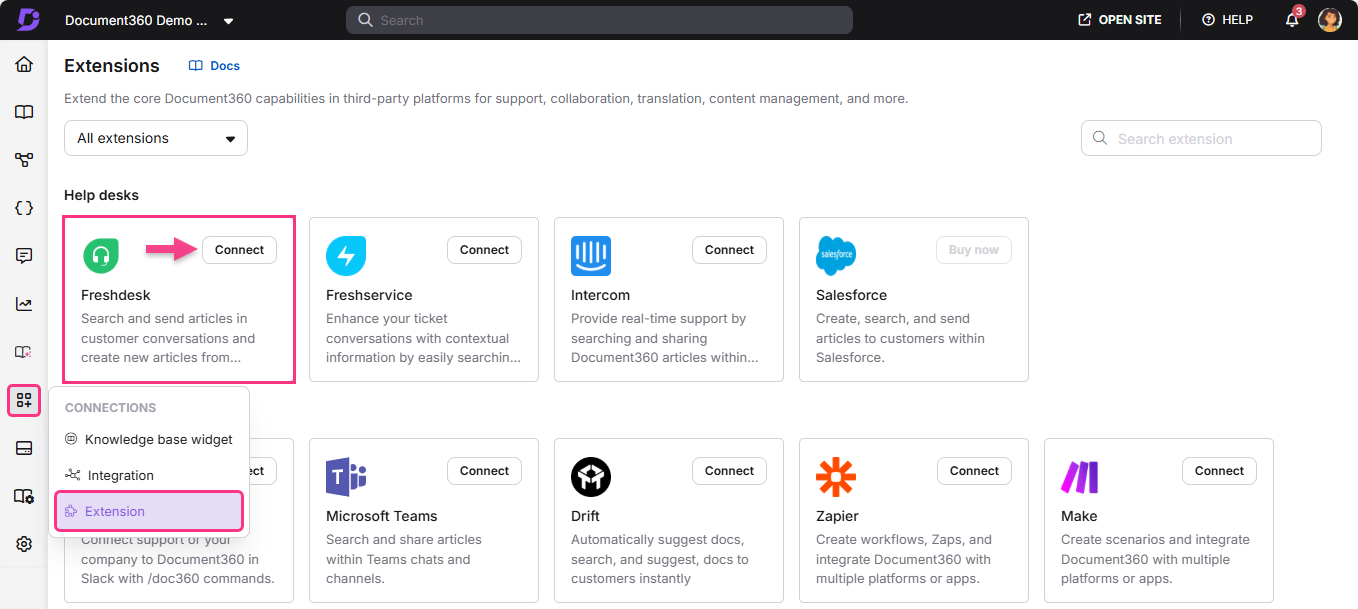
Navigeer naar () > in de linker navigatiebalk in het kennisbankportaal.
Scroll naar beneden naar de Freshdesk onder het gedeelte Helpdesks .
Klik op Connect op de tegel om een te genereren.
Kopieer het gegenereerde API-token door op het Kopiëren () -icoon te klikken.
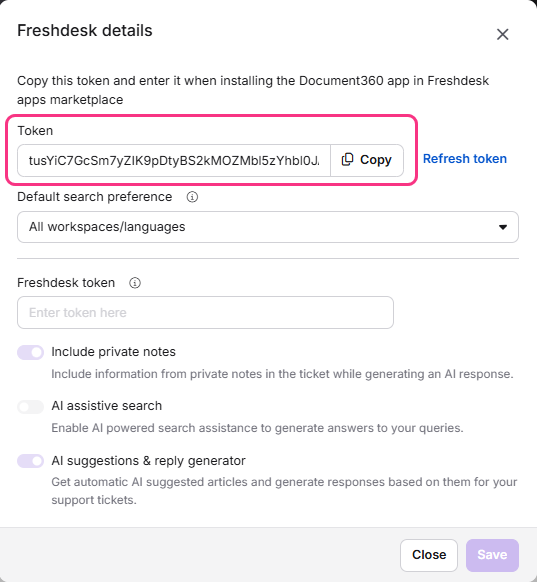
Als je een token wilt regenereren, klik dan op Refresh token.
Selecteer in het veld voor standaard zoekvoorkeur de optie om zoekresultaten op te halen in de Document360-app van Freshdesk. De opties zijn:
Standaard werkruimte/taal - laat Eddy AI resultaten ophalen van de standaard werkruimte of taal.
Alle werkruimtes/talen - laat Eddy AI resultaten ophalen van alle werkruimtes en talen in de kennisbasis.
Ga naar de Freshdesk en log in bij je helpdesk.
Ga naar de sectie Beheerders > Support Operations en selecteer Apps.
Zoek in de App Marketplace naar de Document360 . Als je de app niet kunt vinden, kun je er direct vanaf de marktplaats bij via de meegeleverde link.
Voer het gekopieerde API-token in en klik op Installeren.
Je kunt meerdere API-sleutels toevoegen uit verschillende Document360 . Klik op de knop Sleutel toevoegen , kopieer en plak vervolgens de API-sleutel in het veld met een vergelijkbare flow, en klik op Installeren.
Vervolgens kun je AI-ondersteunend zoeken inschakelen voor de Freshdesk , waarmee agenten naadloos AI-gestuurde antwoorden uit je kennisbank kunnen halen zonder de Freshdesk te verlaten, wat de efficiëntie en nauwkeurigheid van antwoorden verbetert. Om AI-ondersteunend zoeken op te zetten,
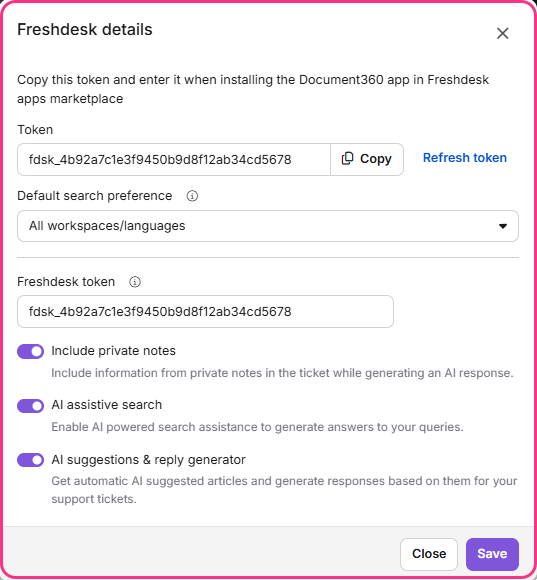
Klik op Details in de Freshdesk .
Voer het token in dat is gegenereerd in het Freshdesk.
Raadpleeg het artikel over Hoe je je API-sleutel vindt om de Freshdesk te vinden.
Zet de schakelaar 'Privénotities opnemen ' aan om informatie uit privénotities in artikelen op te nemen terwijl je een AI-antwoord genereert voor een ticket.
Zet de AI-hulpzoekschakelaar in om toegang te krijgen tot AI-zoekopdrachten in de Freshdesk .
Zet de AI-suggesties en antwoordgenerator aan om automatisch door AI voorgestelde artikelen te ontvangen en daarop basis antwoorden te genereren voor je supporttickets.
Dit maakt het eenvoudig en gemakkelijk om supporttickets te verwerken op het Freshdesk .
Als je klaar bent, klik je op Opslaan.
OPMERKING
De schakelaar 'Privénotities opnemen ' en de AI-suggesties en antwoordgenerator worden standaard uitgeschakeld en automatisch ingeschakeld zodra je het Freshdesk-token in het veld invoert.
Om de AI-ondersteunende zoekopdracht voor Freshdesk in te schakelen, moet je de hulpzoekfunctie voor KB-widget en extensies inschakelen in de instellingen van de kennisbank. Als je de instellingen niet hebt ingeschakeld, blijft de AI-hulpzoekschakelaar uitgeschakeld.
Freshdesk verbeteren: Vind voorgestelde artikelen en conceptantwoorden met Eddy AI
Zodra je ervoor hebt gezorgd dat AI-zoekopdracht is ingeschakeld voor de Freshdesk ,
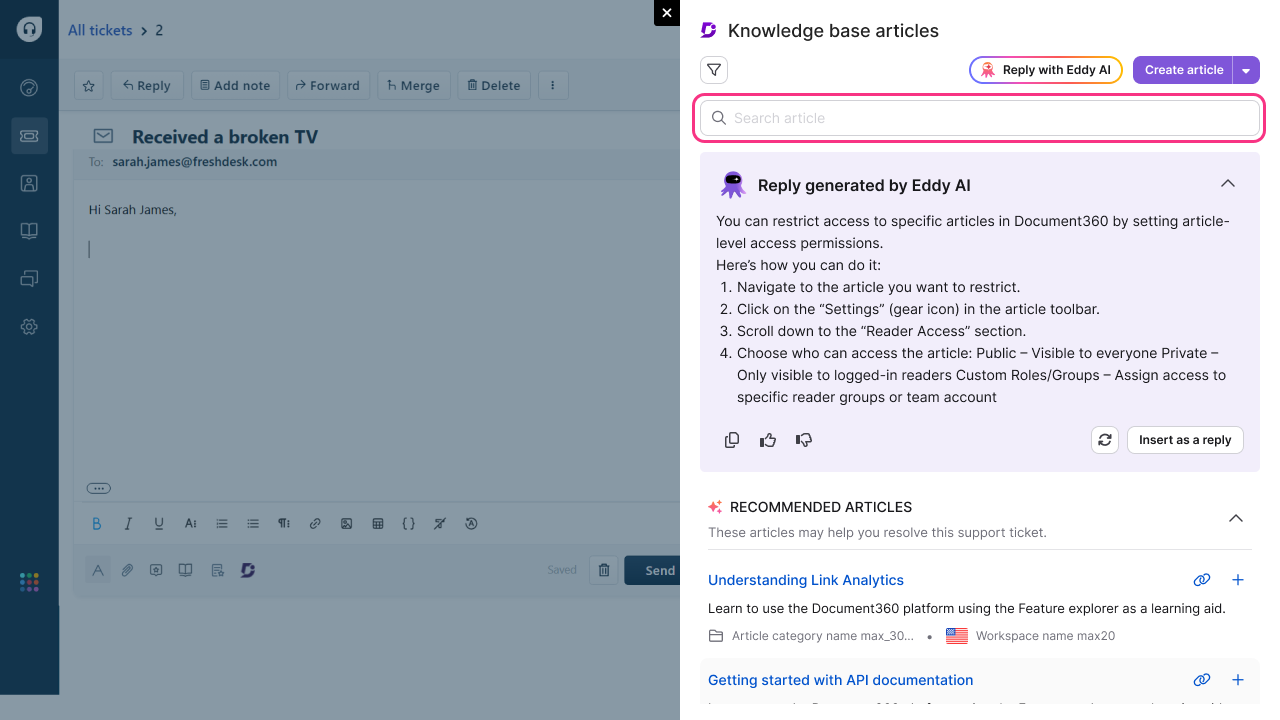
Klik op het vastgezette Document360-icoon in de Freshdesk in het antwoordgedeelte van het ticket.
De door Eddy AI aanbevolen artikelen worden geladen in het zijpaneel van Document360.
In het Document360-paneel , wanneer je begint te typen in de zoekbalk, wordt je gevraagd om de kennisbank te doorzoeken met Eddy AI.
OPMERKING
Eddy AI assistive search-analyses zullen voor deze extensie worden vastgelegd. Je kunt de analyses filteren door de Freshdesk als bron te selecteren.
De workspace- en taalfilters verschijnen op basis van de contenttoegangsconfiguratie die in de extensie is ingesteld.
Klik op het Document360-icoon in het antwoordpaneel om de onderstaande opties te vinden:
Een antwoord opstellen met Eddy AI
Bij het klikken op de optie Reageren met Eddy AI wordt een voorgestelde reactie gegenereerd op basis van de context van het supportticket.
Als Eddy AI onzeker is over het antwoord, zal het een noodoplossing bieden.
Het opgestelde antwoord wordt in dezelfde taal als het gesprek gegenereerd.
Als de agent tekst invoert voordat hij op de optie Reageren met Eddy AI klikt, verschijnt het door AI gegenereerde antwoord onder de ingevoerde tekst. De agent kan vervolgens het AI-antwoord beoordelen en aanpassen waar nodig. Let op: niet-opgeslagen tekst die vóór het genereren van het antwoord wordt getypt, wordt niet door AI gebruikt voor context.
Als de agent niet tevreden is met het antwoord dat door Eddy AI is gegenereerd, kan hij op het regenereren-icoon () klikken om een nieuw antwoord te maken.
Klik op Insert as reply om het gegenereerde antwoord direct toe te voegen aan de reply-editor.
Klik op dit kopieericoon () om het volledige antwoord te kopiëren.
Agenten kunnen feedback geven ( & ) door de reactie als nuttig of niet behulpzaam te markeren voor analyse en verbetering.
OPMERKING
Als AI-kredietgebruiksmeldingen zijn ingeschakeld in de instellingen voor meldingsmapping, ontvang je e-mailmeldingen wanneer het kredietverbruik 80%, 90% en 100% bereikt.
Voorgestelde artikelen bekijken
De dialoog Knowledge base opent met door Eddy AI aanbevolen artikelen.
Maximaal 5 artikelen worden weergegeven.
Elk aanbevolen artikel bevat:
Link artikel () optie om de URL van het artikel in het antwoord in te voegen.
Inhoud toevoegen () optie om artikelinhoud in het antwoord toe te voegen.
Bij het ophalen van artikelen houdt Eddy AI rekening met het toegepaste werkruimtefilter.
Makelaars kunnen ook zoeken naar specifieke artikelen via de zoekbalk binnen het paneel.
Ter Informatie
Bij gebruik van de Messaging API van Freshdesk verschijnen nieuwe berichten mogelijk niet direct. Om alles soepel te laten verlopen, verwerkt Freshdesk berichten soms in batches, vooral als er veel activiteit is. Deze vertraging heeft alleen invloed op de Messaging API. Tickets via formulieren, live chat of andere methoden zijn niet vertraagd. Hierdoor kunnen functies zoals Conceptantwoord en Voorgestelde artikelen bekijken iets langer nodig hebben om met de nieuwste gegevens te worden bijgewerkt.
Multiproductondersteuning
Als uw bedrijf meer dan één product aanbiedt en voor elk product verschillende kennisbases onderhoudt die door Document360 worden ondersteund, kan het beheren van meerdere Freshdesk omslachtig zijn.
Om dit aan te pakken biedt Freshdesk Multi-Product Support aan, een functie waarmee u klantenserviceactiviteiten voor verschillende producten vanuit één Freshdesk-portaal kunt afhandelen. De agentinterface blijft hetzelfde voor deze producten, tenzij deze wordt gescheiden door automatiseringsregels. Agenten kunnen tickets van alle producten in hun ticketweergave bekijken.
Voor naadloze integratie van meerdere Document360 met één Freshdesk , raadpleeg de Multi-product setup-gids.
Hoogtepunten van de belangrijkste onderdelen
1. Zoek naar en deel artikelen
Zodra de API-sleutel door Freshdesk is gevalideerd, is je Document360 nu succesvol geïntegreerd met de Freshdesk .
Document360 is handig bij het beantwoorden van je supporttickets; Je kunt met slechts een paar klikken zoeken naar en artikelen delen met je klanten vanuit je geïntegreerde kennisbank. Je kunt dit allemaal doen zonder de helpdeskomgeving te hoeven verlaten.
Tijdens het reageren op openstaande tickets,
Je kunt het Document360 samen met de opmaakopties vinden in het ticketresponspaneel.
Klik op het icoon en je kunt de kennisbank op een zijpaneel bekijken.
Je kunt de werkruimte en taal van de kennisbank selecteren die je wilt gebruiken.
Typ nu de zoekterm in de zoekbalk en de relevante artikelenlijst wordt hieronder weergegeven.
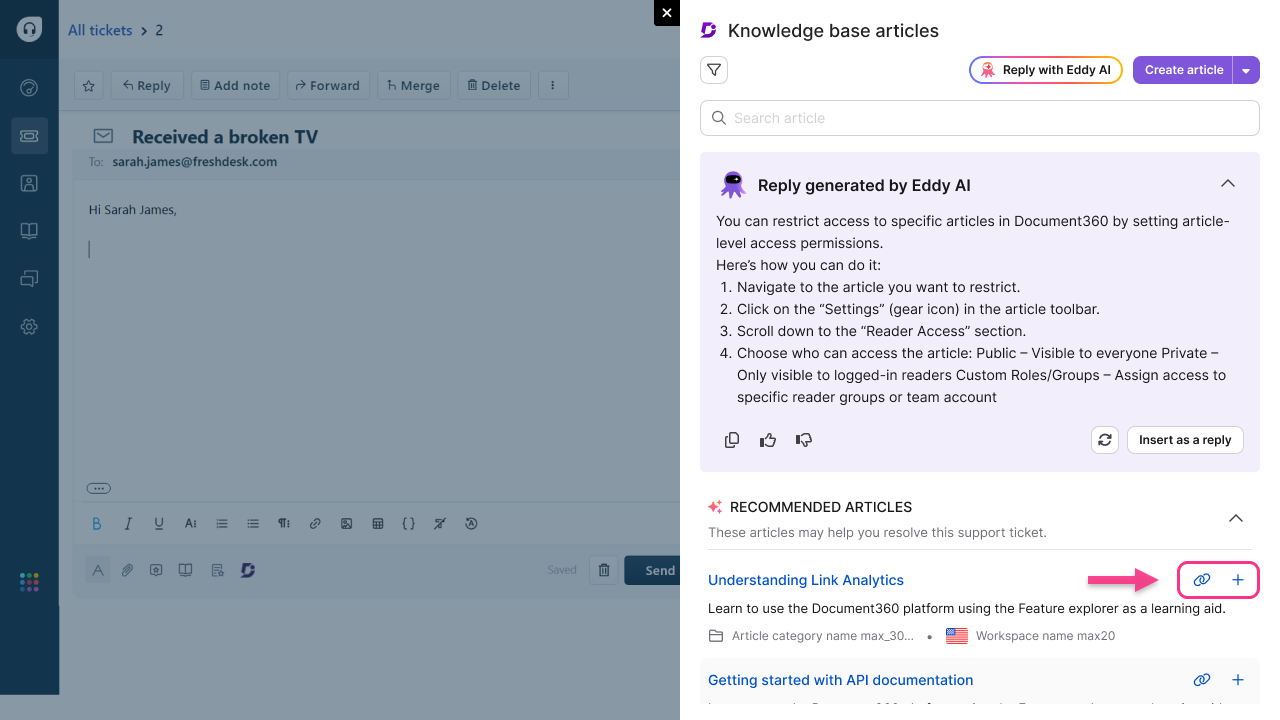
Als je met je muiswijzer over het artikel beweegt, vind je twee iconen: Link artikel () en Voeg inhoud toe ()
Linkartikel () voegt de artikel-URL in in het antwoord.
Voeg inhoud toe () voegt de volledige inhoud van het artikel in in het mailantwoord.
Geautomatiseerde artikelzoekopdracht
Naast handmatig zoeken haalt het systeem automatisch AI-aanbevolen artikelen op op basis van de ticketcontext en toont deze onder Aanbevolen artikelen wanneer je het paneel opent door op het Documen360-icoon te klikken.
2. Artikelen maken voor de kennisbank vanuit Freshdesk
Je kunt nu artikelen maken voor je kennisbank vanuit de Freshdesk .
Klik op het Document360 in het ticketresponspaneel.
Een zijpaneel met toegang tot de kennisbank zou worden weergegeven.
Selecteer nu de werkruimte en taal waarin je een artikel wilt maken.
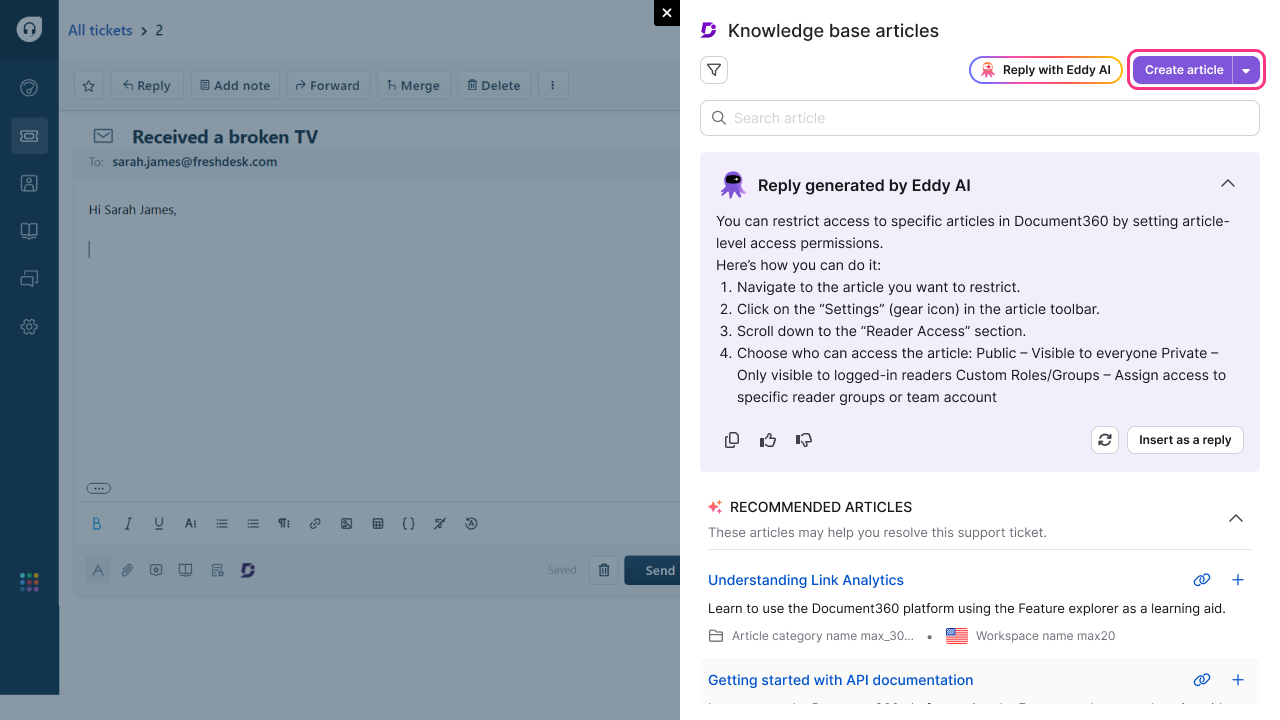
Selecteer bovenaan het paneel de optie 'Artikel maken '.
Gebruik de Markdown-editor om het artikel te maken.
Voeg de titel van het artikel toe en selecteer de categorie voor het artikel.
OPMERKING
Je kunt geen nieuwe categorie aanmaken vanuit Freshdesk. Je kunt alleen artikelen toevoegen aan bestaande categorieën.
Artikelredacteur
Basis tekstopmaak: Koppen - H2 en H3, vetgedrukt, cursief, geordende lijst en ongeordende lijst
Invoegen: Codeblok, Hyperlink, Afbeelding
Schakel tussen editor en weergaveweergave
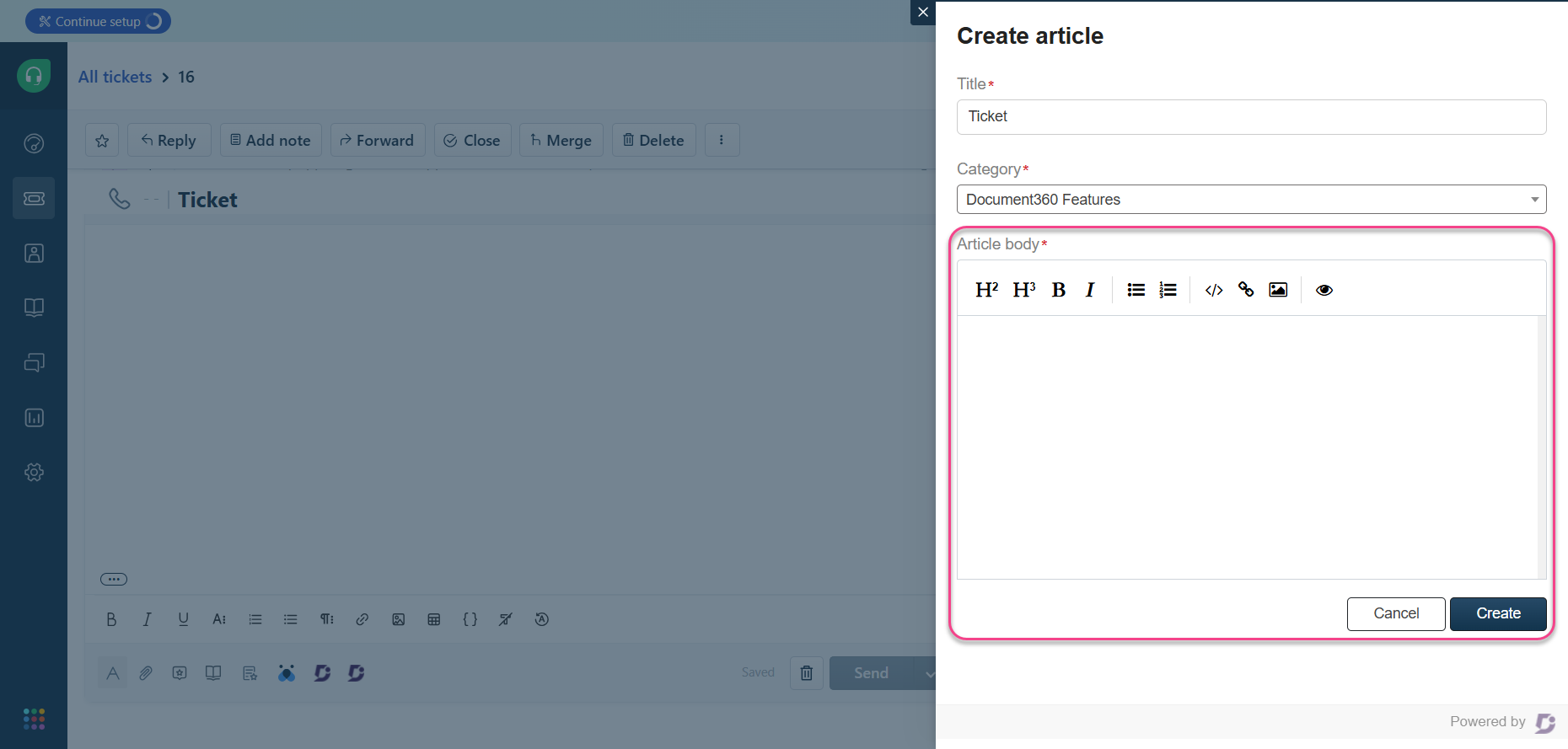
Zodra je de inhoud van het artikel hebt toegevoegd, klik je op Aanmaken.
FAQ
Hoe gaat Eddy AI om met tickets die worden ingediend in talen die niet direct worden ondersteund?
Als een klant een ticket stuurt in een taal die niet op de ondersteunde lijst staat (bijvoorbeeld Chinees):
AI vertaalt het ticket eerst naar de standaardtaal van het systeem (bijvoorbeeld Duits).
Het antwoord vindt dan in de Duitse kennisbasis.
Ten slotte vertaalt het het antwoord terug naar de oorspronkelijke taal van de klant (Chinees) voordat het wordt verzonden.
Op deze manier kunnen agenten reageren in de taal van de klant, zelfs als de taal niet door Eddy wordt ondersteund. Als zowel het ticket als de standaardtaal van het systeem hetzelfde zijn (bijvoorbeeld Duits):
De AI zal het antwoord direct in het Duits opstellen (geen vertaling nodig).
Bij het doorzoeken van de kennisbank worden direct Duitse artikelen getoond.
Waarom is de AI-optie voor suggesties en antwoordgeneratoren niet zichtbaar in Freshdesk?
Als de optie AI-suggesties en antwoordgenerator niet zichtbaar is in de Freshdesk-extensie, zorg er dan eerst voor dat je Freshdesk de geïnstalleerde Document360-app heeft bijgewerkt naar de nieuwste marketplace-versie.
In sommige gevallen kunnen recent uitgebrachte AI-mogelijkheden tijdelijk niet beschikbaar zijn terwijl de nieuwste versie van de Freshdesk-app nog op de marktplaats wordt beoordeeld. Tijdens deze periode verschijnen de AI-gerelateerde instellingen mogelijk niet in de extensie-interface.
Zodra de bijgewerkte app-versie is gepubliceerd en geïnstalleerd, worden de AI-suggesties, aanbevolen artikelen en antwoordgeneratoropties automatisch beschikbaar.
Ondersteunt de integratie multiproductbeheer?
Ja, Freshdesk biedt Multi-Product Support om klantenserviceactiviteiten voor verschillende producten vanuit één portaal te beheren.
Zullen verborgen artikelen verschijnen in zoekopdrachten in Algolia?
Nee. Als een artikel verborgen is in KB Search, verschijnt het niet in de zoekresultaten, AI-aanbevelingen, extensies of widgets van Algolia.