De Custom code section in Document360 stelt gebruikers in staat om gepersonaliseerde HTML- en CSS-code toe te voegen aan de startpagina van hun Knowledge Base-site. Deze functie is ideaal voor gebruikers die hun site willen verbeteren met aangepaste visuals en interactieve widgets.
Stel dat je organisatie seizoensgebonden promoties organiseert. Je kunt de Custom code section gebruiken om een dynamische banner of een afteltimer direct op de startpagina van je kennisbanksite in te sluiten, zodat je bezoekers op de hoogte zijn van lopende aanbiedingen of evenementen.
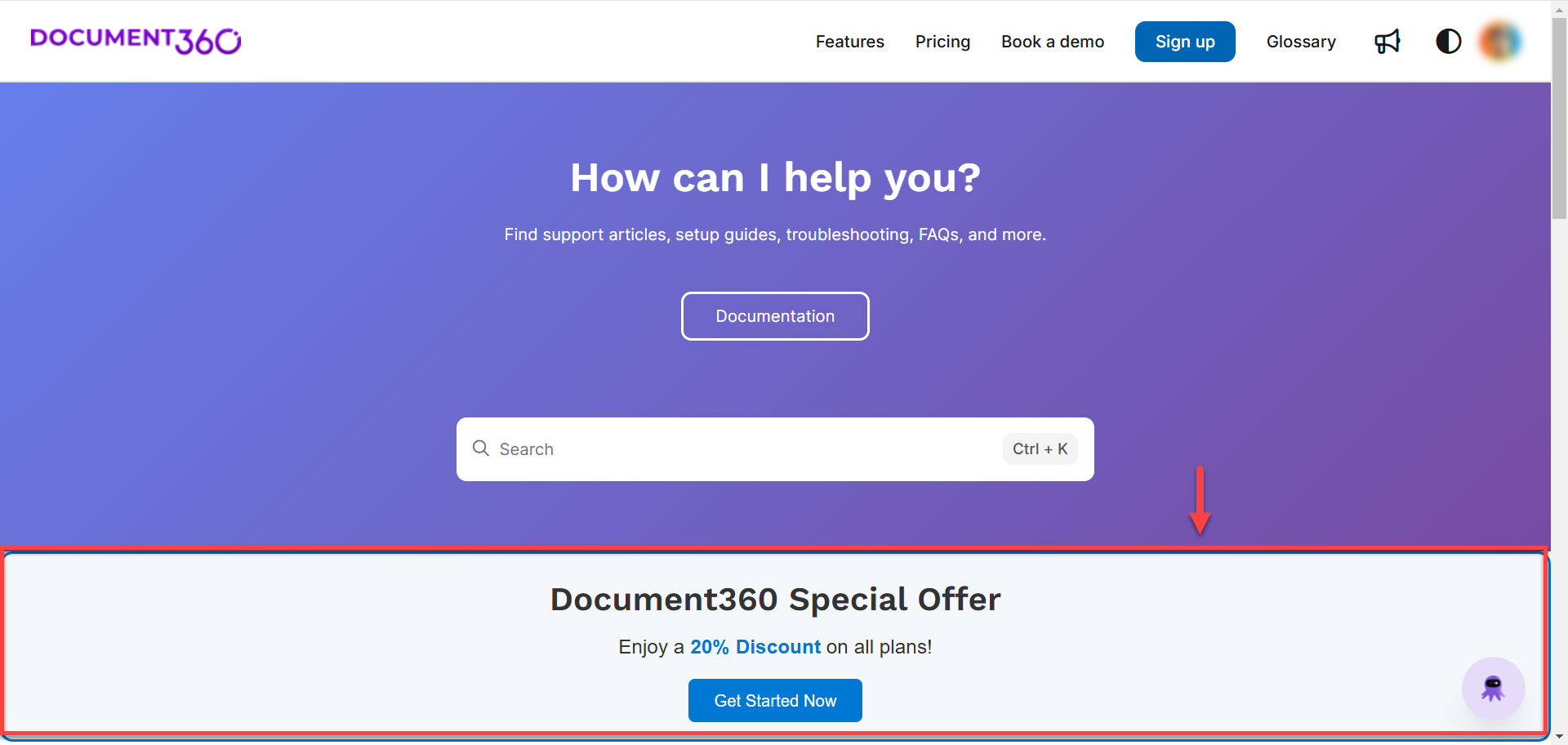
Een Custom code section
Om een Custom HTML toe te voegen aan de startpagina van je Knowledge Base-site, volg je de stappen:
Navigeer naar () in de linker navigatiebalk in het Kennisbankportaal.
Ga in het linker navigatiepaneel naar Knowledge base site > Site customization.
Klik op Customize site om de ontwerpconfiguraties te bekijken.

Selecteer in het linker Home Startpagina.
In de Body verschijnt een lijst met lichaamsblokken.Klik op Add section en kies Custom code section.
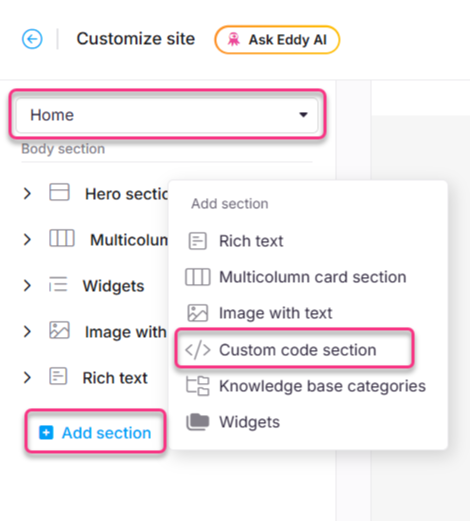 Het Custom code section wordt aan de lijst toegevoegd.
Gebruik het Reorder () icoon om elementen te herschikken.
Klik op het Hide () icoon om de zichtbaarheid van elementen uit te schakelen.
De Reorder () en de Hide () verschijnen wanneer je over een lichaamsblok in het Lichaam-gedeelte zweeft.
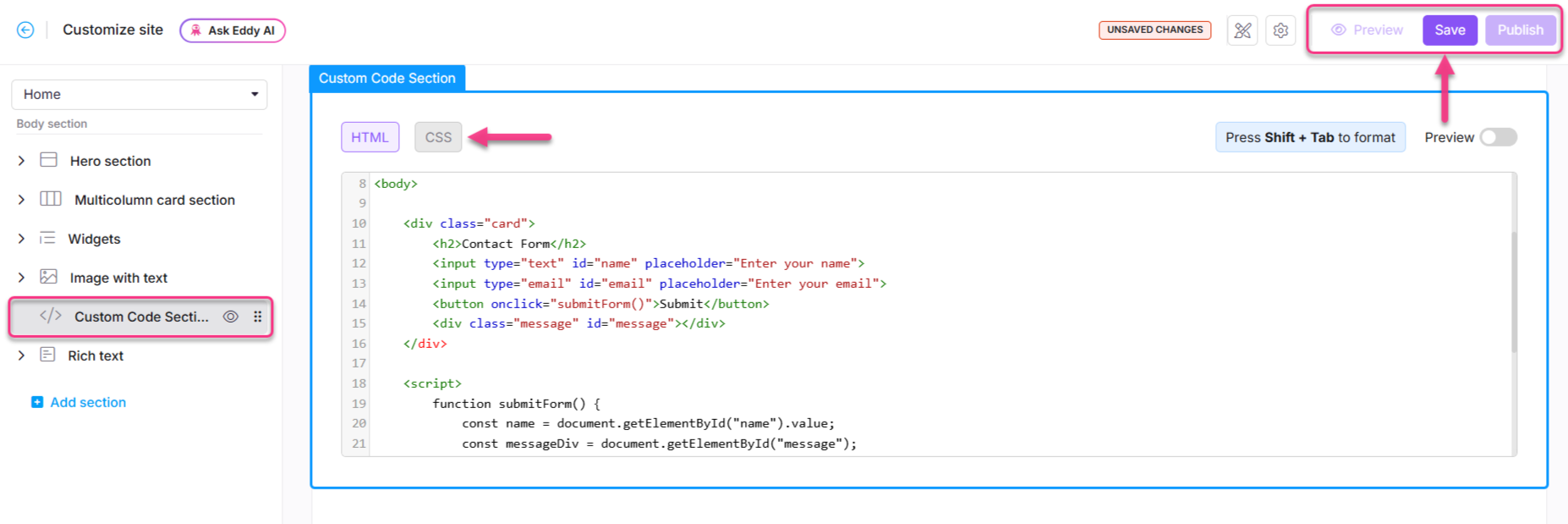
Klik op het Custom code section:
Voeg in het HTML-tabblad de HTML-code toe of bewerk deze.
Voeg in het CSS-tabblad de CSS-code toe of bewerk deze.
Klik op Save om je wijzigingen op te slaan zonder ze direct toe te passen.
Klik op Preview om te zien hoe je wijzigingen op de kennisbanksite zullen verschijnen.
Klik op Publish om je recente wijzigingen zichtbaar te maken voor lezers.
Klik op het More () icoon en selecteer Reset to published version om alle opgeslagen en niet-opgeslagen aanpassingen te verwijderen en terug te keren naar de laatst gepubliceerde versie.
OPMERKING
De functie Opnieuw instellen op gepubliceerde versie is alleen beschikbaar voor nieuwe Knowledge Base-site 2.0-projecten die na 29 maart 2025 zijn gemaakt.
FAQ
Hoe verwijder ik het Custom HTML van de startpagina van mijn Knowledge Base-site?
Om een Custom HTML te verwijderen, volgt u de onderstaande stappen:
Navigeer naar () in de linker navigatiebalk in het Kennisbankportaal.
Navigeer in het linker navigatiepaneel naar Knowledge base site > Site customization.
Klik op Customize site om de ontwerpconfiguraties te bekijken.
Selecteer in het linker Home Startpagina.
Selecteer in de sectie Body de gewenste Custom code section.
Het navigatiepaneel voor Custom code section verschijnt.
Klik op Delete () onder de navigatiebalk.
Klik op Yes in het Delete confirmation .