De Loginpagina is wat lezers zien wanneer ze proberen toegang te krijgen tot een privé- of gemengde kennisbank. Het wordt vaak over het hoofd gezien tijdens de installatie – maar voor lezers die het tegenkomen, is het hun eerste interactie met je kennisbank voordat ze enige inhoud hebben gezien. Een goed geconfigureerde inlogpagina zet de juiste toon, vermindert verwarring over waarom inloggen nodig is, en geeft lezers een duidelijke weg vooruit.
De optie voor aanpassing van de inlogpagina is alleen relevant voor privé- en gemengde kennisbanken. Als je kennisbank openbaar is, zullen lezers de inlogpagina niet tegenkomen.
Wanneer de inlogpagina moet worden aangepast
- Merkconsistentie - de standaard inlogpagina gebruikt generieke Document360-stijl. Het vervangen van de afbeelding of het toevoegen van een aangepaste lay-out brengt deze in lijn met het uiterlijk en gevoel van je product.
- Context toevoegen voor lezers - een aangepaste kop of alinea kan uitleggen waarom inloggen nodig is, waardoor verwarring bij beginnende lezers wordt verminderd.
- Een support- of registratieknop toevoegen - als lezers toegang willen aanvragen of contact willen opnemen met support, kun je via een aangepaste loginpagina een knop toevoegen die direct naar die bronnen linkt.
- Gebruikers in staat stellen in te loggen met Google Workspace of Microsoft - schakel sociale login in zodat gebruikers kunnen inloggen op de kennisbanksite met hun bestaande Google Workspace- of Microsoft-account in plaats van met een apart wachtwoord.
- Volgorde van SSO-inlogopties - als je meerdere SSO-configuraties hebt, stel dan in welke inlogknoppen lezers als eerste zien.
Toegang tot de instellingen van de Loginpagina
- Navigeer naar () > Knowledge base site in de linker navigatiebalk van het Knowledge Base-portaal.
- Navigeer in het linker navigatiepaneel naar Site-aanpassing.
- Klik op de knop Site aanpassen .
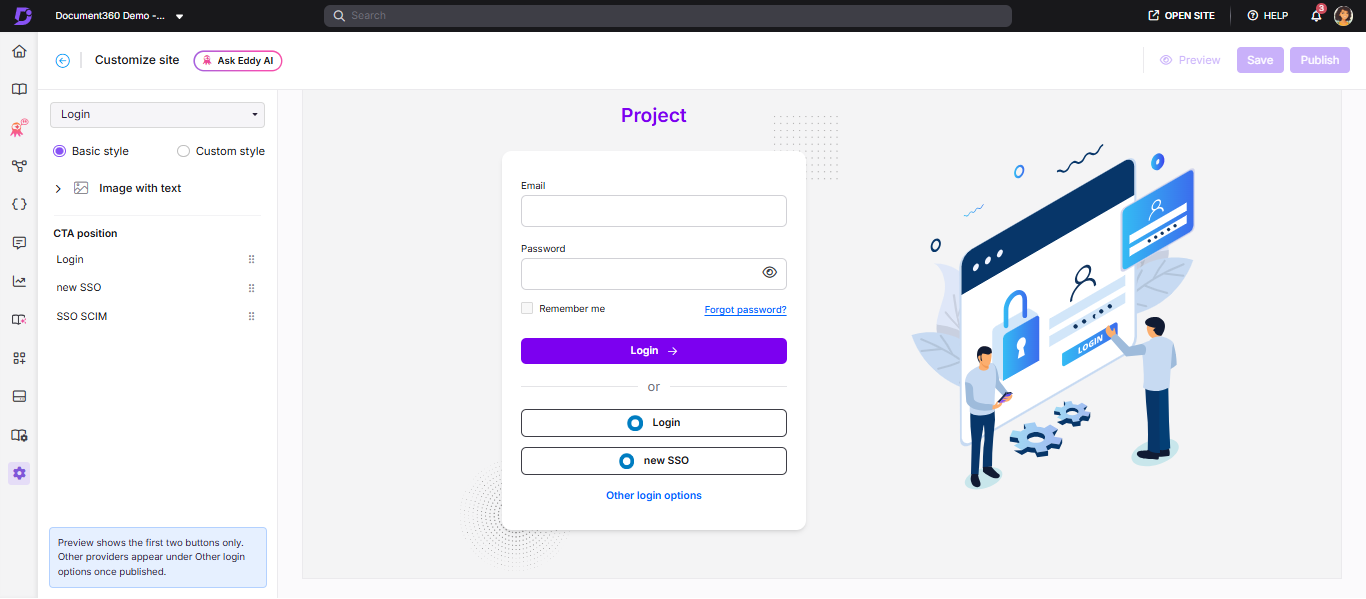
- Selecteer in het linker dropdownmenu Inloggen onder Hoofdpagina's. Het standaard ontwerp van de Loginpagina verschijnt met aanpassingsopties links en een live preview rechts.
Aanpassingsstijlen
Document360 biedt twee benaderingen om de Loginpagina aan te passen:
Basisstijl
Gebruik de Basic-stijl om de standaardafbeelding aan te passen, sociale login in te schakelen en SSO-inlogknoppen op de inlogpagina te bestellen, zonder enige code te schrijven.
- Selecteer de basisstijl.
- Vouw de afbeelding uit met een tekstkeuzemenu en selecteer Afbeelding. Het afbeeldingspaneel opent.
- Klik op Wijzigen en kies een gewenste afbeelding uit de systeemafbeeldingen, of upload je eigen afbeelding.
- Selecteer in het gedeelte 'Uitlijning ' Links, Midden of Rechts om de positie van het beeld aan te passen.
- Gebruik de schakelaar Voorbeeldweergave rechts om je wijzigingen te bekijken.
- Klik op Opslaan om je wijzigingen op te slaan.
- Klik op Publiceren om wijzigingen live door te voeren.
Schakel Google Workspace en Microsoft-aanmelding in voor gebruikers in
Je kunt gebruikers toestaan om in te loggen op de kennisbanksite met hun Google Workspace- of Microsoft-account.
- Ga in Basic-stijl naar de sectie Sociale inlog.
- Zet de Google workspace-schakelaar , de Microsoft-schakelaar of beide aan. Beide schakelaars staan standaard uit.
- Controleer de voorbeeldweergave rechts om te bevestigen dat de inlogknoppen op de inlogpagina verschijnen.
- Klik op Opslaan en vervolgens op Publiceren.
Verander de volgorde van SSO-inlogknoppen
Als je SSO hebt ingesteld voor lezers, vermeldt de CTA-positiesectie je SSO-inlogknoppen. Sleep het handvat () naast een knop om de positie op de inlogpagina te wijzigen.
- De preview toont alleen de eerste twee SSO-knoppen. Andere providers verschijnen onder Andere inlogopties op de gepubliceerde inlogpagina.
- Sociale login en CTA-positie zijn alleen beschikbaar in Basic-stijl. Ze zijn niet beschikbaar in Custom stijl.
- Deze instellingen zijn van toepassing op de inlogpagina van de kennisbanksite. Ze veranderen niet hoe gebruikers inloggen op het kennisbankportaal.
Aangepaste stijl
Gebruik Custom style om een volledig aangepaste inlogpagina-lay-out te maken met HTML en CSS.
- Selecteer Aangepaste stijl.
- Voeg in het HTML-tabblad je aangepaste HTML-opmaak toe.
- Voeg in het CSS-tabblad je stijlen toe.
- Gebruik de Voorbeeld-schakelaar aan de rechterkant om te wisselen tussen de codeweergave en de gerenderde weergave om te bekijken.
- Als je klaar bent, klik je op Opslaan om je wijzigingen op te slaan.
- Klik op Publiceren om wijzigingen live door te voeren.
Wanneer je Custom style gebruikt, behoud dan altijd de volgende logincomponent in je HTML:
<div class="login-form">{{template:LoginCore}}</div>
Deze component verzorgt de authenticatiestroom. Het verwijderen of wijzigen ervan kan resulteren in meerdere inlogprompts, doorverwijzingen naar het teamportaal in plaats van de kennisbanksite, of mislukte lezerauthenticatie. Neem het altijd mee bij het maken van een aangepaste inlogpagina.
Best practices
- Houd de inlogpagina on-brand maar minimaal - lezers die op de inlogpagina aankomen, willen al toegang krijgen tot je content. Een nette, gefocuste lay-out met je logo en een duidelijk inlogformulier werkt beter dan een zwaar ontworpen pagina.
- Gebruik de Basic-stijl voor afbeeldingswijzigingen en sociale login - als je alleen de standaardafbeelding hoeft te vervangen of gebruikers kunt laten inloggen met Google Workspace of Microsoft, is de Basic-stijl sneller en veiliger dan de Aangepaste stijl. Sociale login is niet beschikbaar in de aangepaste stijl.
- Test altijd de aangepaste stijl authenticatie - na het publiceren van een aangepaste HTML-inlogpagina, verifieer de volledige inlogflow end-to-end om te bevestigen dat authenticatie correct werkt voordat je deze met lezers deelt.
- Altijd behouden
{{template:LoginCore}}- dit is de meest voorkomende oorzaak van kapotte inlogpagina's na aanpassing. Neem het op in elke aangepaste HTML-lay-out, zelfs bij het herbouwen van de hele paginastructuur.
FAQ
Hoe voeg ik een support- of contactknop toe aan de Loginpagina?
Ga naar {{variable. Settings}} () > {{variable. Knowledge base site}} > Site-aanpassing en klik op Site Aanpassen. Selecteer Inloggen in het linker dropdownmenu. Kies Aangepaste stijl en voeg het volgende toe aan het HTML-tabblad:
<div class="login-form--support">
    <button class="support-button">
        <a href="your-support-link">Contact Support</a>
    </button>
    <p>Click here to Contact Support</p>
</div>
Voeg in het CSS-tabblad het volgende toe om de knop te centreren:
.login-form--support {
    text-align: center;
}
Klik op Opslaan en Publiceren om te solliciteren.
Als ik wijzigingen aanbreng aan de inlogpagina, worden die dan automatisch bijgewerkt in alle talen?
Nee. Wijzigingen in je standaardtaal worden niet automatisch weergegeven in andere talen. Je moet handmatig dezelfde wijzigingen toepassen voor elke taalwerkruimte.
Kan ik Google Workspace of Microsoft Sign-in inschakelen als ik Custom style gebruik?
Nee. Sociale login is alleen beschikbaar in Basic-stijl. Om gebruikers in te loggen met Google Workspace of Microsoft, zet u de Login-pagina op Basic-stijl en zet u de Google workspace - of Microsoft-schakelaar in in de sectie Sociale login .