Je kunt elke map of submap in je Drive markeren als gestern om deze vast te zetten aan de gesternte weergave in het linker navigatievenster. Stermappen verschijnen in deze speciale weergave, ongeacht waar ze zich bevinden in je Drive-hiërarchie, waardoor je direct toegang hebt tot de mappen die je het meest gebruikt.
Waarom een map steren
Naarmate je Drive groeit met meer mappen en submappen, wordt het navigeren naar vaak gebruikte mappen elke keer repetitief. Sterrenmappen creëren een persoonlijke snelkoppelingslaag die bovenop je Drive-structuur ligt zonder deze te veranderen.
Veelvoorkomende redenen om een map te markeren zijn:
-
Snelle toegang tot actieve projectmappen. Als je werkt aan een release, een campagne of een documentatiesprint, merk dan de relevante mappen zodat je ze met één klik kunt bereiken in plaats van door de hele boom te navigeren.
-
Diep geneste mappen naar boven komen. Mappen die meerdere niveaus diep in de hiërarchie begraven liggen, kunnen tijd kosten om te vinden. Door ze te staren komen ze naar het bovenste niveau van je Starred-view zonder ze te verplaatsen.
-
Gedeelde teamassets bookmarken. Stermappen waar je team vaak naar verwijst — zoals gedeelde pictogrammen, merkassets of sjabloonafbeeldingen — zodat ze altijd maar één klik verwijderd zijn.
-
Vermindering van de afhankelijkheid van zoeken. In plaats van herhaaldelijk naar een mapnaam te zoeken, begin deze één keer en open hem vanaf dat moment direct vanuit het navigatiepaneel.
Een map in de eerste plaats stellen is een persoonlijke setting. Het geldt alleen voor jouw account en is niet zichtbaar voor andere bijdragers in het project.
Ster een map
Om een map te markeren,
-
Klik op het Drive-icoon in de linker navigatiebalk.
-
Beweeg je muis over de gewenste map in het linker navigatiepaneel en klik op het ster☆-icoon dat verschijnt.
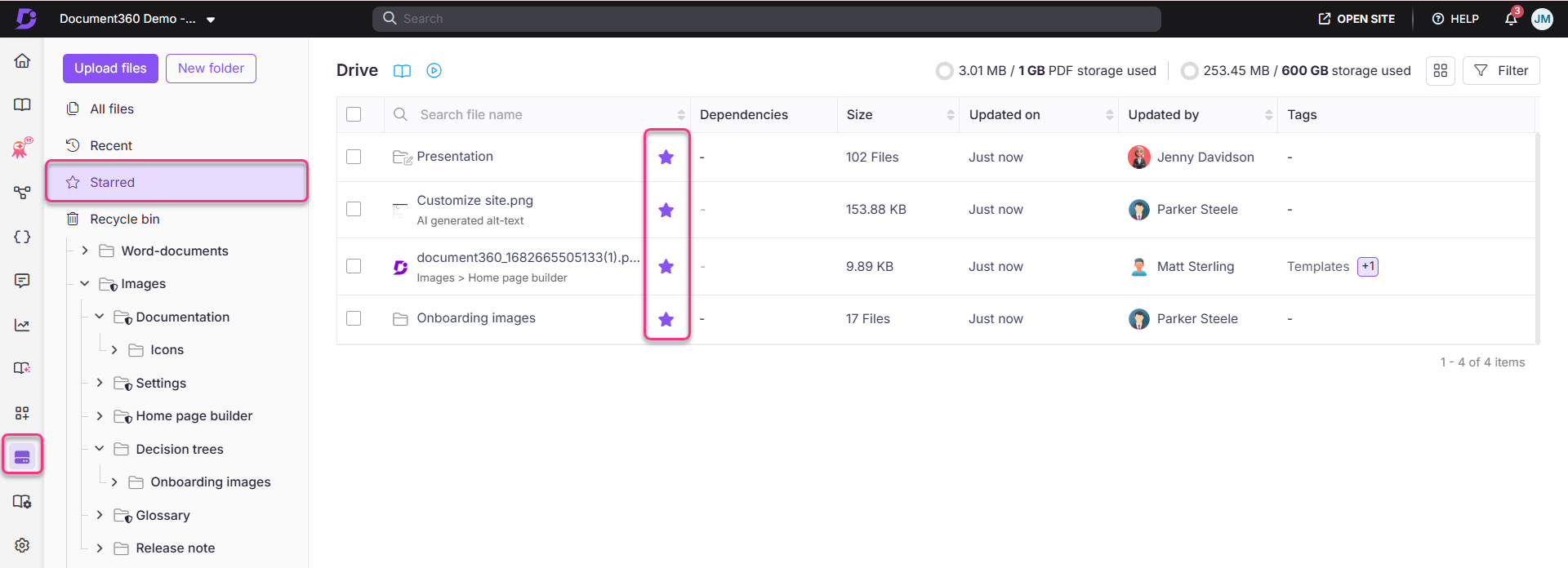
De map is nu gestern. Een gevuld ster-icoon verschijnt naast de mapnaam, en de map wordt weergegeven onder Stergemerkt in het linker navigatievenster.
Toegang tot ster-mappen
Om al je gesternde mappen op één plek te bekijken,
-
Klik op het Drive-icoon in de linker navigatiebalk.
-
Klik op Sterren in het linker navigatievenster.
Alle mappen die je hebt gemarkeerd staan hier vermeld, ongeacht waar ze in de Drive-hiërarchie staan.
Verwijder een map uit Starred
Om een map te ontstaren, gebruik je een van de volgende methoden:
-
Beweeg je muis over de map in het linker navigatiepaneel en klik op het gevulde ster-icoon ★ naast de mapnaam.
-
Ga naar Sterren in het linker navigatiepaneel, beweeg je muis over de map en klik op het ster-icoon om het te verwijderen.
De map wordt verwijderd uit de gesternte weergave. De map zelf blijft op zijn oorspronkelijke locatie in de Drive — alleen de snelkoppeling wordt verwijderd.
Best practices
-
Stermappen die vaak veranderen, niet permanent. Starred is het meest nuttig als dynamische werkruimte. Voeg mappen toe wanneer een project of taak actief is en verwijder ze als het is afgerond. Door de lijst met sterren kort te houden, blijft het betekenisvol.
-
Gebruik Starred niet als vervanging voor een goede mapstructuur. Als je mappen vooral sterren geeft omdat ze moeilijk te vinden zijn, is dat een teken dat de hiërarchie van de Drives herinrichting nodig heeft. Raadpleeg Move a folder voor advies over herstructurering.
-
Sterren je standaardmap. Als je vaak bestanden uploadt en moet controleren wat er in je standaardmap landt, krijg je met één klik toegang om de inhoud te controleren.
-
Combineer met mappen kleuren voor snellere navigatie. Kleurgecodeerde mappen zijn makkelijker te herkennen, zowel in de volledige Drive-boom als in de sterweergave. Zie de kleur van de map wijzigen om dit in te stellen.