De Advanced WYSIWYG-editor biedt een reeks functies voor tabelopmaak en -beheer om je te helpen tabellen effectief te maken, structureren en opmaken. Gebruik tabellen om functies te vergelijken, opties te lijsten of gestructureerde data in leesbaar formaat te presenteren.
Waarom tabellen gebruiken
- Presenteer gestructureerde vergelijkingen tussen functies, plannen of opties
- Vat configuratiewaarden, parameters of instellingen samen
- Toon stap-actieparen of sneltoetsverwijzingen
- Organiseer hiërarchische of relationele gegevens die proza niet duidelijk kan overbrengen
Een tabel maken
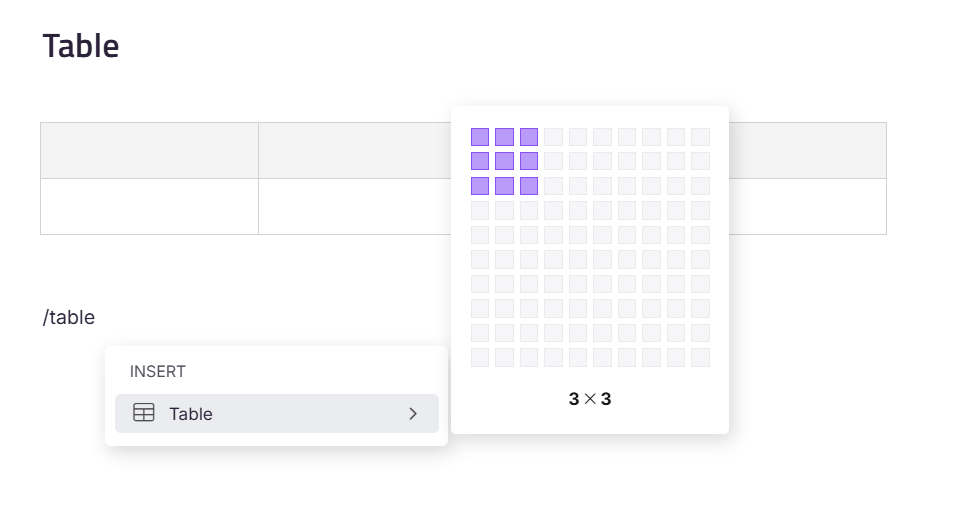
Klik op het Tafelpictogram in het menu Snel invoegen (verschijnt wanneer een blok leeg is) om een standaard 3×3-tabel in te voegen op de locatie van de cursor. Je kunt ook typen en Enter indrukken/table, en vervolgens je gewenste rastergrootte selecteren in de picker.
- Wanneer een tabel breder is dan het scherm op de kennisbanksite, laat een persistent horizontaal scrollbalk gebruikers door de kolommen scrollen.
- Bij het exporteren van het artikel als PDF wordt de tabel aangepast om binnen de documentindeling te passen; De tabelindeling past zich aan om de pagina in het gedownloade bestand te passen.
💡 PRO TIP: Tabellen met veel kolommen of lange celinhoud worden mogelijk niet weergegeven als één uitgelijnde tabel in PDF-exports. Zie Brede tabellen in geëxporteerde PDF's
Voor details en workarounds.
Bewerkingstabel indeling
Bevries rijen en kolommen
Bevries rijen en kolommen houdt kritieke tabelinformatie zichtbaar terwijl gebruikers door grote tabellen scrollen.
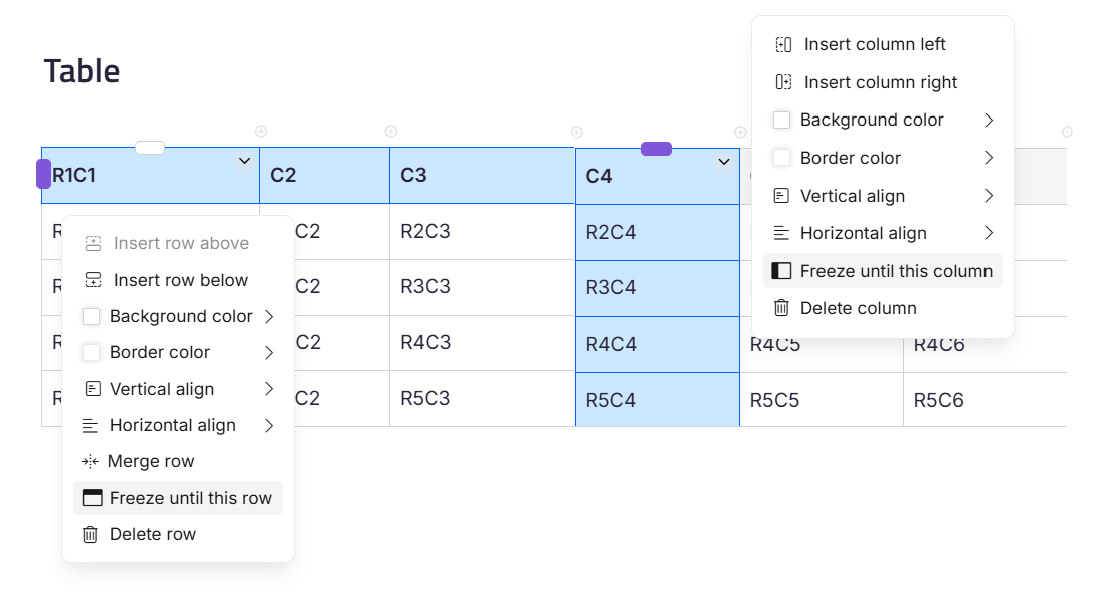
Bevriesrij: Selecteer de rij en kies Bevries tot deze rij in het keuzemenu. De geselecteerde rij en alle rijen erboven blijven zichtbaar tijdens het scrollen. Om te ontdooien, selecteer je de rij opnieuw en kies je de rij Ontdooien.
Bevrieskolom: Selecteer de kolom en kies Bevries tot deze kolom in het keuzemenu. De geselecteerde kolom en alle kolommen links daarvan blijven zichtbaar tijdens het scrollen. Om te ontdooien, selecteer je de kolom opnieuw en kies je de kolom Ontdooien.
Rijen en kolommen kunnen gelijktijdig worden bevroren zonder elkaar te overschrijven.
Alleen gebruikers kunnen bevriezeninstellingen instellen bij het bewerken van tabellen in het portaal. Lezers kunnen de tabel met bevroren rijen en kolommen bekijken op de kennisbanksite, maar kunnen de bevriesinstellingen niet wijzigen.
Een rij of kolom invoegen
Rij invoegen: Klik op een cel en klik vervolgens op het +- icoon om een nieuwe rij eronder in te voegen. Je kunt ook op het menu voor rijactie klikken en kiezen voor Rij invoegen boven of Rij invoegen eronder. Een nieuwe rij kan niet boven de eerste rij van de tabel worden toegevoegd.
Kolom invoegen: Klik op een cel en klik vervolgens op het +- icoon om een nieuwe kolom naast de geselecteerde kolom in te voegen. Je kunt ook op het kolomactiemenu klikken en kiezen voor kolom links invoegen of kolom rechts invoegen.
Een rij of kolom verwijderen
- Om een rij te verwijderen, klik je op het actiemenu en klik je op de rij verwijderen.
- Om een kolom te verwijderen, klik je op het actiemenu en kies je op de kolom Verwijderen.
Samenvoegende cellen
Selecteer meerdere cellen en klik vervolgens op het pictogram 'cellen samenvoegen ' in het menu dat verschijnt. De geselecteerde cellen worden samengevoegd tot één.
.png)
Het splitsen van samengevoegde cellen
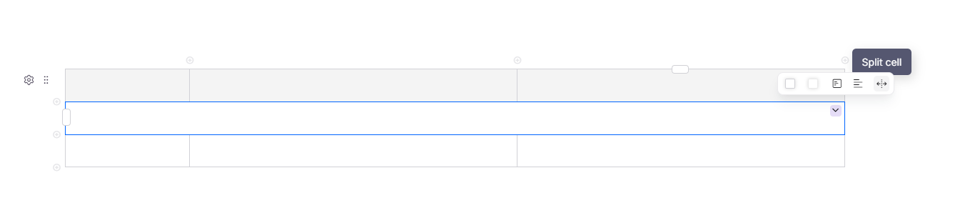
Selecteer een samengevoegde cel en klik vervolgens op het Split-celpictogram in het menu dat verschijnt. De samengevoegde cel wordt weer verdeeld in de oorspronkelijke individuele cellen. Alleen samengevoegde cellen kunnen worden gesplitst; Individuele cellen hebben geen splitsingsoptie.
Een tabel opmaken
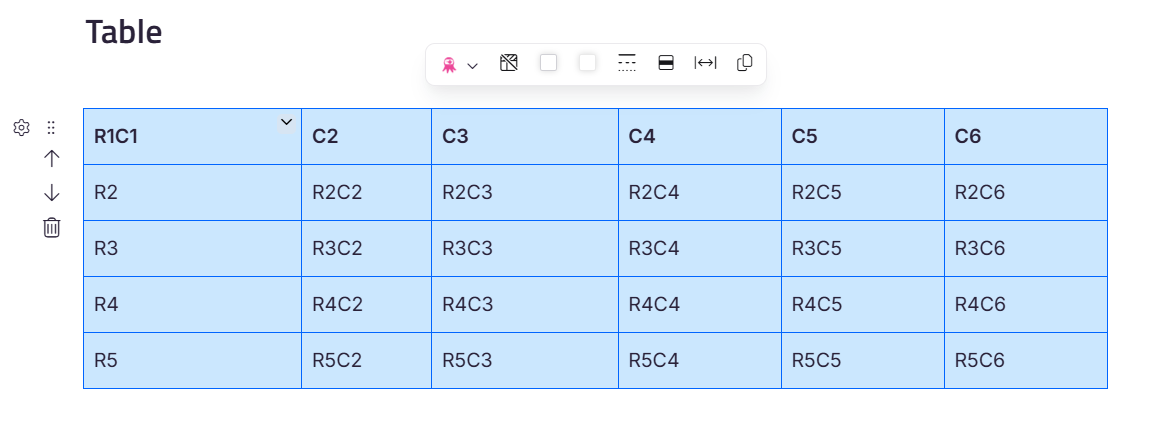
Selecteer de hele tabel met behulp van het blokselectiehandvat om de tabelwerkbalk te openen, en kies vervolgens uit de volgende opties.
Header-rijen
De bovenste rij is standaard een header-rij wanneer je een tabel invoegt. De headerrij wordt aangegeven met een grijze achtergrond.
- Om de header-rij te verbergen, selecteer je de hele tabel en klik je op Tabel Verbergen-header.
- Om een verborgen header-rij te tonen, selecteer je de hele tabel en klik je op Tabel Weergeven-header.
Achtergrond- en randkleur
- Om de achtergrondkleur van één of meer cellen in te stellen, selecteer je de cellen, klik je op Achtergrondkleur in het menu dat verschijnt en kies je vervolgens een kleur uit het palet.
- Om de randkleur van één of meer cellen in te stellen, selecteer je de cellen, klik je op Randkleur in het menu dat verschijnt en kies je vervolgens een kleur uit het palet.
Zodra je de achtergrondkleur in tabellen hebt bijgewerkt, controleer je de artikelvoorvertoning in donkere modus om de zichtbaarheid van de tabel te verifiëren.
Randstijl
Selecteer de hele tafel, klik op de optie Randstijl in het menu en kies vervolgens je voorkeursstijl: Effen, Streepjes, Gestippeld of Geen rand.
.png)
De optie Geen rand geldt alleen wanneer de hele tabel is geselecteerd met behulp van het blokselectiehandvat van de tafel. Het zal niet beschikbaar zijn bij het selecteren van individuele cellen.
Alternatieve rijstijl
Om gestreepte rijen toe te passen, selecteer je de hele tabel en klik je op de optie Alternatieve rijstijl in het menu. De rijkleuren wisselen af tussen wit en lichtgrijs.
.png)
Je kunt je tabellen nog verder aanpassen met CSS-codefragmenten. Voor meer informatie, bezoek het artikel Tafelstijl .
Fittabel naar paginabreedte
Selecteer de tabel en klik vervolgens op Tabel passen op paginabreedte in het menu dat verschijnt. Dit past de tabel automatisch aan om de volledige breedte van de pagina te beslaan, met inhoud gelijkmatig verdeeld over de beschikbare ruimte.
Je kunt handmatig de kolombreedte aanpassen door tussen twee kolommen te zweven totdat de cursor verschijnt, en dan te slepen om de gewenste breedte in te stellen.
Een tabel kopiëren
Selecteer de hele tabel en klik op Kopiëren in het menu dat verschijnt.
Cellen van opmaaktabellen
Snelle celacties
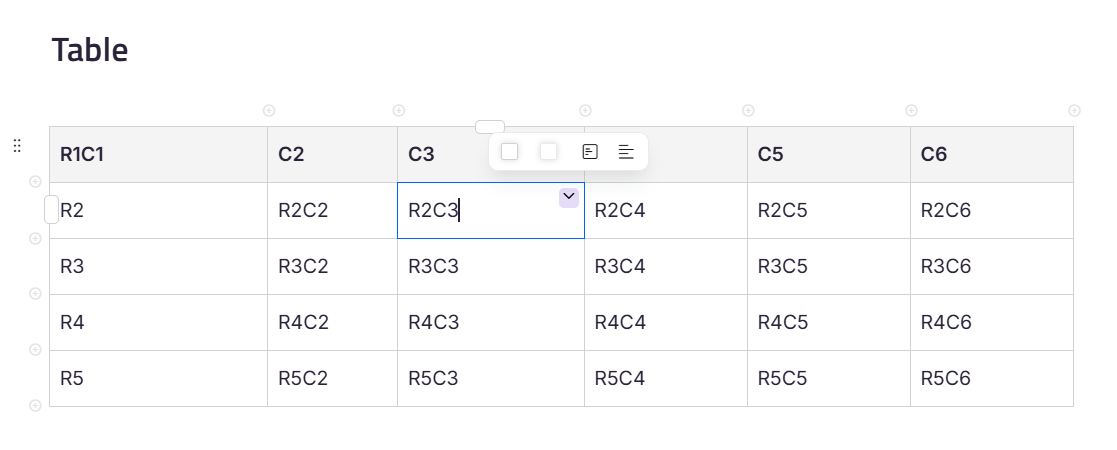
Om snel wijzigingen aan een enkele cel te maken, ga je eroverheen om het celopties-icoon te vinden en klik je vervolgens om de volgende opties te openen:
- Celachtergrondkleur - stel een achtergrondkleur in voor de geselecteerde cel
- Cell borderkleur - stel een randkleur in voor de geselecteerde cel
- Verticaal uitlijnen - lijn celinhoud uit op de bovenkant, het midden of de onderkant van de cel.
- Horizontaal uitlijnen geeft je vier opties: Links, Midden, Rechts en Uitlijnen. Door 'Rechtvaardigen' te selecteren, wordt de tekst gelijkmatig geplaatst om de volledige breedte van de cel te dekken.
Tekstselectie binnen cellen
Je kunt tekst nauwkeurig selecteren binnen tabelcellen.
- Met één klik de cursor precies op de plek plaatsen.
- Dubbelklik om het aangeklikte woord te selecteren (of het karakter, als het één exemplaar is).
- Klik driedubbel om de hele lijn te selecteren.
- Klik met de vierde klik om alle celinhoud te selecteren, inclusief tekst, afbeeldingen en lijsten.
Filter- en Sorteertabel gegevens
Tabel sorteren en filteren stelt lezers in staat om tabelgegevens direct op de kennisbanksite te sorteren en te filteren.
- Ga naar Instellingen > Kennisbanksite > Artikelinstellingen.
- Scroll naar de inhoud van het artikel en schakel de schakelaar 'Tabel Inschakelen en sorteren ' aan.

Filtering en sortering van tabelgegevens zijn alleen beschikbaar op de Knowledge Base-site (zowel privé als publiek) en Custom Domain-sites . Deze functies worden niet ondersteund in de Portal, Editor of PDF Export.
Zodra ingeschakeld, op je kennisbasissite:
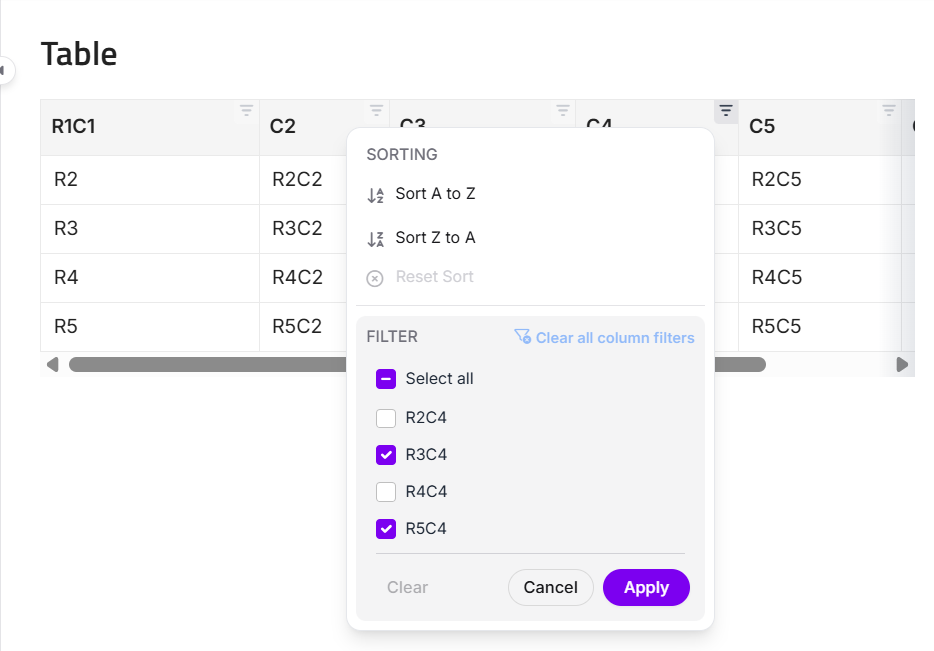
- Beweeg je muis over een tabelkopcel en klik dan op het Filter-icoon.
Je tabel moet een header-rij hebben gedefinieerd. Zonder een header-rij verschijnt het filterpictogram niet, zelfs niet als de schakelaar Table Sort & Filter in de instellingen is ingeschakeld.
- Er verschijnt een dialoogvenster waarmee je de data kunt selecteren die je wilt filteren.
- Om alfabetisch te sorteren, klik je op Sorteer A naar Z of Sorteer Z naar A. Om sortering te verwijderen, klik op Sortering verwijderen. Dit maakt sortering voor de geselecteerde kolom alleen vrij.
- Om data te filteren, selecteer je de gewenste waarden en klik je op Toepassen. Om filters te verwijderen, klik op Clear. Dit verwijdert filters in alle kolommen tegelijk en is alleen beschikbaar wanneer filters op meer dan één kolom worden toegepast.
- Alle filters of sortering die op de tabel worden toegepast zijn tijdelijk en worden teruggezet naar hun standaardstatus bij het verversen van de pagina.
- Er kan maar één kolom tegelijk actief sorteren. Het toepassen van sortering op een nieuwe kolom zal de vorige sortering opruimen.
- Sorteren en filteren werken niet op samengevoegde cellen.
FAQ
Kan ik het automatische nummer in een tabel gebruiken?
Hoewel genummerde lijsten binnen een cellen mogelijk zijn, kun je geen automatisch nummer toepassen op rijen in een tabel.
Kan ik symbolen of iconen aan een tabel toevoegen?
Ja. Ingebouwde symbolen en pictogrammen kunnen direct vanuit het Formattermenu worden toegevoegd. Voor symbolen of pictogrammen van externe bronnen, schakel over naar Codeweergave, plaats de cursor op de gewenste locatie en plak de HTML-code voor het vereiste symbool of icoon.
Werken slash-commando's binnen een tabel?
Ja, alle slash-commando's werken binnen een tabel.
Kan ik tabellen plakken uit Microsoft Word of Excel?
Document360 ondersteunt het plakken van tabellen uit Microsoft Word en de webapplicatie van Microsoft Excel direct in de editor, terwijl hun structuur behouden blijft. Het plakken van tabellen vanuit de desktopapplicatie van Microsoft Excel wordt momenteel niet ondersteund. Als je een tabel vanuit Excel moet invoegen, gebruik dan de webapplicatie om verlies van opmaak te voorkomen.
Hoe voeg ik een regelafbreking toe binnen een tabelcel?
Druk op Enter of Shift+Enter om een regelbreek toe te voegen binnen een tabelcel.
- Voor gewone tekst maken beide een nieuwe regel aan binnen dezelfde cel.
- Voor lijsten: druk Enter om het volgende lijstitem te maken, of Shift+Enter om een regeleinde in te voegen zonder een nieuw punt of nummer te starten.
💡 PRO TIP: Gebruik Shift+Enter in lijstitems wanneer je wilt doorgaan of hetzelfde punt wilt uitbreiden op een nieuwe regel.
Hoeveel rijen en kolommen kan ik in een tabel aanmaken, en hoe kan ik er meer toevoegen?
De limieten voor de initiële rij en kolom hangen af van de editor die je gebruikt.
| Editortype | Maximaal aantal rijen | Maximale kolommen |
|---|---|---|
| Markdown-editor | 15 | 10 |
| WYSIWYG-editor | 10 | 10 |
| Geavanceerde WYSIWYG | 10 | 10 |
Om meer rijen of kolommen toe te voegen na het aanmaken:
- Markdown-editor: Bewerk handmatig de tabelstructuur in de Markdown-syntaxis.
- WYSIWYG-editor: Klik op een cel en gebruik het pictogram 'Invoegen' of kolom invoegen . Er kan slechts één rij of kolom tegelijk worden toegevoegd.
- Geavanceerde WYSIWYG-editor: Beweeg je muis over de gewenste rij of kolom en klik op het plus (+) icoon om in te voegen. Er kan slechts één rij of kolom tegelijk worden toegevoegd.
Hoe kan ik meerdere rijen/kolommen verwijderen of samenvoegen met een gemeenschappelijke rij/kolom?
Gebruik het pictogram 'cellen samenvoegen ' om de relevante rijen of kolommen samen te voegen. De tabel zal de grootte aanpassen aan de inhoud, en eventuele extra rijen of kolommen worden automatisch verwijderd.