Het Rich text is een functie waarmee je een kop en alinea kunt toevoegen met aanpasbare opmaak. Het is ideaal om belangrijke kenmerken te markeren, beschrijvingen toe te voegen of extra informatie direct op de startpagina van je kennisbanksite te presenteren. Formatteer de tekst eenvoudig, pas stijlen toe en verbeter de gebruikerservaring met boeiende content.
Voorbeeld: Gebruik een Rich text om je beste functie te laten zien en deze op je site te laten opvallen:
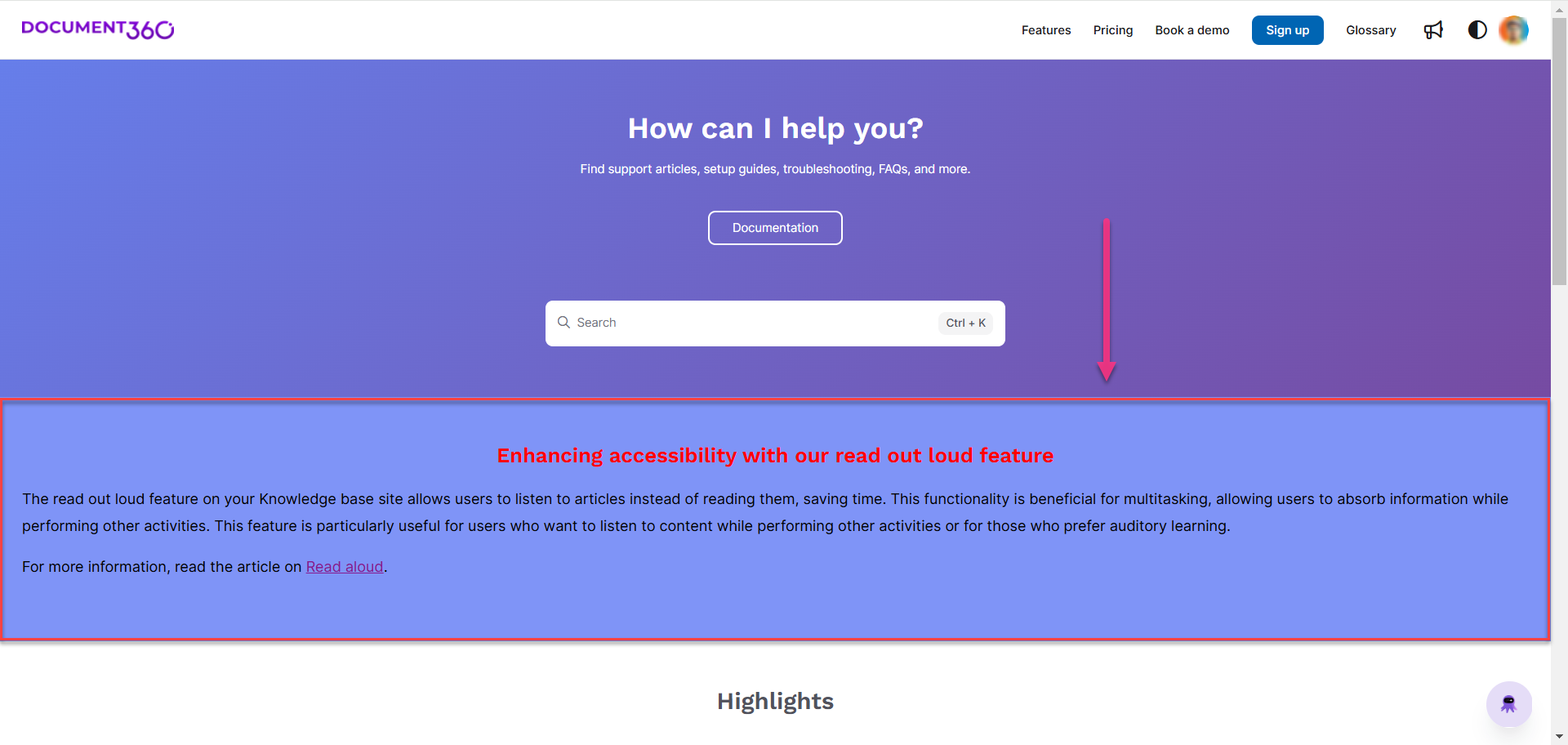
Een Rich text toevoegen
Om een Rich text toe te voegen aan de startpagina van je kennisbank, volg je de onderstaande stappen:
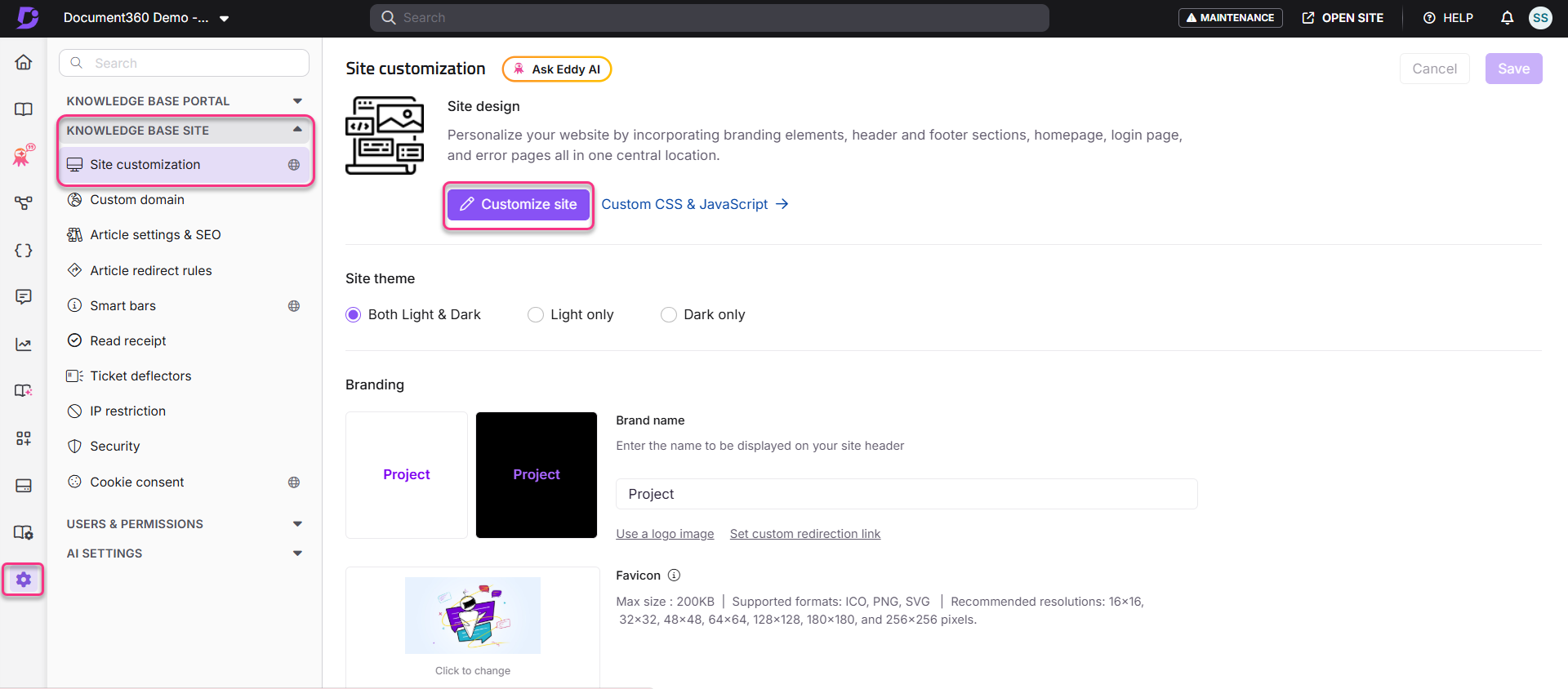
Navigeer naar () in de linker navigatiebalk in het Kennisbankportaal.
Navigeer in het linker navigatiepaneel naar Knowledge base site > Site-aanpassing.
Klik op Customize site om de ontwerpconfiguraties te bekijken.
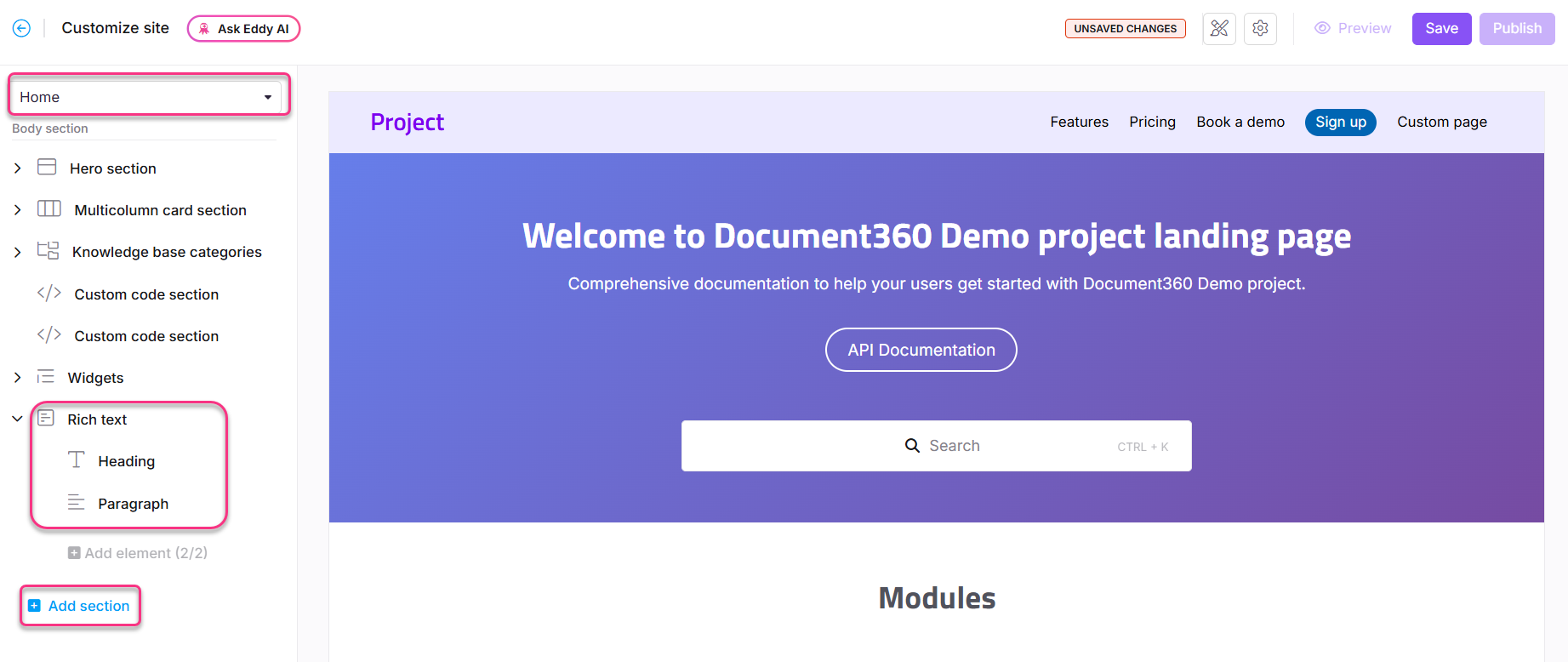
Selecteer in het linker Home Startpagina.
In de sectie Lichaam verschijnt de lijst met lichaamsblokken.
Klik op Add section en selecteer Rich text.
Het Rich text wordt aan de lijst toegevoegd.Klik op de Rich text en selecteer de gewenste achtergrondkleur.
Gebruik het Reorder()-icoon om elementen te herschikken.
Klik op het Hide () icoon om de zichtbaarheid van elementen uit te schakelen.
Vouw het keuzemenu Rich text uit om toegang te krijgen tot de opties Heading en Paragraph .
Beschikbare opties
Klik Heading om de inhoud van de kop te bewerken.
Het Heading verschijnt.Voer de gewenste tekst in het veld Heading text
Gebruik het tekstkleurenpalet om een kleur voor je kop te kiezen.
Selecteer in de sectie Alignment een van de volgende opties:
Left: Richt de tekst uit naar links.
Center: Richt de tekst uit op het centrum.
Right: Richt de tekst naar rechts.
Klik Delete om alleen het Head-element te verwijderen.
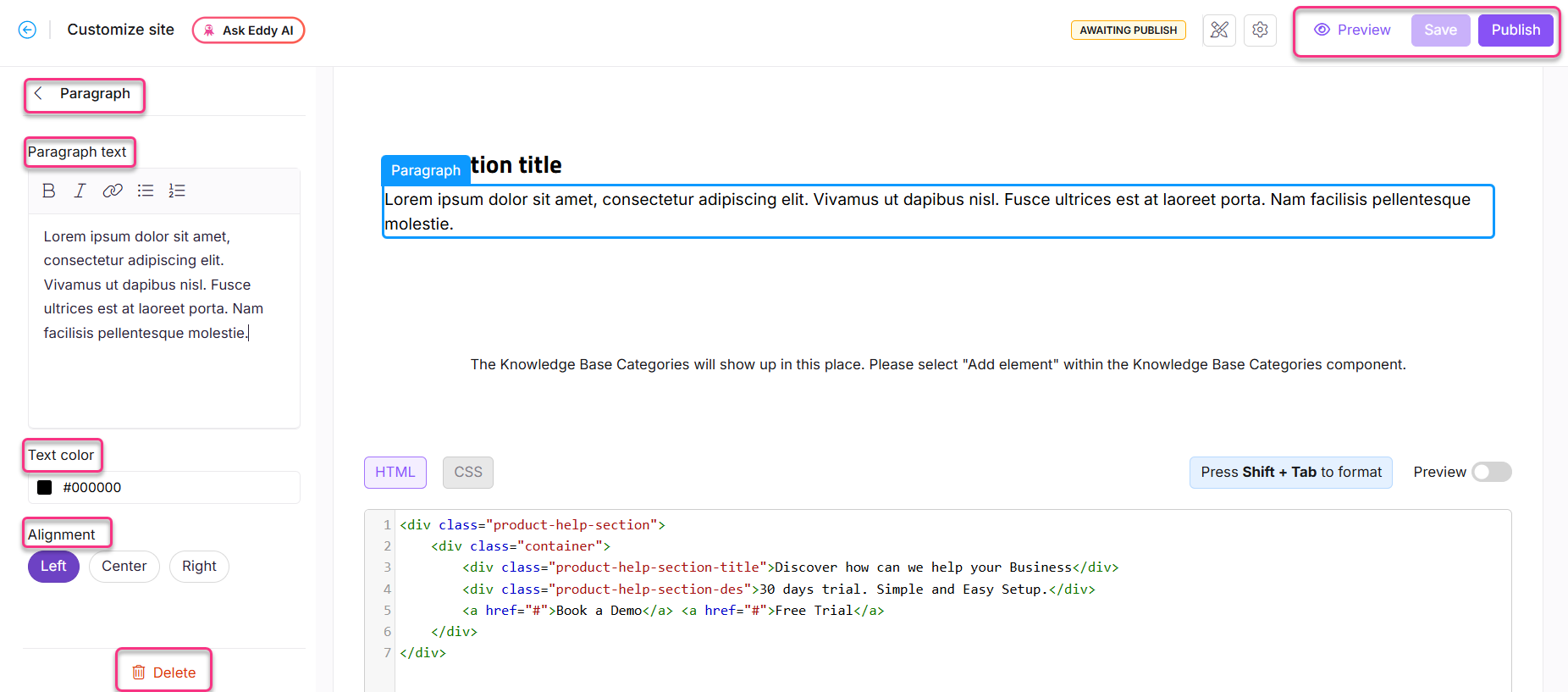
Klik Paragraph om een alinea-tekstblok toe te voegen.
Voer je inhoud in het Paragraph text .
Fortel de alinea met de volgende opties:
Vet (): Pas vetgedrukte opmaak toe op tekst.
Cursief (): Pas cursief formaat toe op tekst.
URL/Link (): Voeg URL's of hyperlinks toe binnen de tekst.
Ongeordende lijst (): Voeg een opsommingslijst toe.
Geordende lijst (): Voeg een genummerde lijst toe.
OPMERKING
Markdown-syntaxis wordt ondersteund voor het opmaken Paragraph text .
Kies het tekstkleurpalet om de gewenste tekstkleur in te stellen.
Selecteer in de sectie Alignment ' een van de volgende:
Left: Richt de tekst uit naar links.
Center: Richt de tekst uit op het centrum.
Right: Richt de tekst naar rechts.
Klik Delete om alleen het paragraafelement te verwijderen.
Klik op Save om je wijzigingen op te slaan zonder ze direct toe te passen.
Klik op Preview om te zien hoe je wijzigingen op de kennisbanksite zullen verschijnen.
Klik op Publish om je recente wijzigingen zichtbaar te maken voor lezers.
Klik op het More () icoon en selecteer Reset to published version om alle opgeslagen en niet-opgeslagen aanpassingen te verwijderen en terug te keren naar de laatst gepubliceerde versie.
OPMERKING
De functie Opnieuw instellen op gepubliceerde versie is alleen beschikbaar voor nieuwe Knowledge Base-site 2.0-projecten die na 29 maart 2025 zijn gemaakt.
FAQ
Hoe verwijder ik een Rich text van de startpagina van mijn kennisbank?
Volg deze stappen om een Rich text te verwijderen:
Navigeer naar () in de linker navigatiebalk in het Kennisbankportaal.
Navigeer in het linker navigatiepaneel naar Knowledge base site > Site-aanpassing.
Selecteer in het keuzemenu aan de linkerkant de Home .
De lijst met lichaamsblokken verschijnt in de sectie Lichaam.Klik op het gewenste Rich text .
Het Rich text verschijnt.Klik Delete en bevestig door op Yes te klikken in de bevestigingsprompt Verwijderen .